- د G HUB پاک نصب کړئ او د پروګرام فایلونو، AppData او %temp% کې پاتې شوي شیان پاک کړئ.
- اتوماتیک پروفایلونه: د لوبې پروفایلونه تنظیم کړئ یا بدلون غیر فعال کړئ ترڅو د ډیفالټ ارزښتونو څخه مخنیوی وشي.
- د USB پورټونه او بریښنا: د مرکزونو څخه ډډه وکړئ، انتخابي تعلیق غیر فعال کړئ، او نور کنټرولرونه هڅه وکړئ.
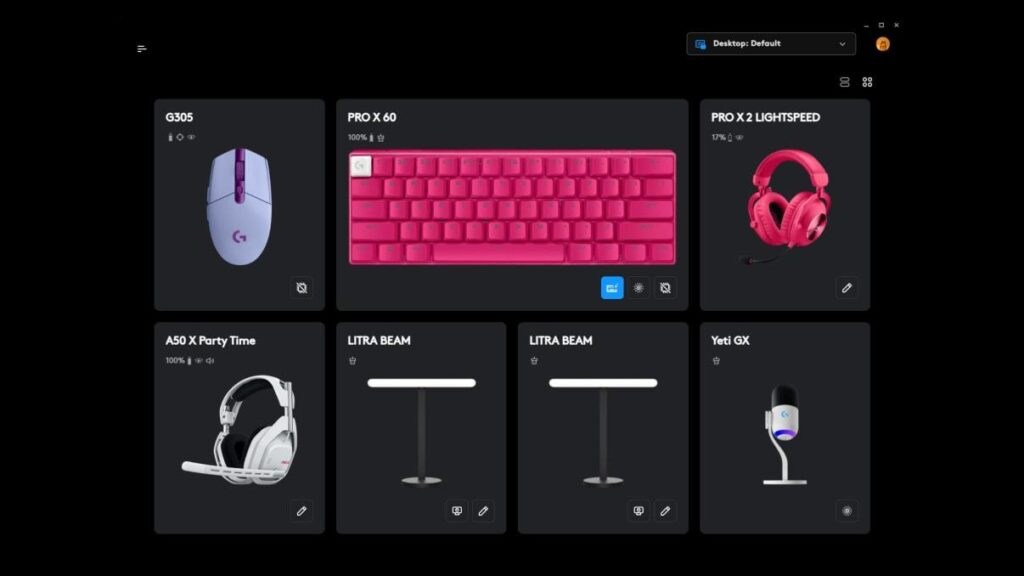
که ستاسو د لوجیټیک G هب وايي چې ستاسو کیبورډ یا ماوس نشي کشف کولی، اندیښنه مه کوئ: دا یوه عامه ستونزه ده، او له نېکه مرغه، دا حل لري. پدې لارښود کې، موږ ترټولو عام لاملونه او میتودونه راټول کړي دي چې د کار کولو لپاره ثابت شوي، د پاک بیا نصبولو څخه تر وینډوز کې پرمختللي هارډویر چکونو پورې. هدف دا دی چې ستاسو ټیم بیا وپیژندل شي او ستاسو پروفایلونه پرته له کوم سر درد څخه کار وکړي..
د اساسي ګامونو سربیره (د USB پورټونو بدلول یا بیا نصب کول)، تاسو به لږ څرګند پروسیجرونه وګورئ چې توپیر رامینځته کوي، لکه د نصب کولو پاتې شونو پاکول، د G Hub اتوماتیک پروفایلونه چیک کول، یا ستاسو په سیسټم کې د IRQ شخړو کشف کول. د دې چلونو سره تاسو کولی شئ د "خپل لوجیټیک G GEAR سره وصل کړئ" پیغام حتی په مطابقت لرونکو وسیلو لکه افسانوي لوجیټیک G102 کې حل کړئ..
ولې G Hub ستاسو کیبورډ یا موږک نه پیژني؟
کله چې G HUB پردیي وسایل ونه موندل شي، دا معمولا د سافټویر، ډرایورونو او ترتیباتو د ترکیب له امله وي. تر ټولو عام لاملونه یې فاسد نصب، د G HUB خدمات نه پیل کېدل، بې لارې USB پورټونه، او د نورو وسیلو یا پروګرامونو سره شخړې دي..
په ډیری مواردو کې، ستونزه دا ده چې د G HUB نصب کول د ناکامو تازه معلوماتو یا د پخوانیو نسخو پاتې شونو له امله زیانمن شوي دي. دا د وینډوز لپاره هم معمول دی چې د USB پورټونو ته بریښنا بنده کړي، د نقل شوي HID وسیلو شتون لپاره، یا د فایر وال لپاره چې د خدماتو او وسیلې ترمنځ اړیکه ودروي..
د ګډوډۍ بله سرچینه د اتوماتیک پروفایل سیسټم دی. که تاسو دا فعال کړئ او د پروفایل تنظیم کولو پرته لوبه پرمخ بوځئ، G HUB ممکن ډیفالټ ترتیبات پلي کړي، تاسو باور لرئ چې دا ستاسو دودیز ترتیبات "هیر کړي" دي..
په پای کې، په هغه چاپیریال کې چې ډیری پردیي وسایل، کارتونه او کنټرولرونه لري، د سرچینو شخړه ممکن رامنځته شي. په وینډوز کې، د IRQ شخړې یا ستونزې لرونکي وسایل کولی شي د USB وسیلو شمیرلو او اداره کولو څرنګوالي اغیزه وکړي..
د نښو لنډیز لپاره: دوامداره "خپل لوجیټیک G GEAR وصل کړئ" پیغام حتی که وسیله ملاتړ شوې وي، د لوبو پیل کولو پرمهال د پروفایلونو بیا تنظیم کول، او د پورټونو بدلولو پرمهال وقفې وقفې کشف کول. دا ټولې نښې نښانې د منظمو ګامونو سره د حل وړ لاملونو ته اشاره کوي..
چټک او بشپړ حل: د G HUB پاک بیا نصب کول
د بې نظمه کشف د حل کولو لپاره ترټولو مؤثره لاره په بشپړ ډول پاک بیا نصب کول دي. یوازې غیر نصب کول کافي ندي؛ تاسو اړتیا لرئ چې پاتې فولډرونه او لنډمهاله فایلونه لرې کړئ. که اړتیا لرئ، د خپلو پروفایلونو یوه کاپي جوړه کړئ او دا ګامونه په ارامه توګه تعقیب کړئ..
- د کنټرول پینل څخه G HUB غیر نصب کړئ: د سټارټ تڼۍ > د کنټرول پینل ټایپ کړئ > پروګرامونه > یو پروګرام غیر نصب کړئ > د لوجیټیک G HUB ومومئ او غیر نصب یې کړئ. د بند شوي پروسو څخه د مخنیوي لپاره د پیل کولو دمخه د G HUB هر ډول کړکۍ وتړئ.
- د فایل اکسپلورر پرانیزئ او بیا یې بندول پیل کړئ، مګر کله چې وینډوز پوښتنه وکړي چې ایا تاسو غواړئ د بندولو سره دوام ورکړئ، نو کینسل فشار ورکړئ.دا چل سیسټم په خورا پاک حالت کې پریږدي چې یوازې لږ تر لږه چلول کیږي (ایکسپلورر او اړین خدمات)، د فایلونو د کارولو احتمال کموي.
- په سیسټم ډیسک کې، د پروګرام فایلونو (او د پروګرام فایلونو (x86) ته لاړ شئ که چیرې پلي شي) او د LGHUB، Logi او Logitech فولډرونه په بشپړه توګه حذف کويکه چیرې کوم یو یې دوام وکړي، په ټاسک مینیجر کې د لوجیټیک پروسې وتړئ او بیا هڅه وکړئ.
- Win + R فشار ورکړئ، %appdata% او همدارنګه %localappdata% ولیکئ او لټون وکړئ د "G HUB" یا اړوند نومونو هر ډول نښې. هغه فولډرونه چې تاسو یې ومومئ په احتیاط سره حذف کړئ (دا د کارونکي ډیټا او کیشې دي چې باید پاکې شي).
- بیرته Win + R ته لاړ شئ، %temp% ولیکئ او ټول لنډمهاله مینځپانګه حذف کړئکه چیرې یو څه حذف نشي، نو ورته توکو ته د پلي کولو لپاره بکس چیک کړئ او هغه فایلونه پریږدئ. که چیرې د پرمختګ بار په 99٪ کې بند پاتې شي، کړکۍ وتړئ او دوام ورکړئ.
- کمپیوټر بیا پیل کړئ او د لوجیټیک جي هب وروستۍ نسخه د رسمي ویب پاڼې څخه ډاونلوډ کړئ.. د مدیر په توګه نصب کړئ، او که تاسو د دریمې ډلې انټي ویروس کاروئ، نو د نصبولو پرمهال یې په لنډمهاله توګه غیر فعال کړئ ترڅو د کریشونو څخه مخنیوی وشي.
دا پروسیجر ډیری وختونه د کشف دوامداره ناکامۍ حل کوي. په سختو حالاتو کې، د عملیاتي سیسټم پاک نصب کول هم کولی شي ژورې ستونزې حل کړي.، که څه هم دا یو ډیر سخت اقدام دی چې معمولا به اړین نه وي که تاسو د فولډرونو او لنډمهاله فایلونو بشپړ حذف تعقیب کړئ.
د بیا نصبولو پرمهال اضافي لارښوونې: غیر ضروري وسایل منقطع کړئ، په بورډ کې مستقیم USB پورټ وکاروئ (د غیر فعال مرکزونو پرځای)، او د ازموینې پرمهال د توسیع کونکو څخه ډډه وکړئ. هر څومره چې د مداخلې عوامل کم وي، هغومره د ناکامۍ سرچینه جلا کول اسانه وي..
"خپل لوجیټیک G GEAR د یو مناسب وسیلې سره وصل کړئ" پیغام واستوئ (د مثال په توګه G102)
که تاسو یوازې د لوجیټیک G102 په څیر موږک اخیستی وي او G HUB له تاسو څخه د پلګ ان کولو غوښتنه کوي، حتی کله چې پلګ ان وي، د نسخې، پورټ او ډرایورونو ترکیب په پام کې ونیسئ. دا د فاسد نصب یا د USB شمېرنې ستونزې یوه عادي نښه ده..
د ساده شیانو سره پیل وکړئ: د USB پورټونه بدل کړئ (که تاسو په 3.0/3.2 کې یاست نو USB 2.0 هڅه وکړئ)، ټول منځني اډاپټرونه او مرکزونه لرې کړئ، او کیبل وګورئ. په بل کمپیوټر کې د وسیلې ازموینه کول د دې تصدیق کولو کې مرسته کوي چې ایا نیمګړتیا د تجهیزاتو ده یا د پردې..
ډاډ ترلاسه کړئ چې تاسو د G HUB وروستۍ نسخه لرئ او تاسو د نورو پلورونکو سویټونو (لکه Razer، Corsair، یا ASUS سافټویر) نه کاروئ چې د HID وسایلو مخه نیسي. د دریمې ډلې اسانتیاوې غیر فعال کړئ چې د ازموینې پرمهال رڼا یا میکرو اداره کوي..
په ډیوائس مدیر کې، پټ وسایل وښایاست او نقل شوي یا خړ شوي لوجیټیک پورې اړوند د انسان انٹرفیس وسایل لرې کړئ، بیا د هارډویر بدلونونو لپاره سکین کلیک وکړئ. دا وینډوز مجبوروي چې د موږک یا کیبورډ لپاره پاک ان پټونه رامینځته کړي..
که ستاسو وسیله د اپ گریڈ وړ فرم ویئر ولري، نو د رسمي لوجیټیک فرم ویئر تازه کولو وسیلې (که چیرې پلي شي) وکاروئ یا په لنډمهاله توګه د فرم ویئر لپاره لوجیټیک گیمینګ سافټویر (LGS) سره وصل شئ، بیا G HUB ته راستون شئ. مهمه خبره دا ده چې ډاډ ترلاسه شي چې وسیله سیسټم ته سم پروفایل ښکاره کوي..
اتوماتیک پروفایلونه: ولې ستاسو تنظیمات ډیفالټ ته راستنیږي
G HUB کې اتوماتیک پروفایلونه شامل دي چې کله تاسو لوبې پرانیزئ نو فعال کیدی شي. دا سیسټم معمولا په ډیفالټ ډول غیر فعال وي، مګر که تاسو دا فعال کړئ او د لوبې پروفایل خالي وي، G HUB د ډیفالټ ارزښتونو څخه پیل کیږي او داسې ښکاري چې ستاسو تنظیمات "بیا تنظیم" کوي..
حل ساده دی: خپل د لوبې پروفایل ته لاړ شئ، هغه ترتیبات اضافه کړئ چې تاسو ورته اړتیا لرئ (DPI، نقشه، رڼا) یا خپل اساس پروفایل لوبې ته کلون کړئ. په دې توګه تاسو ډاډ ترلاسه کوئ چې کله پروفایل فعال شي، نو دا به ستاسو د غوره توبونو سره ترسره کړي نه د اساسي ټیمپلیټ سره..
که تاسو نه غواړئ چې د لوبې پرانستلو پر مهال کوم بدلون راشي، نو د دې سرلیک لپاره اتوماتیک سویچنګ غیر فعال کړئ یا په عمومي ډول اتوماتیک پروفایلونه غیر فعال کړئ. که تاسو غوره ګڼئ چې یو واحد نړیوال پروفایل ولرئ، نو تاسو به ثبات ترلاسه کړئ..
په یاد ولرئ چې تاسو کولی شئ د ناڅاپي بدلونونو مخنیوي لپاره پروفایلونه بند کړئ او دا چې د صادراتو/وارداتو اختیار شتون لري. ستاسو د پروفایلونو بیک اپ کول ستاسو د بیا نصبولو یا تازه کولو وروسته ستونزې خوندي کوي..
په وینډوز کې پرمختللي تشخیصات: د IRQ شخړې او ستونزې لرونکي وسایل

که چیرې ستونزه د پورته ګامونو تعقیبولو وروسته هم دوام ومومي، نو دا ښه نظر دی چې د هارډویر احتمالي ستونزو پلټنه وکړئ. وینډوز د دې لپاره خورا ګټور لید وړاندې کوي. د چټک سکین سره تاسو کولی شئ د سرچینو ټکرونه یا بې ثباته وسایل ومومئ..
رن (Win + R) پرانیزئ، msinfo32 ولیکئ، او انټر فشار ورکړئ. په چپ اړخ کې، د شخړې/شریکولو ته لاړ شئ او ښي اړخ ته وګورئ. د هغو وسایلو لپاره وګورئ چې په شکمن ډول ورته IRQ یا نورې سرچینې شریکوي..
په همدې وسیله کې، د "جبري هارډویر" په نوم برخه وګورئ (که چیرې ښکاري) او همدارنګه اجزا> ستونزې لرونکي وسایل. که تاسو هلته لیست شوي توکي وګورئ، نو د وسیلې مدیر کې د اقدام کولو لپاره پیژندونکی او حالت یادداشت کړئ..
بیا، ټول غیر ضروري وسایل منقطع کړئ. یوازې کیبورډ او موږک وصل پریږدئ، او یو په یو یې ولګوئ تر هغه چې تېروتنه بیا راڅرګنده شي. دا زیاتیدونکی میتود تاسو ته اجازه درکوي چې مجرم وسیله یا پورټ ومومئ چې د شخړې لامل کیږي..
نور ګټور اقدامات عبارت دي له موږک/کیبورډ څخه بل کنټرولر پورټ ته بدلول (د مثال په توګه، د مخکینۍ پر ځای شاته پینل)، د چپسیټ/USB اری ډرایورونو تازه کول، او د نوي BIOS/UEFI تازه معلوماتو لپاره چک کول. د چپسیټ تازه کول کولی شي د USB شمېرنې کوچنۍ ستونزې حل کړي.
نور چکونه چې توپیر رامینځته کوي
د G HUB خدمتونه: services.msc پرانیزئ او تایید کړئ چې Logitech G HUB او Logitech G HUB Updater په اتوماتیک ډول تنظیم شوي او روان دي. که نه وي، نو غیر نصب یې کړئ او بیا یې کشفولو هڅه وکړئ..
اجازه لیکونه او فایر وال: د بیا نصبولو وروسته د لومړي ځل لپاره د مدیر په توګه G HUB لانچ کړئ او که غوښتنه وشي نو د وینډوز فایر وال له لارې لاسرسي ته اجازه ورکړئ. د محلي شبکې بلاک ممکن د داخلي ماډلونو سره د اړیکو مخه ونیسي..
د USB بریښنا خوندي کوونکی: په کنټرول پینل > د بریښنا اختیارونه > پرمختللي ترتیباتو کې، د USB انتخابي تعلیق غیر فعال کړئ. په وسیله مدیر کې، د هر USB مرکز او HID وسیلې لپاره، "کمپیوټر ته اجازه ورکړئ چې دا وسیله بنده کړي ترڅو بریښنا خوندي کړي" غیر چیک کړئ. دا د وینډوز مخه نیسي چې پورټ خوب کړي او د فینټم منقطع کیدو لامل شي..
پټ وسایل: د وسیلې مدیر کې، وګورئ> پټ وسایل وښایاست، هر ډول نه کارول شوي لوجیټیک یا HID فینټم ان پټونه غیر نصب کړئ. د پاکولو وروسته، د ونې تازه کولو لپاره "د هارډویر بدلونونو لپاره سکین" اختیار وکاروئ..
د وینډوز تازه معلومات او بیا پیلونه: د پاتې تازه معلوماتو نصب کول، بیا پیل کول، او ازموینه کول. ډیری وختونه د پیچ کولو وروسته په سمه توګه ریبوټ کول G HUB پرته له کوم بل سمون څخه کار کوي..
چټکې پوښتنې
آیا زما لوجیټیک G102 د G HUB سره مطابقت لري؟ هو، G102 مطابقت لري. که چیرې دا ونه موندل شي، نو پاک بیا نصب کړئ او USB پورټ بدل کړئ. په بل کمپیوټر کې ازموینه به د ستونزې په جلا کولو کې مرسته وکړي.
آیا زه کولی شم د G HUB پر ځای د لوجیټیک گیمینګ سافټویر (LGS) وکاروم؟ په عصري وسایلو کې، G Hub سپارښتنه کیږي. LGS د زړو فرم ویئر تازه کولو لپاره کارول کیدی شي، مګر په عمومي توګه، دا غوره ده چې د شخړو څخه د مخنیوي لپاره د یو واحد سافټویر کڅوړه وکاروئ.
زه هغه پروفایلونه ګورم چې په اتوماتيک ډول فعال کیږي او زما DPI بدلوي. وګورئ چې د لوبې اتوماتیک پروفایل ستاسو ترتیبات لري یا اتوماتیک سویچ کول غیر فعال کړئ. که تاسو ناڅاپي بدلونونه نه غواړئ نو پروفایل لاک کړئ.
انسټالر هرڅه نه حذف کوي. په پروګرام فایلونو (LGHUB/Logi/Logitech)، AppData (رومینګ او ځایی) کې فولډرونه په لاسي ډول حذف کړئ، او %temp% خالي کړئ. که چیرې کوم شی په 99٪ کې بند پاتې وي، نو وتړئ او دوام ورکړئ؛ دا به د بیا پیل کولو وروسته ورک شي.
زه د USB مرکز کاروم او کشف ناکام شووسیله په مستقیم ډول د مور بورډ (شاته پورټونو) سره وصل کړئ ترڅو د بریښنا یا مرکز د ځنډ محدودیتونو څخه مخنیوی وشي. که دا ښه شي، د بریښنا شوي مرکز په اړه فکر وکړئ یا مستقیم اړیکه وساتئ.
که له دې څخه هیڅ کار ونکړي نو زه څه وکړم؟ د msinfo32 سربیره، د USB/HID غلطیو لپاره د پیښې لیدونکي وګورئ، چپسیټ/BIOS تازه کړئ، او وسیله په بل کمپیوټر کې ازموینه وکړئ. په سختو قضیو کې، د عملیاتي سیسټم پاک نصب کولی شي دوامداره شخړې له منځه یوسي.
ستاسو د پردیو لپاره بدیلونه؟ د Razer لوبو غوره هیډسیټونه او د دوی غوره بدیلونه
د بشپړ پاکولو سره د G مرکز، د پورټونو او پروفایلونو بیاکتنه، او په وینډوز کې د احتمالي شخړو لپاره چک کول، دا معمول دی چې پرته له پیچلتیاو کشف بیرته ترلاسه شي. د سیټ اپ، USB پاور، او اتومات پروفایلونو ترتیب کولو لپاره د څو دقیقو مصرف کول معمولا کافي دي چې ستاسو کیبورډ او ماوس په G HUB کې سمدلاسه څرګند شي..


د ټیکنالوژۍ په اړه لیوالتیا له کوچنیوالي راهیسې. زه خوښوم چې په سکتور کې تازه اوسم او له هرڅه پورته ، دا خبرې کول. له همدې امله زه د ډیرو کلونو لپاره د ټیکنالوژۍ او ویډیو لوبې ویب پاڼو کې مخابراتو ته وقف شوی یم. تاسو کولی شئ ما د Android، وینډوز، MacOS، iOS، Nintendo یا کوم بل اړوند موضوع په اړه چې ذهن ته راځي په اړه لیکل ومومئ.