
درې بعدي غږ په ویډیو لوبو کې د یوې ډوبونکې تجربې ژمنه کوي، خو تل داسې نه وي. پدې مقاله کې به موږ امکانات وپلټو. ولې په ځینو لوبو کې د 3D غږ بدتر ښکاري او د وینډوز سونیک او ډولبي اتموس تنظیم کولو څرنګوالیموږ به دا هم تشریح کړو چې څنګه خپل آډیو سیسټم غوره کړو، څنګه سم حالت غوره کړو، او په وینډوز لوبو کې د آډیو ستونزو د حل لپاره ځینې اضافي لارښوونې.
ولې په ځینو لوبو کې درې بعدي غږ بدتر ښکاري؟
ولې په ځینو لوبو کې درې بعدي غږ خراب وي؟ د درې بعدي غږ د سم کار کولو لپاره، لوبه، سیسټم، او هیډسیټ باید همغږي شي. که نه وي، غږ ممکن ناوخته غږ شي، بې وزله، بې خونده یا حتی مغشوش کوونکې. دا دي ډیری عامې ستونزې چې د اغیزمن غږ مخه نیسي د کمپیوټر څخه په یوه لوبه کې:
- د نقل پروسس کولځینې لوبې خپل درې بعدي اغېز پلي کوي، او ستاسو آډیو سیسټم (لکه وینډوز سونیک یا ډولبي اتموس) هم دا اغېز پلي کوي. په پایله کې، دواړه اغېزې سره یوځای کیږي، او غږ وضاحت یا سمت له لاسه ورکوي.
- عمومي پروفایلونه- که چیرې د درې بعدي غږ پروفایل ستاسو د اناتومي (هغه طریقه چې تاسو یې اورئ) یا ستاسو د هیډفونونو سره ښه سمون ونلري، نو فضا ممکن مصنوعي احساس شي یا دا ستونزمنه وي چې معلومه شي چې غږونه له کوم ځای څخه راځي.
- د لوبې ډیزاین او ګډولټول پراختیا ورکوونکي د 3D آډیو ښه نه غوره کوي. په ځینو سرلیکونو کې، د ډزو یا چاودنو په څیر اغیزې ممکن لږ روښانه غږ شي. نو، تاسو کولی شئ په خپل کمپیوټر کې ځایي آډیو فعال کړئ، مګر که لوبه د 3D آډیو ملاتړ ونکړي، نو دا به سم غږ ونلري.
- ناسم ترتیبپه سټیریو هیډفونونو کې د 7.1 شاوخوا غږ فعالول یا د غیر کیلیبریټ شوي پروفایلونو کارول کولی شي تجربه خرابه کړي. په هغو لوبو کې د Dolby Atmos فعالول چې دا ملاتړ نه کوي به د آډیو تحریف او د نورمال څخه بد غږ لامل شي.
- د سافټویر ترمنځ ستونزې- که چیرې آډیو ډرایورونه، د غږ غوښتنلیکونه، یا د وینډوز ترتیبات یو بل سره مداخله وکړي، نو غږ ممکن په ځینو لوبو کې پرې شي، ځنډ وکړي، یا په سمه توګه اوریدل نشي.
په ځینو لوبو کې د 3D غږ بدتر دی: د وینډوز سونیک تنظیم کولو څرنګوالی
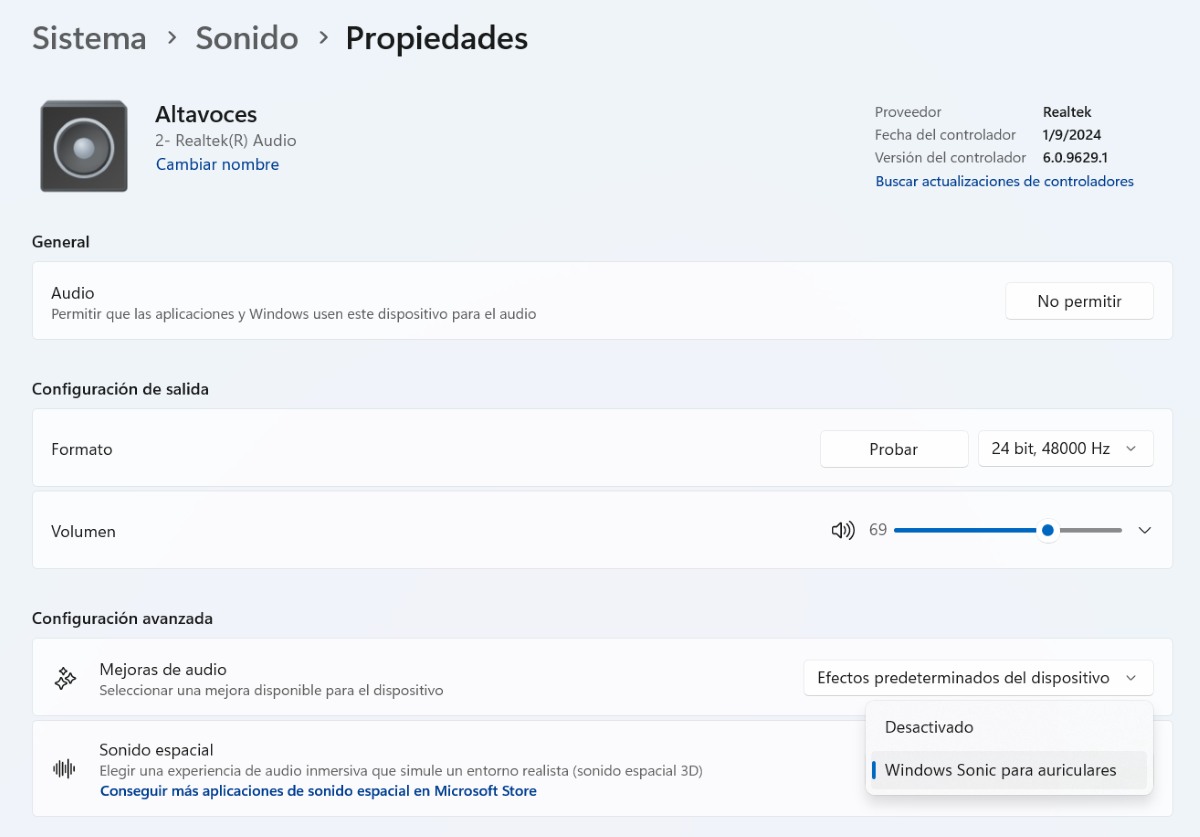
کله چې په ځینو لوبو کې د 3D غږ کمزوری وي، تاسو ممکن د وینډوز سونیک تنظیم کولو ته اړتیا ولرئ. دا وسیله چمتو کوي a د مجازی شاوخوا غږ پرته له کوم اضافي او وړیا نصبولو څخه. په هرصورت، په یاد ولرئ چې ځینې لوبې د ځایي پروسس کولو پرته ښه غږ کوي، نو دا مناسبه ده چې د لوبې پورې اړه لري، د سونیک او سټیریو ترمنځ بدل شي.
دا دي ستاسو په کمپیوټر کې د وینډوز سونیک تنظیم کولو ګامونه:
- په ټاسک بار کې د حجم تڼۍ ښیې کلیک وکړئ.
- وټاکئ د غږ تنظیمات.
- د "آؤټ پټ" لاندې، خپل هیډفونونه یا سپیکرې غوره کړئ، د هغه وسیلې پورې اړه لري چې تاسو یې کاروئ.
- د ملکیتونو د ننوتلو لپاره د وسیلې په نوم کلیک وکړئ.
- د "فضایي غږ" برخه کې، غوره کړئ د هیډفونونو لپاره وینډوز سونیک.
- بشپړ شو. دا به د وینډوز په وینا "یوه عمیقه آډیو تجربه چې د واقعیت لرونکي چاپیریال تقلید کوي" فعاله کړي.
د ډولبي اتموس څنګه تنظیم کړو؟
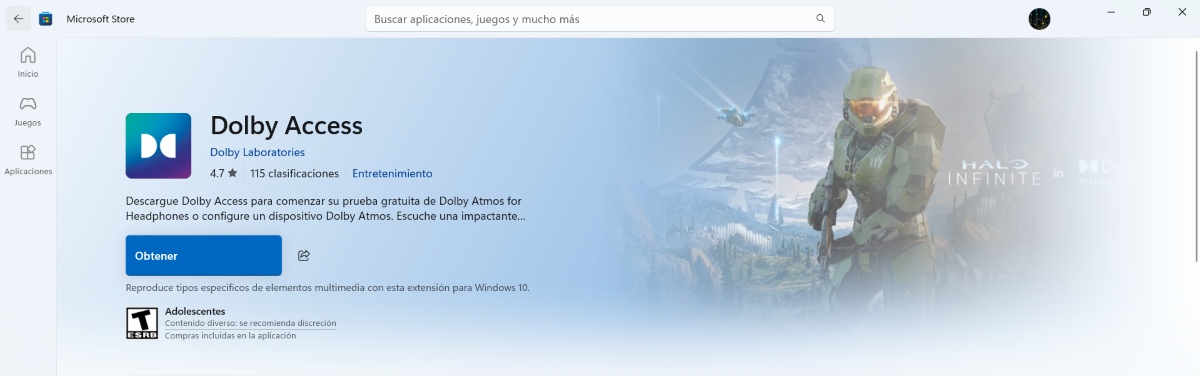
Dolby Atmos ډیر دقیق او ډوبونکی تجربه وړاندې کوي. د تجربه لرونکو لوبغاړو په وینا، دا وسیله خبرې اترې روښانه کوي او اغیزې یې ډیرې اغیزمنې کويدا د 7 ورځو آزموینې موده لري، او تاسو باید د تل لپاره د دې خدماتو کارولو لپاره پیسې ورکړئ.
البته، په یاد ولرئ چې ځینې هیډفونونه دمخه د Dolby Atmos جواز لري. د Dolby Access ایپ وګورئ ترڅو وګورئ چې ستاسو ماډل ملاتړ شوی که نه. که داسې وي، نو تاسو به اړتیا ونلرئ چې اضافي څه واخلئ یا فعال کړئ. یوازې یې ولګوئ او تاسو بشپړ شوي. کله چې د 3D غږ په ځینو لوبو کې د نورو په پرتله خراب وي، د Dolby Atmos کارول ممکن حل وي. دا دي د ډولبي اتموس تنظیم کولو ګامونه:
- د مایکروسافټ پلورنځی پرانیزئ او لټون وکړئ دالبي لاسرسی (که تاسو د وینډوز غږ ترتیباتو کې یاست، تاسو کولی شئ په "په مایکروسافټ سټور کې نور ځایي غږیز ایپسونه ترلاسه کړئ"او د ډولبي لاسرسی به څرګند شي).
- کاریال نصب او خلاص یې کړئ.
- د "هیډفونونو لپاره ډولبي اتموس" یا "د کور تیاتر سیسټم لپاره ډولبي اتموس" فعالولو لپاره لارښوونې تعقیب کړئ.
- بیا، د غږ ترتیباتو ته لاړ شئ - ستاسو وسیله - ملکیتونه.
- کې “ځایي غږ"دا به تاسو ته ښکاره شي" د هیډفونونو لپاره دلوبي اتموس. د بدلون د پلي کولو لپاره په هغه اختیار کلیک وکړئ او بس.
کله چې په ځینو لوبو کې درې بعدي غږ خراب وي: ستاسو د غږ بشپړولو لپاره اضافي لارښوونې
که تاسو تجربه کوئ چې په ځینو لوبو کې د 3D غږ خراب اوریدل کیږي، نو ځینې شتون لري اضافي لارښوونې چې کولی شي ستاسو د غږ بې عیبه ساتلو کې مرسته وکړيځینې ترتیبات ستاسو د کمپیوټر سیسټم پورې اړه لري، مګر نور باید د لوبې دننه جوړ شي. راځئ وګورو چې تاسو د خپلې لوبې تجربې ښه کولو لپاره نور څه کولی شئ.
د کمپیوټر ترتیبات
کله چې په ځینو لوبو کې د 3D غږ خراب وي، لومړی کار چې تاسو یې کولی شئ هغه دا دی چې چټک تشخیص ترسره کړئ. د دې کولو لپاره، تاسو کولی شئ د وینډوز ستونزې حل کوونکی وکاروئ: ترتیبات - سیسټم - ستونزې حل کوونکی - نور ستونزې حل کوونکی ته لاړ شئ. "آډیو" چل کړئ ترڅو وینډوز په اتوماتيک ډول ستونزې کشف او حل کړي. دا دي نور سمونونه چې تاسو یې کولی شئ:
- د محصول وسیله وګورئ: : هغه وسیله چې کارول کیږي باید سم وي (هیډفونونه یا سپیکرې).
- د آډیو لوړول بند کړئد وسیلې په ملکیتونو کې، پرمختګونو ته لاړ شئ او "غیر فعال کړئ" غوره کړئ. دا به د لوبې پروسس کولو سره د شخړو مخه ونیسي.
- آډیو چلوونکي تازه کړئ: د وسیلې مدیر وکاروئ - د غږ کنټرولرونه - ښي کلیک وکړئ - د ډرایور تازه کړئ. تاسو کولی شئ په اتوماتيک ډول لټون وکړئ یا د جوړونکي ویب پاڼې (ریالټیک، انټیل، او نور) ته مراجعه وکړئ.
- ډرایور بیا نصب کړئکه تاسو ګورئ چې ستاسو د کمپیوټر آډیو سیسټم په دوامداره توګه ناکامیږي، نو د آډیو ډرایور غیر نصب کړئ ترڅو وینډوز په اتوماتيک ډول دا بیا نصب کړي.
په لوبه کې
که چیرې په ځینو لوبو کې د 3D غږ د نورو په پرتله خراب وي، تاسو کولی شئ هغه لوبه تنظیم کړئ چې ستونزې تجربه کوي. لومړی، د لوبې آډیو ترتیبات وګورئ: ځینې تاسو ته اجازه درکوي چې د سټیریو، 5.1، 7.1، یا ځایي غږ ترمنځ انتخاب وکړئ. ستاسو د هیډسیټ پورې اړه لري مختلف حالتونه هڅه وکړئ. همدارنګه، د دوه ګوني پروسس کولو څخه ډډه وکړئ: که چیرې لوبه دمخه درې بعدي غږ ولري، نو د شخړو څخه د مخنیوي لپاره د وینډوز سونیک یا ډولبي اتموس غیر فعال کړئ..

له هغه وخته چې زه ډیر کوچنی وم زه د ساینسي او ټیکنالوژیکي پرمختګونو پورې اړوند هرڅه په اړه ډیر لیواله وم ، په ځانګړي توګه هغه چې زموږ ژوند اسانه او ډیر ساتیري کوي. زه د وروستي خبرونو او رجحاناتو سره تازه پاتې کیدل خوښوم ، او د هغه تجهیزاتو او ګیجټونو په اړه چې زه یې کاروم خپلې تجربې ، نظرونه او مشورې شریکوم. دا د دې لامل شوی چې زه لږ څه پنځه کاله دمخه د ویب لیکوال شوم ، په عمده ډول د Android وسیلو او وینډوز عملیاتي سیسټمونو باندې تمرکز وکړ. ما زده کړل چې په ساده الفاظو کې هغه څه تشریح کړم چې پیچلي دي ترڅو زما لوستونکي په اسانۍ پوه شي.