
دا مقاله تشریح کوي چې ولې وینډوز د وینډوز او مانیټرونو موقعیت په یاد نه لري او تاسو یې د حل کولو لپاره څه کولی شئ. د وینډوز دا ځانګړتیا ډیره ګټوره ده، په ځانګړې توګه که تاسو ډیری وختونه ... په ورځني ژوند کې د څو سکرینونو کارولخو، په ځانګړو مواردو کې، دا ممکن په سمه توګه کار ودروي.دا کله پیښیږي؟ څنګه یې مخنیوی کولی شو؟ راځئ چې لاندې د دې پوښتنو ځوابونه وګورو.
وینډوز د وینډوز او مانیټرونو موقعیت په یاد نه لري: ولې دا پیښیږي؟
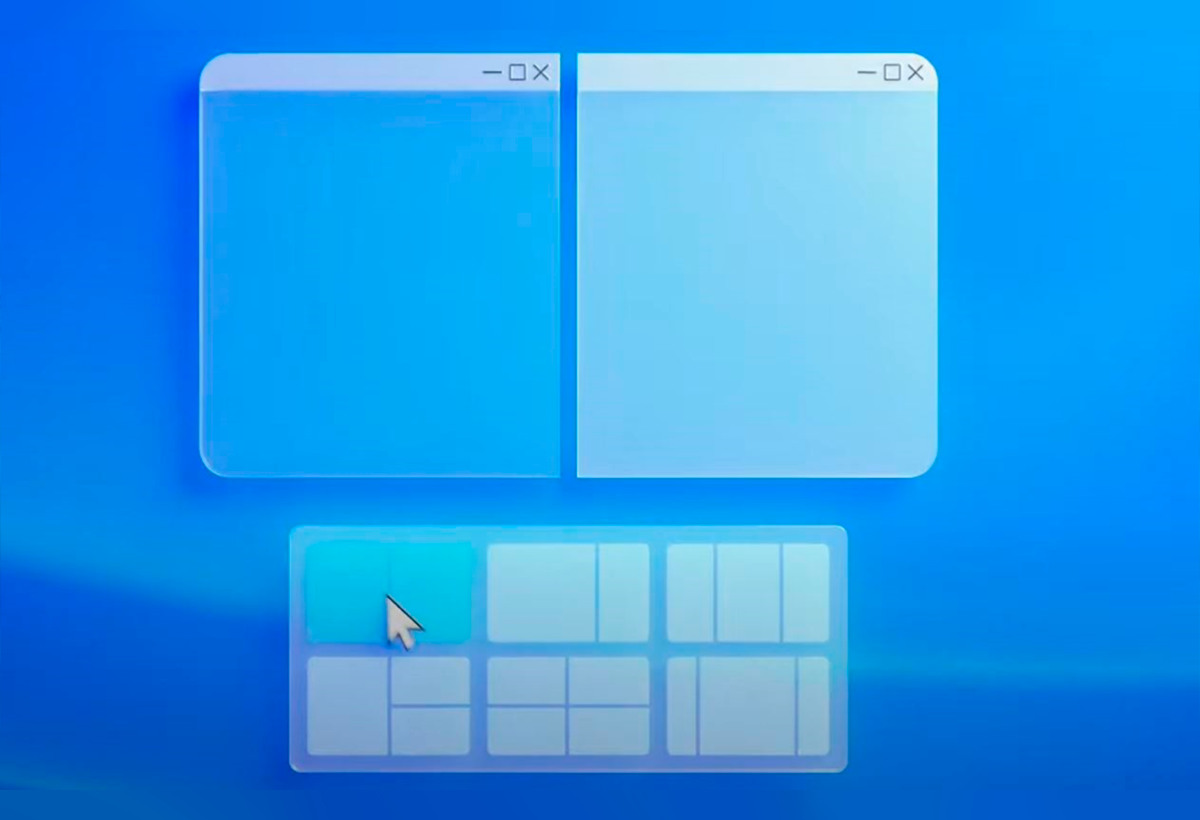
کله چې وینډوز د وینډوز او مانیټرونو موقعیتونه په یاد نه لري، نو جوړ شوی ځانګړتیا ممکن غیر فعاله وي. په هرصورت، حتی کله چې دا فعال وي، ځینې کاروونکي راپور ورکوي چې دا تل په باوري ډول کار نه کوي. او دا ځکه چې نور عوامل شتون لري چې لوبه کوي. هغه عوامل چې کولی شي کړکۍ هغه ځای ته د بیرته راستنیدو مخه ونیسي چیرې چې تاسو یې پریښودل:
- زاړه موټر چلوونکي.
- د سکرین ریزولوشن توپیرونه.
- د هارډویر پیژندنې ناکامي.
- د دوهم مانیټر ډیره چټکه قطع کیدل او نښلول.
په وینډوز 11 کې ترتیب غیر فعال شوی
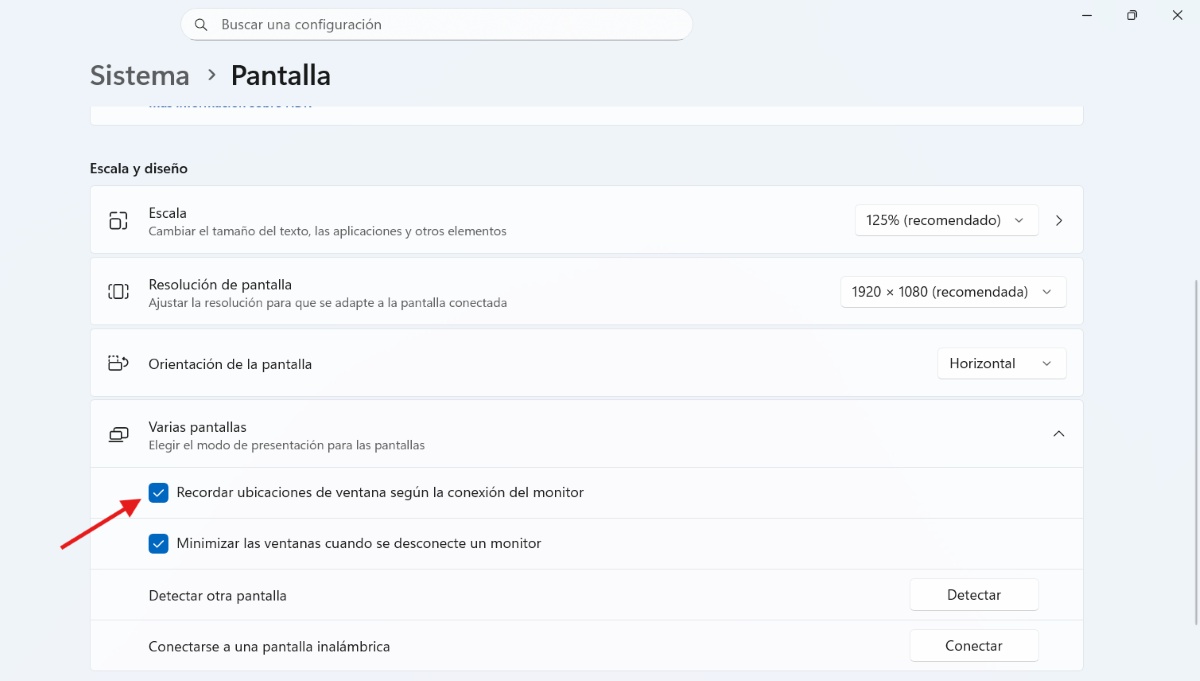
ایا تاسو پوهیږئ چې په وینډوز 11 کې یو ځانګړی اختیار شتون لري چې نوم یې "د مانیټر اتصال پراساس د کړکۍ موقعیتونه په یاد ولرئکله چې دا ځانګړتیا فعاله وي، سیسټم د هر وصل شوي مانیټر په ځای کې ستاسو وینډوز د "نقشه" خوندي کوي. که تاسو یو مانیټر منقطع کړئ او بیا یې بیا وصل کړئ، نو وینډوز په اتوماتيک ډول په هغه مانیټر کې ورته موقعیت ته راستنیږي.
لپاره د "د کړکۍ ځایونه په یاد ولرئ" فعال کړئ دا ګامونه تعقیب کړئ:
- خلاص ترتیب (وینډوز + I).
- ورتګ سیسټم – سکرین.
- اوس لاړ شه څو سکرینونه.
- فعال کړئ "د مانیټر اتصال پراساس د کړکۍ موقعیتونه په یاد ولرئ"
- تاسو کولی شئ "کله چې مانیټر منقطع شي نو وینډوز کم کړئ" هم فعال کړئ. (دا د منقطع شوي مانیټر څخه وینډوز ته اجازه ورکوي چې د حرکت کولو پرځای ټاسک بار ته کم کړي. کله چې تاسو بیا وصل شئ، وینډوز بیرته خپلو اصلي موقعیتونو ته راستنیږي.)
که چیرې دا ځانګړتیا غیر چیک شوې وي، نو له همدې امله وینډوز د کړکۍ موقعیتونه نه یادوي. د دې فعالول د دې ګډوډۍ مخه نیسي. وینډوز به کړکۍ بیرته هغه ځای ته راولي چیرې چې تاسو پریښودې وې.سربېره پردې، دا په ځانګړي ډول ګټور دی که تاسو د بهرنیو مانیټرونو سره لیپ ټاپ کاروئ او د دوی ترمنځ حرکت کوئ.
د څارونکي مکرر بدلونونه
اوس، که څه هم دا سمه ده چې د وینډوز اصلي ځانګړتیا د کړکۍ موقعیتونو په یاد ساتلو کې فعالول خورا ګټور دي، دا په بشپړ ډول کار نه کوي. د مثال په توګه، که تاسو په چټکۍ سره یو بهرنی مانیټر وصل او منقطع کړئ یا د لیپ ټاپ پوښ ډیر ژر وتړئسیسټم ممکن د عمل بشپړولو لپاره کافي وخت ونلري. دا تشریح کوي چې ولې وینډوز د وینډوز او مانیټرونو موقعیت په یاد نه لري.
زاړه چلوونکي
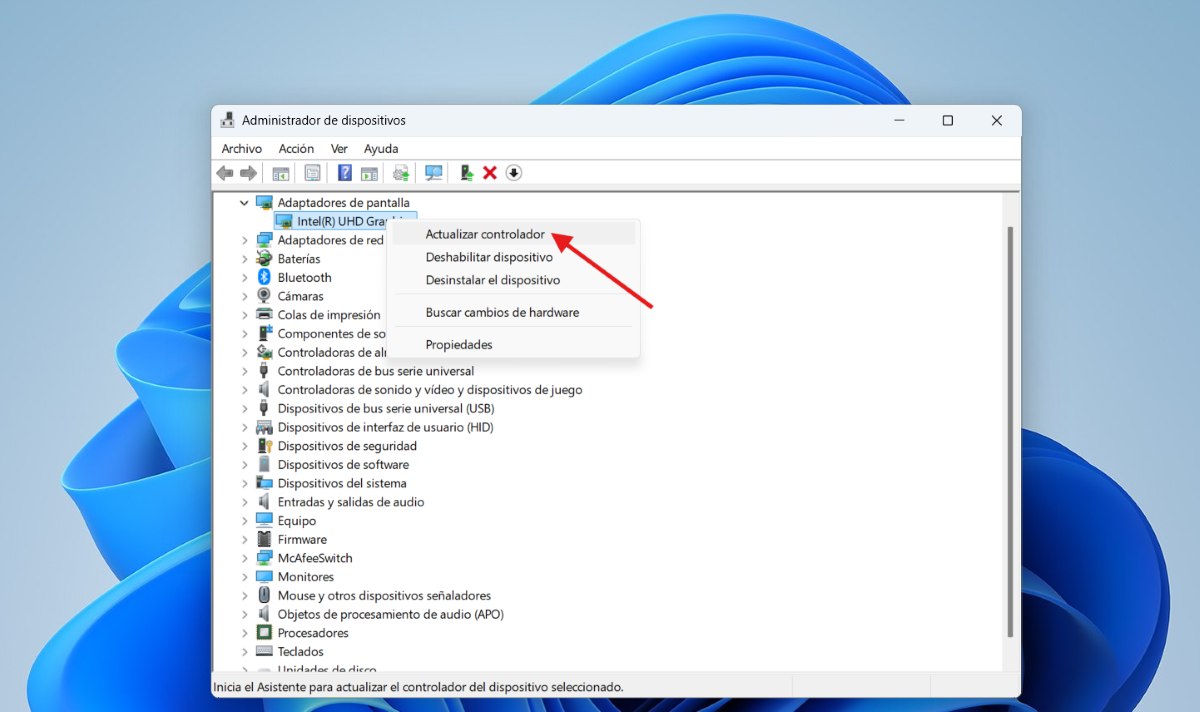
که چیرې وینډوز د کړکۍ موقعیتونه په یاد نه لري حتی کله چې اختیار فعال وي او تاسو لیږدونه په احتیاط سره کوئ، د ښودنې چلوونکي ممکن زاړه وي.یا، دا چې د وینډوز تازه کولو وروسته د سکرین تنظیمات بیا تنظیم شوي او دا د موقعیت حافظه اغیزه کوي.
د دې لپاره چې وګورئ چې ایا د موټر چلوونکي تازه معلومات شتون لري، لاړ شئ د وسیلې مدیر (د وینډوز سټارټ تڼۍ باندې ښي کلیک وکړئ). غوره کړئ د ښودلو اډاپټرونهد خپل ګرافیک کارت په نوم ښي کلیک وکړئ او غوره کړئ ډرایور تازه کړئپه دې توګه، د مطابقت هر ډول ستونزې حل کیدی شي.
مختلف ریزولوشن او پیمانه
اوس، فرض کړئ چې تاسو دوهم مانیټر چې تاسو یې کاروئ منقطع کړئ او خپل کمپیوټر لوی یا کوچني مانیټر سره وصل کړئ. دا تشریح کوي چې ولې وینډوز د کړکۍ موقعیتونه په یاد نه لري: که چیرې مانیټر مختلف ریزولوشن ولري, وینډوز به وینډوز بیا ځای په ځای کړي ترڅو دوی له سکرین څخه بهر نشي.له همدې امله ستاسو کړکۍ موقعیت بدل کړی دی.
د وینډوز په فعالیت کې تېروتنې
حتی که ستاسو معمول بدل شوی نه وي، ستاسو په مختلفو مانیټرونو کې د وینډوز چلند ممکن بدلون ومومي. دا ځکه چې د وینډوز دا ځانګړتیا په بشپړ ډول کار نه کوي. دا ممکن غلطۍ ولري او پدې پورې اړه لري چې هر غوښتنلیک څنګه خپله کړکۍ اداره کوي.په بل عبارت: تاسو ممکن د ځینو ایپسونو سره کومه ستونزه ونلرئ، مګر تاسو ممکن د نورو ایپسونو خلاصولو پرمهال د کړکۍ موقعیت سره ستونزې ولرئ.
ځانګړي غوښتنلیکونه
یو بل دلیل چې وینډوز ممکن د کړکۍ موقعیتونه په یاد ونه لري هغه د ځانګړو غوښتنلیکونو له امله دي چې تاسو یې کاروئ. ځینې غوښتنلیکونه یا پروګرامونه... دوی د کړکۍ موقعیتونو د خوندي کولو او بیا رغولو لپاره د وینډوز قواعدو ته درناوی نه کوي. له همدې امله دوی تل په اصلي مانیټر کې بیا راڅرګندیږي، پرته له دې چې تاسو فعالیت فعال کړی وي یا نه.
د هارډویر بدلونونه
آیا تاسو د ډاکونو، USB-C اډاپټرونو، یا HDMI کیبلونو کارول پیل کړي دي؟ په دې حالتونو کې، شاید وینډوز دا ونه پیژني چې دا ورته مانیټر دی له همدې امله دا کړکۍ حرکت کوي. دا دا نه ده چې فعالیت مات شوی، دا یوازې دا ده چې هر بدلون چې تاسو یې کوئ کولی شي د هغې چلند اغیزمن کړي.
خطرونه او مهم ملاحظات
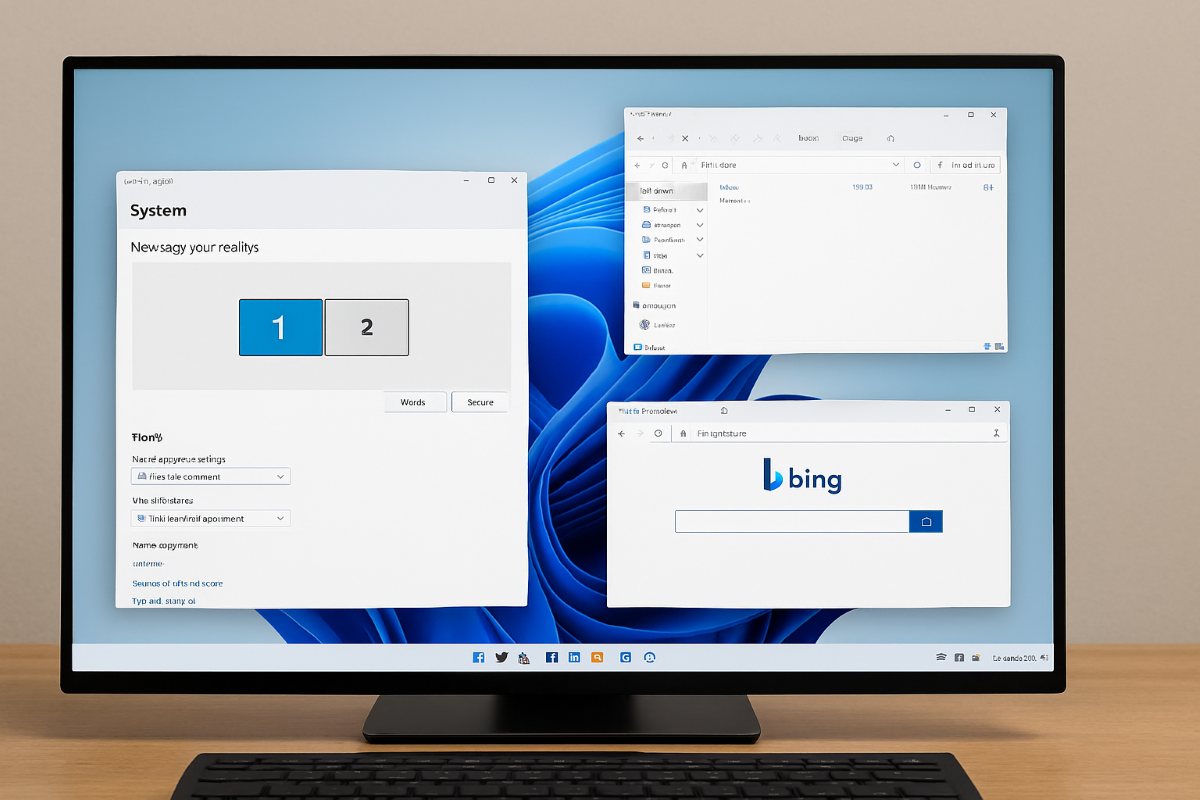
کله چې وینډوز د وینډوز او مانیټرونو موقعیت په یاد نه لري، نو نور شیان هم شته چې تاسو یې باید په پام کې ونیسئ. د مثال په توګه، دا تل ښه نظر دی چې خپل سیسټم تازه وساتئ. د دې تازه معلوماتو څخه ځینې د څو مانیټرونو اداره کولو لپاره ځانګړي اصلاحات راوړي.د وینډوز تازه ساتل به د غلطیو خطر کم کړي.
له بلې خوا، که تاسو وینډوز ۱۰ کاروئ، نو دا ځانګړتیا لږ باوري ده. (ښه دا نور د مایکروسافټ لخوا نه ملاتړ کیږياو ممکن تازه معلوماتو یا لاسي حلونو ته اړتیا ولري. همدارنګه، په یاد ولرئ چې که چیرې د سکرین اندازې کې د پام وړ توپیر شتون ولري، وینډوز ممکن په اتوماتيک ډول دوی په بل ځای کې ځای په ځای کړي.
د سکرینونو فعالول یا بندول هم کولی شي تشریح کړي چې ولې وینډوز د کړکۍ موقعیتونه په یاد نه لري: که تاسو د فزیکي تڼۍ په کارولو سره یو مانیټر بند کړئ، وینډوز دا د منقطع کیدو په توګه تعبیروي او کړکۍ بیا تنظیموي.، معمولا په اصلي سکرین کې.
وینډوز د وینډوز او مانیټرونو موقعیت په یاد نه لري: پایله
په لنډه توګه، وینډوز کولی شي د وینډوز موقعیت هیر کړي کله چې کله کله ډیری مانیټرونه اداره کوئ. د مثال په توګه، کله چې زاړه چلوونکي وي، د ریزولوشن توپیرونه وي، د سکرین پیژندنې ناکامي وي، یا هغه غوښتنلیکونه چې د موقعیت قواعدو ته درناوی نه کوي.
د ستونزې د کمولو لپاره څه کیدی شي؟ لومړی، د ځای یادولو اختیار فعال کړئسربیره پردې، سیسټم او ډرایورونه تازه وساتئ، د باور وړ کیبلونه او ډاکونه وکاروئ، او په دوامداره قضیو کې، د بهرنیو وسیلو څخه کار واخلئ چې په وینډوز کې د کړکۍ مدیریت ښه کوي.

له ماشومتوبه، زه د ټولو علمي او ټکنالوژیکي شیانو سره مینه لرم، په ځانګړې توګه هغه پرمختګونه چې زموږ ژوند اسانه او خوندور کوي. زه د وروستي خبرونو او رجحاناتو په اړه تازه پاتې کیدل خوښوم، او د هغو وسایلو او وسایلو په اړه خپلې تجربې، نظرونه او لارښوونې شریکوم چې زه یې کاروم. دې کار ما پنځه کاله دمخه د ویب لیکوال کیدو لامل شوم، په عمده توګه په Android وسیلو او وینډوز عملیاتي سیسټمونو تمرکز کول. ما زده کړل چې پیچلي مفاهیم په ساده اصطلاحاتو کې تشریح کړم ترڅو زما لوستونکي په اسانۍ سره پوه شي.