- وګورئ چې ستاسو سیسټم DCH یا معیاري ډرایورونه کاروي او د هغې مطابق عمل وکړئ.
- د پخواني ډول (که اړتیا وي DDU) په بشپړ ډول غیر نصبولو وروسته پاک انسټال ترسره کړئ.
- د انټي ویروس غیر فعال کړئ، د سیسټم بشپړتیا تایید کړئ، او د فاسدو ډاونلوډونو مخه ونیسئ.
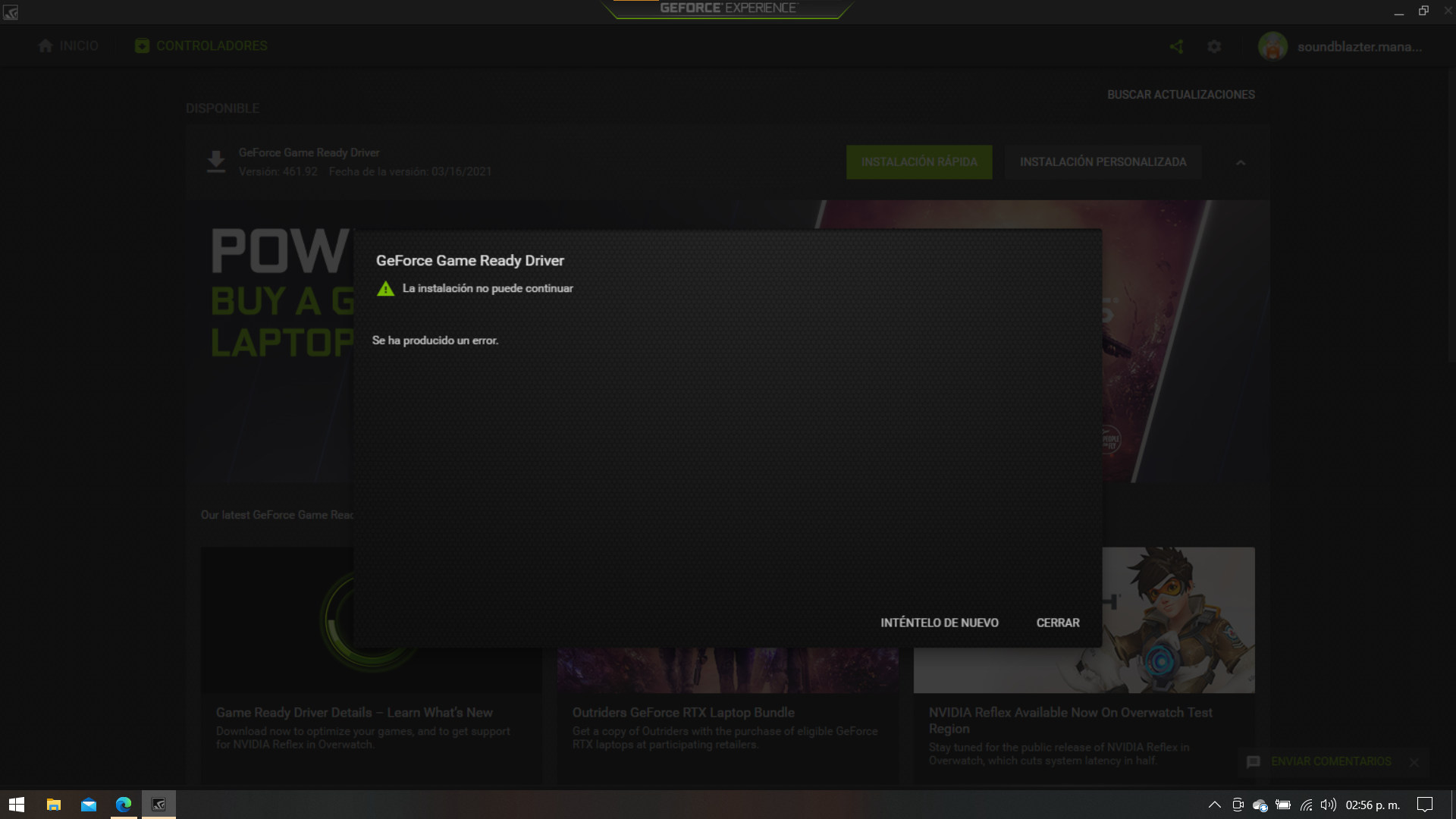
¿وینډوز د NVIDIA ډرایورونه نه نصبوي؟ کله چې وینډوز د "مایکروسافټ بیسیک ډیسپلی اډاپټر" سره ودریږي او د NVIDIA ډرایورونه کار نه کوي، نو دا تجربه یو ریښتینی درد کیږي. ډیری کاروونکي دا د نوي کمپیوټر وروسته یا د سیسټم بیا نصبولو وروسته تجربه کوي: GeForce Experience به نصب نشي، وینډوز تازه معلومات د ډیسپلی تازه کولو ژمنه کوي چې تل ناکام کیږي، او مهمه نده چې تاسو څو ځله ډرایور په لاسي ډول ډاونلوډ کړئ، انسټالر هیڅکله نه راځي.
پدې لارښود کې به تاسو ومومئ ټول لاملونه او عملي حل لارې چې په حقیقي ژوند کې بیا بیا څرګندیږي: د DCH او معیاري ډرایورونو ترمنځ ګډوډۍ څخه، د انټي ویروس لاسوهنې، د سیسټم بشپړتیا ناکامۍ، د زپ کولو پرمهال د CRC غلطۍ، او حتی د BIOS تازه معلوماتو سره شکونه. سربیره پردې، تاسو به وګورئ تایید شوي ګامونه د وینډوز ۱۰ (د ۱۵۰۷ نسخې په ګډون) او وینډوز ۱۱ لپاره، د لوپ ماتولو لپاره د نصب کولو ډیری لارې سره.
ولې وینډوز "د مایکروسافټ اساسي ښودنې اډاپټر" ښیې؟
هغه عمومي اډاپټر هغه وخت څرګندیږي کله چې ستاسو د GPU لپاره سم ډرایور نه دی نصب شوی یا په بارولو کې پاتې راځي. دا هغه وخت عام دی کله چې تاسو نوی کمپیوټر ترلاسه کوئ یا د فارمیټ کولو وروسته. یوه عادي قضیه: یو نوی کمپیوټر د GeForce RTX 4060 سره کور ته راځي، کارونکي پروګرامونه او لوبې نصبوي، مګر هرڅه ورو دي او د وسیلې مدیر یوازې د مایکروسافټ اساسي ډرایور ښیې.
په داسې حالاتو کې، معمولا څو لارې هڅه کیږي: د وینډوز تازه معلومات د ښودنې تازه معلومات وړاندې کوي کوم چې، مهمه نده چې تاسو یې څو ځله ډاونلوډ او نصب کړئ، بیا ناکام کیږي؛ GeForce Experience د نصبولو څخه انکار کوي که څه هم دا دمخه نصب شوی و؛ او کله چې د NVIDIA ویب پاڼې څخه ډرایورونه ډاونلوډ کړئ (دواړه د لوبې چمتو او سټوډیو، دواړه نوي او پخواني نسخې)، انسټالر هم د بشپړولو کې پاتې راځي.
کله چې هیڅ کار نه کوي، ځینې یې هڅه کوي چې په زور سره نصب کړي: د NVIDIA بسته د 7-Zip سره استخراج کړئ، د وسیلې مدیر هغه فولډر ته وښایاست (ډرایور تازه کړئ> زما کمپیوټر وګورئ) او اجازه ورکړئ چې د سم .inf فایل لټون وکړي. وزرډ داسې ښکاري چې نصب پیل کوي، مګر ناکام کیږي؛ که تاسو د "له لیست څخه غوره کړئ" + "زه ډیسک لرم ..." لاره هڅه وکړئ، حتی د GPU ماډل هم نه ښکاري ځکه چې د هغه کمپیوټر لپاره سم .inf شتون نلري.
د څو ورځو له ګډوډۍ وروسته، مایوسي د پوهیدو وړ ده. ښه خبر دا دی چې تقریبا تل یو روښانه دلیل او یو ځانګړی حل شتون لري. پرته له دې چې هارډویر بدل کړي او نه هم کمپیوټر بیرته راګرځوي.
عام لاملونه چې د NVIDIA ډرایورانو نصبولو مخه نیسي
تر ټولو تکرار شوی هغه دی چې د DCH او معیاري ډرایورونو ترمنځ نه مطابقتپه وینډوز ۱۰ کې د ۱۸۰۳ نسخې راهیسې او په وینډوز ۱۱ کې، NVIDIA دوه ډوله ډرایورونه ویشي. که تاسو هڅه وکړئ چې یو ډول په بل باندې نصب کړئ پرته له دې چې په سمه توګه یې پاک کړئ، نو نصب کول اکثرا ناکام کیږي. سربیره پردې، په هغو کمپیوټرونو کې چې وینډوز ۱۰ ۱۵۰۷ (OS جوړ ۱۰۲۴۰) چلوي، د رسمي انسټالر کارولو پرمهال سیستماتیک ناکامۍ هم لیدل شوي دي.
Otra causa frecuente es que ځینې پروسې مداخله کوي: یو فعال انټي ویروس (د مثال په توګه، مالویربیټس په یوه ریښتیني ژوند قضیه کې د ناڅاپي بندیدو لامل شوی)، د وینډوز تازه معلومات خدمتونه چې په شالید کې روان دي، یا هغه پروګرامونه چې د ګرافیکي اجزاو تښتوي. که چیرې انسټالر د فایل یا خدماتو کریشونه ومومي، نو دا سیسټم بندوي یا نیمګړی پریږدي.
También aparecen په سیسټم یا ډاونلوډ فایلونو کې د بشپړتیا غلطۍیوه عادي علامه د "خراب CRC" ده کله چې د ډرایور پیکج خلاص کړئ، کوم چې د فاسد فایل (فاسد ډاونلوډ، د براوزر کیش، د خرابو سکتورونو سره SSD، بې ثباته اوورکلاکینګ، او نور) په ګوته کوي. د MemTest86، SFC، یا SMART تشخیص په څیر وسایل د فزیکي او سیسټم ستونزو له منځه وړلو کې مرسته کوي.
په پای کې، ضمني عوامل کولی شي انځور پیچلی کړي: د NVIDIA ویب پاڼې ته د لیدو پر مهال براوزرونه بندیږي، د OEM اسانتیاوې په سمه توګه نه خلاصیږي (د مثال په توګه د آرموري کریټ مایکروسافټ سټور ته لیږدول) یا د BIOS تازه کولو مسلې (د اعتبار وړ .cap فایل نه پیژندل شوی که د دقیق ماډل لپاره نه وي یا د مناسب تولید کونکي میتود په کارولو سره نه وي ترسره شوی).
مخکې له مخکې معاینات او خوندي چمتووالی
مخکې له دې چې کوم شی لمس کړئ، یو جوړ کړئ punto de restauraciónتاسو کولی شئ دا د وینډوز (کنټرول پینل> سیسټم> سیسټم محافظت) په کارولو سره ترسره کړئ یا، که تاسو د دریمې ډلې اسانتیاوې کاروئ، د هغې د بیک اپ او بیا رغونې ماډل په کارولو سره د یو څه غلط کیدو په صورت کې د ژوند لیک ولرئ.
ومومئ چې کوم وینډوز چلوئ: ټایپ کړئ وینډوز + آر، winver ولیکئ او تایید یې کړئ. که تاسو وینډوز 10 1507 (build 10240) کاروئ، نو ښودل شوی اختیار دا دی actualizar el sistema ژر تر ژره؛ دا نسخه د NVIDIA انسټالرونو سره ستونزه ده، او دا ښه نظر دی چې د وینډوز تازه معلوماتو له لارې وروستي جوړ شوي ته لوړ کړئ.
Desactiva temporalmente el antivirus او هر هغه اسانتیاوې وتړئ چې ممکن ډرایور بند کړي (د نیولو وسیلې، اوورلیز، OEM ایپسونه). ډیری ستونزمن نصبونه یوازې پدې سره حل کیږي، په ځانګړي توګه که چیرې د انټي ویروس پروګرام د نصب کونکي پروسې بندې یا بندې کړي.
د سیسټم بشپړتیا وګورئ: چلول ایس ایف سي / سکیننو په مدیر کنسول کې، او که چیرې دا غلطۍ ومومي، اجازه راکړئ چې ترمیم یې کړي. که ستونزه دوام ومومي، د وینډوز عکس ترمیمولو لپاره د معمول پیرامیټرو سره DISM اضافه کړئ. دا چکونه د کتابتون غلطۍ حل کوي چې انسټالر ورته اړتیا لري.
که تاسو د هارډویر شک لرئ، یو مصرف کړئ MemTest86 او SSD د هغې رسمي کارونې (د مثال په توګه، د 980 پرو لپاره سامسنګ جادوګر) او SMART سره وګورئ. کله چې دا ټول بیرته پاک شي، نو ستونزه د سافټویر / مطابقت پورې اړوند ډیر احتمال لري.
DCH یا معیاري: څنګه پوه شئ چې ستاسو کمپیوټر کوم ډول ډرایور کاروي
تاسو د دې د چک کولو لپاره دوه اسانه لارې لرئ. لومړی: خلاص کړئ Panel de control de NVIDIA، د سیسټم معلوماتو ته لاړ شئ او د "ډرایور ډول" ساحې ته وګورئ. که چیرې دا DCH ووایی، تاسو پوهیږئ چې څه نصب شوي دي.
دوهم د نوم لیکنې له مخې دی: مطبوعاتي وینډوز + آر، regedit ولیکئ او HKEY_LOCAL_MACHINE\SYSTEM\CurrentControlSet\Services\nvlddmkm ته لاړ شئ. که چیرې یو ارزښت د DCHU (لکه "DCHUVen")، دا یوه نښه ده چې دا په سیسټم کې د کنټرولر ډول دی.
Soluciones paso a paso
سناریو الف: وینډوز ۱۰ ۱۵۰۷ (د OS جوړونه ۱۰۲۴۰)
د ترتیباتو > تازه معلومات او امنیت > وینډوز تازه معلوماتو څخه وینډوز تازه کړئ. راځئ چې هرڅومره چې وغواړئ بیا پیل کړئ پروسه مه ګډوډوئ. کله چې مو کار بشپړ شو، وګورئ چې انټي ویروس بیا نصب شوی یا بیا فعال شوی او په لنډمهاله توګه یې وتړئ.
د سیسټم تازه کولو سره، د ډرایور نصبولو هڅه وکړئ: تاسو کولی شئ د ډرایور تازه کولو وسیله وکاروئ یا لاړ شئ مستقیم د NVIDIA ویب پاڼې ته د خپل ګرافیک کارت او عملیاتي سیسټم سره سم بسته ډاونلوډ کولو لپاره. که تاسو لاسي نصب کول غوره کوئ، "ګمرک (پرمختللی)" غوره کړئ او "پاک نصب ترسره کړئ" غوره کړئ.
سناریو ب: وینډوز ۱۰ ۱۸۰۳ یا لوړ / وینډوز ۱۱ د DCH او معیاري شخړې سره
که تاسو د DCH چلوونکي لرئ او غواړئ چې د DCH سره دوام ورکړئ، د NVIDIA رسمي ویب پاڼې ته لاړ شئ او په ځانګړي ډول غوره کړئ د DCH کنټرولر ډول ستاسو د کارت او وینډوز نسخې لپاره. انسټالر ډاونلوډ کړئ، چل کړئ، او د پخوانیو پاتې شونو لرې کولو لپاره پاک انسټال ترسره کړئ.
که تاسو غوره ګڼئ چې معیاري ډرایورانو ته لوړ شئ (یا ورته اړتیا لرئ ځکه چې ستاسو د تازه کولو وسیله یوازې معیاري وړاندې کوي)، لومړی په بشپړه توګه DCHs غیر نصبوي او د NVIDIA کنټرول پینل:
- د ډیوائس مدیر پرانیزئ (وینډوز + R > devmgmt.msc). د ډیسپلی اډاپټرونو لاندې، د "دې وسیلې لپاره د ډرایور سافټویر حذف کړئ" چک کولو سره د NVIDIA GPU غیر نصب کړئ.
- د غږ، ویډیو او لوبې کنټرولرونو لاندې، د "NVIDIA High Definition Audio" غیر نصب کړئ د ورته سافټویر لرې کولو بکس سره چک شوی.
- په ترتیباتو> ایپسونو کې، د "NVIDIA کنټرول پینل" لټون وکړئ او desinstálaloکه تاسو د دریمې ډلې غیر نصب کوونکی کاروئ، نو د بیا رغونې نقطه جوړولو او پاتې شونو پاکولو لپاره اختیار غوره کړئ.
- خپل کمپیوټر بیا پیل کړئ ترڅو وینډوز ته اجازه ورکړئ چې اساسي اډاپټر پورته کړي.
اوس معیاري ډرایور نصب کړئ. تاسو کولی شئ د یو کلیک ډرایور اپډیټر وکاروئ یا یې په لاسي ډول ډاونلوډ کړئ http://www.nvidia.com/Download/Find.aspxانسټالر چل کړئ، یو دودیز انسټال غوره کړئ، او د "پاک" انتخاب غوره کړئ. بیا پیل کړئ او تایید کړئ چې د NVIDIA کنټرول پینل کار کوي او د وسیلې مدیر ستاسو ماډل په سمه توګه ښیې.
که چیرې GeForce تجربه نصب نه شي یا بند شي
دا د GeForce تجربې لپاره غیر معمولي نه ده چې په داسې حال کې ودریږي پداسې حال کې چې بیس ډرایور هم مستحکم نه دیپه دې قضیو کې، لومړی د NVIDIA ویب پاڼې څخه ډاونلوډ شوي بشپړ پیکج په کارولو سره د ګرافیک ډرایور نصب کړئ (تاسو کولی شئ د نصبولو پرمهال د GeForce تجربه غیر چیک کړئ). کله چې ډرایور کار کوي، د اړتیا په صورت کې د GeForce تجربه بیا نصب کړئ.
د وسیلې مدیر څخه په لاسي ډول نصب کړئ
دا طریقه یوازې هغه وخت معنی لري کله چې عادي انسټالر د خپل انٹرفیس څخه ناکام شي. د 7-Zip په څیر وسیلې سره د اجرا وړ ډرایور استخراج کړئ، لاړ شئ اډاپټرونه ښکاره کړئ > ډرایور تازه کړئ > زما کمپیوټر وپلټئ او د استخراج شوي NVIDIA فولډر ته اشاره کوي. که وینډوز سم .inf کشف کړي، پرمخ لاړ شئ؛ که ستاسو GPU څرګند نشي یا د .inf غوښتنه وکړي چې شتون نلري، دا تقریبا تل یوه نښه وي ناسمه بسته (د بل وینډوز/معمارۍ لپاره غلط DCH/معیاري ډول یا ډرایور).
دوامداره ناکامۍ: DDU، د سیسټم بشپړتیا، ډاونلوډونه او BIOS
که تاسو لوپ کولو ته دوام ورکړئ، نو پاک یې کړئ DDU (Display Driver Uninstaller)له رسمي ویب پاڼې څخه یې ډاونلوډ کړئ، انټرنیټ بند کړئ، خوندي حالت ته یې بیا پیل کړئ، NVIDIA غوره کړئ، او د "پاک او ریبوټ" اختیار وکاروئ. کله چې تاسو وینډوز ته راستون شئ، سم ډرایور له پیل څخه نصب کړئ (که امکان ولري آفلاین) او ریبوټ کړئ.
کله چې تاسو د زپ خلاصولو پر مهال "خراب CRC" غلطۍ ترلاسه کوئ، نو فکر وکړئ فاسد ډاونلوډهڅه وکړئ چې ډرایور د بل براوزر په کارولو سره ډاونلوډ کړئ، کیچ پاک کړئ، په لنډمهاله توګه د انټي ویروس/انټي مالویر غیر فعال کړئ، او فایل په بل ډرایو کې خوندي کړئ. که تاسو ډیر ساعت تیر کړئ (CPU، RAM، یا GPU)، نو د نصبولو پرمهال یې د فابریکې ترتیباتو ته بیا تنظیم کړئ ترڅو د لیکلو/لوستلو غلطیو څخه مخنیوی وشي.
د سیسټم سکین تکرار کړئ: که SFC دمخه "ځینې شیان حل کړي" وي، نو SFC بیا چل کړئ، بیا DISM /Online /Cleanup-Image /RestoreHealth. دا ګامونه مهمې برخې بیا ډکول چې انسټالر یې کاروي (خدمتونه، د چلولو وخت، د سیسټم کتابتونونه).
د BIOS په اړه: د ASUS بورډونو کې، فایلونه معمولا لري د .cap غځول او د BIOS څخه د EZ فلش سره پلي کیږي. ډاډ ترلاسه کړئ چې فایل ستاسو د ماډل/بیاکتنې سره سم دی (د مثال په توګه، TUF GAMING Z790-PLUS WIFI)، دا د FAT32 USB ډرایو ته کاپي کړئ، او د BIOS مینو څخه تازه معلومات پرمخ وړئ. که دا تاسو ته ووایی چې دا غلط دی، ماډل، نسخه، او د جوړونکي وړاندیز شوی میتود وګورئ (ځینې مدر بورډونه د فایل نوم بدلولو یا د BIOS فلش بیک کارولو ته اړتیا لري). که تاسو کوم شک لرئ نو تازه معلومات مه مجبوروئ.
که تاسو وینډوز ۱۱ کاروئ او ۲۴H۲ نه ګورئ، نو سمه ده: تاسو ۲۴ ساعته اړتیا نلرئ د NVIDIA ډرایورونو نصبولو لپاره. د خپل اوسني سیسټم په ثبات، د پاتې شونو پاکولو، او د خپل تنظیم لپاره د سم پیکج (DCH/معیاري) کارولو تمرکز وکړئ.
نښې نښانې، لاملونه او حل: چټک لارښود
Síntomas: د NVIDIA ډرایور نصب ناکام شو؛ د ښودنې اساسي اډاپټر څرګند شو؛ د GeForce تجربه په نصبولو کې پاتې راغله؛ د NVIDIA ویب پاڼې ته د لیدو پر مهال براوزر کریش شو؛ د خلاصولو پر مهال د CRC غلطۍ؛ ناڅاپي نیلي سکرینونه.
Causas: conflicto entre DCH او معیاري؛ د انټي ویروس او شالید پروسې؛ د ډاونلوډ فاسد فایلونه؛ د سیسټم بشپړتیا زیانمنه شوې؛ د OEM وسیلو مداخله کول؛ د وینډوز (1507) زاړه نسخې د پیژندل شوي نا مطابقتونو سره.
Resolución: که وینډوز ۱۵۰۷ وي، نو تازه کړئ؛ انټي ویروس غیر فعال کړئ؛ د ډرایور ډول تایید کړئ (د NVIDIA کنټرول پینل یا راجسټری)؛ په بشپړه توګه غیر نصب کړئ د DCH ډرایورونه که تاسو معیاري کاروئ (یا برعکس)؛ سم بسته د "پاک انسټال" سره نصب کړئ؛ که ستونزه دوام ومومي نو DDU په خوندي حالت کې وکاروئ؛ د SFC/DISM سره بشپړتیا وګورئ؛ د بل براوزر سره ډاونلوډونه بیا هڅه وکړئ.
عملي، ګام په ګام لارښود (وړاندیز شوی لاره)
1) Crea un punto de restauración۲) خپل وینډوز د وینور سره وګورئ. ۳) خپل انټي ویروس/مالویر په لنډمهاله توګه بند کړئ یا غیر نصب کړئ (که تاسو مالویربیټس کاروئ او دا پخپله بند شي، نو غیر نصب یې کړئ، بیا پیل کړئ، او د ډرایور نصبولو هڅه وکړئ). ۴) معلومه کړئ چې تاسو DCH یا معیاري کاروئ.
۵) که تاسو غواړئ ډول بدل کړئ (له DCH څخه معیاري ته یا برعکس)، په بشپړه توګه غیر نصب کړئ اوسنی یو: د وسیلې مدیر (د سافټویر په لرې کولو سره)، د NVIDIA لوړ تعریف آډیو او د NVIDIA کنټرول پینل له غوښتنلیکونو څخه غیر نصب کړئ. ریبوټ کړئ.
۶) بسته ډاونلوډ کړئ http://www.nvidia.com/Download/Find.aspx یا https://www.nvidia.es/Download/index.aspx?lang=es د خپل GPU، عملیاتي سیسټم، او ډرایور ډول په سمه توګه غوره کولو سره. 7) په "ګمرک (پرمختللي)" حالت کې نصب کړئ، "پاک انسټال ترسره کړئ" غوره کړئ. 8) ریبوټ کړئ او د وسیلې مدیر وګورئ.
که دا ناکام شي: DDU په خوندي حالت کې وکاروئ، نصب کول آفلاین تکرار کړئ، د ډاونلوډ لپاره بل براوزر هڅه وکړئ، او که براوزر د NVIDIA ویب پاڼې ته د لیدو پرمهال بند شي، نو له بل کمپیوټر څخه ډاونلوډ کړئ او انسټالر د a سره کاپي کړئ. د باور وړ USB.
کله چې د مرستې غوښتنه وکړئ
که چیرې، د DDU سره د پاکولو وروسته، د سم ډرایور ډول نصبولو، د SFC/DISM چلولو او فاسد ډاونلوډونو له مینځه وړلو وروسته، تاسو بیا هم غلطۍ ترلاسه کوئ یا pantallazos azules، د خپل جوړونکي ملاتړ سره اړیکه ونیسئ (د مثال په توګه، که کمپیوټر د انټیګریټر څخه وي) یا NVIDIA/Microsoft. رسمي ملاتړ پاڼې د اړتیا په صورت کې د وینډوز بیا نصبولو یا بیا تنظیمولو په اړه لارښوونې چمتو کوي: https://support.microsoft.com/en-us/help/4026528/windows-reset-or-reinstall-windows-10 او https://support.microsoft.com/en-us/help/4000735/windows-10-reinstall.
د ډرایور ډول چیک، بشپړ غیر نصب، او د سم پیکج پاک نصب سره، سیسټم باید معمولا د مایکروسافټ اساسی اډاپټر او GPU شاته پریږدي. په ۱۰۰٪ کار کوي پرته له کوم خنډ یا عجیب غلطیو؛ که تاسو وینډوز هم تازه وساتئ او د انټي ویروس او شالید وسیلو څارنه وکړئ، نو تاسو به د ستونزې د بیا تکرار مخه ونیسئ. د نورو معلوماتو لپاره، وګورئ د Nvidia چلوونکي.

د ټیکنالوژۍ په اړه لیوالتیا له کوچنیوالي راهیسې. زه خوښوم چې په سکتور کې تازه اوسم او له هرڅه پورته ، دا خبرې کول. له همدې امله زه د ډیرو کلونو لپاره د ټیکنالوژۍ او ویډیو لوبې ویب پاڼو کې مخابراتو ته وقف شوی یم. تاسو کولی شئ ما د Android، وینډوز، MacOS، iOS، Nintendo یا کوم بل اړوند موضوع په اړه چې ذهن ته راځي په اړه لیکل ومومئ.