ایا تاسو کله هم هڅه کړې چې په ورډ کې کوم متن ته انځور اضافه کړئ او هرڅه چې تاسو یې ټایپ کول ټول ګډوډ شوي؟ که دا ستاسو سره پیښ شوي وي یا ستاسو سره پیښیږي، نو د اندیښنې اړتیا نشته، او نه هم تاسو باید خپل کار ته د یو ځانګړي لمس اضافه کولو نظر پریږدئ. بل، تاسو به وګورئ چې د دې کوچنۍ ستونزې حل ډېر ساده دی.. راځئ وګورو چې څنګه په ورډ کې د انځور داخلولو پر مهال د هرڅه د ګډوډۍ مخه ونیسو.
د دې لپاره چې په ورډ کې د انځور داخلولو پر مهال هرڅه بدل نشي، تاسو باید د ډیزاین انتخابونو کارولو څرنګوالی زده کړئ. دا اختیارونه سمدلاسه فعال کیږي کله چې تاسو خپل متن ته عکس یا انځور اضافه کوئ. که تاسو پوهیږئ چې دا وسیله څنګه ښه وکاروئ، تاسو کولی شئ د هغه متن په اړه چې تاسو یې لیکئ د عکس موقعیت غوره کړئ. راځئ چې د دې ځانګړتیا ته نږدې کتنه وکړو د مایکروسافټ متن مدیر.
په ورډ کې د انځور داخلولو پر مهال د هرڅه د ګډوډۍ څخه څنګه مخنیوی وکړو؟
¿Cómo puedes د انځور داخلولو پر مهال د هرڅه د بدلون مخه ونیسئ په ورډ کې؟ په دې کې شک نشته چې انځورونه، عکسونه، یا ویډیوګانې پام ځانته را اړوي او په هغو کسانو باندې قوي تاثیر پریږدي چې دوی یې ګوري. له همدې امله، دا تل ښه نظر دی چې د دې سرچینو څخه یوه په هر متن، د ښوونځي دندې، یا کاري پروژې کې اضافه کړئ چې تاسو یې بشپړ کوئ. دا حتی ممکنه ده یو انځور په څو پاڼو چاپ کړئ.
خو، ستونزه دا ده کله چې هغه انځور چې موږ یې داخلوو په هر ځای کې موقعیت لري پرته له هغه ځایه چې موږ یې غواړو. په ورډ کې د انځور اندازې او موقعیت بشپړ کنټرول لپاره تاسو څه کولی شئ؟ لکه څنګه چې موږ یادونه وکړه، د ډیزاین اختیارونو کارولو زده کول به تاسو سره مرسته وکړي چې د شیانو د ګډوډۍ څخه مخنیوی وکړئ کله چې تاسو په Word کې یو انځور داخل کړئ. بل، موږ به وګورو چې تاسو دا څنګه ترلاسه کولی شئ.
د ډیزاین اختیارونو څخه کار واخلئ ترڅو د هرڅه ګډوډیدو مخه ونیسئ کله چې تاسو په Word کې یو انځور داخل کړئ.
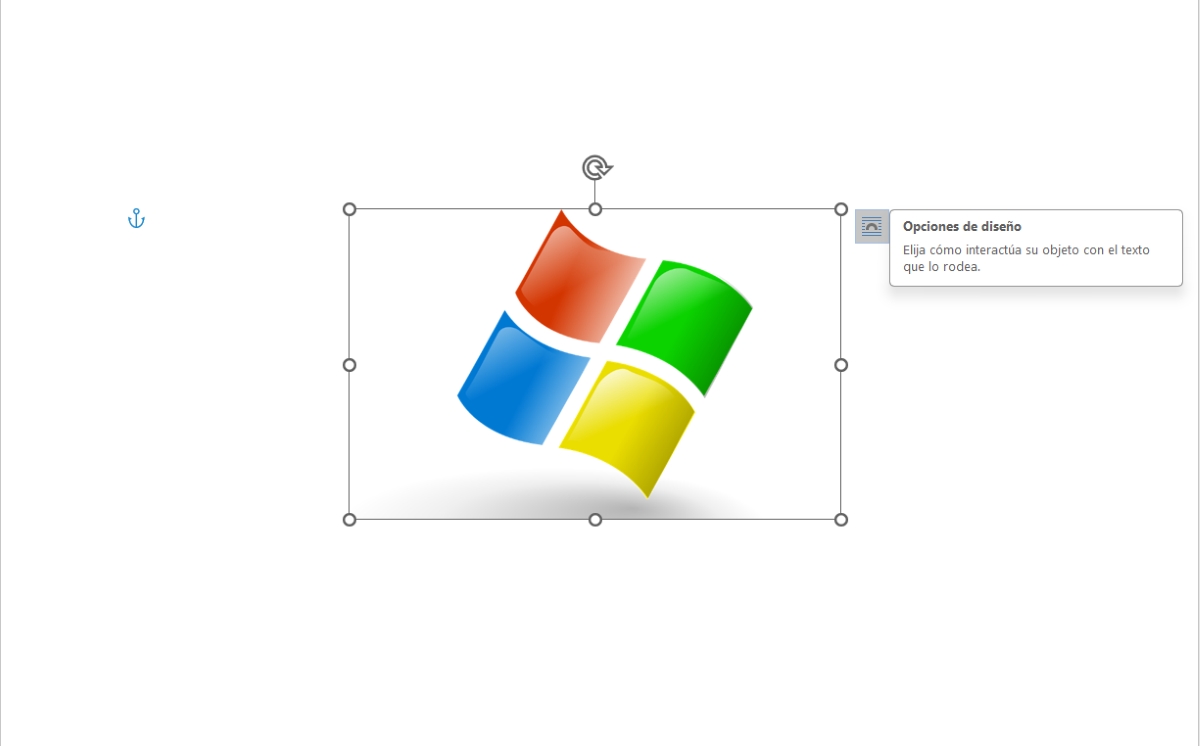
په ډیفالټ ډول، کله چې موږ یو انځور د Word متن ته داخلوو، دا د متن سره سم موقعیت لري. دا، دا داسې ده لکه انځور چې د هغه متن برخه وي چې تاسو یې لیکئ. د دې ډیفالټ ترتیب نیمګړتیا دا ده چې موږ نشو کولی عکس زموږ د خوښې سره سم حرکت وکړو. موږ یوازې دا پورته یا ښکته کولی شو یا یې اندازه بدلولی شو، مګر دا به تل د متن په یوه کونج کې وي.
Es por este motivo, que د ډیزاین اختیارونو کې موږ د متن تنظیم کولو سره نور وسایل پیدا کوو. پدې کې لاندې شامل دي:
- Cuadrado: تاسو کولی شئ انځور ځای په ځای کړئ او متن به یې شاوخوا تنظیم شي، د انځور لپاره مربع ځای پریږدي.
- تنګ: متن به د انځور شاوخوا موقعیت ولري، د هغه موقعیت پورې اړه لري چې تاسو یې ورکوئ.
- Transparente: تاسو کولی شئ انځور لکه څنګه چې وغواړئ حرکت ورکړئ.
- Arriba y abajo: ستاسو متن به په دوو برخو کې تنظیم شي، د هغه ځای پورې اړه لري چې تاسو یې انځور ته ورکوئ.
- Detrás del texto: انځور به د هغه متن تر شا ځای پر ځای شي چې تاسو یې ټایپ کوئ.
- Delante del texto: انځور به د هغه متن مخې ته کېښودل شي چې تاسو یې ټایپ کوئ. دا ممکن کلمې یا د هغوی یوه برخه پوښي، پدې پورې اړه لري چې تاسو یې چیرته ځای په ځای کوئ.
اوس، تاسو باید د دې انتخابونو څخه کوم یو وکاروئ ترڅو د هرڅه ګډوډیدو مخه ونیسئ کله چې تاسو په ورډ کې یو انځور داخل کړئ؟ دا به په ځانګړي ډول په هغه ځای پورې اړه ولري چې تاسو غواړئ په خپل متن کې انځور ورکړئ. خو، که تاسو غواړئ چې انځور لکه څنګه چې غواړئ حرکت ورکړئ، تاسو کولی شئ د "د متن ریپینګ سره" برخه کې د ډیزاین هر انتخاب وکاروئ.
د انځور داخلولو پر مهال د ترتیب اختیارونو کارولو څرنګوالی؟
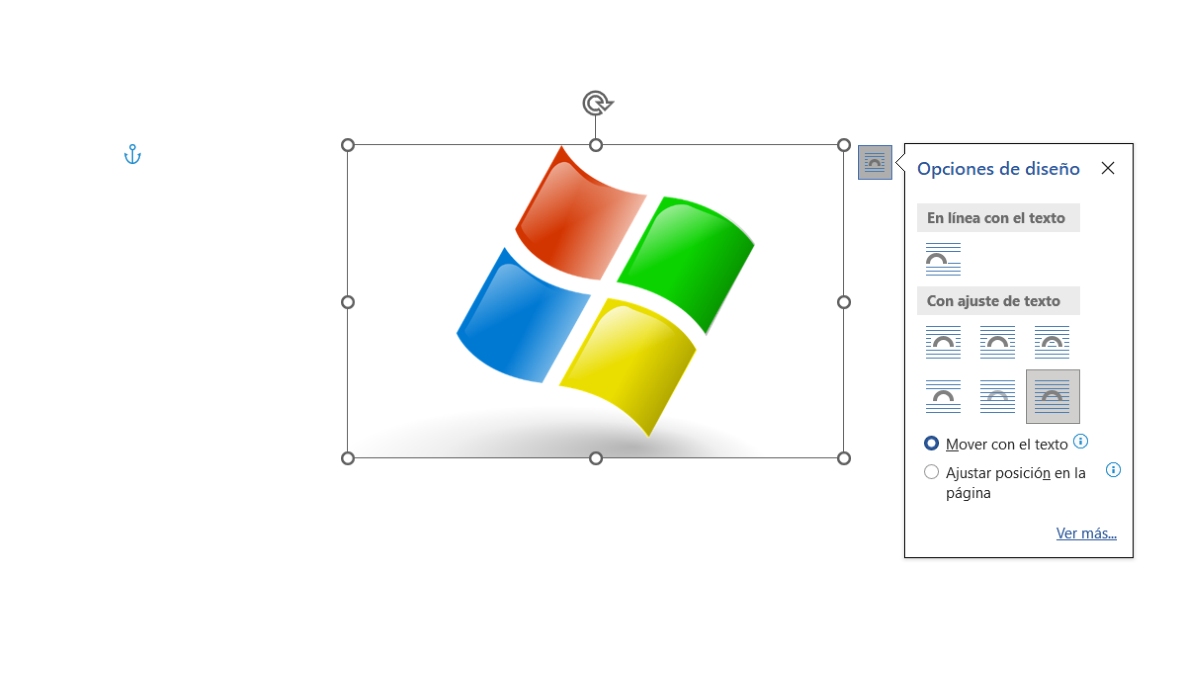
د مثال په توګه، راځئ چې ووایو تاسو غواړئ چې انځور ستاسو د متن په شالید کې وي. دا تعقیب کړئ د انځور د داخلولو او په هغه ځای کې چې غواړئ ځای په ځای کولو لپاره ګامونه:
- کرسر په هغه ځای کې ځای په ځای کړئ چیرې چې تاسو غواړئ عکس دننه کړئ.
- په پورتنۍ وسیلې پټه کې، داخل کړئ کلیک وکړئ.
- بیا، انځورونه غوره کړئ او هغه یو غوره کړئ چې تاسو یې غواړئ.
- اوس، د ډیزاین اختیارونو د خلاصولو لپاره په انځور کلیک وکړئ.
- د انځور په پورتنۍ ښۍ خوا کې موقعیت لرونکي آیکون باندې کلیک وکړئ.
- اوس د "ترتیب شاته" انتخاب غوره کړئ.
- انځور د موږک په کارولو سره لکه څنګه چې غواړئ حرکت ورکړئ.
- که تاسو غواړئ چې انځور د متن سره حرکت وکړي، نو "د متن سره حرکت وکړئ" غوره کړئ. خو که تاسو غواړئ چې انځور په هغه ځای کې پاتې شي چې تاسو یې ټاکلی، نو "په پاڼه کې موقعیت تنظیم کړئ" غوره کړئ.
- چمتو. دلته تاسو څنګه کولی شئ په خپل عکس کې د ترتیب اختیارونه وکاروئ.
که چیرې تاسو انځور په غلط ځای کې غورځولی وي نو څه به وي؟ په ورډ کې د انځور داخلولو پر مهال د هرڅه د ګډوډۍ څخه څنګه مخنیوی وکړو؟
Pero, څنګه کولی شئ د هر څه د ګډوډۍ مخه ونیسئ کله چې تاسو په ورډ کې یو انځور داخل کړئ که تاسو یې هغه ځای ته پریږدئ چې تاسو یې نه غوښتل؟ راځئ چې د متن تر شا د عکس د ځای پرځای کولو مثال ته بیرته لاړ شو. تصور وکړئ چې تاسو یې حرکت کوئ او په غلط ځای کې یې غورځولی دی. څرنګه چې انځور د متن تر شا دی، نو تاسو به نشئ کولی چې په کلیک کولو سره یې غوره یا حرکت وکړئ. دا ستونزه څنګه حل کوئ؟
لپاره انځور بیا غوره کړئ, haz lo siguiente:
- په ورډ کې کور غوره کړئ
- Haz clic en Seleccionar
- د انتخاب پینل غوره کړئ
- یوه برخه به د سکرین په ښي خوا کې خلاصه شي. هلته، انځور غوره کړئ.
- په خپل کیبورډ کې د موږک یا د تیر کیلي په کارولو سره انځور لکه څنګه چې تاسو غواړئ حرکت یا ځای په ځای کړئ.
له بلې خوا، د دې لپاره چې په ورډ کې د انځور داخلولو پر مهال هرڅه بدل نشي، دا هم ښه ده چې پوه شئ څنګه یو یا ډیر انځورونه حرکت وکړو. له یوې خوا، که تاسو اړتیا لرئ چې انځور په ډیره کوچنۍ برخه کې حرکت وکړئ، نو تاسو باید یوازې انځور غوره کړئ، د Ctrl کیلي ونیسئ او د تیر کیلي (پورته، ښکته، کیڼ یا ښي تیر) فشار ورکړئ.
اوس نو، که تاسو غواړئ په ورته وخت کې څو عکسونه حرکت وکړئ او په دې توګه په ورډ کې د انځور داخلولو پر مهال د هرڅه د بدلون مخه نیسي، تاسو باید هغوی ګروپ کړئ. د دې کولو لپاره، لاندې ګامونه تعقیب کړئ:
- Selecciona la primera imagen.
- د Ctrl کیلي ونیسئ او نور انځورونه غوره کړئ.
- په یوه انځور کې ښي کلیک وکړئ او ګروپ-ګروپ غوره کړئ.
- په پای کې، انځورونه په متن کې د هغه ځای سره سم حرکت وکړئ چې تاسو یې ورکول غواړئ.
- مشوره: مه هېروئ چې که ستاسو انځورونه د متن سره سمون ولري، نو دوی به د لیږدولو وړ نه وي. نو مخکې لدې چې تاسو پریکړه وکړئ چې دوی بیا ځای په ځای کړئ، ډاډ ترلاسه کړئ چې دوی د متن ریپ اختیار ته تنظیم شوي دي.

له ماشومتوبه، زه د ټولو علمي او ټکنالوژیکي شیانو سره مینه لرم، په ځانګړې توګه هغه پرمختګونه چې زموږ ژوند اسانه او خوندور کوي. زه د وروستي خبرونو او رجحاناتو په اړه تازه پاتې کیدل خوښوم، او د هغو وسایلو او وسایلو په اړه خپلې تجربې، نظرونه او لارښوونې شریکوم چې زه یې کاروم. دې کار ما پنځه کاله دمخه د ویب لیکوال کیدو لامل شوم، په عمده توګه په Android وسیلو او وینډوز عملیاتي سیسټمونو تمرکز کول. ما زده کړل چې پیچلي مفاهیم په ساده اصطلاحاتو کې تشریح کړم ترڅو زما لوستونکي په اسانۍ سره پوه شي.