- Winload.efi د UEFI سیسټمونو کې د وینډوز بوټ کولو لپاره یوه مهمه فایل ده.
- تېروتنه ممکن د فاسدو فایلونو، د سیسټم د ویش ناکامۍ، یا د بوټ غلطیو له امله وي.
- ډیری حل لارې شتون لري، پشمول د BCD ترمیم، د SFC کارول، او د بوټ سکتور بیا رغونه.
- په ډیرو سختو قضیو کې، ممکن د BIOS یا UEFI ترتیباتو تعدیل ته اړتیا وي.
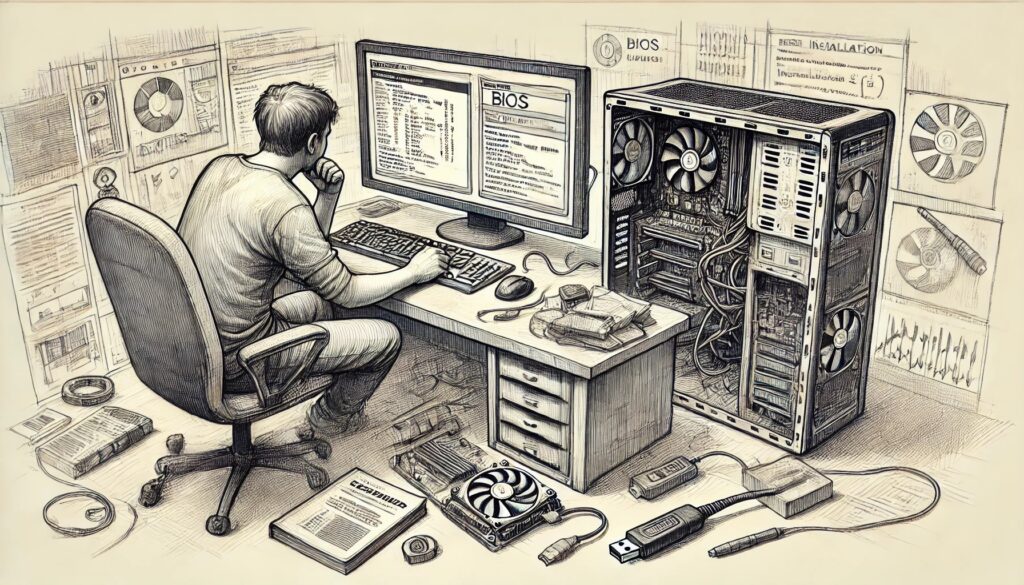
که چیرې تاسو خپل وینډوز کمپیوټر چالان کړئ نو تاسو له دې تېروتنې سره مخ شئ Winload.efi ورک دی یا غلطۍ لري، اندیښنه مه کوه. دا یو نسبتا عامه ستونزه چې د عملیاتي سیسټم د سم بوټ کیدو مخه نیسي، مګر ډیری حلونه شتون لري چې کولی شي ستاسو کمپیوټر بیرته عادي حالت ته راولي.
پدې مقاله کې، موږ به تشریح کړو د Winload.efi فایل څه شی دی، ولې دا تېروتنه رامنځته کیږي، او تاسو څنګه کولی شئ دا د مختلفو میتودونو سره حل کړئ؟. موږ به تاسو ته ګام په ګام لارښوونه وکړو ترڅو تاسو خپل سیسټم ترمیم کړئ او پرته له پیچلتیاو څخه خپل کمپیوټر بیرته وکاروئ.
Winload.efi څه شی دی او ولې دا تېروتنه رامنځته کېږي؟

Winload.efi په وینډوز کې یو بنسټیز سیسټم فایل دی.، د کارولو پرمهال د سیسټم د پیل اداره کولو مسؤلیت لري firmware UEFI. دا فایل په لاره کې موقعیت لري ج:\وینډوز\سیستم۳۲ او د بوټ ډیسک څخه د عملیاتي سیسټم د بارولو مسؤلیت لري.
که چیرې فایل خراب شوی وي، ورک شوی وي، یا په سمه توګه اجرا نشي کیدی، وینډوز به په پیل کې پاتې راشي او د کوډونو سره به د خطا پیغام ښکاره کړي لکه ۰xc۱۹۰۰۱۰۱, 0xc00000e o ۰xc۱۹۰۰۱۰۱. دا د مختلفو دلیلونو لپاره پیښ کیدی شي، لکه:
- د بوټ ډیسک یا سیسټم ویش ناکامي.
- د مهمو سیسټم فایلونو فساد.
- د BIOS/UEFI بوټ ترتیباتو کې بدلون.
- د وینډوز سره د ډیسک کلون کولو کې تېروتنه.
- د سیسټم تازه کولو ناکامه هڅه.
د وینډوز دوه ګونی بوټ کولو په اړه د نورو معلوماتو لپاره، تاسو کولی شئ مراجعه وکړئ دا مقاله.
Métodos para solucionar el error Winload.efi
A continuación, te presentamos varias په وینډوز ۱۱، ۱۰، ۸ او ۷ کې د دې ستونزې د حل لپاره مؤثر حلونه.
۱. د CSM مطابقت حالت فعال کړئ او خوندي بوټ غیر فعال کړئ
ځینې کمپیوټرونه تاسو ته اجازه درکوي چې د UEFI بوټ او Legacy Compatibility Mode (CSM) ترمنځ بدل کړئ. که ستاسو کمپیوټر دواړه انتخابونه ملاتړ کوي، تاسو کولی شئ هڅه وکړئ د ستونزې د حل لپاره ترتیبات بدل کړئ.
- خپل کمپیوټر بیا پیل کړئ او د UEFI ترتیباتو ته د فشار ورکولو سره لاسرسی ومومئ F2, F8 o Supr (ممکن د تولیدونکي پورې اړه ولري).
- د انتخاب په لټه کې شئ CSM Boot او فعال یې کړئ.
- برخې ته لاړ شئ خوندي بوټ او غیر فعال یې کړئ.
- بدلونونه خوندي کړئ او خپل کمپیوټر بیا پیل کړئ.
که تاسو په وینډوز 11 کې د خوندي بوټ فعالولو څرنګوالي په اړه نورو معلوماتو ته اړتیا لرئ، وګورئ دا لینک.
۲. د سیسټم ډیسک کې غلطۍ وګورئ او ترمیم یې کړئ
که ستونزه د ډیسک غلطیو سره تړاو ولري، تاسو کولی شئ د دوی د سمولو لپاره د CHKDSK وسیلې څخه کار واخلئ.
- کمپیوټر له الف څخه بوټ کړئ د وینډوز نصبولو USB یا DVD.
- غوره کړئ Reparar equipo او بیا لاړ شه پرمختللي انتخابونه.
- خلاص کړئ د سیسټم سمبول y escribe: chkdsk c: /f
- د انټر فشار ورکړئ او د پروسې پای ته رسیدو ته انتظار وکړئ.
۳. د SFC په کارولو سره د سیسټم فایلونه ترمیم کړئ
Windows tiene una د سیسټم فایل چیکر (SFC) په نوم وسیله چې کولی شي فاسد فایلونه بیرته راولي د سیسټم.
- خلاص کړئ د سیسټم سمبول د نصب کولو رسنۍ څخه.
- کمانډ چل کړئ: ایس ایف سي / سکیننو
- También puedes probar: sfc /scannow /offboot=d:\ /offwindir=d:\windows
- Espera a que finalice el proceso y reinicia el ordenador.
که چیرې د Winload.efi تېروتنه دوام ومومي، تاسو ممکن په وینډوز 11 کې د بوټ لوپ د حل کولو لپاره لارښود ته اړتیا ولرئ., que puedes encontrar دلته.
4. Reconstruir el BCD y MBR
په ځینو مواردو کې، تېروتنه ممکن د a له امله وي MBR (ماسټر بوټ ریکارډ) یا یو BCD (Boot Configuration Data) dañados.
- له د سیسټم سمبول، لاندې کمانډونه یو په یو چل کړئ:
- bootrec /FixMbr – Repara el sector de arranque.
- bootrec /FixBoot - یو نوی بوټ سیکتور ولیکئ.
- bootrec /ScanOs - د عملیاتي سیسټمونو لپاره ډیسک سکین کوي.
- bootrec /RebuildBcd - د پیل معلومات بیا جوړوي.
- خپل کمپیوټر بیا پیل کړئ او وګورئ چې ستونزه حل شوې ده.
۵. د EFI بوټلوډر په لاسي ډول ترمیم کړئ
که پورته طریقې کار ونکړي، تاسو کولی شئ د بوټلوډر په لاسي ډول ترمیم کولو هڅه وکړئ.
- چلول د سیسټم سمبول د نصبولو رسنیو څخه.
- لیکي: ډیسک پارټ
- ډیسکونه په لاندې ډول لیست کړئ: د ډیسک لیست
- Selecciona el disco correcto: select disk 0
- برخې لیست کړئ: د لیست حجم
- د EFI حجم غوره کړئ: حجم X غوره کړئ (د X پر ځای سم عدد کارول).
- یو لیک ورکړئ: لیک = w ورکړئ
- کمانډ چل کړئ: bcdboot c:\Windows /sw: /f ټول
- خپل کمپیوټر بیا پیل کړئ او وګورئ چې ایا تېروتنه ورکه شوې ده.
دا طریقې تاسو ته اجازه درکوي چې د Winload.efi تېروتنه حل کړئ او ستاسو د وینډوز سیسټم سم فعالیت بیرته راولي. که ستونزه دوام ومومي، دا ممکن د هارډ ډرایو جدي ناکامۍ یا د غلط BIOS ترتیباتو له امله وي.، په دې حالت کې به دا مشوره وي چې یو متخصص تخنیکین ته لاړ شئ.

زه د ټیکنالوژۍ مینه وال یم چې خپلې "ګیک" ګټې یې په مسلک بدلې کړې. ما د خپل ژوند له 10 کلونو څخه ډیر د عصري ټیکنالوژۍ په کارولو او د خالص تجسس څخه د هر ډول برنامو سره په ټکر کې تیر کړي دي. اوس زه د کمپیوټر ټیکنالوژۍ او ویډیو لوبو کې تخصص لرم. دا ځکه چې زه د 5 کلونو څخه ډیر وخت لپاره د ټیکنالوژۍ او ویډیو لوبو په اړه مختلف ویب پا forو لپاره لیکل کوم ، مقالې رامینځته کوي چې تاسو ته هغه معلومات درکړي چې تاسو ورته اړتیا لرئ په داسې ژبه کې چې هرڅوک د پوهیدو وړ وي.
که تاسو کومه پوښتنه لرئ، زما پوهه د وینډوز عملیاتي سیسټم او همدارنګه د ګرځنده تلیفونونو لپاره Android پورې اړوند هر څه پورې اړه لري. او زما ژمنه تاسو ته ده، زه تل چمتو یم چې یو څو دقیقې مصرف کړم او تاسو سره د انټرنیټ نړۍ کې د هرې پوښتنې په حل کې مرسته وکړم.