- تېروتنه معمولا د هارډویر ستونزه په ګوته کوي، مګر چلوونکي او وروستي بدلونونه هم رول لوبوي.
- د هوا ورکولو، RAM، او خوندي حالت سره پیل کړئ؛ د ډرایورانو، CHKDSK، او بیرته راګرځولو سره دوام ورکړئ.
- که دا دوام ومومي، MBR/BCD ترمیم کړئ، overclocking/Intel C-State غیر فعال کړئ او BIOS تازه کړئ.
- خپل معلومات خوندي کړئ: که ستاسو سیسټم بوټ نه شي، د ژغورنې میډیا او بیا رغونې وسایل وکاروئ.
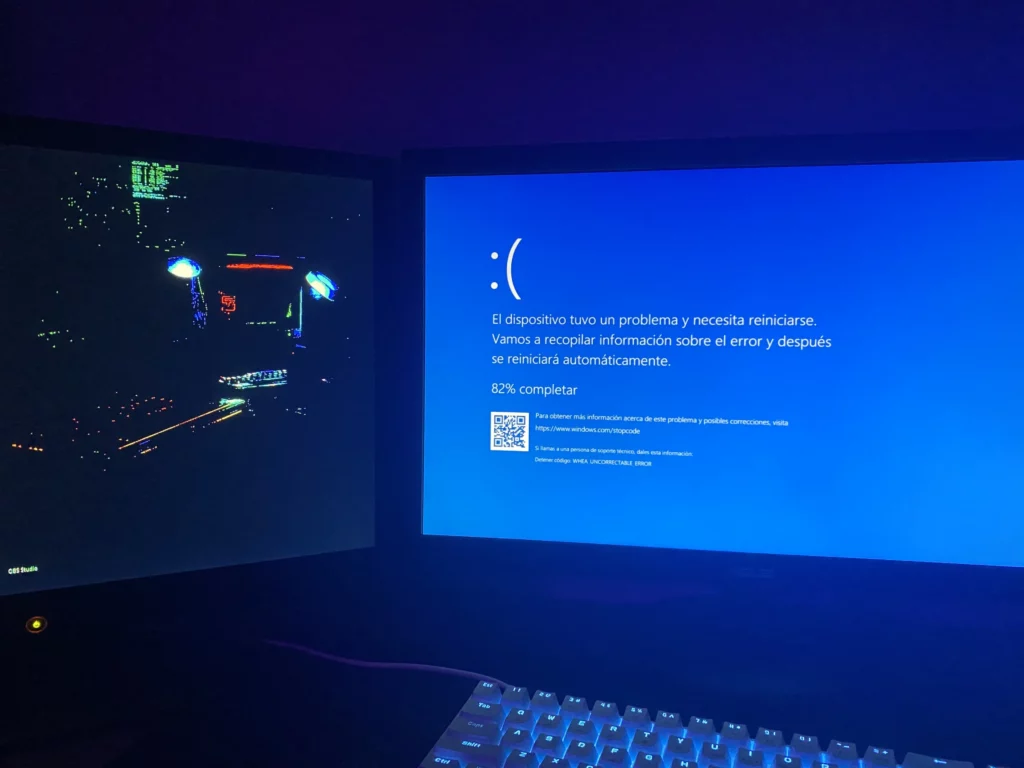
کله چې د کوډ سره نیلي سکرین ښکاره شي WHEA_UNCORRECTABLE_ERROR، کمپیوټر د تشخیصي معلوماتو راټولولو وروسته ریبوټ کیږي، د ناڅرګندتیا احساس پریږدي. دا معمولا د هارډویر پورې اړوند ناکامي وي.، مګر دا د غلطو ډرایورونو، په وینډوز کې وروستي بدلونونو، اوورکلاکینګ، یا نورو سیسټم فکتورونو له امله هم رامینځته کیدی شي یا خراب کیدی شي.
دا یوه کوچنۍ تېروتنه نه ده او ځینې وختونه دوامداره کیدی شي، مګر دا حل کیدی شي. پدې لارښود کې، تاسو به یو جامع او منظم چلند ومومئ: له ډېرو احتمالي لاملونو څخه تر چټکو پلټنو پورې، د بیا رغونې میتودونو څخه تر پرمختللي ترمیمونو (MBR/BCD) پورې، او همدارنګه د معلوماتو له لاسه ورکولو مخنیوي لپاره لارښوونې او هغه وسایل چې کولی شي ستاسو سیسټم بوټ نه کولو کې مرسته وکړي.
WHEA_UNCORRECTABLE_ERROR څه شی دی او ولې ښکاري؟
د WHEA_UNCORRECTABLE_ERROR پیغام معمولا د متن سره مل وي نیلي پرده عادي او د د بندولو کوډ 0x0000124. WHEA د وینډوز هارډویر ایرر آرکیټیکچر لپاره ولاړ دی، کوم چې دا په ګوته کوي چې وینډوز د هارډویر ایرر سیګنال کشف کړی چې دا په اتوماتيک ډول نشي سمولی.
د ناڅاپي ریبوټونو سربیره، دا غیر معمولي نه ده چې د حادثې په جریان کې غیر خوندي شوي معلومات له لاسه ورکړل شي. که چیرې BSOD په مکرر ډول تکرار شي، دا مشوره ورکول کیږي چې ژر تر ژره عمل وکړئ ترڅو لامل وپیژنئ او په ډیسکونو یا سیسټم فایلونو کې د فساد خطر کم کړئ.
د WHEA_UNCORRECTABLE_ERROR عام لاملونه
دا تېروتنه مختلفې سرچینې لري، مګر په حقیقي قضیو کې تر ټولو تکرار شوي لاندې دي. د هغوی پوهیدل د چکونو لومړیتوب ورکولو کې مرسته کوي او په تشخیص کې وخت خوندي کړئ.
- د هارډویر ناکامي: ناسم یا په ناسم ډول ځای پر ځای شوی RAM، ناسم ځای پر ځای شوی CPU، بې ثباته بریښنا رسولو، ناسم مدر بورډ، بې ثباته GPU، یا د خرابو سکتورونو سره ډیسک.
- متضاد یا فاسد چلوونکي: د وینډوز یا ډرایور تازه معلوماتو وروسته، په ځانګړې توګه د ګرافیک او چپسیټ تازه معلوماتو وروسته.
- ډیر ساعت تیریدل او نامناسب ولتاژونه: د مشخصاتو څخه بهر فریکونسۍ او د CPU بریښنا حالتونه (C-State) ممکن د بې ثباتۍ او لوړې تودوخې لامل شي.
- د سیسټم فایلونه خراب شوي: د فایل سیسټم یا بوټ اجزاو (MBR/BCD) کې فساد چې غیر منظم چلند رامینځته کوي.
- په وینډوز کې وروستي بدلونونه: د تازه معلوماتو، نویو ډرایورانو، یا غوښتنلیکونو نصب کول چې مهم اجزا بدلوي.
سیسټم ته د لمس کولو دمخه ګړندي چیکونه
مخکې له دې چې ژورو حل لارو ته ورسیږو، یو بنسټیز فزیکي بیاکتنه ارزښت لري. یو ساده پاکول او چک کول کولی شي د ساعتونو آزموینې او تېروتنې مخه ونیسي..
د وسایلو هوا ورکول او په فینونو، هیټسینکونو او ګریلونو کې د دوړو راټولیدل وګورئ. د بندښت له امله ډیر تودوخه دا د هغه څه په پرتله چې ښکاري ډیر عام لامل دی او کولی شي د بار لاندې نیلي سکرینونه رامینځته کړي.
تایید کړئ چې RAM په خوندي ډول په خپلو سلاټونو کې تنظیم شوی دی او دا چې CPU نه دی حرکت کړی (په ډیسټاپ کې). که تاسو د هارډویر اداره کولو کې آرام نه یاست، نو په وینډوز کې ګامونو ته لاړ شئ، مګر په یاد ولرئ چې د RAM/CPU ضعیف اړیکه کولی شي د نه اټکل کیدونکي غلطیو لامل شي.

ګام په ګام حلونه
دلته د WHEA_UNCORRECTABLE_ERROR د له منځه وړلو لپاره د حل لارو لړۍ دي:
طریقه ۱: خپل کمپیوټر د مالویر لپاره سکین کړئ
مالویر او اډویر کولی شي د سیسټم خدماتو، ډرایورانو ته زیان ورسوي، یا د فایل فساد لامل شي. د خپل تازه شوي انټي ویروس سره بشپړ سکین ترسره کړئکه تاسو دا نلرئ، د مایکروسافټ د ناوړه سافټویر لرې کولو وسیله وکاروئ. هر ډول کشف شوي ګواښونه لرې کړئ او بیا پیل کړئ.
دوهمه طریقه: د وینډوز ټول شته تازه معلومات نصب کړئ
وینډوز په دوامداره توګه د ثبات او مطابقت پیچونه خپروي. ترتیبات> تازه معلومات او امنیت> وینډوز تازه معلومات خلاص کړئ او کلیک وکړئ د اوسمهالونو لپاره چیک کړئ. د غرونو نصب کول، ریبوټ کړئ او وګورئ چې ستونزه له منځه ځي.
دریمه طریقه: هارډویر وګورئ او د RAM اندازه معاینه کړئ
برج پرانیزئ (که چیرې دا ډیسټاپ وي) او د حافظې ماډلونه خوندي کړئ: هر ماډل لرې کړئ او بیا یې ځای په ځای کړئ تر هغه چې کلپونه 100٪ فټ شي. یو خراب ځای پر ځای شوی RAM دا د WHEA_UNCORRECTABLE_ERROR لپاره یو کلاسیک محرک دی.
د غلطیو د چک کولو لپاره، چل کړئ د وینډوز حافظې تشخیص (په سټارټ کې "وینډوز حافظه تشخیصي" ولیکئ) یا د بوټ وړ USB ډرایو څخه MemTest86 وکاروئ. که غلطۍ څرګندې شي، انفرادي ماډلونه ازموینه وکړئ یا یې بدل کړئ.
څلورمه طریقه: ډرایورونه تازه کړئ، بیرته یې وګرځوئ، یا بیا نصب کړئ
فاسد یا نامناسب چلوونکي د تازه کولو وروسته عام دي. په خوندي حالت کې، د وسیلې مدیر سره خلاص کړئ وینډوز + R > devmgmt.msc. د خبرداري نښې وګورئ (ژېړ/سره عکسونه)، هغه چلوونکي تازه کړئ یا یې غیر نصب کړئ او بیا چالان کړئ ترڅو وینډوز یې بیا نصب کړي.
همدارنګه ترتیبات> تازه معلومات او امنیت> وینډوز تازه معلومات> وګورئ. د اوسمهال تاریخ وګورئ او وروستي چلوونکي (په لنډمهاله توګه) غیر نصب کړئ که چیرې تېروتنه د دوی د نصبولو وروسته سمدلاسه ښکاره شي.
پنځمه طریقه: په لنډمهاله توګه د ریښتیني وخت محافظت غیر فعال کړئ
ځینې امنیتي سویټونه ممکن د ټیټې کچې ډرایورانو سره مداخله وکړي. په وینډوز امنیت > ویروسونه او ګواښونه > تنظیمات اداره کړئ، غیر فعال کړئ لنډمهاله ریښتیني وخت محافظت او بیا چالان کړئ. که ستونزه دوام ومومي، د خپل انټي ویروس حل بیا نصبولو یا بدلولو په اړه فکر وکړئ.
شپږمه طریقه: د CHKDSK سره ډیسک وګورئ
chkdsk C: /f
او که تاسو د بدو سکتورونو شک لرئ (دا به ډیر وخت ونیسي)، د ژور ترمیم ډول چل کړئ: دا لوستل د سکتورونو د بیا رغولو هڅه کوي ځورونکی
chkdsk C: /r
که چیرې وینډوز په بل ډرایو کې وي، په امر کې توری بدل کړئ. د بشپړولو وروسته، ریبوټ کړئ او وګورئ چې BSOD ورک شوی که نه.
طریقه ۷: اوورکلکینګ غیر فعال کړئ او BIOS/UEFI بیا تنظیم کړئ
که تاسو د فریکونسیو، ولټاژونو، یا XMP پروفایلونو سره ګډوډ شوي یاست، نو د فابریکې ترتیباتو ته یې بیا تنظیم کړئ. له بوټ څخه BIOS/UEFI داخل کړئ او بار کړئ مطلوب اصلي (یا مساوي). د هر ډول اوورکلک کولو ترتیبات غیر فعالوي (CPU/GPU/RAM) او بدلونونه خوندي کړئ.
ځینې ټیمونه د غیر فعالولو پر مهال د ښه والي راپور ورکوي انټل سي-سټیټ (د CPU د بریښنا سپمولو حالتونه). پرمختللي> CPU ترتیب> CPU د بریښنا مدیریت ته لاړ شئ او د CPU C-State په غیر فعال حالت کې تنظیم کړئ، که ستاسو د جوړونکي لخوا ملاتړ شوی وي.
طریقه ۸: د نصبولو رسنیو سره بوټ (MBR/BCD) بیا جوړ کړئ
که چیرې بوټ خراب شوی وي، تاسو کولی شئ دا د وینډوز نصبولو چاپیریال (DVD/USB) څخه ترمیم کړئ. د میډیا څخه بوټ کړئ او غوره کړئ خپل وسایل ترمیم کړئ > ستونزه حل کړئ > پرمختللي انتخابونه > د قوماندې پرامپټ. چلول:
bootrec /fixmbr
bootrec /fixboot
bootrec /rebuildbcd
که تېروتنه دوام ومومي، د BCD پلورنځي نوم بدل کړئ او د bcdboot سره یې بیا جوړ کړئ (د ډرایو لیکونه په مطابق تنظیم کړئ). ډاډ ترلاسه کړئ چې تاسو د وینډوز سمه لاره په ګوته کوئ:
ren BCD BCD.old
bcdboot C:\Windows /l en-us /s G: /f ALL
د کمانډ پرامپټ څخه ووځئ، میډیا وباسئ، او ریبوټ کړئ. یو BCD په ښه حالت کې د بوټ ستونزو مخه نیسي چې کولی شي په وقفه ای ډول BSODs رامینځته کړي.
طریقه 9: پاک بوټ ترسره کړئ
د سافټویر شخړو د له منځه وړلو لپاره، د وینډوز سره رن + R پرانیزئ، ټایپ کړئ میسونفف او په خدماتو کې "ټول مایکروسافټ خدمات پټ کړئ" چیک کړئ او ټول غیر فعال کړئ کلیک وکړئ. په سټارټ ټب کې خلاص کړئ ټاسک سمبالګر او د پیل توکي غیر فعال کړئ. بیا پیل کړئ او وګورئ چې تېروتنه ورکه کیږي.
طریقه ۱۰: د پردې او ازموینې بندرونه جلا کړئ
ټول USB وسایل (ذخیره، پرنټرونه، مرکزونه، او نور) لرې کړئ. د بدیل کیبورډ او موږک سره کار وکړئ د نیمګړتیا لرونکي پردې د له منځه وړلو لپاره، هر وسیله یو په یو وصل کړئ، په غوره توګه ورته پورټ سره، ترڅو معلومه کړئ چې ستونزه د پورټ سره ده یا د پردې سره.
که تاسو a وکاروئ وقف شوي ګرافیک کارتهڅه وکړئ چې په لنډمهاله توګه یې لرې کړئ (که ستاسو CPU مدغم ګرافیکونه ولري) او مانیټر د مور بورډ سره وصل کړئ. که BSOD ورک شي، تاسو شکمن جز پیژندلی دی.
طریقه ۱۱: سیسټم بیرته پخواني ځای ته راوړئ
که چیرې تېروتنه د وروستي بدلون (ډرایور/اپډیټ/پروګرام) وروسته رامنځته شي، نو د سیسټم بیا رغونه کولی شي ستاسو شخصي فایلونو ته له لمس کولو پرته دا بیرته راولي. د "لټون" لپاره.سیسټم راګرځول"په Start > Recovery > کې د System Restore خلاص کړئ او یو ټکی غوره کړئ" د پیښې څخه مخکې.
میتود ۱۲: د وینډوز پخوانۍ نسخې ته بیرته لاړ شئ یا بدلونونه بیرته راولئ
که ستونزه د لوی تازه معلوماتو وروسته پیل شوه، تاسو کولی شئ د ترتیباتو > تازه معلومات او امنیت > بیا رغونه > ته په تګ سره پخوانۍ جوړونې ته بیرته لاړ شئ. پخوانۍ بvertې ته راستون شئ (که شتون ولري). دا پروسه وروستي پیچونه غیر نصبوي چې ممکن د نه مطابقت لامل شي.
طریقه ۱۳: BIOS/UEFI تازه کړئ
جوړونکي د فرم ویئر تازه معلومات خپروي چې مطابقت او ثبات سموي. د BIOS/UEFI څخه، وکاروئ د فرم ویئر اوسمهالول په USB فلش ډرایو کې فایل ته اشاره کول، د جوړونکي لارښوونې په سمه توګه تعقیب کړئ. پروسه مه ګډوډوئ.
طریقه ۱۴: د نصب یا ترمیم ډیسک سره وینډوز ترمیم کړئ
د وینډوز نصبولو DVD/USB څخه، غوره کړئ خپل وسایل ترمیم کړئ او د سټارټ اپ ترمیم، سیسټم بیا رغونه، او پرمختللي انتخابونو ته لاسرسی ومومئ. په صحي کمپیوټرونو کې، تاسو کولی شئ یو جوړ کړئ د ترمیم ډیسک (کنټرول پینل> بیک اپ او ریسټور> د سیسټم ترمیم ډیسک جوړ کړئ) د اغیزمن شوي کمپیوټر لپاره.
طریقه ۱۵: د وینډوز پاک نصب کول
دا وروستۍ چاره ده کله چې نور هرڅه ناکام شي یا سخت فساد شتون ولري. ستاسو فایلونه بیک اپ کړئ، د نصبولو میډیا جوړه کړئ، له هغې څخه بوټ وکړئ، او "اوس نصب کړئ" غوره کړئ. تاسو کولی شئ خپله کیلي دننه کړئ یا پرته له هغې څخه دوام ورکړئ ترڅو وروسته یې فعال کړئ. سمه نسخه غوره کړئ او "د نصبولو ډول" غوره کړئ. دودد سیسټم پخوانۍ برخه حذف کړئ (د بیک اپ تایید وروسته)، نصب او تنظیم کړئ.
د بیا راڅرګندېدو مخنیوي لپاره ښې کړنې
- ډاډ ترلاسه کړئ چې تاسو د امنیتي تازه معلوماتو سره تازه اوسئ. د وینډوز مدافع ځانګړي شخړې یې رامینځته کړې دي.
- وینډوز او ډرایورونه تازه وساتئ، مګر د بیټا یا غیر لاسلیک شوي ډرایورونو نصبولو څخه ډډه وکړئ پرته لدې چې اړتیا وي.
- د تیریدونکي اوورکلاکینګ څخه ډډه وکړئ په تولیدي تجهیزاتو کې یا د کافي یخولو پرته.
- د دوړو او هوا ورکولو پاملرنه وکړئ، وګورئ چې پنکه کار کوي او که چیرې د نصبولو راهیسې کلونه تیر شوي وي نو د تودوخې پیسټ نوي کړئ.
- منظم بیک اپ جوړ کړئ د هر ډول غیر متوقع BSODs اغیز کمولو لپاره.
د فزیکي چکونو، سافټویر سمونونو، او د اړتیا په وخت کې د بوټ ترمیمونو سره یوځای کول ټول هغه څه دي چې ورته اړتیا ده. د یوې میتودیکي طریقې سره - او په یاد ولرئ چې که سیسټم بوټ نه شي نو ستاسو معلومات خوندي او بیرته ترلاسه کړئ - دا اړینه ده چې کمپیوټر ته ثبات بیرته راشي او د WHEA_UNCORRECTABLE_ERROR مخه ونیسئ چې تاسو بیا په بدترین وخت کې حیران کړي.

مدیر په مختلفو ډیجیټل میډیا کې د لسو کلونو تجربې سره د ټیکنالوژۍ او انټرنیټ مسلو کې تخصص لري. ما د ای کامرس، مخابراتو، آنلاین بازار موندنې او اعلاناتو شرکتونو لپاره د مدیر او منځپانګې جوړونکي په توګه کار کړی دی. ما د اقتصاد، مالیې او نورو سکتورونو ویب پاڼو کې هم لیکلي دي. زما کار هم زما شوق دی. اوس، زما د مقالو له لارې Tecnobits، زه هڅه کوم چې ټول خبرونه او نوي فرصتونه وپلټم چې د ټیکنالوژۍ نړۍ موږ ته زموږ د ژوند ښه کولو لپاره هره ورځ وړاندیز کوي.