- لومړی تشخیص: د سرور حالت، پیوستون او بندې شوې پروسې.
- عامې ستونزې: انټي ویروس، فایر وال، VPN، DNS، او فاسد کیچونه.
- د مراجعینو او لوبو ترمیم: فلش کنفیګ، فایل او د انحصار تصدیق.

کله چې په وینډوز ۱۱ کې سټیم نه خلاصیږي دا کولی شي یو ریښتینی سر درد شي. ځینې وختونه د تازه کولو کړکۍ پخپله څرګندیږي او بندیږي، ځینې وختونه د SteamWebHelper په څیر د شالید پروسه پاتې کیږي او د انٹرفیس بارولو کې پاتې راځي. ځینې خلک حتی د اصلي کړکۍ خلاصیدو پرته په ټاسک بار کې آیکون ګوري. دا ستونزه عامه ده او له نېکه مرغه، ډیری پیژندل شوي لاملونه او ثابت حلونه لري.
لاندې به تاسو یو منظم او بشپړ لارښود ومومئ چې یوځای راوړي ټول ثابت شوي حلونه په فورمونو او تخنیکي پورټلونو کې خپریږي: له دې چې معلومه کړي چې ایا ستونزه پخپله په خدمت کې ده، د شبکې ترتیباتو، د کیش پاکولو، د انټي ویروس یا فایر وال سره شخړې، د مراجعینو غلطۍ، ستونزې لرونکي فایلونه، ډرایورونه، اوورکلاکینګ، مطابقت، د لید C++ کتابتونونه، د لوبې تصدیق، د نصب کولو لارې، او حتی نادره قضیې لکه IP یا حساب بندیز. موږ تاسو ته ګام په ګام او د هرې سناریو لپاره بدیلونه درکوو، پرته له شارټ کټونو چې تاسو وخت ضایع کوي او د د بھاپ ترتیبات اړین.
د اساساتو د ردولو لپاره چټکې پلټنې
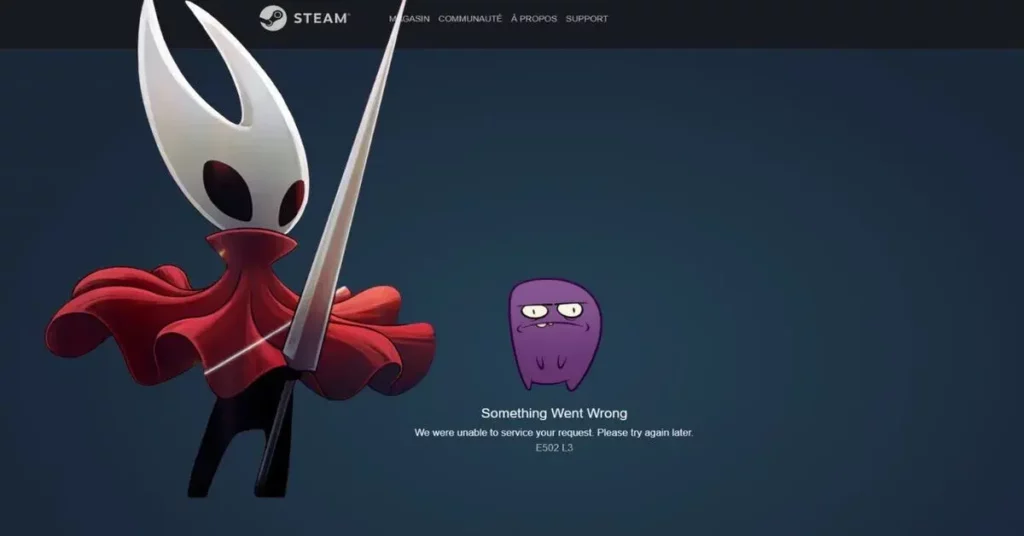
مخکې له دې چې ژورو بدلونونو ته ورسیږئ، دا لومړني اقدامات هڅه وکړئ چې ډیری قضیې په څو دقیقو کې حل کوي، ځکه چې بندې شوې پروسې وتړئ او لنډمهاله پروسې پاکې کړئ.
- د ټاسک مینیجر څخه د سټیم ټولې پروسې بندې کړئ: د سټیم پورې اړوند کوم توکي ومومئ او د ټاسک پای ته ورسوئ فشار ورکړئ. له دې وروسته، ۱۰-۱۵ ثانیې انتظار وکړئ او بیا د خلاصولو هڅه وکړئ.
- خپل کمپیوټر بیا پیل کړئ. بیا پیل کول بند شوي خدمات خلاصوي او تش حافظه د زومبي پروسو لخوا نیول شوې ده چې د مراجعینو د پیل کولو مخه نیسي.
- د مدیر په توګه سټیم چلول: په شارټ کټ ښي کلیک وکړئ او د مدیر په توګه چلول غوره کړئ. دا به د د جواز ناکامي کله چې د مراجعینو ماډلونه پیل شي.
- ډاډ ترلاسه کړئ چې د مطابقت حالت په سټیم اجرایوي کې فعال شوی نه دی: ملکیتونه > د مطابقت ټب او هر ډول جبري مطابقت غیر چیک کړئ.
- د اپلیکیشن کیش فولډر ړنګ کړئ: د سټیم نصبولو لارې ته لاړ شئ او فرعي فولډر ړنګ کړئ.
appcache. د بیا پیلولو سره، سټیم به دا معلومات بیا جوړ کړي.
که پورته هیڅ یو کار ونکړي، تاسو لاهم په سم ځای کې یاست: لاندې برخې پوښي ټولې پېژندل شوې قضیې، د راپور شوي حالتونو په شمول چیرې چې پروسه په ټاسک مینیجر کې څرګندیږي، د تازه کولو کړکۍ په ساده ډول بندیږي، یا د سټیم ویب هیلپر برخه خرابیږي.
ایا دا د بھاپ ستونزه ده یا ستاسو د اتصال ستونزه ده؟

لومړی شی دا دی چې تایید کړئ چې ایا خدمت سم دی. د څارنې ویب پاڼې ته مراجعه وکړئ لکه ښکته کوونکی او د سټیم برخه وګورئ: تاسو به په پیښو کې د 24 ساعتونو زیاتوالی او د سیمې له مخې د تودوخې نقشه وګورئ. که چیرې زیاتوالی نړیوال وي، نو دا هوښیارانه ده چې د بیا رغولو لپاره انتظار وکړئسربیره پردې، تاسو کولی شئ د پلیټ فارم رسمي ټولنیزو رسنیو پروفایل وګورئ، چیرې چې دوی د بندیدو او غلطیو راپور ورکوي.
دا هم رد کړئ چې ستونزه ستاسو په شبکه کې ده. نور پروګرامونه، بل وسیله یا هڅه وکړئ روټر بیا پیل کړئکه تاسو وای فای کاروئ، نو په لنډمهاله توګه ایترنیټ کیبل ته لاړ شئ. د یوې وروستۍ ازموینې په توګه، د خپل ګرځنده تلیفون څخه معلومات شریک کړئ ترڅو یو هټ سپټ رامینځته کړئ: که سټیم د دې اتصال سره خلاص شي، ستونزه دا ده چې دا ستاسو په لینډ لاین یا روټر کې دی.
که چیرې د دې ازموینو وروسته هم Steam خلاص نشي، تاسو اوس کولی شئ په خپل کمپیوټر تمرکز وکړئ: د سافټویر شخړې شتون لري، فاسد کیچونه، د اور وژنې د ترافیک بندول، زیانمن شوي DNS، چلوونکي، یا حتی د نصبولو لارې چې باید بیاکتنه وشي.
د عامو تېروتنو کوډونه او څه باید وشي
کله چې مراجع دا پرانیزي مګر کوډونه څرګندیږي، نو غوره ده چې په سرچینه برید وکړئ. دا خورا عام دي او د دوی درملنې دي، کوم چې دوی د کروم بګونو سره اساس شریکوي ځکه چې مراجع کرومیم کاروي.
تېروتنه 107
دا تېروتنه معمولا پورې اړه لري د کرومیم اجزا او د سیسټم ترتیبات. لومړی، وګورئ چې وینډوز وروستي موجود نسخې ته تازه شوی، ځکه چې وروستي پیچونه هغه ناانډولۍ سموي چې دې کوډ ته لار هواروي.
د وینډوز وخت تنظیمات په اتوماتیک ډول بدل کړئ: په ترتیباتو > وخت او ژبه کې، په اتوماتيک ډول وخت تنظیم کړئ او په اتوماتيک ډول د وخت زون تنظیم کړئ. لنډمهاله بې اتفاقي د SSL تاییدونه مات کړئ او د مراجعینو لپاره ستونزې رامینځته کړئ.
که تاسو د مراجعینو بیټا څانګه کارولې وي، بیرته یو مستحکم ته لاړ شئ او پاتې شوي برخې پاک کړئ: د سټیم پیکجونو فولډر ته لاړ شئ (فولډر د بخارۍ بسته د نصبولو په لاره کې) او هغه فایل حذف کړئ چې بیټا ته اشاره کوي. دا د مراجع مخه نیسي زه فکر کوم چې تاسو لا هم په بیټا کې یاست. د یو مستحکم بیا نصبولو وروسته.
تېروتنه 105
دا معمولا د شبکې یا بریښنا ستونزې په ګوته کوي. د DNS ریزولوشند خپل روټر بیا چالانولو او د یو باثباته اتصال ډاډ ترلاسه کولو سره پیل وکړئ. که امکان ولري، د کیبل اتصال هڅه وکړئ یا د هغو وسیلو شمیر محدود کړئ چې بینډ ویت یې ډکوي.
د سیسټم DNS کیچ فلش کړئ: خلاص کړئ د مدیر په توګه د CMD او اجرا کړئ ipconfig /flushdns. بیا مراجع بیا پیل کړئ. دا ګام حل کوي فاسد شوي داخلې د نوم په حل کې.
په پای کې، وګورئ چې ایا د اعلاناتو بلاکر مداخله کوي. په لنډمهاله توګه توسیعونه غیر فعال کړئ، او که تاسو د سیسټم کچې اډ بلاک کاروئ، نو په پام کې ونیسئ د بھاپ غیر نصب یا خارج کړئ.
تېروتنه 118
دا پدې مانا ده چې مراجع سرورونو ته نشي رسیدلی. وګورئ چې د وینډوز فایر وال د راتلونکو یا وتلو اړیکو مخه نه نیسي. په وینډوز امنیت کې، د اپلیکیشن ته اجازه ورکړئ ته لاړ شئ او ډاډ ترلاسه کړئ چې سټیم ته اجازه ورکړل شوې ده، لږترلږه په شخصي پروفایل کې.
که دا دوام ومومي، بیا پیل کړئ او د مراجع بیا نصبولو هڅه وکړئ: جزوي یا فاسد شوي کیشونه حتی که انټرنیټ په براوزر کې کار کوي، نو د اتصال له لاسه ورکولو لامل کیدی شي.
تېروتنه 101
دا د دې له امله کیدی شي د خدماتو بندیدل، ستاسو د کیریر، فاسد نصباتو، محدودو شبکو، یا فایر وال پورې اړوند ستونزمن IP سلسلې. د سرور حالت وګورئ، خپل روټر بیا پیل کړئ یا بیا تنظیم کړئ، او د خپل جوړ شوي براوزر کیچ پاکولو هڅه وکړئ.
د اضافي اقداماتو په توګه، مراجع بیا نصب کړئ، د فایر وال غیر فعال کړئ یا یې واچوئ بخار سپین لیست شوی. که تاسو په داسې شبکه کې یاست چې محدودیتونه لري (د مثال په توګه، د کار یا ښوونځي لپاره)، VPN کولی شي تاسو سره د خوندي کولو کې مرسته وکړي د پورټ بلاکونه.
ننوتل: کله چې دا تاسو ته اجازه نه درکوي چې دننه شئ
که ستونزه دا نه وي چې اپلیکیشن نه پورته کیږي مګر دا چې تاسو نه پیژني، شاید تاسو خپل کارن نوم یا پټنوم هیر کړی دید خپل برېښنالیک یا تلیفون شمېرې سره د Steam د بیا رغونې مرستې پاڼې وکاروئ، کیپچا پاس کړئ، او لارښود پروسه تعقیب کړئ.
که تاسو د مداخلې شک لرئ، نو یو باوري انټي ویروس چل کړئ او لومړی د اړوند بریښنالیک پټنوم بدل کړئ. بیا، د سټیم ملاتړ څخه د مرستې غوښتنه وکړئ. دوه ګونی تایید فعال شوخپل تلیفون په لاس کې ولرئ او په وخت سره کوډ دننه کړئ؛ دا په څو ثانیو کې پای ته رسیږي.
مراجع په وینډوز کې نه خلاصیږي: لاملونه او حلونه
که چیرې سټیم حتی کړکۍ ونه ښیې یا د تازه کولو وروسته بند شي، تاسو ممکن وغواړئ چې په څو طبقو کې کار وکړئ: مراجع، سیسټم، شبکه او شخړې د نورو پروګرامونو سره.
په زور سره تړل او بیا پیل کول پاک کړئ
د ټاسک مینیجر پرانیزئ، د سټیم پورې اړوند هرڅه وتړئ، یو څو ثانیې انتظار وکړئ، او بیا پیل کړئ. دا ګام لرې کوي ځړول شوي پروسې چې د پیل مخه نیسي، هغه څه چې د اوورلی سره د لوبو بندولو وروسته عام دي.
د مدیر په توګه چلول
د لوړ اجازې سره د مراجع پیل کول د وینډوز څخه د حساسو لارو یا UAC ماډلونو ته د لیکلو عملیاتو بندولو مخه نیسي. دا یو کلیک دی او د هغه څه څخه ډیر حل کوي چې ښکاري.
په بھاپ کې د مطابقت حالت لرې کړئ
د وینډوز د زړو نسخو سره جبري مطابقت کولی شي لامل شي ناسمه چلند په عصري مراجع کې، Properties > Compatibility ته لاړ شئ او هر ډول حالتونه غیر چیک کړئ.
سټیم او وینډوز تازه کړئ
د سټیم مینو څخه د مراجعینو تازه معلومات وګورئ او د وینډوز تازه معلوماتو څخه د سیسټم پیچونه پلي کړئ. ډیری د پیل ستونزې د دې سره حل کیږي وروستي اصلاحات له مراجعینو څخه یا له سیسټم څخه.
د لوبو له لاسه ورکولو پرته بیا نصب کړئ
که تاسو بیا نصبولو ته اړتیا لرئ، تاسو کولی شئ دا په چټکۍ سره ترسره کړئ: په Steam فولډر کې هرڅه حذف کړئ پرته له دې Steam.exe, steamapps او د کارونکي ډیټا فولډر، او EXE چل کړئ. پدې توګه تاسو مراجع ترمیم کوئ پرته لدې چې ټول کتابتون ډاونلوډ کړئپه سټیم کې د لوبو د لیږدولو او ساتلو په اړه د جزیاتو لپاره، په سټیم کې د لوبو لیږدولو او ساتلو وګورئ.
عادي شخړې: انټي ویروس، فایر وال، VPN او نور
د قضیو لویه سلنه د دریمې ډلې سافټویر له امله ده. د انټي ویروس پروګرامونه د ډیسک او شبکې عملیات معاینه کوي، د لوبې د لاسوهنې په محافظتونو کې غلط مثبت کشف کوي، او د پیل مخه نیول.
ډاډ ترلاسه کړئ چې ستاسو فایر وال سټیم او د هغې خدماتو ته اجازه ورکوي. د وینډوز امنیت څخه، د فایر وال او شبکې محافظت خلاص کړئ او د اپلیکیشن اجازه ورکړئ غوره کړئ. سټیم خصوصي ته تنظیم کړئ او، که چیرې پلي شي، په عامه ځایونو کې ترافیک ته اجازه ورکوي د ځانګړو شبکو لپاره.
که تاسو VPN کاروئ، نو دا منقطع کړئ یا استثناوې تنظیم کړئ ترڅو د سټیم ترافیک ته اجازه ورکړئ. ځینې VPNs کله چې تونل له لاسه ورکوي نو اړیکه پریږدي او مراجعه کوونکی ځوړند پاتې دی.
د سپایویر ضد وسایل، P2P مراجعین، محلي ویب سرورونه، د ترافیک محدودونکي، یا د ډیسکارډ په څیر مراجعین هم مداخله کولی شي. د ازموینې پرمهال دا غیر فعال کړئ، په ځانګړي توګه که دوی ډیر بار وي. بینډ ویت یا ساکټونه.
کیچونه پاک کړئ او تنظیمات بیا تنظیم کړئ
د مراجعینو زیرمه ممکن فاسد وي. فولډر ړنګ کړئ. appcache د بھاپ نصبولو په لاره کې. مراجع د پرانیستلو پر مهال به بیا جوړ شي او که دا لامل وي، نو دا به پرته له کومې ستونزې پیل شي.
تاسو کولی شئ د مراجعینو ترتیبات د قوماندې سره هم تنظیم کړئ steam://flushconfigمطبوعاتي وینډوز + R، هغه تار ولیکئ او ومنئ. د دې بخار سره خپل ترتیبات بیا تنظیم کړئ پرته له دې چې ستاسو لوبې لمس کړي.
هغه لوبې چې نه پیل کیږي: له فایلونو څخه تر مطابقت پورې
ځینې وختونه سټیم ښه خلاصیږي، مګر لوبه پخپله ناکامه کیږي. د خپلو محلي فایلونو په چک کولو سره پیل وکړئ: په کتابتون کې، د لوبې ملکیتونه > محلي فایلونه غوره کړئ او فشار ورکړئ صداقت تایید کړئدا پروسه ستاسو نصب کول د سرورونو سره پرتله کوي او زیانمن شوي فایلونه بیرته راګرځوي.
وګورئ چې لوبه تازه کیږي که نه. مراجع ممکن یو پیچ ډاونلوډ کړي، او تر هغه چې دا پای ته ورسیږي، اجرایوي کوونکی نه پیلويکه چیرې سټیم د وینډوز سره یوځای پیل شي، نو دا ډاونلوډونه به په شالید کې چلیږي، د لوبې کولو پرمهال به د انتظار څخه مخنیوی وکړي.
که تاسو کتابتون بل ډیسک ته لیږدولی وي او اوس یوه تېروتنه ورکوي، د نصبولو فولډر حرکت وکړئ: د لوبې ملکیتونه > محلي فایلونه > د نصب کولو فولډر حرکت وکړئ ستاسو په اصلي ډرایو کې فعال کتابتون ته.
متضاد پوښښ: فایل GameOverlayRenderer64.dll په ځینو کمپیوټرونو کې ستونزې رامینځته کوي. په Steam فولډر کې، دا نوم بدل کړئ GameOverlayRenderer64.old. دا هغه ډول دی چې تاسو یې پوښښ غیر فعال کوئ چې بوټ بندوي د ځینو سرلیکونو؛ تاسو کولی شئ دا هم وګورئ چې څنګه د لوبې DVR غیر فعال کړئ د سیسټم په کچه د شخړو څخه د مخنیوي لپاره.
د لوبې په کچه د مطابقت حالت: د کتابتون > ملکیتونو > محلي فایلونو > محلي فایلونو لیدلو څخه د اجرا وړ ومومئ، د EXE ملکیتونه پرانیزئ او د مطابقت لاندې "د بشپړ سکرین اصلاح غیر فعال کړئ" هڅه وکړئ یا د ځواک مطابقت کله چې سرلیک زوړ وي نو د بل وینډوز سره.
بصري C++ بیا توزیع کیدونکي: ډیری لوبې په ځانګړو کتابتونونو پورې اړه لري. د سرلیک فولډر کې، وګورئ _CommonRedist\vcredist او اړین انسټالرونه چلوي. د کتابتونونو د نشتوالي لامل کیږي خاموش بندونه.
ډرایورونه، کړکۍ، اوورکلکینګ او زاړه تجهیزات
د وینډوز تازه کول کلیدي ده: ترتیبات > تازه معلومات او امنیت > وینډوز تازه معلومات ته لاړ شئ، د تازه معلوماتو لپاره وګورئ، نصب کړئ او کلیک وکړئ کمپیوټر بیا پیل کړئد سیسټم پیچ کول هغه ستونزې حل کوي چې په سټیم او لوبو اغیزه کوي.
د ګرافیک وروستي ډرایورونه نصب کړئ د NVIDIA GeForce تجربه o د AMD Radeon سافټویرزاړه ډرایورونه د تور سکرینونو او د API پیل کولو ناکامۍ لامل کیږي؛ همدارنګه، د ځینې NVIDIA کارتونو لپاره د ملاتړ پای وګورئ، کوم چې کولی شي زاړه سیسټمونه اغیزمن کړي.
که تاسو پروسیسر یا رام ډیر ساعت تیر کړئ، د UEFI فرم ویئر څخه د فابریکې ترتیباتو ته بیرته راشئ: پرمختللي بوټ اختیارونه دننه کړئ، د UEFI فرم ویئر ترتیبات غوره کړئ او یوځل چې هلته لاړ شئ، بیرته راګرځوئ. configuración por defectoیو بې ثباته OC د ټکرونو او معلوماتو فساد لامل کیږي.
د ډیرو زړو سرلیکونو سره، د وینډوز 11 سره د مطابقت ستونزې رامینځته کیدی شي. ځینې وختونه دا غوره ده چې د مطابقت حالت وکاروئ یا حتی په ډیر مطابقت لرونکي چاپیریال کې چلول شئ. دا قضیې د تطبیق له لارې حل کیږي د پیل پیرامیټرې یا د مطابقت لرونکو سیسټمونو کارول.
شبکه او DNS: کله چې هرڅه سم ښکاري مګر وصل نه کیږي
د روټر بیا پیلولو او د بلې شبکې هڅه کولو سربیره، د پورته په څیر DNS فلش کړئ او د کوم لپاره وګورئ د فایر وال قواعد نقلونه چې بھاپ بندوي. په محدودو شبکو کې، د فلټرونو څخه د تیریدو لپاره یو باوري VPN په پام کې ونیسئ، تل درناوی وکړئ ستاسو د شبکې پالیسۍ.
ځانګړي قضیې: IP یا حساب بند شوی
دا نادره ده، خو ستاسو IP ممکن د درغلیو ضد اقداماتو یا رینج سویپونو له لارې بند شي. که تاسو داسې پیغامونه وګورئ چې دا وړاندیز کوي، د ملاتړ سره ټکټ خلاص کړئ. که کومه حل لاره نه وي، تاسو کولی شئ د اعتبار وړ VPN وکاروئ ترڅو بل IP ترلاسه کړئپه یاد ولرئ، مهمه خبره دا ده چې خپل حساب پاک وساتئ.
د مقرراتو ماتولو لپاره د حساب بندول ډیر جدي دي (د مثال په توګه، په هغه سیمې چې اجازه نه لري). دلته، یوازې هغه څه پاتې دي چې د ملاتړ سره خبرې کول او شواهد چمتو کول دي. د دې د بیرته راګرځولو احتمال لوړ نه دی، نو له هغو کړنو څخه ډډه وکړئ چې سرغړونه کوي los términos de uso.
خپل ډرایوونه تنظیم کړئ: د بھاپ او غیر سیسټم کارونکي فولډرونه
ځینې کاروونکي د سیسټم د معلوماتو څخه جلا کولو سره د ثبات راپور ورکوي. که ستاسو کمپیوټر یو واحد ډیسک ولري، د وینډوز نصبولو پرمهال تاسو کولی شئ دوه برخې جوړې کړئ: د 120-150 GB څخه یو د سیسټم او بل د معلوماتو لپاره. که تاسو دمخه دوه ډرایوونه لرئ، حتی غوره.
په وینډوز کې، خپل د پروفایل فولډرونه (اسناد، ډیسټاپ، انځورونه، او نور) د Properties > Location > Move څخه ډیټا ډرایو ته واستوئ. بیا په هغه دوهم ډرایو کې Steam نصب کړئ (د مثال په توګه، D:\Steam)، او که تاسو اړتیا لرئ چې ځای خالي کړئ، مشوره وکړئ د لویو فایلونو موندلو څرنګوالیدا طریقه شخړې کموي او مدیریت ښه کوي de archivos.
لومړی اړین توکي نصب کړئ: وروستي نسخې ته تازه شوی سیسټم، ویډیو ډرایورونه، او کله چې هرڅه تازه وي، د سټیم مراجع. پدې توګه، تاسو د منځمهاله تازه کولو اړتیا کمه کوئ. انحصار مات کړئ د مراجعینو یا لوبو څخه.
د ټولنې لخوا راپور شوي نور عملي ازموینې
که تاسو ډیری مانیټرونه کاروئ، نو دوهم یو یې منقطع کړئ او د کیلي هڅه وکړئ لکه Windows + P "یوازې کمپیوټر" مجبورول. په ځینو مواردو کې مراجع یا پاپ اپونه پاتې دي پرده او داسې نه ښکاري چې خلاص شي؛ د DisplayFusion په څیر وسایل کولی شي د څو مانیټرونو تنظیمات اغیزمن کړي.
د نصبولو بل ځای هڅه وکړئ - ځینې کاروونکو بیا نصب کړی دی C:\Program Files د 32-bit فولډر پرځای، د ښه والي سره. دا نورم نه دی، مګر دا د ردولو کې مرسته کوي د لارې پېښې یا میراثي اجازې.
که هیڅ کار ونکړي، د سیسټم چیک ترسره کړئ: د مدیر په توګه CMD خلاص کړئ او وکاروئ sfc /scannow. دا یوټیلټي د وینډوز فاسد فایلونه ترمیموي چې ممکن اغیزمن کړي خدمات او پچرونه.
د وینډوز فایر وال: په سمه توګه بخار ته اجازه ورکړئ
ترتیبات> تازه معلومات او امنیت> د وینډوز امنیت> د فایر وال او شبکې محافظت> اپلیکیشن ته لاړ شئ. ډاډ ترلاسه کړئ چې سټیم چیک شوی دی، لږترلږه ستاسو په پروفایل کې. شخصي، او د Accept سره تایید کړئ. ځینې وختونه تاسو باید د پلي کولو لپاره بیا پیل وکړئ los cambios.
کله وینډوز بیا انسټال کړئ او کله یې ونه کړئ
د مراجعینو د ناکامۍ له امله د سیسټم بیا نصب کول باید وروستی انتخاب وي. لومړی، ټول کیچونه، فایر والونه، ډرایوران، DNS، فلش کنفیګ، پوښښ، او د لوبې تایید. که ستونزه د پاک نصب وروسته دوام وکړي او بیا وروسته بیرته راشي، نو احتمال لري چې ځینې سافټویر چې تاسو نصب کړی وي د شخړې لامل کیږي، د مثال په توګه د وال پیپر انجن متحرک شالیدونه.
لږ تر لږه اړتیاوې او بیرته راستنیدنه

داسې کومه لاره نشته چې یوه لوبه په داسې کمپیوټر کې چلولو ته مجبوره شي چې لږترلږه اړتیاوې نه پوره کوي. مجازی حافظه د فزیکي RAM بدیل نه دی؛ دا یوازې ډیسک ته معلومات راوړي کله چې ستاسو حافظه ختمه شي. که تاسو یو سرلیک اخیستی وي او ستاسو کمپیوټر نه راځي، سټیم بیرته ورکولو ته اجازه ورکوي تر هغه چې تاسو د لوبې له دوه ساعتونو څخه ډیر نه یاست او تاسو یې د نیټې په اوږدو کې غوښتنه کوئ.
قانوني او شرکتي خبرتیاوې
په یاد ولرئ چې والو د پلیټ فارم او د هغې د برانډونو مالک دی. مینځپانګه او نرخونه د هغې د محرمیت پالیسۍ، قانوني معلوماتو، او د ګډون تړوندا اخطارونه په مراجعینو او ویب پاڼه کې ښکاري، او دا ښه نظر دی چې د ملاتړ سره د معاملې پرمهال یې په ذهن کې وساتئ.
که تاسو تر دې حده رسیدلي یاست، نو تاسو اوس د وینډوز 11 کې د سټیم د نه خلاصیدو تشخیص او حل کولو لپاره بشپړ سړک نقشه لرئ: د اساساتو سره پیل وکړئ، خدمت او شبکه وګورئ، کیچونه پاک کړئ، چیک کړئ فایر وال او انټي ویروسدا اوورلیز او لارې ګوري، سیسټم او ډرایورونه تازه کوي، او که ستونزه د لوبې سره وي، د هغې نصب او انحصار تاییدوي؛ دا د سختو اقداماتو پرته ډیری قضیې حل کوي.


د ټیکنالوژۍ په اړه لیوالتیا له کوچنیوالي راهیسې. زه خوښوم چې په سکتور کې تازه اوسم او له هرڅه پورته ، دا خبرې کول. له همدې امله زه د ډیرو کلونو لپاره د ټیکنالوژۍ او ویډیو لوبې ویب پاڼو کې مخابراتو ته وقف شوی یم. تاسو کولی شئ ما د Android، وینډوز، MacOS، iOS، Nintendo یا کوم بل اړوند موضوع په اړه چې ذهن ته راځي په اړه لیکل ومومئ.