- په وینډوز 0 کې 803x8001F11 تېروتنه د مایکروسافټ سټور کې د ایپسونو نصبولو یا تازه کولو پرمهال د ناکامیو سره تړاو لري.
- دا ممکن د بشپړ کیش، فاسد سیسټم فایلونو، د راجسټری ستونزو، یا د تازه معلوماتو غلطیو له امله وي.
- د کیشې پاکولو څخه نیولې د سیسټم فایلونو یا پلورنځي ترمیم پورې، مشخص او پرمختللي حلونه شتون لري.
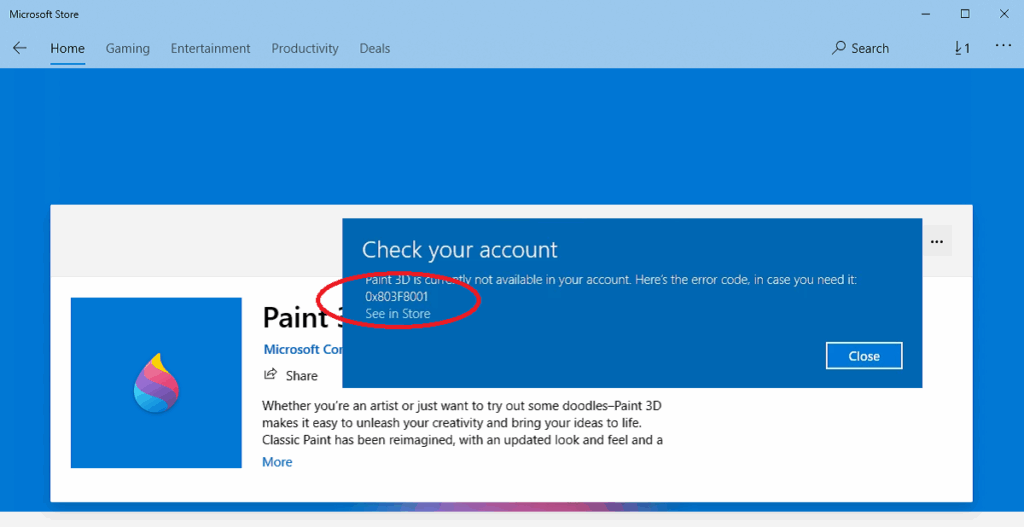
ځینې وختونه کله چې د غوښتنلیکونو ډاونلوډ، تازه کولو یا کارولو هڅه کوئ مایکروسافټ پلورنځی، ممکن په سکرین ښکاره شي el په وینډوز 0 کې تېروتنه 803x8001F11. دا یو ریښتینی درد دی، ځکه چې د پروګرامونو د نصبولو څخه د مخنیوي سربیره، puede ser un síntoma دا چې یو څه په سیسټم، تازه معلوماتو، یا حتی د وینډوز فایلونو بشپړتیا کې سم نه دي.
په دې مقاله کې، موږ به په دې اړه نږدې کتنه وکړو چې ولې دا تېروتنه رامنځته کیږي، تر ټولو عام لاملونه، او تر ټولو مهم، کوم حلونه چې موږ یې پلي کولی شو.
په وینډوز 0 کې تېروتنه 803x8001F11 څه ده او معمولا کله څرګندیږي؟
El error 0x803F8001 دا یو پیغام دی چې په عمده توګه د مایکروسافټ سټور څخه د ایپسونو ډاونلوډ کولو، نصبولو یا تازه کولو پر مهال څرګندیږي. معمولا، هغه پیغام چې د دې کوډ سره مل وي داسې دی:
"یو څه غلط شوي دي. دلته د غلطۍ کوډ دی که تاسو ورته اړتیا لرئ: 0x803F8001." ترټولو عام حالتونه چیرې چې دا ستونزه رامینځته کیږي دا دي:
- کله چې د مایکروسافټ سټور څخه د ایپسونو ډاونلوډ یا تازه کولو هڅه کوئ او د پروسې بشپړولو توان نلرئ.
- کله چې د مایکروسافټ سټور ویب پاڼه پخپله بنده شي یا د خطا پیغامونه ښکاره کړي.
- که چیرې ځینې فابریکې نصب شوي غوښتنلیکونه پرته له کوم څرګند دلیل کار ودروي.
لاملونه یې مختلف کیدی شي: له فاسد سیسټم فایلونه، د وینډوز تازه معلوماتو پرمهال غلطۍ، د راجسټری ستونزې، حتی د ویروس انتانات یا په ساده ډول په پلورنځي کې بشپړ یا فاسد کیش.
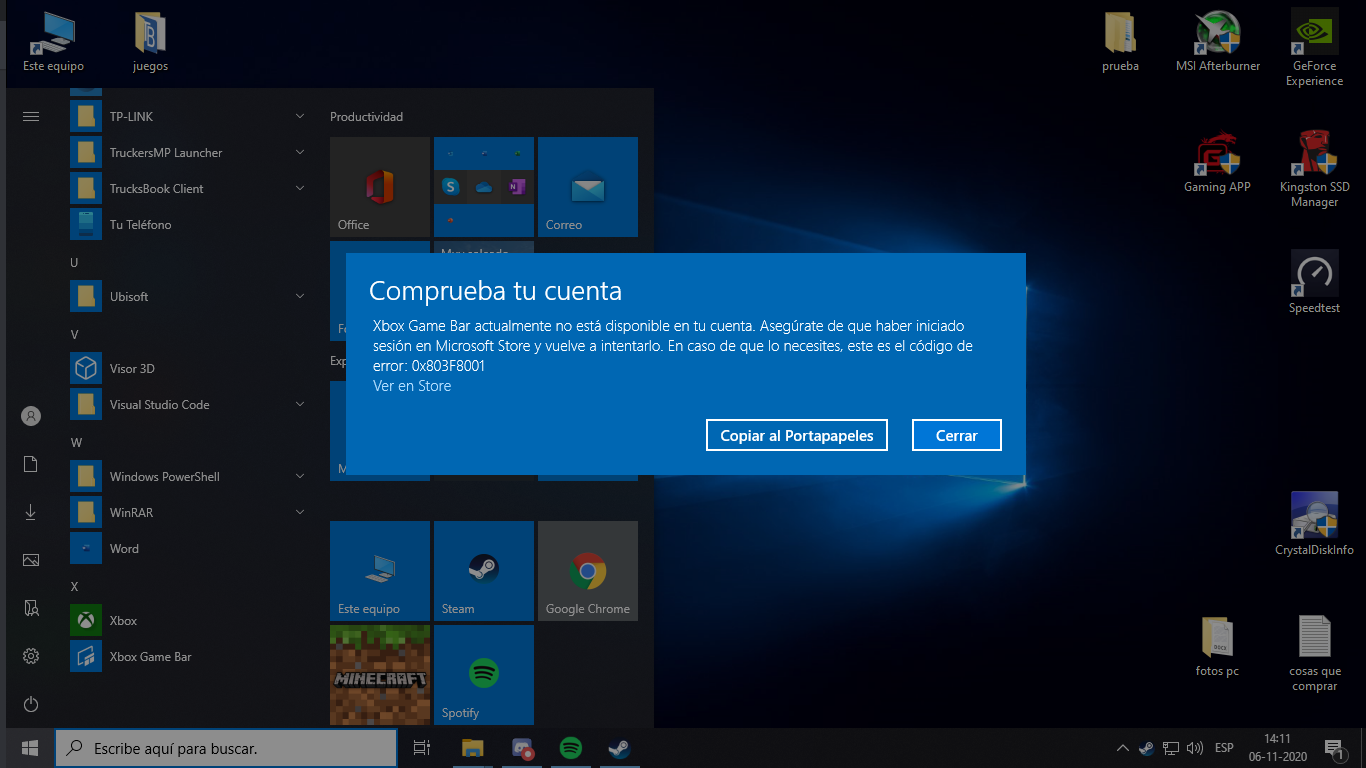
په مایکروسافټ سټور کې د 0x803F8001 غلطۍ تر ټولو عام لاملونه
مخکې لدې چې تاسو د ناڅاپي حلونو هڅه کولو ته بیړه وکړئ، دا ښه نظر دی چې ترټولو عام لاملونه بیاکتنه وکړئ:
- فاسد یا بشپړ مایکروسافټ سټور کیش: د لنډمهاله فایلونو د راټولولو په څیر ساده شی کولی شي د غلطۍ لامل شي.
- Archivos del sistema dañados o corruptos: ناکام تازه معلومات، انتانات، یا غلط نصبونه کولی شي هغه مهم فایلونه فاسد کړي چې په پلورنځي تکیه کوي.
- د راجسټری ستونزې یا ناسم تنظیمات: غیر ارادي بدلونونه یا غلط داخلې ممکن د ایپسونو د سم کار کولو مخه ونیسي.
- Errores en Windows Update: نیمګړي تازه معلومات یا غلط تازه خدمات د ناکامیو یوه عامه سرچینه ده.
- ویروس یا مالویر: که څه هم لږ عام دی، ویروس کولی شي د سیسټم یا پلورنځي ځینې دندې بندې کړي.
له نېکه مرغه، ډیری یې حل کیږي یوازې په څو ګامونو کې، هیڅ متخصص ته اړتیا نشته. راځئ چې پیل وکړو!
په وینډوز 0 کې د 803x8001F11 غلطۍ لپاره حلونه
موږ د لږ تر لږه څخه تر خورا پیچلي پورې لاره وړاندیز کوو ترڅو تاسو شیان هڅه وکړئ او ژر تر ژره چې تېروتنه ورکه شي ودروئ. دا مهمه ده چې هره پروسه په دقت سره تعقیب کړئ. para evitar complicaciones.
د مایکروسافټ سټور کیچ پاک کړئ
د ډکې زیرمې له امله هټۍ په سمه توګه کار نه کوي. ډېر ځله یې پاک کړئ 0x803F8001 حل کوي:
- مطبوعاتي وینډوز + آر د چلولو ډیالوګ بکس خلاصولو لپاره.
- لیکي wsreset.exe او Enter فشار ورکړئ.
- د کمانډ پرامپټ کړکۍ به پرانستل شي او که هرڅه سم شي، نو پلورنځی به پخپله بیا پیل شي.
- خپل کمپیوټر بیا پیل کړئ او د هغه اپلیکیشن ډاونلوډ یا تازه کولو هڅه وکړئ چې ناکام شو.
که تېروتنه دوام ومومي، بل ګام ته لاړ شئ.
د مایکروسافټ سټور ترمیم یا بیا تنظیم کړئ
ځینې وختونه اپلیکیشن پخپله فاسد وي او یو کوچني ری سیٹ ته اړتیا لري. په وینډوز 11 کې، پروسه es muy sencillo:
- خلاص کړئ ترتیب وینډوز (وینډوز + I).
- داخل کړئ غوښتنلیکونه او لاړ شه نصب شوي غوښتنلیکونه.
- لټوي مایکروسافټ پلورنځی په لیست کې، په دریو نقطو کلیک وکړئ او غوره کړئ پرمختللي انتخابونه.
- په برخه کې بیا رغونه، لومړی کلیک وکړئ اصلاح کولکه تېروتنه دوام ومومي، نو بیا کلیک وکړئ بیا رغونه.
- هټۍ پرانیزئ او بیا د اپلیکیشن ډاونلوډ کولو هڅه وکړئ.
د پاورشیل په کارولو سره د مایکروسافټ سټور بیا نصب کړئ
که نه د کیشې پاکول او نه هم د اپلیکیشن ترمیم کار کوي، نو تاسو ممکن اړتیا ولرئ د مایکروسافټ پلورنځی بیا نصب کړئ د مدیر اجازې سره د پاورشیل کارول:
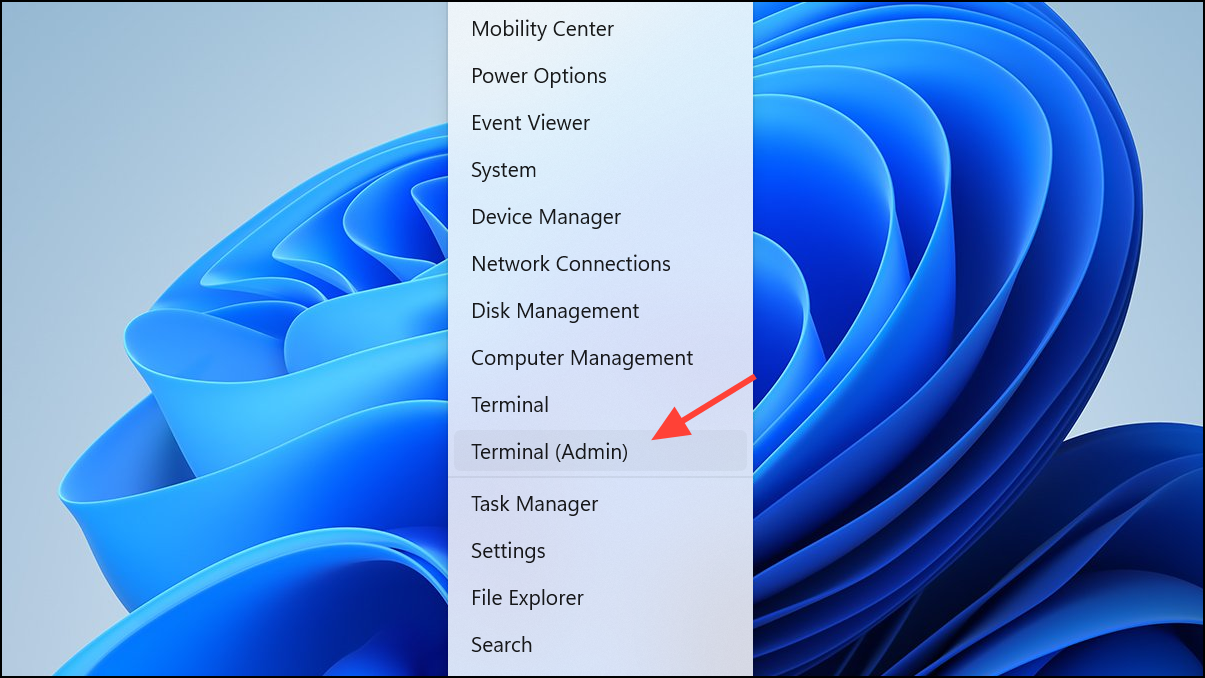
- د وینډوز آیکون باندې ښۍ کلیک وکړئ او غوره کړئ Terminal de Windows (Admin) یا د پاورشیل لټون وکړئ او د مدیر په توګه یې چل کړئ.
- Pega el siguiente comando:
Get-AppXPackage *WindowsStore* -AllUsers | Foreach {Add-AppxPackage -DisableDevelopmentMode -Register "$($_.InstallLocation)\AppXManifest.xml"} - پرېږدئ چې پروسه بشپړه شي.
- کمپیوټر بیا پیل کړئ او وګورئ چې ایا پلورنځی بیا په سمه توګه کار کوي.
ټول وینډوز ایپسونه بیا نصب کړئ
په وینډوز 0 کې د 803x8001F11 تېروتنه د نورو سیسټم غوښتنلیکونو له امله رامینځته کیدی شي. تاسو کولی شئ ټول یې بیا نصب کړئ.:
- د مدیر په توګه پاورشیل پرانیزئ.
- دا کمانډ دننه کړئ او Enter فشار ورکړئ:
Get-AppXPackage -AllUsers | Foreach {Add-AppxPackage -DisableDevelopmentMode -Register "$($_.InstallLocation)\AppXManifest.xml"} - پرېږده چې پای ته ورسېږي. کله چې پای ته ورسېږي، خپل کمپیوټر بیا پیل کړئ.
- هغه پلورنځي او هغه ایپسونه وګورئ چې غلطۍ یې ورکولې.
د سیسټم فایلونو ترمیم لپاره د SFC او DISM اسانتیاو څخه کار واخلئ
ځینې وختونه د وینډوز مهم فایلونه فاسد وي او ترمیم ته اړتیا لري. پدې قضیو کې، دا مرسته کولی شي وسایل لکه SFC او DISM د فاسدو فایلونو پورې اړوند غلطیو د حل لپاره.
- مطبوعاتي وینډوز + آر، لیکي سي ایم ډي او د مدیر په توګه چل کړئ (Ctrl + Shift + Enter).
- داخل کړئ:
sfc /scannowاو Enter فشار ورکړئ. Espera a que finalice el escaneo. - که دا حل نه شي، نو دا حکمونه هم یو په یو چل کړئ:
DISM /Online /Cleanup-Image /CheckHealth
DISM /Online /Cleanup-Image /ScanHealth
DISM /Online /Cleanup-Image /RestoreHealth - بیا پیل کول سیسټم او هڅه کوي چې پلورنځي او هغه ایپسونو ته لاسرسی ومومي چې بیا ناکام شوي وو.
د 0x803F8001 غلطۍ لپاره نور پرمختللي حلونه
که پورته ټول مو په وینډوز 0 کې د 803x8001F11 تېروتنې په حل کولو کې مرسته نه ده کړې، تاسو بیا هم کولی شئ دا نورې طریقې هڅه وکړئ:
Reiniciar los servicios de Windows Update
کله ناکله، د تازه کولو خدمت پخپله پلورنځی بندوي، او د وینډوز تازه خدماتو بیا نصبولو یا ترمیمولو سره هم مرسته کولی شي.
- مطبوعاتي وینډوز او د "cmd" لټون وکړئ، دا د مدیر په توګه چل کړئ.
- لاندې کمانډونه یو په یو داخل کړئ، د هر یو وروسته د Enter فشار ورکړئ:
net stop wuauservrename c:\windows\SoftwareDistribution softwaredistribution.oldnet start wuauserv
- کړکۍ وتړه، خپل کمپیوټر بیا پیل کړئ او پلورنځی هڅه وکړئ.
د سافټویر توزیع کیچ په لاسي ډول حذف کړئ
بله لاره د تازه معلوماتو فایلونو پاکول دي، کوم چې کولی شي د کیچ پورې اړوند غلطیو حل کولو کې مرسته وکړي:
- خلاص خدمات.msc (وینډوز + R، services.msc ولیکئ او انټر فشار ورکړئ).
- ودروئ servicio Windows Update.
- فولډر ته لاړ شئ ج:\وینډوز\سافټویر ویش y elimina su contenido.
- بیرته لاړ شه خدمات.msc او د وینډوز تازه معلومات خدمت فعال کړئ.
- بیا پیل کول او پلورنځی وګورئ.
د پرمختللي سټارټ اپ انتخابونو څخه راجسټری ترمیم کړئ
که نور ټول ناکام شي، تاسو کولی شئ د وینډوز اتوماتیک ترمیم وکاروئ، کوم چې کولی شي د سیسټم پورې اړوند دا ډول غلطۍ هم حل کړي.
- Abre el menú de inicio y busca Opciones avanzadas de inicio.
- کلیک وکړه اوس بیا پیل کړئ.
- غوره کړئ پرمختللي انتخابونه.
- داخل کړئ ستونزې حل کړئ او بیا اتوماتیک ترمیم. Espera a que termine.
د ویروس سکین پاس کړئ
En algunos casos raros, ستونزه ممکن رامنځته شيیا د مالویر یا ویروسونو له لارې. سپارښتنه کیږي چې د خپل غوره انټي ویروس سره بشپړ سکین وکړئ، ډاډ ترلاسه کړئ چې دا تازه دی.
که چیرې پورته حلونو څخه هیڅ یو ستاسو لپاره کار ونکړ او په وینډوز 0 کې 803x8001F11 تېروتنه په دوامداره توګه دوام ومومي، نو ځینې اضافي تدابیر شتون لري چې ممکن مرسته وکړي:
- وینډوز ۱۱ د شته وروستي نسخې سره تازه کړئ، ځکه چې دا ډیری وخت تازه کیږي د تېروتنو حل کول د پلورنځي څخه، په شمول د 0x803F8001 تېروتنه.
- خپل د انټرنیټ اتصال وګورئ. که تاسو بې ثباته شبکه لرئ، podría afectar د ایپسونو ډاونلوډ یا تازه کولو لپاره.
- وګورئ چې د نیټه او وخت ستاسو د سیسټم ټولې برخې سمې دي، ځکه چې یو نا سموالی کولی شي د پلورنځي فعالیت اغیزمن کړي.
- لکه وروستۍ چاره، د وینډوز 11 بیرته پخواني حالت ته راوستلو په اړه فکر وکړئ، یا د خپلو فایلونو ساتلو سره بیا نصب کول ترسره کړئ.
د دې لارښود په تعقیبولو سره، تاسو به ټول اړین وسایل ولرئ چې پیژندل، تشخیص او حل کول په وینډوز ۱۱ کې تېروتنه 0x803F8001. د دې سپارښتنو سره، ډیری کاروونکي د مایکروسافټ سټور او د هغې غوښتنلیکونو عادي عملیات بیرته راګرځوي، د دوی د کمپیوټر ثبات او امنیت ښه کوي.

مدیر په مختلفو ډیجیټل میډیا کې د لسو کلونو تجربې سره د ټیکنالوژۍ او انټرنیټ مسلو کې تخصص لري. ما د ای کامرس، مخابراتو، آنلاین بازار موندنې او اعلاناتو شرکتونو لپاره د مدیر او منځپانګې جوړونکي په توګه کار کړی دی. ما د اقتصاد، مالیې او نورو سکتورونو ویب پاڼو کې هم لیکلي دي. زما کار هم زما شوق دی. اوس، زما د مقالو له لارې Tecnobits، زه هڅه کوم چې ټول خبرونه او نوي فرصتونه وپلټم چې د ټیکنالوژۍ نړۍ موږ ته زموږ د ژوند ښه کولو لپاره هره ورځ وړاندیز کوي.