که تاسو په یوه تڼۍ کلیک وکړئ یا فشار ورکړئ او د اغیزې په سکرین کې د څرګندیدو لپاره یو څه وخت نیسي، ستاسو کمپیوټر د ان پټ ځنډ سره مخ دی. دا ستونزه کولی شي د لوبو تجربه په بشپړ ډول خرابه کړي، په ځانګړي توګه په سیالي سرلیکونو لکه ویلورنټ، CS:GO، فورټنایټ، یا کال آف ډیوټ کې. که څه هم هارډویر رول لوبوي، د ان پټ لیګ کمولو لپاره تاسو د ترتیباتو څخه ډیر څه کولی شئ. په وینډوز ۱۱ کې او ښه لوبه وکړئ. نور جزئیات لاندې.
د ان پټ لیګ څه شی دی او ولې مهم دی؟

که تاسو یو لوبغاړی یاست، که عادي یاست یا سیالي کوونکی، تاسو شاید پوهیږئ چې د هرې لوبې لپاره د ننوتلو ځنډ څومره ځورونکی او زیانمنونکی کیدی شي. په اصل کې، د ننوتلو ځنډ دا دی چې د کیلي فشارولو یا د موږک حرکت کولو او په سکرین کې منعکس شوي عمل لیدلو ترمنځ ځنډکه تاسو د یوې ګړندۍ لوبې په مینځ کې یاست، چیرې چې یو څو ملی ثانیې کولی شي ټول توپیر رامینځته کړي، نو د دې ځنډ تجربه کول خورا بد دي.
La د دقت نشتوالی او د کنټرول له لاسه ورکول د ان پټ لیګ ستونزه په آنلاین لوبو کې لا پسې خرابه شوې ده. ستاسو د کمپیوټر څخه سرور ته د معلوماتو لیږل د یوې ثانیې برخې وخت نیسي، مګر که ستاسو اړیکه ورو وي نو دا ډیر وخت نیولی شي. پدې کې په وینډوز 11 کې جوړ شوي خدمات او بصري اغیزې اضافه کړئ، کوم چې که څه هم ښکلی دی، کولی شي حتی ډیر ځنډ معرفي کړي.
له نېکه مرغه، دا ممکنه ده چې په وینډوز ۱۱ کې د ښه لوبو لپاره د ان پټ لیګ کمولو لپاره په محلي ډول ځینې بدلونونه پلي کړئ. ترټولو اغیزمن اقدامات دا دي: د بېسیم وسایلو ځای په ځای کړئ، ریزولوشن کم کړئ، د سیسټم سرچینو ته لومړیتوب ورکړئ، او د لوبو حالتونو او پروفایلونو څخه ګټه پورته کړئ.راځئ چې هر یو ته یو نظر واچوو او وګورو چې په هره لوبه کې د غبرګون سرعت څومره ښه کیږي.
په وینډوز 11 کې د ان پټ لیګ کمولو څرنګوالی: د تار لرونکي پیری فیریلز وکاروئ
مخکې لدې چې تاسو د وینډوز 11 ترتیباتو ته ننوځئ، دا ښه نظر دی چې لاندې ټکي په پام کې ونیسئ: د تار لرونکو وسایلو کارولو ګټېدا سمه ده چې بېسیم موږکونه د حرکت کولو ډیره ازادي وړاندې کوي، مګر ټول ښه غبرګون وخت نه وړاندې کوي. دا په ځانګړي توګه ریښتیا ده که چیرې موږک یا کیبورډ ترټولو ارزانه وي چې تاسو یې په پلورنځي کې موندلی وي.
نو یا تاسو په وینډوز 11 کې د ان پټ لیګ کمولو لپاره د تار لرونکي پیری فیریلز کاروئ، یا تاسو په لوړ کیفیت لرونکي بېسیم هیډفونونو کې پانګونه کوئد لوبو ماډلونه په ۲.۴ GHz فریکونسۍ کې کار کوي، کوم چې د ځنډ کچه ۱ ملی ثانیې ته راټیټوي. دا پدې مانا ده چې هغه معلومات چې تاسو یې د کیبورډ یا موږک په کارولو سره جوړوئ سمدلاسه به په سکرین کې منعکس شي.
د کړکۍ لوبو لپاره اصلاح فعال کړئ
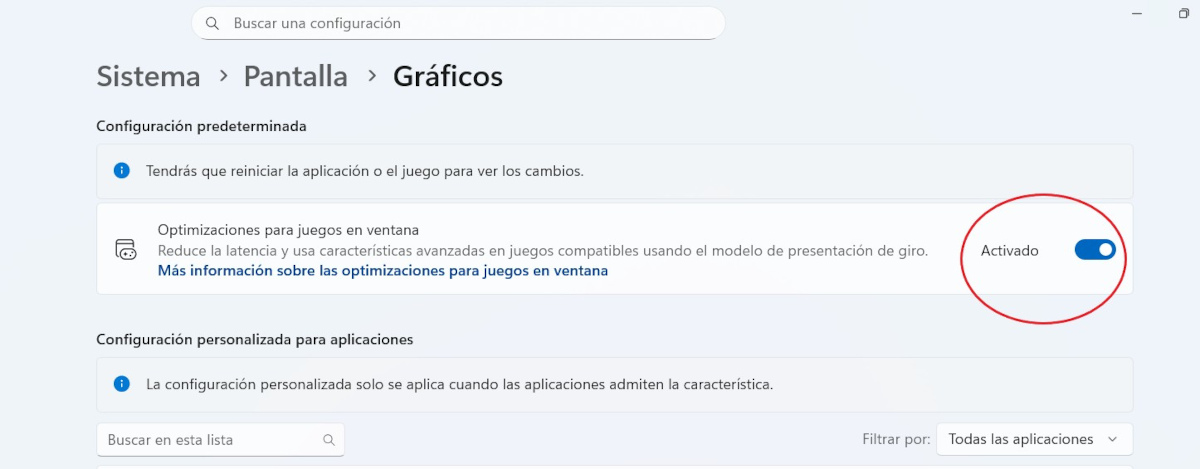
راځئ چې اوس وګورو چې څنګه د وینډوز 11 کې جوړ شوي فعالیت اختیارونو په کارولو سره د سیسټم ځنډ کم کړو. یو له دوی څخه دی د کړکۍ لرونکو لوبو لپاره اصلاح کول، کوم چې د لید ثبات، روانی، او په نهایت کې، د لوبې کولو پرمهال ټولیز فعالیت ښه کوي. سربیره پردې، د دې ځانګړتیا فعالول نور پرمختللي انتخابونه هم فعالوي، لکه د آټو HDR یا متغیر ریفریش نرخ (VRR)، که ستاسو ښودنه د دوی ملاتړ کوي.
دا تعقیب کړئ د کړکۍ لوبو لپاره د اصلاح کولو فعالولو لپاره ګامونه او په دې توګه په وینډوز 11 کې د ان پټ لیګ کم کړئ:
- په پیل کلیک وکړئ او لاړ شئ شکل بندي
- کلیک وکړه سیسټم - پینټلا - ګرافیک.
- په ډیفالټ ترتیب کې، سویچ فعال کړئ د کړکۍ لرونکو لوبو لپاره د اصلاح کولو لپاره.
- ریبوټ کړئ د بدلونونو پلي کولو لپاره لوبه.
د لوبې حالت فعال کړئ او انیمیشنونه او بصري اغیزې غیر فعال کړئ
د فعالیت یو بل انتخاب چې تاسو یې باید په وینډوز 11 کې د ان پټ لیګ کمولو لپاره فعال کړئ د لوبې حالت دی. لکه څنګه چې نوم یې وړاندیز کوي، دا ډیزاین شوی ترڅو په شاليد کې د شیانو په غیر فعالولو سره خپل کمپیوټر د لوبو لپاره غوره کړئپه دې توګه، شته سرچینې (RAM، GPU) د لوبو تجربې ښه کولو لپاره په ښه توګه کارول کیږي. په وینډوز 11 کې د لوبې حالت فعالول ساده دي:
- په پیل کلیک وکړئ - شکل بندي
- په چپ لیست کې، کلیک وکړئ لوبې.
- اوس، په اختیار کلیک وکړئ د لوبې حالت.
- د لوبې حالت سویچ چالان کړئ او تاسو بشپړ شوي.
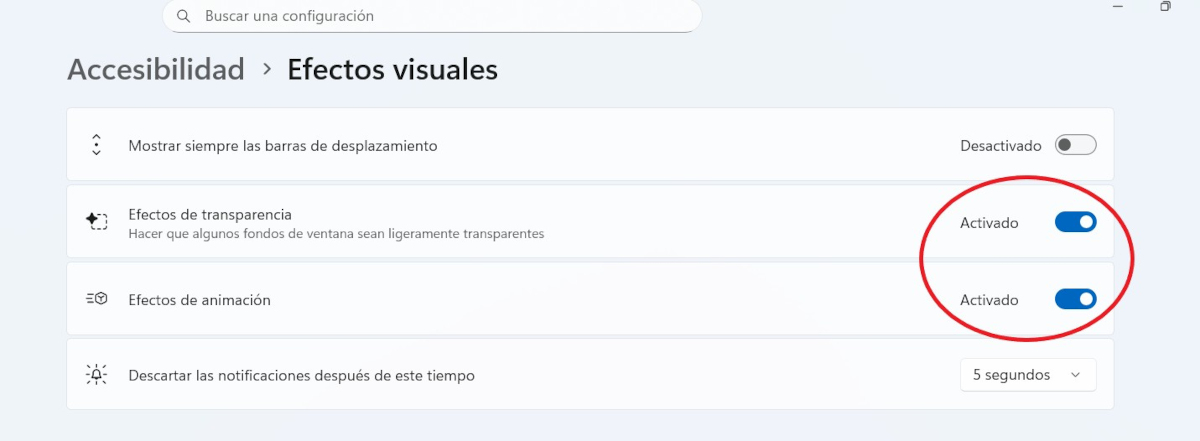
همدارنګه، که ستاسو کمپیوټر معتدل وي، په پام کې ونیسئ د سیسټم انیمیشنونه او بصري اغیزې غیر فعال کړئتاسو ممکن داسې احساس وکړئ چې تاسو شاته روان یاست، مګر تاسو باید کیفیت او روانیتوب ته لومړیتوب ورکړئ. د انٹرفیس انیمیشنونو او سیوري غیر فعالولو سره، تاسو د GPU څخه کار اخلئ ترڅو په وینډوز 11 کې د ان پټ لیګ کم کړئ. تاسو کولی شئ دا په دې ډول ترسره کړئ:
- کور ته لاړ شه - شکل بندي
- په چپ لیست کې، کلیک وکړئ لاسرسی.
- کلیک وکړه لیدیزې اغیزې.
- د شفافیت اغیزو او انیمیشن اغیزو لپاره سویچونه بند کړئ.
عمودی همغږي غیر فعال کړئ (V-Sync)
په وینډوز ۱۱ کې د ان پټ لیګ کمولو او ښه لوبې کولو لپاره یو ډیر اغیزمن اقدام د عمودی همغږي کولو یا V-Sync غیر فعال کول دي. دا ټیکنالوژي د دې لپاره کارول کیږي چې د سکرین د څڅېدو مخه ونیسئ، کوم چې هغه وخت پیښیږي کله چې ګراف ډیر f لیږيچوکاټونه په ثانیه کې (FPS) چې مانیټر یې ښودلی شي. د دې ترلاسه کولو لپاره، عمودی همغږي دوه کارونه ترسره کوي:
- د لوبې FPS د مانیټر د ریفریش نرخ سره همغږي کوي. که چیرې د ریفریش نرخ 60 Hz وي، د مثال په توګه، اعظمي حد 60 FPS ټاکل شوی.
- د GPU مخه نیسي چې نوي چوکاټونه تولید کړي تر هغه چې مانیټر د دوی ښودلو لپاره چمتو نه وي.
په طبیعي ډول ، د چوکاټ په رسولو کې ځنډ د پردیو څخه د ان پټ سیګنال کې ځنډ زیاتوي.په بل عبارت، دا د ان پټ لیګ زیاتوي. مګر د دې غیر فعال کول GPU ته اجازه ورکوي چې ژر تر ژره چوکاټونه واستوي، کوم چې د پردې غبرګون ښه کوي. نو، تاسو څنګه په وینډوز 11 کې د ان پټ لیګ کمولو لپاره V-Sync غیر فعال کړئ؟
د دې کولو لپاره ، تاسو باید د خپل ګرافیک کارت غوښتنلیک کنټرول پینل ته ننوځئ. که تاسو لرئ د NVIDIA اپلیکیشن، د 3D ترتیباتو مدیریت ته لاړ شئ او د نړیوال ترتیباتو ټب کې ، د Vsync اختیار بند کړئ. که تاسو د AMD کارونکي یاست ، نو خلاص کړئ د AMD اډرینالین سافټویر او ګرافیک - پرمختللي ته لاړ شئ، او Vsync غیر فعال کړئ.
په وینډوز 11 کې د ان پټ لیګ کمولو لپاره نورې سپارښتنې
لکه څنګه چې تاسو لیدلی شئ، په وینډوز 11 کې د ان پټ لیګ کمولو او ښه لوبې کولو لپاره ډیر څه شتون لري. د پورته ذکر شوي وړاندیزونو پلي کولو سربیره، مه هیروئ چې د خپل مانیټر د فعالیت انتخابونو څخه ګټه پورته کړئکه چیرې دا مخکې له مخکې ټاکل شوي پروفایلونه ولري، لکه د لوبې حالت او اوور ډرایو (یا د غبرګون وخت)، دوی فعال کړئ او وګورئ چې تاسو څنګه کوئ.
په نهایت کې، ډاډ ترلاسه کړئ چې تاسو یو مستحکم انټرنیټ پیوستون (د وای فای پر ځای ایترنیټ کیبل)، او د ساتلو لپاره نوي شوي چلوونکيدا ټول به په وینډوز ۱۱ کې د ان پټ لیګ کمولو کې مرسته وکړي، تاسو ته به په هره لوبه کې د کنټرول احساس درکړي.

له هغه وخته چې زه ډیر کوچنی وم زه د ساینسي او ټیکنالوژیکي پرمختګونو پورې اړوند هرڅه په اړه ډیر لیواله وم ، په ځانګړي توګه هغه چې زموږ ژوند اسانه او ډیر ساتیري کوي. زه د وروستي خبرونو او رجحاناتو سره تازه پاتې کیدل خوښوم ، او د هغه تجهیزاتو او ګیجټونو په اړه چې زه یې کاروم خپلې تجربې ، نظرونه او مشورې شریکوم. دا د دې لامل شوی چې زه لږ څه پنځه کاله دمخه د ویب لیکوال شوم ، په عمده ډول د Android وسیلو او وینډوز عملیاتي سیسټمونو باندې تمرکز وکړ. ما زده کړل چې په ساده الفاظو کې هغه څه تشریح کړم چې پیچلي دي ترڅو زما لوستونکي په اسانۍ پوه شي.