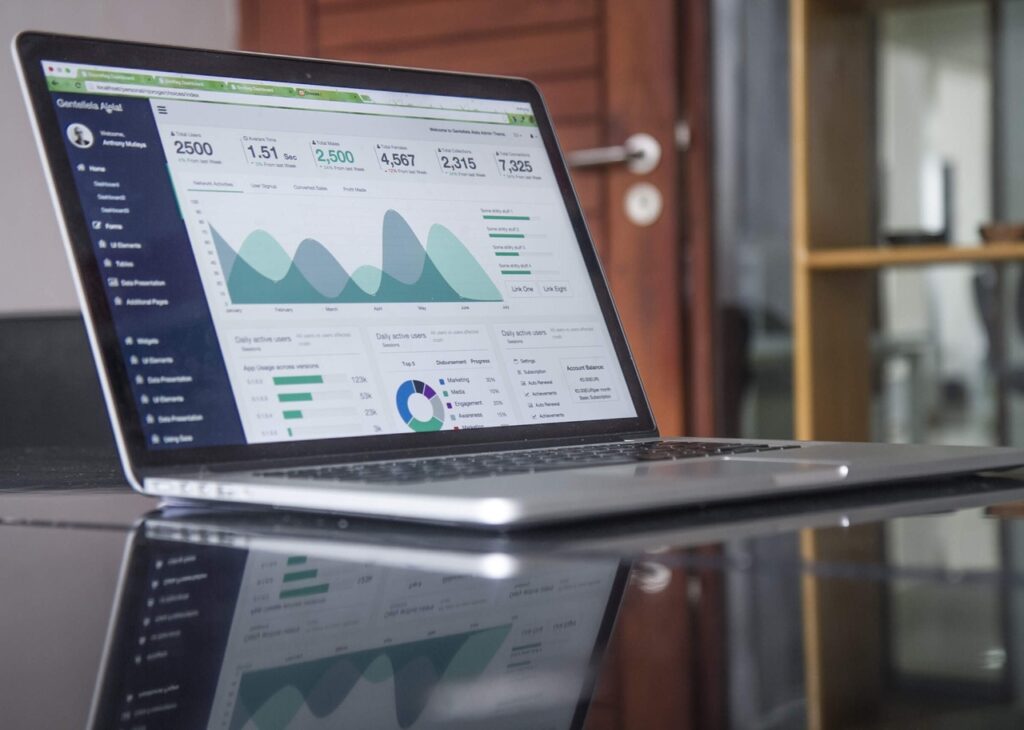
که تاسو غواړئ په خپل کمپیوټر کې مایع او لوړ کیفیت بصری تجربه ولرئ، په وینډوز 11 کې تاسو به وکولی شئ نرخ تنظیم کړئ او تجربه د پام وړ ښه کړئ. په دې موقع، موږ به تاسو ته درس درکړو په وینډوز 11 کې د سکرین ریفریش نرخ څنګه بدل کړئ نو تاسو کولی شئ ژور ګرافیک دندې ترسره کړئ یا په لوړ سرعت او تجربه کې ویډیو لوبې وکړئ. پدې بشپړ لارښود کې ، تاسو به هرڅه زده کړئ.
د ریفریش نرخ معمولا یو مهم فاکتور دی د لیدو اسانه او لوړ کیفیت تجربه ترلاسه کړئ. دا ممکن وي چې د دې په سمه توګه تنظیم نه کولو سره، تاسو د خپل کمپیوټر احتمال ضایع کوئ چې خورا خوندور دی او هرڅه ډیر اغیزمن کوي. راځئ چې په وینډوز 11 کې د سکرین ریفریش نرخ بدلولو څرنګوالي په اړه مقالې سره لاړ شو.
د سکرین ریفریش نرخ اهمیت
د ریفریش نرخ ، اساسا ، د نوي عکس ښودلو لپاره په هره ثانیه کې د سکرین ریفریش کولو شمیره ده. دا په هرټز کې اندازه کیږي او د لوړ ریفریش نرخ درلودل به پدې معنی وي چې سکرین به په هر ثانیه کې په لوړ سرعت سره تازه شي. مخکې لدې چې په وینډوز 11 کې د سکرین ریفریش نرخ بدلولو څرنګوالی ته ورسیږو ، موږ باید تاسو ته لږترلږه تیوري درکړو.
دا څه معنی لري، په لنډه توګه، دا د لید تجربه ده د تازه کولو لوړه کچه، دا به نرم وي او دا به وي د هغو کسانو لپاره مثالی چې لید دقیقیت ته اړتیا لري لکه د ویډیو ایډیټ کول ، ګرافیک ډیزاین او د تیز سرعت لوبو.
نو، هرڅومره چې ستاسو د کمپیوټر سکرین د ریفریش نرخ لوړ وي ، هغومره ډیرې ګټې به ترلاسه کړئ: لږ بصری ستړیا، په حرکتونو کې ډیر روانی او په لید باندې ډیر تمرکز. په ځانګړې توګه په چټکو صحنو او حرکتونو کې.
عموما، د تازه کولو نرخونه معمولا 60hz، 120hz، 144hz او 240hz دي. بیا هم، ټول څارونکي نشي کولی د لوړ تازه کولو نرخونه ترلاسه کړي. دا مهمه ده چې یو څارونکی ولرئ چې د دې سرعت لپاره تطبیق شوی وي. که ستاسو مانیټر تاسو ته د نرخ بدلولو اجازه درکوي، Windows 11 به ستاسو لپاره د دې تنظیم کول اسانه کړي.
ستاسو د سکرین ریفریش نرخ بدلولو دمخه په ذهن کې ساتلو لپاره شیان
که تاسو غواړئ لوړ ریفریش نرخ ته لاسرسی ومومئ او د خپل مانیټر هرټز بدل کړئ ، نو تاسو باید یو لړ شیان په پام کې ونیسئ چې د دې اپ گریڈ لپاره اړین دي.
لومړی او تر ټولو مهم، ستاسو څارونکی باید مطابقت ولري او د لوړ ریفریش نرخ ملاتړ وکړي. دوهم ، ستاسو ګرافیک کارت باید د مطلوب ریفریش نرخ هم اداره کړي ، په ځانګړي توګه که دا د ریفریش لوړه کچه وي.
له بلې خوا ، تاسو باید د مختلف ریفریش نرخونو ملاتړ کولو لپاره ځینې د پیوستون کیبلونه لکه HDMI او DisplayPort ولرئ. تاسو باید ډاډ ترلاسه کړئ چې تاسو د سم ترتیب سره مناسب کیبل کاروئ. په مانیټر کې د ریفریش نرخ لوړولو لپاره تاسو باید لارښود سره مشوره وکړئ او پدې توګه وړاندیز شوي ارزښتونه تایید کړئ.
په وینډوز 11 کې د سکرین ریفریش نرخ بدلولو څرنګوالی زده کړئ

په هرصورت، د دې سره پیل کولو دمخه، موږ دا بل ټیوټوریل وړاندیز کوو په وینډوز 11 کې د موږک تنظیمات تنظیم کولو څرنګوالی. موږ د عملیاتي سیسټم په اړه ډیر څه لرو.
لومړی ګام: د ښودنې تنظیمات خلاص کړئ:
- په ډیسټاپ کې ښیې کلیک وکړئ او غوره کړئ د سکرین امستنې په ډراپ ډاون مینو کې. دا به تاسو د وینډوز اصلي ډیزاین تنظیماتو ته ورسوي.
2 ګام: د پرمختللو نندارې ترتیباتو ته لاسرسی
- د ښودلو ترتیباتو کړکۍ کې، لاندې سکرول او کلیک وکړئ پرمختللی نندارې. دا برخه د مانیټر په اړه مفصل معلومات ښیې او تاسو ته اجازه درکوي د ریفریش نرخ تنظیم کړئ.
3 ګام: د ریفریش نرخ غوره کړئ
- En پرمختللی نندارې، تاسو به یو اختیار وګورئ چې وايي د تازه کولو نرخ غوره کړئ. کله چې تاسو دا اختیار کلیک کړئ، یو ډراپ-ډاون مینو به د ریفریش نرخونو سره څرګند شي چې ستاسو د مانیټر لخوا ملاتړ کیږي. هغه یو غوره کړئ چې تاسو یې غوره کوئ، ستاسو د تجهیزاتو شتون او مطابقت پورې اړه لري.
4 ګام: بدلونونه پلي کړئ
- یوځل چې د ریفریش نرخ غوره شي ، Windows 11 به په اوتومات ډول تنظیمات پلي کړي. ډاډ ترلاسه کړئ چې وګورئ چې سکرین په سمه توګه ښودل شوی او که هرڅه سم وي، تاسو کولی شئ د نوي ترتیباتو کارولو ته دوام ورکړئ.
- په ترتیب سره، تاسو کولی شئ د نوي ترتیب کارولو ته دوام ورکړئ.
د خپل کمپیوټر ځواک د لوړ ریفریش نرخ سره بلې کچې ته ورسوئ

وینډوز 11 کاروونکو ته هم اجازه ورکوي چې د ښودنې تنظیماتو نور اړخونه تنظیم کړي، او دا د ریفریش نرخ اصلاح کولو لپاره ګټور کیدی شي پدې پورې اړه لري چې تاسو کمپیوټر څنګه کاروئ.
د سکرین ریزولوشن بدل کړئ:
د غوره لید تجربې ترلاسه کولو لپاره ، دا ممکن ګټور وي چې د مناسب ریفریش نرخ د غوره ریزولوشن سره یوځای کړئ. د دې کولو لپاره:
- لاړ شه د سکرین امستنې او غوره یې کړئ د سکرین ریزولوشن.
- ډاډ ترلاسه کړئ چې ریزولوشن ستاسو د څارونکي ځانګړتیاو سره سم تنظیم شوی.
د ګرافیک ترتیبات:
که تاسو وقف شوي ګرافیک کارت لرئ ، لکه د NVIDIA یا AMD GPU ، تاسو کولی شئ د دې ترتیب کولو سافټویر (NVIDIA کنټرول پینل یا AMD Radeon ترتیبات) ته لاسرسی ومومئ او نور ځانګړي ریفریش نرخ تنظیمات وکړئ. دا کولی شي تاسو ته پرمختللي اختیارونه درکړي، لکه سرلیک (د فریکونسۍ وده) یا د لوبو لپاره دودیز تنظیمات.
هغه ګټې چې تاسو به یې په وینډوز 11 کې د لوړ ریفریش نرخ سره ترلاسه کړئ

په دې لارښود کې په وینډوز 11 کې د سکرین ریفریش نرخ څنګه بدل کړئ تاسو زده کړل چې څنګه یې تنظیم کړئ او له هغې څخه ډیره ګټه واخلئ.
اوس دا وخت دی چې د هغې د ګټو په اړه خبرې وکړو. لومړی او تر ټولو مهم، که تاسو یو لوبغاړی یاست یا gamer رقابتي، تاسو به وکولی شئ خورا ګړندي ځواب ته لاسرسی ومومئ چې تاسو ته به په لوبو کې سیالي ګټه درکړي ، د سکرین حرکتونو څخه مننه چې ډیر مایع او طبیعي دي.
له بلې خوا، که تاسو څه غواړئ ویډیوګانې متحرک کړئ، تاسو هم کولی شئ تاسو به وکولی شئ د لوړ ریفریش نرخ څخه ګټه پورته کړئ ، په عکسونو کې د لیږد او حرکتونو سره کار کول اسانه کوي.. هغه څه چې دا به وکړي د کودونو او کټونو څخه مخنیوی کوي چې کولی شي د وروستي کار کیفیت اغیزه وکړي.
وروستی مګر لږترلږه، ستاسو ټول ورځني ژوند او معمول به د لوړې کچې سره لوړ شي د نوي کولو کچه. تاسو به وکولی شئ ورځپاڼو، ټولنیزو شبکو او حتی انټرنیټ مقالو ته د ټول تازه والي سره لاسرسی ومومئ چې لوړ Hz تاسو ته درکوي. د خوند اخیستلو څخه ډډه وکړئ. موږ امید لرو چې تاسو دمخه په وینډوز 11 کې د سکرین ریفریش نرخ بدلولو څرنګوالی زده کړی. په راتلونکې مقاله کې به تاسو سره وګورو.

د ټیکنالوژۍ په اړه لیوالتیا له کوچنیوالي راهیسې. زه خوښوم چې په سکتور کې تازه اوسم او له هرڅه پورته ، دا خبرې کول. له همدې امله زه د ډیرو کلونو لپاره د ټیکنالوژۍ او ویډیو لوبې ویب پاڼو کې مخابراتو ته وقف شوی یم. تاسو کولی شئ ما د Android، وینډوز، MacOS، iOS، Nintendo یا کوم بل اړوند موضوع په اړه چې ذهن ته راځي په اړه لیکل ومومئ.