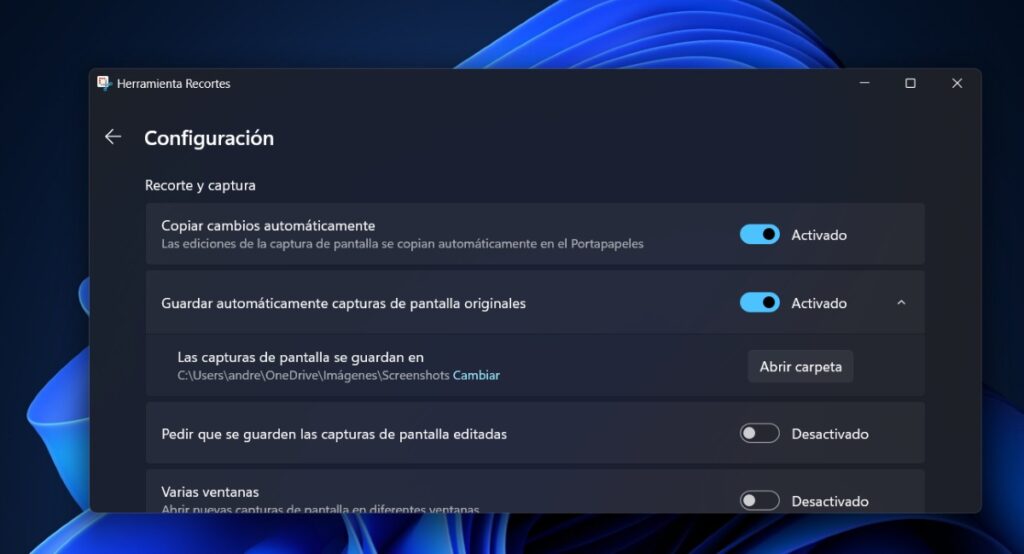
زموږ په کمپیوټر کې لږ وسایل د سکرین شاټونو په څیر ګټور دي. د دوی څخه مننه، موږ کولی شو تقریبا هر هغه څه خوندي کړو چې موږ یې په کمپیوټر کې ګورو. په عموم کې، ټول هغه سکرین شاټونه چې موږ یې اخلو ورته موقعیت لري: انځورونه/سکرین شاټونه. اوس، زه څنګه په وینډوز 11 کې د سکرین شاټ فولډر بدلولی شم؟ آیا دا ممکنه ده؟ ګټې څه دي؟ راځئ چې وګورو.
په وینډوز 11 کې د سکرین شاټ فولډر څنګه بدل کړو؟
موږ لا دمخه په نورو مواردو کې لیدلي دي د کیپچر ویجیټ فعالولو څرنګوالی په وینډوز ۱۱ کې. خو نن موږ به تشریح کړو چې څنګه په وینډوز ۱۱ کې د سکرین شاټونو فولډر بدل کړو. دا پدې مانا ده چې هو، دا ممکنه ده چې د هغه سکرین شاټونو موقعیت بدل کړئ چې تاسو یې په خپل کمپیوټر کې اخلئ..
او کله چې موږ د وینډوز + پرنټ سکرین یا Prt Sc کیلي فشاروو (که کیبورډ په انګلیسي کې وي)، سکرین شاټونه په اتوماتيک ډول د فایل مدیر کې د انځورونو - سکرین شاټونو فولډر ته وړل کیږي. او که تاسو د سنیپنګ وسیلې کاروئ، دا هم یو ډیفالټ موقعیت لري. څنګه کولای شو دا فولډر بدل کړو؟ بل، راځئ چې د دې ترلاسه کولو لپاره دوه لارې وګورو..
د انځور ملکیتونو څخه
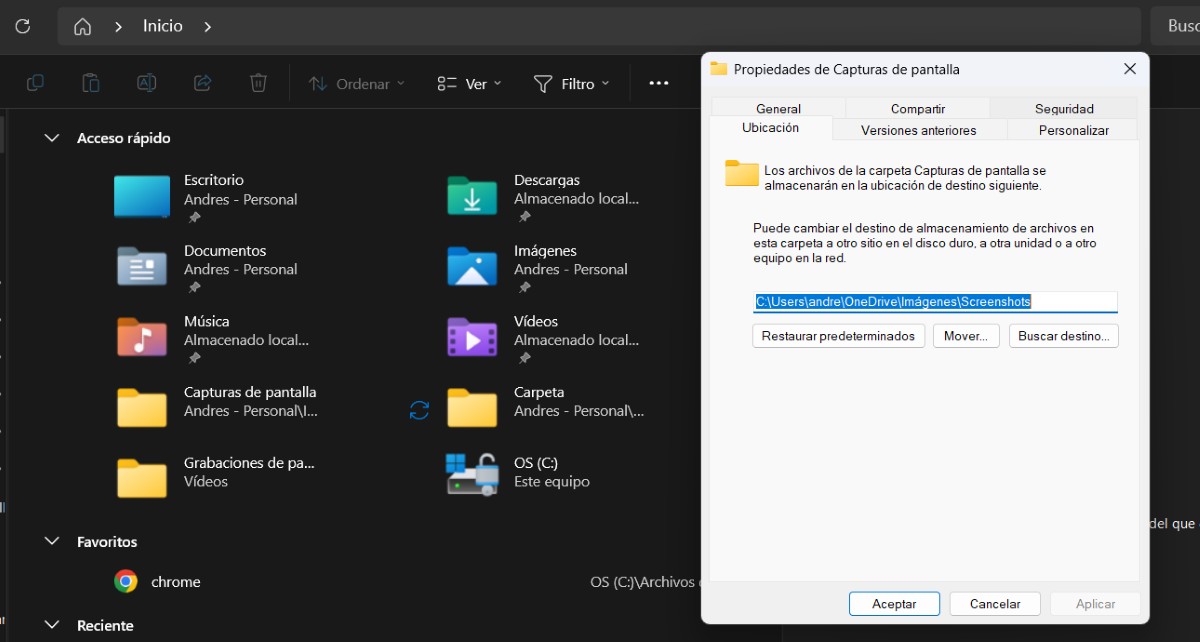
په وینډوز 11 کې د سکرین شاټ فولډر بدلولو لومړۍ لاره د انځورونو - سکرین شاټونو فولډر ملکیتونو څخه ده. کولای شي د خپلو نیول شویو عکسونو د خوندي کولو یوازینۍ موخې سره یو نوی فولډر جوړ کړئ یا تاسو کولی شئ کوم بل فولډر غوره کړئ چې تاسو ورسره ډیر آرام احساس کوئ.
دا دي په وینډوز 11 کې د سکرین شاټ فولډر بدلولو لپاره ګامونه د ملکیتونو څخه:
- د وینډوز فایل اکسپلورر پرانیزئ (تاسو کولی شئ د وینډوز + E کیلي فشار ورکړئ، دا د سټارټ څخه خلاص کړئ، یا د ټاسک بار څخه).
- بیا، د انځورونو فولډر ته لاړ شئ.
- د انځورونو فولډر کې ښیې کلیک وکړئ او ملکیتونه غوره کړئ.
- اوس د ځای ټب غوره کړئ.
- د نوي منزل فولډر غوره کولو لپاره په حرکت کلیک وکړئ یا د مطلوب ځای نوم ولیکئ.
- بله لاره دا ده چې د لټون منزل باندې کلیک وکړئ او هغه یو غوره کړئ چې تاسو یې غواړئ.
- په پای کې، د بدلونونو د خوندي کولو لپاره په پلي کولو او بیا په سمه توګه کلیک وکړئ.
اوس، که په کوم وخت کې تاسو غواړئ د وینډوز سکرین شاټونو لپاره ډیفالټ ځای ته بیرته راشئ، تاسو باید بیرته د موقعیت ټب ته لاړ شئ. بیا، د فولډر ملکیتونو کې، په "ډیفالټ تنظیم کړئ" او بس. سکرین شاټونه به اوس بیرته پخواني فولډر ته خوندي شي.
د سنیپنګ وسیلې تنظیماتو څخه
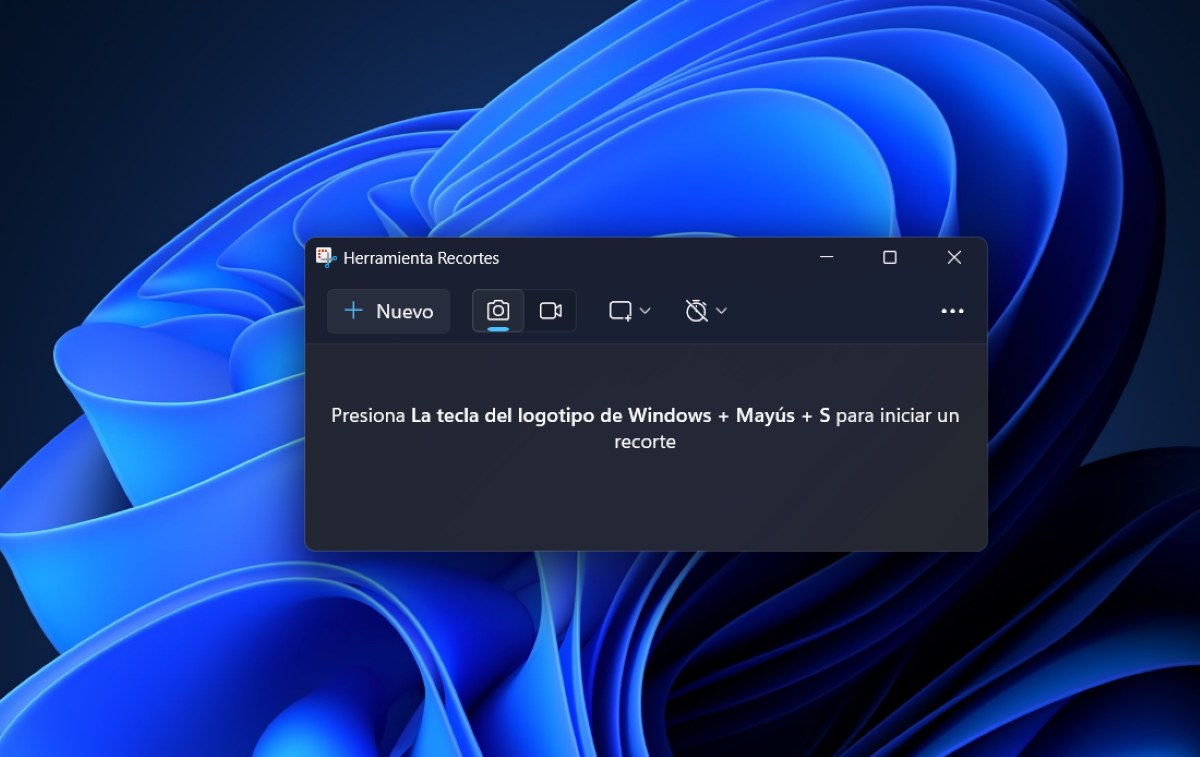
په وینډوز 11 کې د سکرین شاټ فولډر بدلولو دوهمه لاره د ترتیباتو له لارې ده. د ټوټې کولو وسیله. که تاسو د دې وسیلې په کارولو سره د سکرین شاټونو اخیستلو عادت لرئ، نو دوی به د پورته په څیر ورته منزل ولري: انځورونه - سکرین شاټونه. د د کلپینګ لارې څخه د موقعیت بدلولو لپاره ګامونه دوی په لاندې ډول دي:
- د وینډوز سنیپنګ وسیله پرانیزئ (یا د وینډوز کیلي + شفټ + ایس په فشارولو سره یا یې نوم په سټارټ کې ټایپ کړئ).
- د سنیپنګ وسیلې په پورتنۍ ښیې کونج کې په دریو نقطو کلیک وکړئ.
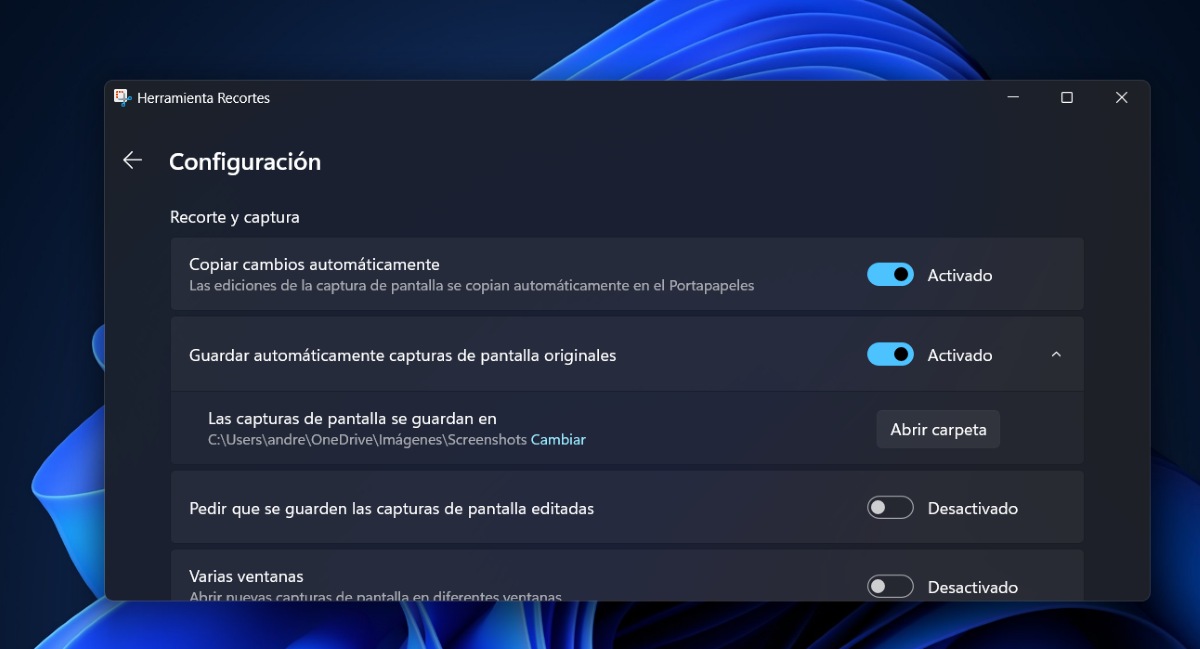
- ترتیبات غوره کړئ.
- د "سکرین شاټونه خوندي شوي دي" اختیار موندلو لپاره لاندې سکرول کړئ او په بدلون کلیک وکړئ.
- هغه نوی ځای غوره کړئ چې تاسو یې ورکول غواړئ.
- شوي بدلونونه خوندي کړئ او تاسو بشپړ شوي.
په وینډوز 11 کې د سکرین شاټ فولډر بدلولو سربیره، د سنیپینګ وسیلې ترتیباتو کې نور په زړه پورې اختیارونه شتون لري. د مثال په توګه، تاسو کولی شئ اختیارونه فعال کړئ لکه د ترمیم شوي سکرین شاټونو خوندي کولو غوښتنه کول، په هر شاټ کې یو سرحد اضافه کړئ یا د رنګ اصلاح کوونکی تطبیق کړئ د HDR سکرین شاټونو ته، او داسې نور. تاسو کولی شئ د سکرین ثبتولو لپاره په زړه پورې بدیلونه هم فعال کړئ.
که تاسو د دریمې ډلې ایپ سره سکرین شاټونه واخلئ نو څه به وي؟
که تاسو په خپل کمپیوټر کې د دریمې ډلې اپلیکیشن په کارولو سره سکرین شاټونه اخلئ، نو یو څه باید په ذهن کې وساتئ. په دې ځانګړي حالت کې، په وینډوز 11 کې د سکرین شاټونو فولډر بدلولو لپاره تاسو به خامخا باید ولرئ د ځای بدلولو لپاره د غوښتنلیک دننه ترتیبات دننه کړئ ذخیره کول.
څرنګه چې دا یو غیر وینډوز اپلیکیشن دی، هر هغه بدلون چې تاسو یې په عملیاتي سیسټم کې کوئ، په موقعیت به هیڅ اغیزه ونلري د دریمې ډلې غوښتنلیک سره جوړ شوي عکسونو څخه. نو حیران مه کیږئ که چیرې د پورته ګامونو تعقیبولو وروسته، سکرین شاټونه په ورته ځای کې ځي. تاسو به اړتیا ولرئ چې په ځانګړي ډول د هغه اپلیکیشن څخه بدلونونه رامینځته کړئ چې تاسو یې د سکرین شاټونو اخیستلو لپاره کاروئ ترڅو دا کار وکړي.
په وینډوز 11 کې د سکرین شاټ فولډر بدلولو ګټې
اوس، کله چې په وینډوز 11 کې د سکرین شاټونو فولډر بدلول مناسب یا اړین دي؟ حقیقت دا دی چې دا ستاسو د وینډوز کارونکي په توګه ستاسو په ځانګړي ذوق او اړتیاو پورې اړه لري. خو، اصلي دلیلونه د سازمان او کاري جریان سره تړاو لري چې موږ لرو.
نور سازمان ورکولکه تاسو په ورته وخت کې په څو پروژو کار کوئ، نو دا به هوښیارانه وي چې خپل سکرین شاټونه تنظیم کړئ. تاسو دا ترلاسه کولی شئ که تاسو د هر ډول کار لپاره یو فولډر ولرئ. د سکرین شاټونو د ډیفالټ موقعیت په ډیر شخصي فولډر بدلولو سره، موږ کولی شو دوی په اسانۍ سره ومومو.
نظم وساتئ: لکه څنګه چې موږ دمخه لیدلي دي، ټول هغه سکرین شاټونه چې موږ یې اخلو په ورته فولډر کې پای ته رسیږي، کوم چې سکرین شاټونه دي. دا د اصلي فولډر، انځورونو، کې ټول انځورونه نه شمیرل کیږي. نو ستاسو د سکرین شاټونو موقعیت بدلول تاسو ته اجازه درکوي چې د ډیرو رسنیو له امله د ډوبیدو څخه مخنیوی وکړئ.
چټک لاسرسیایا تاسو کله هم فکر کړی چې که سکرین شاټونه د فولډر پرځای مستقیم ډیسټاپ ته لاړ شي، تاسو کولی شئ هغه ډیر ژر وکاروئ؟ دې منزل ته د سکرین شاټونو لیږل ممکن هغه حل وي چې تاسو ورته اړتیا لرئ کله چې د سکرین شاټونو کاپي کولو او پیسټ کولو خبره په ساده او لږ پیچلي ډول راځي.
په خپل اصلي ډرایو کې ځای ترلاسه کړئ: په وینډوز ۱۱ کې د سکرین شاټ فولډر بدلول هم ستاسو د کمپیوټر په اصلي ډرایو کې ځای خالي کولی شي. دا د سکرین شاټونو د بهرني ډرایو فولډر ته یا د ډیسک برخې ته لیږدولو سره ترلاسه کیږي چې تاسو دمخه جوړ کړی دی.

له ماشومتوبه، زه د ټولو علمي او ټکنالوژیکي شیانو سره مینه لرم، په ځانګړې توګه هغه پرمختګونه چې زموږ ژوند اسانه او خوندور کوي. زه د وروستي خبرونو او رجحاناتو په اړه تازه پاتې کیدل خوښوم، او د هغو وسایلو او وسایلو په اړه خپلې تجربې، نظرونه او لارښوونې شریکوم چې زه یې کاروم. دې کار ما پنځه کاله دمخه د ویب لیکوال کیدو لامل شوم، په عمده توګه په Android وسیلو او وینډوز عملیاتي سیسټمونو تمرکز کول. ما زده کړل چې پیچلي مفاهیم په ساده اصطلاحاتو کې تشریح کړم ترڅو زما لوستونکي په اسانۍ سره پوه شي.