- وینډوز ۱۱ د فولډرونو په اسانۍ سره ګروپ کولو او ترتیب کولو لپاره اصلي اختیارونه وړاندې کوي.
- د دریمې ډلې غوښتنلیکونه د سټارټ مینو تنظیم او کنټرول پراخوي.
- ستاسو د ډیسټاپ او فولډرونو منظم ساتل د تولید او موثریت زیاتوالي لامل کیږي.

آیا تاسو کله هم د خپل کمپیوټر ډیسټاپ په بشپړ ګډوډۍ کې موندلی دی، له ګډوډو فولډرونو او فایلونو ډک دی، او تاسو نه پوهیږئ چې له کوم ځای څخه یې تنظیم کړئ؟ وینډوز ۱۱ د تنظیم کولو نوې لارې له ځان سره راوړې دي، خو د پخوانیو نسخو په پرتله یې ځینې بدلونونه هم راوړي دي. دا کولی شي له یو څخه ډیر کسان مغشوش کړي. ستاسو د کمپیوټر ښه تنظیم ساتل یوازې د جمالیات خبره نه ده، بلکې د موثریت او سرعت خبره هم ده کله چې د هغه څه موندلو خبره راځي چې تاسو یې په لټه کې یاست.
که څه هم دا ممکن د یو ساده کار په څیر ښکاري، په وینډوز ۱۱ کې د فولډرونو ګروپ کول او ترتیب کول خپل چلونه لري.. په دې مقاله کې، موږ به په روښانه، ګام په ګام، د مایکروسافټ په وروستي عملیاتي سیسټم کې ستاسو د فولډرونو تنظیم کولو لپاره موجود ټول انتخابونه تشریح کړو، د فایل اکسپلورر لخوا وړاندې شوي ځانګړتیاو څخه د دریمې ډلې پروګرامونو څخه مننه تر ډیرو جامع بدیلونو پورې. موږ به تاسو ته دا هم وښیو چې تاسو څنګه کولی شئ د خپل فولډر ترتیب تنظیم کړئ ترڅو ستاسو ډیسټاپ او لارښودونه تل په لاس کې او تنظیم شوي وي.
د فولډرونو تنظیم کولو لپاره اصلي وینډوز 11 اختیارونه

د وینډوز ۱۱ فایل اکسپلورر خپل انٹرفیس د پخوانیو نسخو لکه وینډوز ۷ یا وینډوز ۱۰ په پرتله یو څه بدل کړی دی. په هرصورت، د فولډرونو او فایلونو د ښودلو ګروپ کولو، ترتیب کولو او تنظیم کولو لپاره لاهم ډیری لارې شتون لري.، کوم چې د معلوماتو لوی مقدار اداره کول خورا اسانه کوي، په ځانګړي توګه که تاسو د ډیری اسنادو او پروژو سره کار کوئ.
د پیل کولو لپاره، په وینډوز 11 کې د فولډرونو تنظیم کولو لپاره یو له خورا اساسي لارو څخه د دې کارول دي د فایل اکسپلورر دننه د ترتیب کولو او ګروپ کولو اختیارونه. که تاسو د ډیرو فایلونو او فرعي فولډرونو سره فولډر لرئ، تاسو کولی شئ په کړکۍ کې هر ځای ښي کلیک وکړئ او بیا په سر کې د "لید" ټب غوره کړئ. له هغه ځایه، تاسو مختلفو معیارونو ته لاسرسی لرئ:
- ترتیب یې کړئ: نوم، د بدلون نیټه، ډول، اندازه، او نور ډیر څه.
- ګروپ په: دا تاسو ته اجازه درکوي چې د ټاکل شوي معیارونو پراساس په فولډر کې کوچني ګروپونه جوړ کړئ، چې د یو ځانګړي فایل ډول په چټکۍ سره موندلو یا وروستي اسنادو لیدلو لپاره خورا ګټور دي.
د مثال په توګه، که تاسو "د ډول له مخې ګروپ کړئ"، تاسو به وګورئ چې وینډوز ۱۱ په اتوماتيک ډول جلا کیږي انځورونه، اسناد، فولډرونه او نور ډولونه فایلونه په جلا بلاکونو کې.
سربیره پردې، که تاسو غواړئ چې ټول فولډرونه ورته ښودنه او ګروپینګ بڼه ولري، نو یو اختیار شتون لري چې د اصلي ډایرکټرۍ ټولو فرعي فولډرونو ته تنظیمات پلي کړئد دې کولو لپاره:
- په د فایل اکسپلورر په پورتنۍ بار کې درې نقطې، غوره کړئ «انتخابونه"
- په هغه کړکۍ کې چې خلاصیږي، " ته لاړ شئوګورئ"
- په تڼۍ کلیک وکړئ «په فولډرونو کې تطبیق کړئ» د «فولډر لیدونو» برخې دننه.
په دې توګه، ټول هغه فولډرونه چې ورته ډول مینځپانګه شریکوي په ورته ډول تنظیم شوي ښودل کیږي، چې نیویګیشن اسانه کوي.
په وینډوز 11 کې د فولډرونو ګروپ کولو ګټې
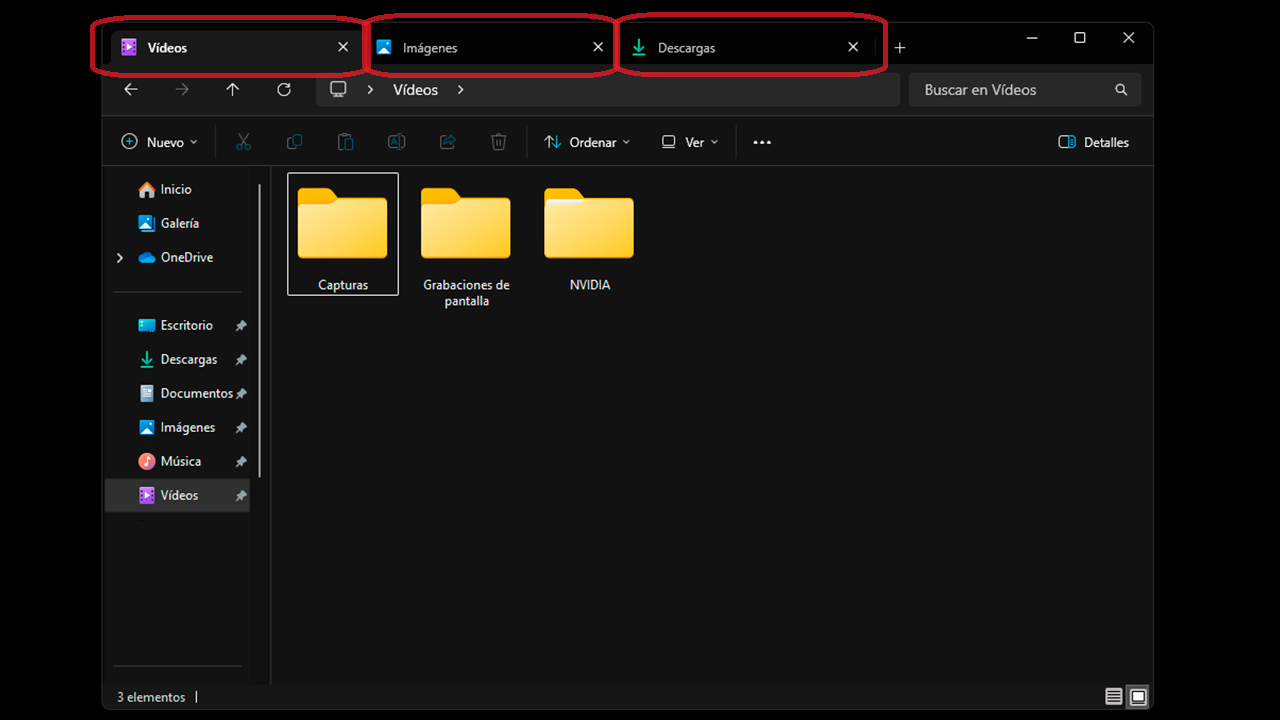
د فولډرونو تنظیم کول یوازې د جمالیات خبره نه ده. په وینډوز 11 کې د فولډرونو اغیزمن ګروپ کول د تولید او کنټرول په برخه کې روښانه ګټې وړاندې کوي.. د خپلو فایلونو په موضوعي یا ډول پر بنسټ بلاکونو جلا کولو سره، تاسو کولی شئ د اسنادو موندلو وخت خوندي کړئ، د لید فشار کم کړئ، او د مهمو معلوماتو له لاسه ورکولو څخه مخنیوی وکړئ.
د مثال په توګه، که تاسو په یو وخت کې په څو پروژو کار کوئ، تاسو کولی شئ د هر مراجع یا موضوع لپاره د فرعي فولډرونو سره یو اصلي فولډر ولرئ.، او د هر یو دننه، د نیټې یا ټایپ له مخې ګروپ کولو اختیار وکاروئ ترڅو ژر تر ژره پوه شئ چې کوم فایلونه تاسو پدې وروستیو کې لمس کړي دي یا کوم لوی اسناد دي.
وینډوز ۱۱ د هر فولډر لید په انفرادي ډول بدلولو لپاره انعطاف هم ساتي.l، نو تاسو کولی شئ د سازمان سیسټم په هر وخت کې د خپلو ځانګړو اړتیاو سره سم تطبیق کړئ. تاسو کولی شئ د خپلې خوښې پورې اړوند د لیست، توضیحاتو، یا لویو آئیکون لیدونو ترمنځ بدل کړئ. ستاسو د ریکارډ د هرې برخې لپاره.
د سازمان د ښه کولو لپاره د دریمې ډلې غوښتنلیکونه
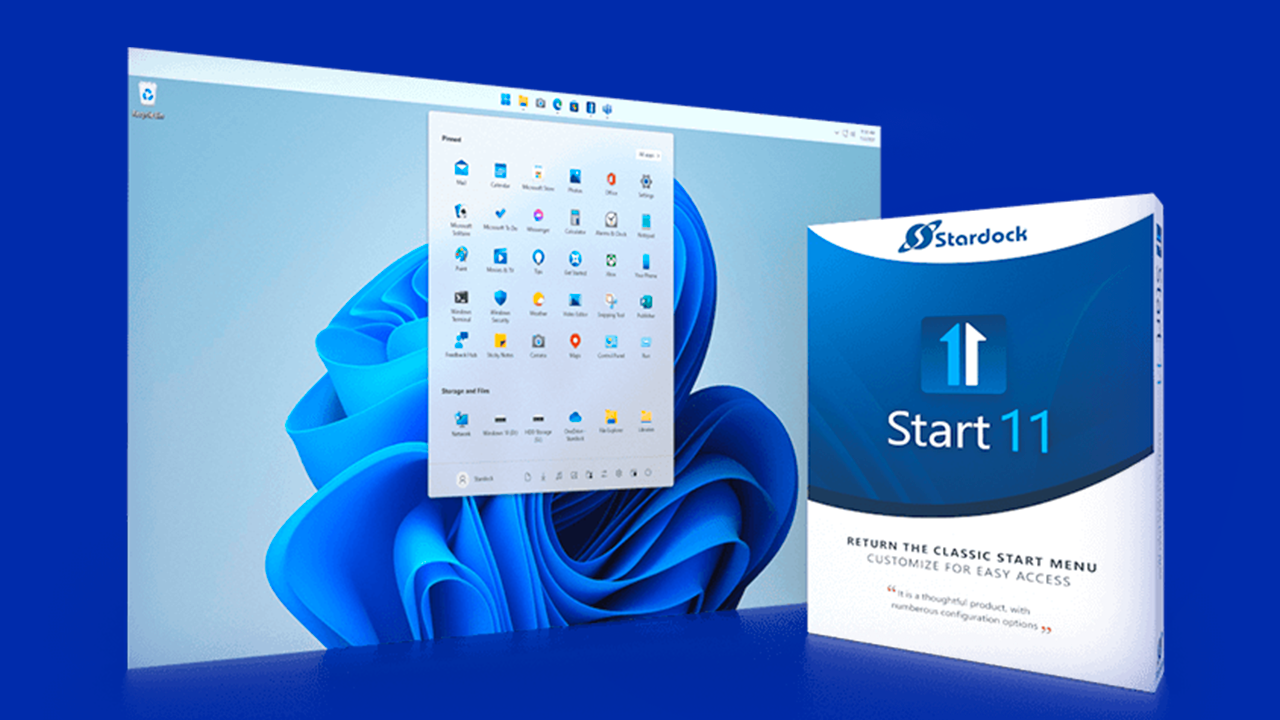
کله ناکله، د وینډوز ۱۱ اصلي وسایل ممکن کم شي د هغو کسانو لپاره چې د ډیسټاپ او سټارټ مینو بشپړ کنټرول غواړي. د دریمې ډلې حلونه شتون لري چې تاسو ته اجازه درکوي د فولډر تنظیم بلې کچې ته بوځي.
یو له خورا غوره پروګرامونو څخه دی د سټارډاک څخه پیل ۱۱. دا سافټویر نه یوازې تاسو ته اجازه درکوي چې د وینډوز 11 سټارټ مینو تنظیم کړئ، بلکې ځانګړي ځانګړتیاوې هم وړاندې کوي لکه د سټارټ مینو کې مستقیم فولډرونه رامینځته کولو وړتیا. دا په ځانګړي ډول ګټور دی که تاسو په مکرر ډول ځینې غوښتنلیکونو یا فایلونو ته لاسرسی لرئ او غواړئ هرڅه په یوه لاسرسي وړ ځای کې د دودیز ډیسټاپ څخه جلا وساتئ.
د سټارټ ۱۱ سره، تاسو کولی شئ د سټارټ مینو کې فولډرونه په ساده ډول د شفټ کیلي په نیولو او یو آیکون په بل باندې کشولو سره جوړ کړئ.. دا پروسه د ګرځنده تلیفونونو سره ډیره ورته ده، چیرې چې تاسو په ساده ډول یو عکس د بل په سر کې کش کړئ ترڅو یو نوی فولډر جوړ کړئ. برسېره پردې، سافټویر د شبیانو بڼه بدلولو لپاره یو پراخ شوی شرایط مینو شاملوي، چې دودیز کول نور هم اسانه کوي.
دا ډول دریمې ډلې غوښتنلیکونه ډیری وختونه د آزموینې دوره وړاندې کوي، نو تاسو کولی شئ د سټارډاک رسمي ویب پاڼې څخه Start11 نصب کړئ او وګورئ چې ایا دا ستاسو اړتیاو سره سم دی مخکې لدې چې د وروستي پیرود کولو پریکړه وکړئ. که څه هم دا په قیمت راځي، پانګونه ممکن د ارزښت وړ وي که تاسو غواړئ خپل کاري چاپیریال د امکان تر حده پاک او موثر وساتئ.

ستاسو د میز پاک او موثر ساتلو لپاره عملي لارښوونې

ډیسټاپ اکثرا لومړی ځای وي چې نوي فایلونه او فولډرونه پای ته رسیږي، کوم چې کولی شي د وخت په تیریدو سره دا یو ګډوډ ځای جوړ کړي. د دې څخه د مخنیوي لپاره، غوره ده چې هره ورځ خپل میز تنظیم کړئ، فایلونه په ښه تعریف شوي فرعي فولډرونو کې لیږدول او هغه حذف کول چې تاسو نور ورته اړتیا نلرئ. په دې توګه، تاسو به یوازې هغه څه ولرئ چې واقعیا مهم دي یا هغه څه چې تاسو یې هره ورځ کاروئ.
بله ګټوره لاره د وینډوز 11 د لټون بار کارول دي، کوم چې سرعت او دقت یې ښه کړی دی. حتی که تاسو سلګونه فولډرونه ولرئ، تاسو کولی شئ هغه څه ومومئ چې تاسو ورته اړتیا لرئ یوازې د فایل یا فولډر نوم یوه برخه ټایپ کولو سره..
که تاسو غواړئ یو ګام نور هم لاړ شئ، نو په دوره یي ډول د سټارټ مینو او فایل اکسپلورر بیاکتنه وکړئ ترڅو زاړه فولډرونه بیا تنظیم کړئ، نقلونه لرې کړئ، او په هر وخت کې ستاسو اړتیاو سره سم ګروپ کول بدل کړئ. کلیدي دا ده چې ثابت اوسئ. او هره اونۍ یو څو دقیقې دې کار ته وقف کړئ؛ په اوږد مهال کې، دا به ستاسو ډېر وخت او سر درد وژغوري.
پرمختللی اصلاح: د ښودلو بدلونونه او اضافي چلونه
وینډوز ۱۱ د اساساتو هاخوا ډیر څه تنظیمولو ته اجازه ورکوي. د مثال په ډول، تاسو کولی شئ غوره کړئ چې ایا تاسو غواړئ د اندازې، نیټې، ډول یا کوم بل پیرامیټر له مخې ګروپ شوي فولډرونه وګورئ.. دا ډېر ګټور دی که ستاسو لومړیتوب د یو ځانګړي ډول فایلونو یا وروستي اسنادو موندل وي.
سربیره پردې، که تاسو په یوه شبکه کې کار کوئ یا فولډرونه د نورو کاروونکو سره شریکوئ، د فولډرونو ګروپ کول او د یو ثابت نوم سره سم نوم بدلول به تاسو ته اجازه درکړي چې حتی په لویو کاري ټیمونو کې هم نظم وساتئ.
د هغو کسانو لپاره چې د خپل سیسټم د بصري بڼه بدلولو څخه خوند اخلي، د وینډوز ۱۱ یوه ګټه د دودیز وړ موضوعاتو او شالیدونو ادغام دی.. دا توضیحات، که څه هم په مستقیم ډول د فولډر ګروپ کولو اغیزه نه کوي، ستاسو د تجربې شخصي کولو کې مرسته کوي د هر لارښود د فعالیت یا مینځپانګې پراساس د څرګندولو سره.
تاسو څنګه د خپلو فولډرونو ګروپ کول او ښودل غوره کوئ ستاسو په ورځني ژوند کې لوی بدلون راوستلی شي. د سمو وسایلو او لږ ثبات سره، ستاسو ډیسټاپ او اسناد به تل منظم وي او د هر کار لپاره به چمتو وي.

زه د ټیکنالوژۍ مینه وال یم چې خپلې "ګیک" ګټې یې په مسلک بدلې کړې. ما د خپل ژوند له 10 کلونو څخه ډیر د عصري ټیکنالوژۍ په کارولو او د خالص تجسس څخه د هر ډول برنامو سره په ټکر کې تیر کړي دي. اوس زه د کمپیوټر ټیکنالوژۍ او ویډیو لوبو کې تخصص لرم. دا ځکه چې زه د 5 کلونو څخه ډیر وخت لپاره د ټیکنالوژۍ او ویډیو لوبو په اړه مختلف ویب پا forو لپاره لیکل کوم ، مقالې رامینځته کوي چې تاسو ته هغه معلومات درکړي چې تاسو ورته اړتیا لرئ په داسې ژبه کې چې هرڅوک د پوهیدو وړ وي.
که تاسو کومه پوښتنه لرئ، زما پوهه د وینډوز عملیاتي سیسټم او همدارنګه د ګرځنده تلیفونونو لپاره Android پورې اړوند هر څه پورې اړه لري. او زما ژمنه تاسو ته ده، زه تل چمتو یم چې یو څو دقیقې مصرف کړم او تاسو سره د انټرنیټ نړۍ کې د هرې پوښتنې په حل کې مرسته وکړم.