- وینډوز ۱۱ په اتوماتيک ډول د شالید پراساس د شبیانو د متن رنګ تنظیموي؛ د تور یا سپین جبري کولو لپاره روښانه یا تیاره شالید ته واړوئ.
- د برعکس موضوعات تاسو ته اجازه درکوي چې د متن رنګونه، هایپر لینکونه، شالید، او نور ډیر څه تنظیم کړئ، ستاسو ټول سیسټم اغیزمن کوي.
- د برعکس مدیر یو انتخاب کونکی او روښانتیا لري؛ خپل موضوع د نوم سره خوندي کړئ او د غوره لوستلو لپاره یې پلي کړئ.
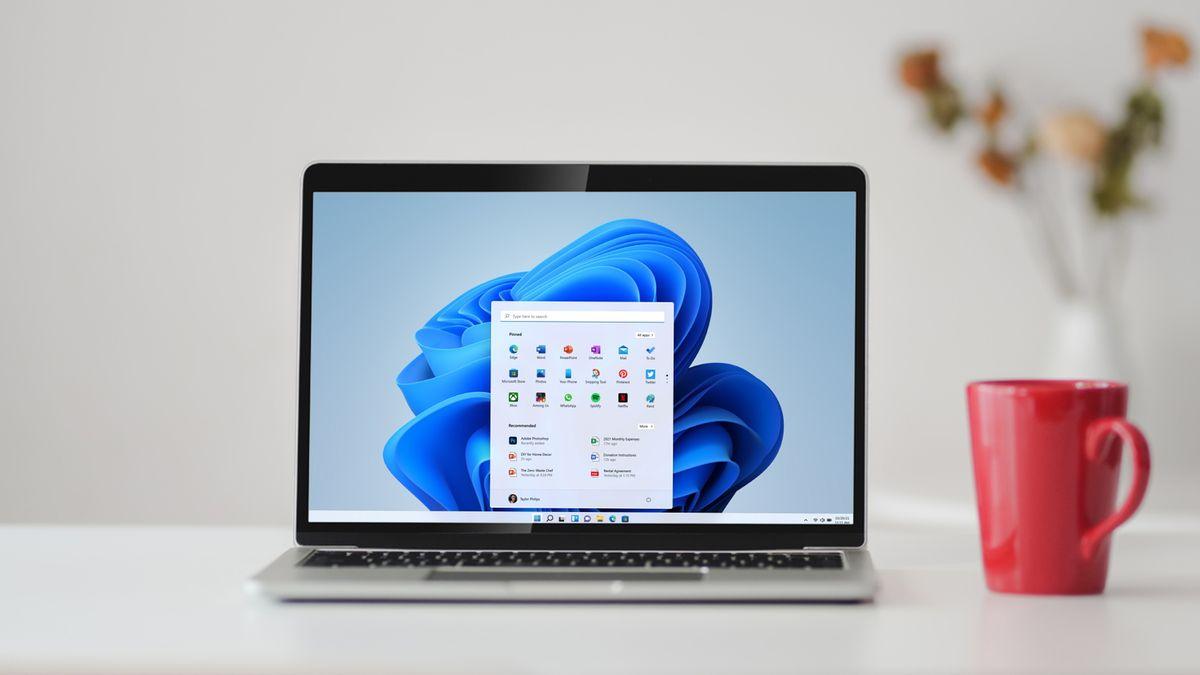
¿په وینډوز 11 کې د ډیسټاپ شبیانو رنګ او برعکس څنګه تنظیم کړئ؟ د ډیسټاپ شارټ کټ نومونو د څرګندیدو کنټرول دومره اسانه نه دی لکه څنګه چې ډیری یې په وینډوز 11 کې تمه لري. سیسټم په اتوماتيک ډول روښانه یا تیاره متن غوره کوي ترڅو برعکس ډاډمن شي. د شاليد پورې اړه لري، او کومه ځانګړې تڼۍ نشته چې ووایی "د آیکون متن رنګ بدل کړئ." بیا هم، د رنګ تنظیم کولو لپاره ډیری لارې شتون لري، او که تاسو اړتیا لرئ، د لوړ برعکس موضوعاتو سره نور هم لاړ شئ.
پدې لارښود کې موږ د لوستلو وړتیا ښه کولو او لید دودیز کولو لپاره ټولې لارې راټولوو، د سپینو یا تورو لیکونو د جبري کولو لپاره د چټک چال څخه نیولې تر یو جوړولو پورې د لوړ برعکس موضوع په بشپړه توګه ستاسو لپاره جوړه شوې دهتاسو به د رنګ، تلفظ او شفافیت ترتیبات هم وګورئ ترڅو ستاسو ډیسټاپ او ستاسو پاتې سیسټم هغه ډول جوړ کړئ چې تاسو یې خوښوئ، د ګټورو لارښوونو او مهمو اخطارونو سره.
اړین ټکي: څنګه وینډوز ۱۱ د آیکون متن رنګ ټاکي
مخکې له دې چې تاسو کوم شی ته لاس ورکړئ، دا ښه نظر دی چې پوه شئ چې سیسټم څه کوي. وینډوز ۱۱ ستاسو د ډیسټاپ شالید غالب رنګ کشفوي او په اتوماتيک ډول سپین یا تور متن غوره کوي. د آیکون نومونو لپاره، تل د اعظمي لوستلو وړتیا لپاره هدف وي. د دې دلیل لپاره، د شالید یو ساده بدلون ممکن د متن ښودلو لپاره کافي وي لکه څنګه چې تاسو غواړئ.
دا اتوماتیک منطق یوه ګټه لري: دا د هر ځل وال پیپر بدلولو سره د هیڅ شی تنظیم کولو پرته کافي برعکس تضمینوي.نیمګړتیا یې څرګنده ده: د آیکون فونټ رنګ انتخابونکی لاسي نشته. که تاسو بشپړ دقت یا ځانګړي رنګونه غواړئ، نو سپارښتنه شوې انتخاب د برعکس موضوعاتو کارول دي.
چټکه طریقه: د شالید بدلولو سره تور یا سپین متن په زور سره ولیکئ
که تاسو یوازې د تور یا سپین آیکون فونټ په لټه کې یاست، تاسو کولی شئ د سیسټم له هوښیار چلند څخه ګټه پورته کړئ. د تور متن د جبري کولو لپاره روښانه شالید یا د سپین متن د جبري کولو لپاره تیاره شالید غوره کړئ.دا ساده ده او هیڅ بهرني وسایلو ته اړتیا نلري.
- د وینډوز + I سره ترتیبات خلاص کړئ.
- شخصي کول > شالید ته لاړ شئ.
- د "پس منظر تنظیم کړئ" لاندې، "جامد رنګ" غوره کړئ (یا یو ډیر سپک یا تیاره انځور غوره کړئ).
- که غواړئ روښانه رنګ غوره کړئ تور متن، یا که تاسو غوره ګڼئ نو تیاره سپین متن.
دا طریقه محدوده ده: یوازې د تور او سپین ترمنځ بدیل کیږي، پرته له دې چې تاسو ته د منځمهاله یا دودیز ټونونو کارولو اجازه درکړل شي. په بدل کې، دا ګړندی، بیرته راګرځیدونکی دی، او د سیسټم پاتې انٹرفیس نه بدلوي.
اضافي ترتیب: د آیکون نومونو سیوري فعال یا غیر فعال کړئ
د رنګ سربیره، د لوستلو وړتیا د آیکون متن لاندې سیوري بدلولو سره ښه کیدی شي. د "د ډیسټاپ آیکون نومونو لپاره سیوري وکاروئ" اختیار کولی شي د هغه شالید پورې اړه ولري چې تاسو یې کاروئ توپیر رامینځته کولی شي.
- وینډوز + R فشار ورکړئ، ټایپ کړئ sysdm.cpl او د Enter سره تایید کړئ.
- پرمختللی> فعالیت> ترتیبات ته لاړ شئ.
- د بصري اغیزو لاندې، "د ډیسټاپ آیکون نومونو لپاره سیوري وکاروئ" ومومئ.
- د بکس چک یا غیر چیک کولو هڅه وکړئ، دا پلي کړئ او وګورئ چې کوم انتخاب خورا ښه کوي. د نومونو لوستل.
تاسو به تل لوی توپیر ونه ګورئ، مګر په خورا جوړښت لرونکي یا خورا مفصل پس منظرونو کې، سیوری د متن د شالید څخه جلا کولو کې مرسته کوي او د ورکېدو مخه یې نیسي.
د برعکس موضوعات: د رنګونو د تنظیمولو لپاره قوي حل
که تاسو اړتیا لرئ چې رنګونه په دانه ډول کنټرول کړئ (د آیکون متن، هایپر لینکونه، شالید، او نور)، نو د تګ لاره دا ده چې فعال کړئ a د برعکس موضوعد لاسرسي دا ځانګړتیا نه یوازې برعکس زیاتوي، بلکې تاسو ته اجازه درکوي چې د سیسټم د ډیری بصري عناصرو رنګونه تنظیم کړئ.
د دوی د فعالولو لپاره: ترتیبات> لاسرسی> برعکس موضوعات خلاص کړئ. تاسو به ومومئ څلور اصلي موضوعات په لوړه کچه تعریف شوی، د لید نیمګړتیاو لرونکو خلکو لپاره د لوستلو اسانه کولو لپاره ډیزاین شوی. کله چې پلي کیږي، اغیزه مطابقت لرونکي مینو، غوښتنلیکونو او ویب پاڼو ته غځیږي.
یوه مشهوره بیلګه موضوع ده "د شپې اسمان". کله چې فعال شي، تاسو به د عناصرو ترمنځ روښانه جلاوالي سره متحرک رنګونه وګورئ. وینډوز سرحدونه او بڼې لوړوي او د سرلیک بارونه تنظیموي ترڅو هرڅه ډیر توپیر ولري. دا منطق هر اپلیکیشن ته اړتیا نلري چې "تطابق" وکړي؛ سیسټم په ټوله کې د برعکس سکیم پلي کوي.
څنګه خپل د برعکس موضوع ایډیټ او جوړه کړئ
که چیرې هیڅ یو معیاري موضوع ستاسو سره مناسبه نه وي، تاسو کولی شئ خپل ځان جوړ کړئ. د برعکس موضوع مدیر تاسو ته اجازه درکوي د څو عناصرو رنګونه بدل کړئ کی، چې هغه متن پکې شامل دی چې تاسو به یې په خپل ډیسټاپ عکسونو کې هم وګورئ.
- ترتیبات > لاسرسي > متضاد موضوعاتو ته لاړ شئ.
- د "متضاد موضوعات" په ډراپ ډاون کې، یو بنسټیز موضوع غوره کړئ او په سمون (په ځینو نسخو کې تاسو کولی شئ په مستقیم ډول د "موضوع غوره کړئ" مستطیلونو څخه یو غوره کړئ).
- د شته عناصرو رنګونه تنظیم کړئ. تاسو کولی شئ تعدیل کړئ:
- متن: تقریبا ټول هغه متن چې په وینډوز او ډیری ویب پاڼو کې ښکاري.
- هایپر لینکونه: د سیسټم او براوزر دننه لینکونه.
- متن غیر فعال شوی: کله چې یو انتخاب شتون ونلري، لیبلونه کم شوي.
- ټاکل شوی متن: روښانه شوي مینو او اختیارونه، لکه د ورډ ربن کې فعال سمون.
- د تڼۍ متن: د تڼیو دننه ټایپوګرافي د متن سره.
- فنډ: په وینډوز او ویب پاڼو کې د ډیری متن شاته سطحه.
- د غوره کونکي سره نوي رنګونه غوره کړئ او تنظیم کړئ ځليدل د پیلټ لاندې موقعیت لرونکي سلایډر په کارولو سره.
- کله چې هر رنګ بشپړ کړئ، د "بشپړ شوی" یا ورته سره تایید کړئ.
د بشپړیدو وروسته، تاسو د وینډوز 11 نسخې پورې اړه لرئ دوه ممکنه جریانونه لرئ: یا د خپل نوي موضوع نومولو لپاره "Save As" ولیکئ، بیا "Save & Apply" ولیکئ.، یا په مستقیم ډول غوښتنه وکړئ "غوښتنه وکړئ" که چیرې مدیر په هغه وخت کې اجازه ورکړي. په دواړو حالتونو کې، تاسو به په لیست کې یو دودیز موضوع ولرئ چې تاسو یې هرکله چې وغواړئ فعال کړئ.
کله چې تاسو لوړ برعکس فعال کړئ نو څه بدلون مومي
دا مهمه ده چې دا په ذهن کې وساتئ: د برعکس موضوع په ټول سیسټم اغیزه کوي، نه یوازې د ډیسټاپ عکسونه. مینو، ایپسونه، اکسپلورر، او ډیری سطحې ستاسو رنګونه غوره کوي، او څنډې یا شکلونه معمولا ډیر نښه شوي وي ترڅو د هر عنصر درک ښه کړي.
دا مثالی دی که چیرې د لوستلو وړتیا ستاسو لومړیتوب وي، یا که تاسو د رنګ ړانده کیدو یو ډول لرئ او غواړئ د هغو شیانو رنګونه "بدل کړئ" چې تاسو یې په توپیر کولو کې ستونزه لرئ. لاسرسی د دې موضوعاتو اصلي موخه ده، که څه هم دوی د لید تجربې شخصي کولو لپاره هم کار کوي څومره چې امکان ولري.
که تاسو غواړئ چې د آیکون نومونه په یو ځانګړي رنګ کې ښکاره شي پرته له دې چې د سیسټم پاتې برخه اغیزمنه کړي، د شالید طریقه ممکن کافي وي. لوړ برعکس یو پیاوړی وسیله ده چې ټول لید بدلوي او دا مشوره ورکول کیږي چې دا وکاروئ پدې پوهیدل چې تاسو به هرچیرې بدلونونه وګورئ.
د متضاد موضوع جوړولو په وخت کې عملي لارښوونې
کله چې دودیز کوئ، هڅه وکړئ چې د متن او شالید ترمنځ لوړ برعکس تناسب وساتئ. شدید او ځانګړي رنګونه د لوستلو سرعت زیاتوي او د سترګو فشار کم کړي، په ځانګړې توګه د اوږدو غونډو په جریان کې.
ډاډ ترلاسه کړئ چې هایپر لینکونه او نورمال متن لري رنګونه چې په ښکاره سترګو سره توپیر لريپه هغو سایټونو کې چې نیلي لینکونه په تیاره شالیدونو کې وي، د رنګونو روښانه جلا کول د ګډوډۍ مخه نیسي او نیویګیشن اسانه کوي.
د ټون د ښه تنظیمولو لپاره په انتخاب کونکي کې د روښانتیا سلایډر سره لوبې وکړئ. په روښانتیا کې یو کوچنی بدلون کولی شي لوی توپیر رامینځته کړي. د لوستلو وړتيا کې پرته له دې چې ستاسو د خوښې جمالیات قرباني کړي.
په وینډوز ۱۱ کې موډونه، د تلفظ رنګونه، او شفافیت
د لوړ برعکس سربیره، وینډوز 11 تاسو ته اجازه درکوي چې د رڼا، تیاره، یا دودیز حالتونو په کارولو سره ټول پیلټ بدل کړئ. دا طریقې په نړیواله کچه د سیسټم بڼه بدلوي.، د سټارټ مینو او ټاسک بار په شمول.
د دې د تنظیمولو لپاره، شخصي کول > رنګونو ته لاړ شئ. له هغه ځایه تاسو کولی شئ حالت غوره کړئ، دا فعال یا بند کړئ. د شفافیت اغیزې (کوم چې ځینو پینلونو ته شفاف لمس ورکوي) او د تلفظ رنګ تعریفوي.
د اکسنټ رنګ په سټارټ، ټاسک بار، سرلیک بارونو، او کړکۍ سرحدونو کې پلي کیدی شي. چیرې چې مناسب وي د اکسنټ رنګ ښودلو لپاره بکسونه چیک کړئ. ستاسو د بصري سکیم د پیاوړتیا لپاره.
د رڼا حالت د ورځې په اوږدو کې په روښانه چاپیریال کې ښه کار کوي، پداسې حال کې چې تیاره حالت ټول روښانتیا کموي او په ټیټ رڼا چاپیریال کې ډیر آرام کیدی شي. د ګمرکي حالت سره تاسو کولی شئ غوره توبونه ګډ کړئ د سیسټم او غوښتنلیکونو لپاره په جلا توګه.
بشپړ موضوعات او نور دودیز تنظیمات
که تاسو بشپړ بدلون غواړئ، د موضوعاتو برخه (تخصیص> موضوعات) وګورئ. یوه موضوع شاليد، غږونه، کرسر او رنګونه سره یوځای کوي په یوه ګوزار کې د یو همغږي جمالیات پلي کول.
له ورته پاڼې څخه تاسو کولی شئ هر عنصر په جلا توګه تنظیم کړئ. د ډیسټاپ شالید د عکس، جامد رنګ، سلایډ شو، یا وینډوز هایلایټ ملاتړ کوي، د بدلونونو په اتوماتيک ډول خوندي کولو سره.
د بصري تجربې بشپړولو لپاره، تاسو کولی شئ د لاک سکرین هم ټایپ کړئ. د شخصي کولو > لاک سکرین لاندې، غوره کړئ د وينډوز سپوږمکۍ (ګرځیدونکي انځورونه)، سټیل انځور یا سلایډ شو د خپلو عکسونو فولډرونو سره.
که تاسو غواړئ خپل وال پیپر ډیری وخت تازه کړئ، نو د دریمې ډلې اختیارونه په پام کې ونیسئ. ایپسونه لکه بنګ والپيپر ورځني انځورونه په اتوماتيک ډول وګرځوئ (په یاد ولرئ چې ستاسو انسټالر ممکن د لټون انجن بدلولو وړاندیز وکړي) او داسې بدیلونه شتون لري لکه ژوندی وال پیپر د متقابل شالیدونو سره.
ټاسک بار: کوچني بدلونونه چې اضافه کیږي
ټاسک بار ګټور بصري سمونونه هم وړاندې کوي. تاسو کولی شئ عکسونه کیڼ اړخ ته تنظیم کړئ یا یې په مرکز کې وساتئ، او د ټاسک بار ترتیباتو څخه مختلف چلندونه کنټرول کړئ.
د شته انتخابونو په منځ کې به تاسو ومومئ: په اتوماتيک ډول بار پټ کړئ، د خبرتیا نښانونه ښکاره کړئ، کله چې خبرونه وي نو د سترګو په رپولو سره روښانه کړئ، په څو مانیټرونو کې یې نقل کړئ، یا پریکړه وکړئ چې څنګه ایپسونه په څو مانیټرونو ترتیباتو کې ښودل کیږي.
برسېره پر دې، چټک لاسرسی شتون لري کله چې ښي کلیک وکړئ نو ډیسکټاپ ښکاره کړئ له بار څخه، او په ځینو سناریوګانو کې تاسو کولی شئ وینډوز مستقیم د دوی د آیکونونو څخه شریک کړئ کله چې اپلیکیشن اجازه ورکړي.
لوړ برعکس د چا لپاره مناسب دی؟
د لوړ برعکس موضوعات په عمده توګه د هغو کاروونکو لپاره دي چې ټیټ لید یا د لید نیمګړتیاوې لري. کلک، جلا رنګونه د تڼیو، لینکونو او متن پیژندل اسانه کوي. په ټول سیسټم کې، او اغیز یې د سافټویر ډیری برخې ته غځیږي.
سره له دې، دوی د اصلاح کولو یو پیاوړی وسیله هم ده. که تاسو یو ځانګړی او ډیر نښه شوی سټایل غواړئ، د خپلې خوښې ترکیبونو سره د خپلې موضوع جوړول کولی شي تاسو ته هغه بڼه درکړي چې تاسو یې په لټه کې یاست.
که تاسو ګړندي لارښود ته اړتیا لرئ، دلته لنډ شوی دی. د تور یا سپین متن لپاره پرته له دې چې پاتې برخه لمس کړي: په شخصي کولو > شاليد > جامد رنګ کې شاليد روښانه یا تیاره سیوري ته بدل کړئ.
- د فعالیت په اختیارونو کې د متن سیوري سره د لوستلو وړتیا ښه کړئ (sysdm.cpl > فعالیت > لید اغیزې).
- د بشپړ کنټرول لپاره، د لاسرسي> برعکس موضوعات وکاروئ او هر رنګ د غوره کونکي او د هغې د روښانتیا سلایډر سره سم کړئ.
- خپل موضوع د نوم سره خوندي کړئ او پلي یې کړئ ("خوندي کړئ او پلي کړئ" یا "تطبیق کړئ"، د نسخې پورې اړه لري).
په یاد ولرئ: د برعکس موضوعات ټول سیسټم بدلويکه دا بدلون ستاسو لپاره ډېر زیات وي، نو د شالید چل ستاسو لپاره لږترلږه حل دی.
د دې انتخابونو مهارت به تاسو ته اجازه درکړي چې یو لوستل شوی او ځانګړی ډیسټاپ ترلاسه کړئ. که د چټک شالید تنظیم سره وي یا د دودیز برعکس موضوع سرهوینډوز ۱۱ تاسو ته کافي وسایل درکوي چې ښه وګورئ او د سټایل قرباني کولو پرته په ډیر آرامۍ سره کار وکړئ. اوس تاسو پوهیږئ په وینډوز 11 کې د ډیسټاپ شبیانو رنګ او برعکس څنګه تنظیم کړئ. خو که تاسو غواړئ د وینډوز ۱۱ په اړه نور معلومات ترلاسه کړئ، موږ دلته د دې په څیر لارښوونې لرو: وینډوز ۱۱ HDMI نه کشفوي: لاملونه، ازموینې، او ریښتینې حل لارې. په Tecnobits موږ سلګونه لرو!

د ټیکنالوژۍ په اړه لیوالتیا له کوچنیوالي راهیسې. زه خوښوم چې په سکتور کې تازه اوسم او له هرڅه پورته ، دا خبرې کول. له همدې امله زه د ډیرو کلونو لپاره د ټیکنالوژۍ او ویډیو لوبې ویب پاڼو کې مخابراتو ته وقف شوی یم. تاسو کولی شئ ما د Android، وینډوز، MacOS، iOS، Nintendo یا کوم بل اړوند موضوع په اړه چې ذهن ته راځي په اړه لیکل ومومئ.