
تاسو غواړئ د انټرنیټ لټون کولو پرمهال له ډیر محرمیت، امنیت او سرعت څخه خوند واخلئچا نه دی کړی! ښه، د دې ترلاسه کولو لپاره یوه ساده او مؤثره لاره د خپل DNS سرورونو بدلول دي. که تاسو نه پوهیږئ چې دا څنګه په خپل وینډوز کمپیوټر کې ترسره کړئ، نو تاسو به لاندې هرڅه ومومئ چې تاسو ورته اړتیا لرئ. راځئ چې وګورو چې څنګه په وینډوز 11 کې د DNS سرورونه بدل کړئ او د ګوګل، کلاوډ فلیر، اوپن ډي این ایس، او نورو لخوا وړاندیز شوي هغه وکاروئ.
د DNS سرورونه څه دي او ولې یې بدل کړئ؟

تاسو شاید دمخه پوهیږئ چې د DNS لنډیز د ډومین نوم سیسټم لپاره ولاړ دی (Domain نوم سیستمدا سیسټم د انټرنیټ تلیفون کتاب په څیر کار کوي. د ډومین نومونه د IP پتې سره یوځای کولکله چې تاسو د ویب پته ولیکئ لکه www.tecnobits.com، DNS دا نوم په IP پته کې ژباړي چې ستاسو کمپیوټر یې د سم سرور سره د نښلولو لپاره پوهیدلی شي.
اصلي ، وینډوز ۱۱ ستاسو د انټرنیټ خدمت چمتو کونکي لخوا چمتو شوي DNS سرورونه کاروي. (ISPs). د دې سره ستونزه دا ده چې دوی تل خوندي، شخصي او ګړندی اړیکه نه وړاندې کوي. ځینې یې د نورمال څخه ورو دي؛ نور یې د ناوړه سایټونو په وړاندې محافظت نلري، او ځینې یې حتی ستاسو د ویب فعالیت ثبتوي. او دا هغه ځای دی چې موږ اړتیا لرو پوه شو چې څنګه په وینډوز 11 کې د DNS سرورونه بدل کړو.
د DNS سرورونو بدلول عامه سرورونو ته ستاسو د لټون تجربه خورا ښه کولی شي. د مثال په توګه، ځینې یې د انټرنیټ پوښتنې په ډیر اغیزمن ډول حل کوي. سرعتنور لاسرسی لري ځانګړتیاوې لکه د والدینو کنټرولونه یا د مینځپانګې فلټر کولسربېره پردې، نږدې ټول یې لري محافظت د خطرناکو سایټونو او د شخصي معلوماتو د ساتنې په وړاندې.
په وینډوز 11 کې د DNS سرورونو بدلول: غوره عامه سرورونه
که تاسو په وینډوز 11 کې د DNS سرورونو بدلولو په اړه فکر کوئ، نو تاسو ډیری اختیارونه لرئ. د انتخاب لپاره عامه بدیلونهمخکې لدې چې موږ وګورو چې دا څنګه وکړو، دا ښه نظر دی چې ځان د شته انتخابونو او هغه څه سره آشنا کړئ چې دوی یې وړاندیز کوي. دا غوره دي:
- ګوګل DNS:
- غوره DNS: 8.8.8.8
- بدیل DNS: 8.8.4.4
- ګټې: ډېر ګړندی او د باور وړ، د نړیوالې زیربنا سره
- Cloudflare DNS:
- غوره DNS: 1.1.1.1
- بدیل DNS: 1.0.0.1
- ګټې: په محرمیت تمرکز شوی (دا ژمنه کوي چې ستاسو معلومات به نه ثبتوي) او په ډیری ازموینو کې ترټولو ګړندی ګڼل کیږي. (موضوع وګورئ) د کلاوډ فلیر ۱.۱.۱.۱ DNS څه شی دی او دا څنګه ستاسو انټرنیټ ګړندی کولی شي؟).
- OpenDNS (له سیسکو څخه):
- غوره DNS: 208.67.222.222
- بدیل DNS: 208.67.220.220
- ګټې: د فلټر کولو انتخابونو او وړیا والدینو کنټرولونو لپاره غوره. (موضوع وګورئ) OpenDNS: دا څه دي، دا څنګه کار کوي او د دې DNS خدمت کارولو ګټې).
- څلورمه برخه:
- غوره DNS: 9.9.9.9
- بدیل DNS: 149.112.112.112
- ګټې: په امنیت باندې قوي تمرکز، په اتوماتيک ډول پیژندل شوي ناوړه ویب پاڼې بندوي.
ستاسو د اړتیاوو او لومړیتوبونو پورې اړه لري، تاسو کولی شئ په وینډوز 11 کې د DNS سرورونه د دې بدیلونو څخه یو ته بدل کړئ. دوی ټول وړیا او خوندي ديځینې یې د خپل سرعت، تنظیم او امنیت لپاره ځانګړي دي. نو تاسو څنګه د وینډوز کمپیوټر ته سویچ جوړوئ؟ پروسه ساده ده او پرمختللي پوهې ته اړتیا نلري، نو تاسو کولی شئ دا پرته له کومې ستونزې ترسره کړئ. راځئ چې وګورو چې څنګه.
په وینډوز 11 کې د DNS سرورونو بدلولو څرنګوالی: ګام په ګام

راځئ چې په وینډوز ۱۱ کې د DNS سرورونو بدلولو څرنګوالي ته یو ګام په ګام کتنه وکړو. موږ به د دې کولو لپاره دوه لارې وګورو: د شبکې ترتیباتو او د کنټرول پینل څخهبیا، تاسو به یو ساده چل زده کړئ ترڅو وګورئ چې پلي شوی سرور په سمه توګه کار کوي.
د شبکې ترتیباتو څخه
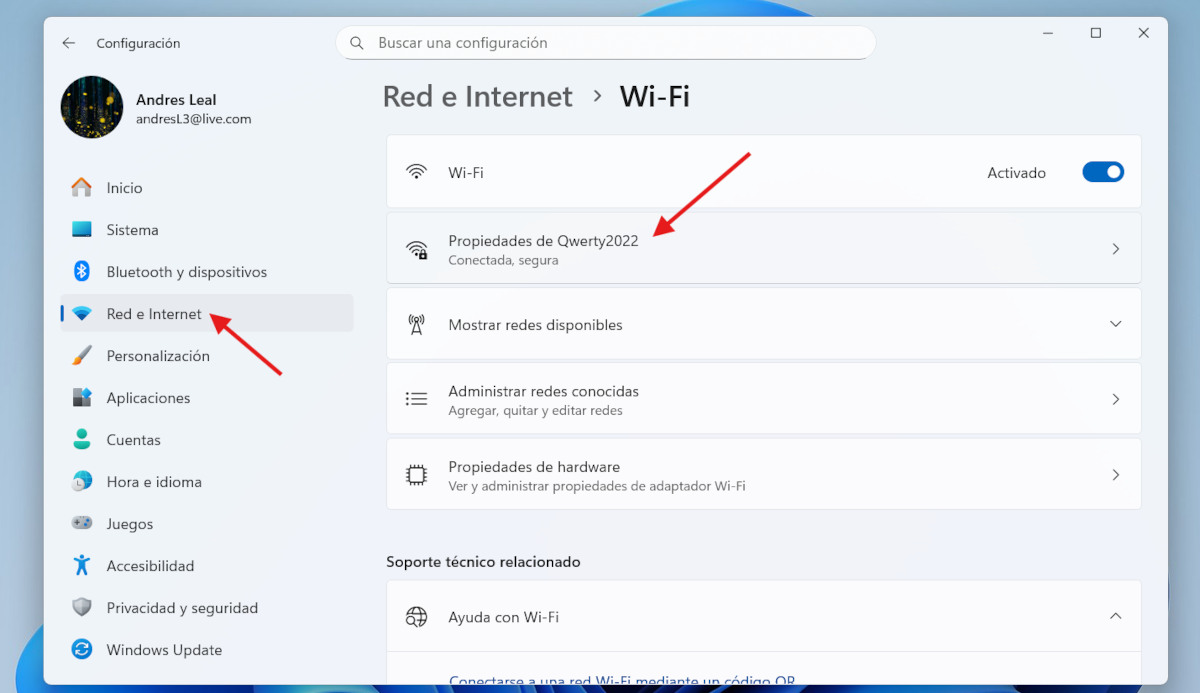
په وینډوز ۱۱ کې د شبکې ترتیباتو څخه د DNS سرورونو بدلول سپارښتنه شوې طریقه ده. د سټارټ تڼۍ څخه ترتیباتو ته د تګ یا د وینډوز کیلي + I فشارولو سره پیل وکړئ. بیا، په چپ لاس مینو کې، غوره کړئ شبکه او انټرنیټکله چې هلته ورسیږئ، نو که تاسو د کیبل له لارې وصل یاست نو په ایترنیټ کلیک وکړئ، او که تاسو د بېسیم اتصال کاروئ نو په وای فای کلیک وکړئ.
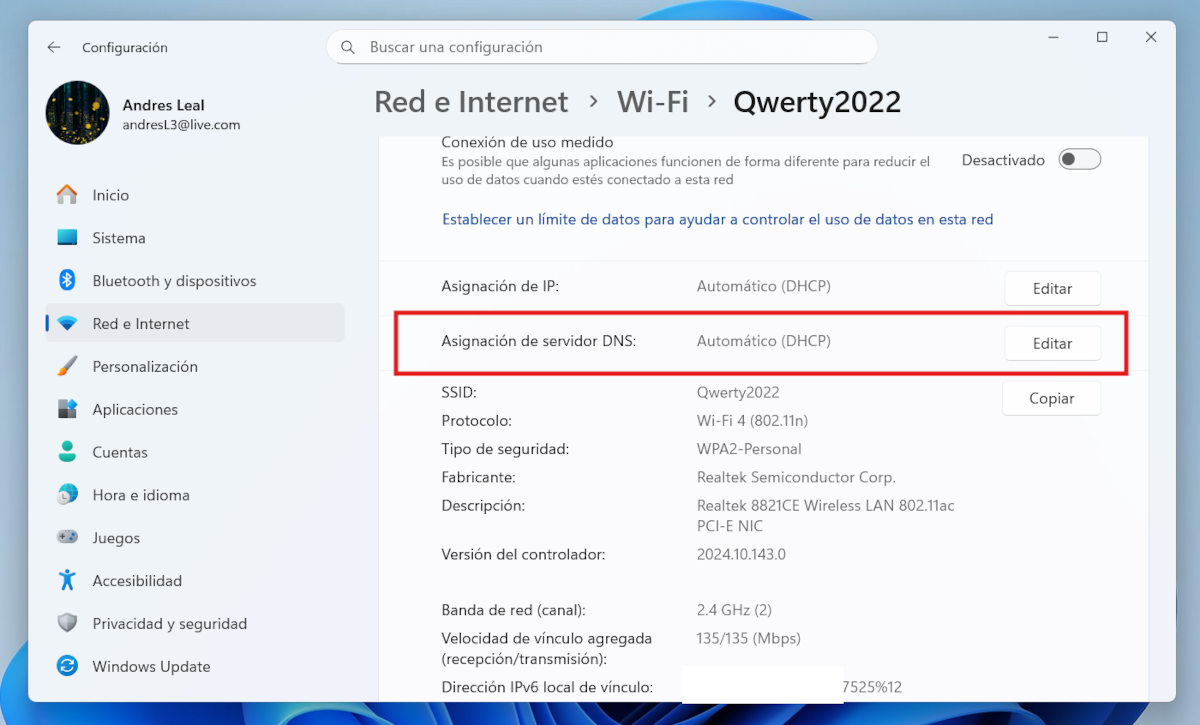
اوس د هغه شبکې د ځانګړتیاوو د سمولو وخت دی چې تاسو یې کاروئ. د دې کولو لپاره، د خپل فعال شبکې په نوم کلیک وکړئ او تر هغه وخته پورې ښکته کړئ تر څو چې تاسو اختیار ومومئ. د DNS سرور دندهپه ښي خوا کې، تاسو به تڼۍ وګورئ سمول. په هغې کلیک وکړئ او یوه کړکۍ به ښکاره شي چې سرلیک یې دی د شبکې DNS ترتیبات بدل کړئ. ټب پراخ کړئ او اتوماتیک ته بدل کړئ لارښود.
بیا، تاسو به د IPv4 او IPv6 لپاره سویچونه وګورئ. د ډیری کاروونکو لپاره، د IPv4 تنظیم کول کافي دي، مګر تاسو کولی شئ دواړه تنظیم کړئ. سویچونه فعال کړئ او د غوره شوي DNS او بدیل DNS ساحې به ښکاره شي. هغه پتې دننه کړئ چې تاسو غوره کړې ديد مثال په توګه، د OpenDNS لپاره:
- غوره DNS: 208.67.222.222
- بدیل DNS: 208.67.220.220
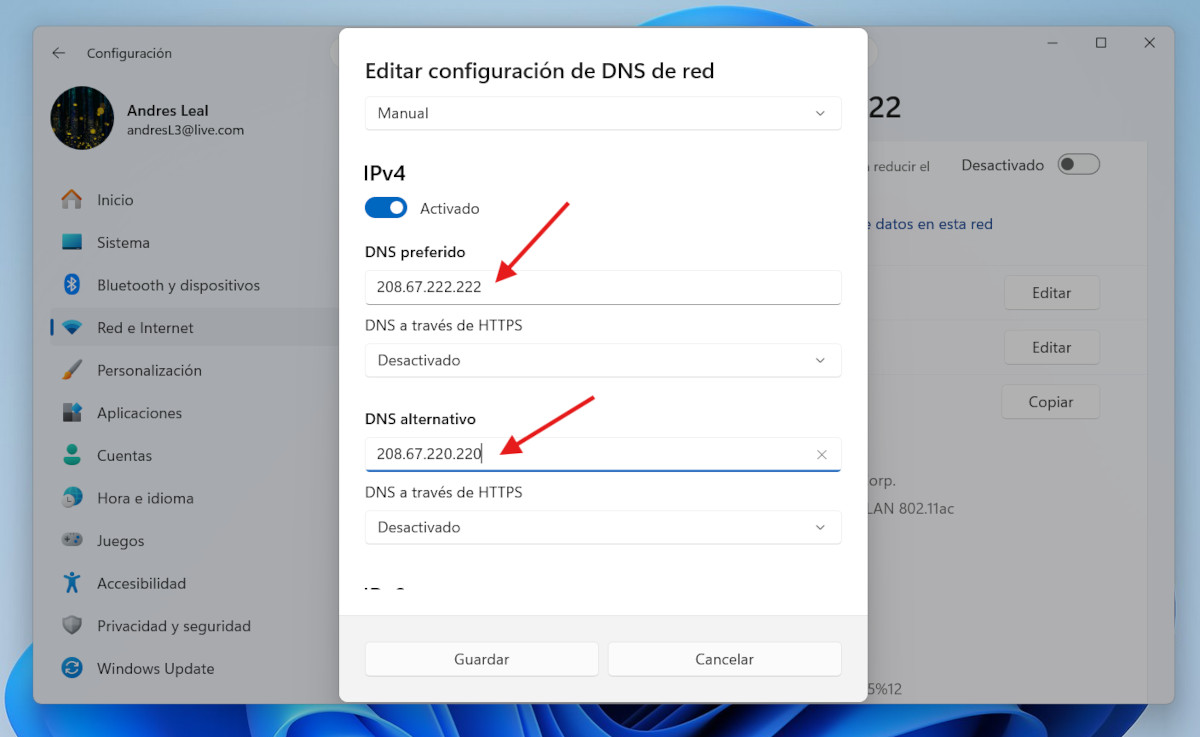
کله چې تاسو پتې دننه کړئ، په ساده ډول کلیک وکړئ خوندي کړئ او بس. بدلونونه به په اتوماتيک ډول پلي شي. په وینډوز ۱۱ کې د DNS سرورونو بدلولو بله لاره د کنټرول پینل کارول دي. راځئ چې وګورو چې څنګه.
د کنټرول پینل څخه

تاسو کولی شئ د وینډوز 11 کنټرول پینل څخه د DNS سرور پته هم بدل کړئ. پروسه ساده ده؛ په دقت سره هغه ګامونه تعقیب کړئ لکه څنګه چې تشریح شوي. بیا:
- ولیکئ د کنټرول پینل د وینډوز لټون بار کې او خلاص یې کړئ.
- لاړ شه د شبکې او شریکولو مرکز.
- کلیک وکړئ د اډاپټر تنظیمات بدل کړئ.
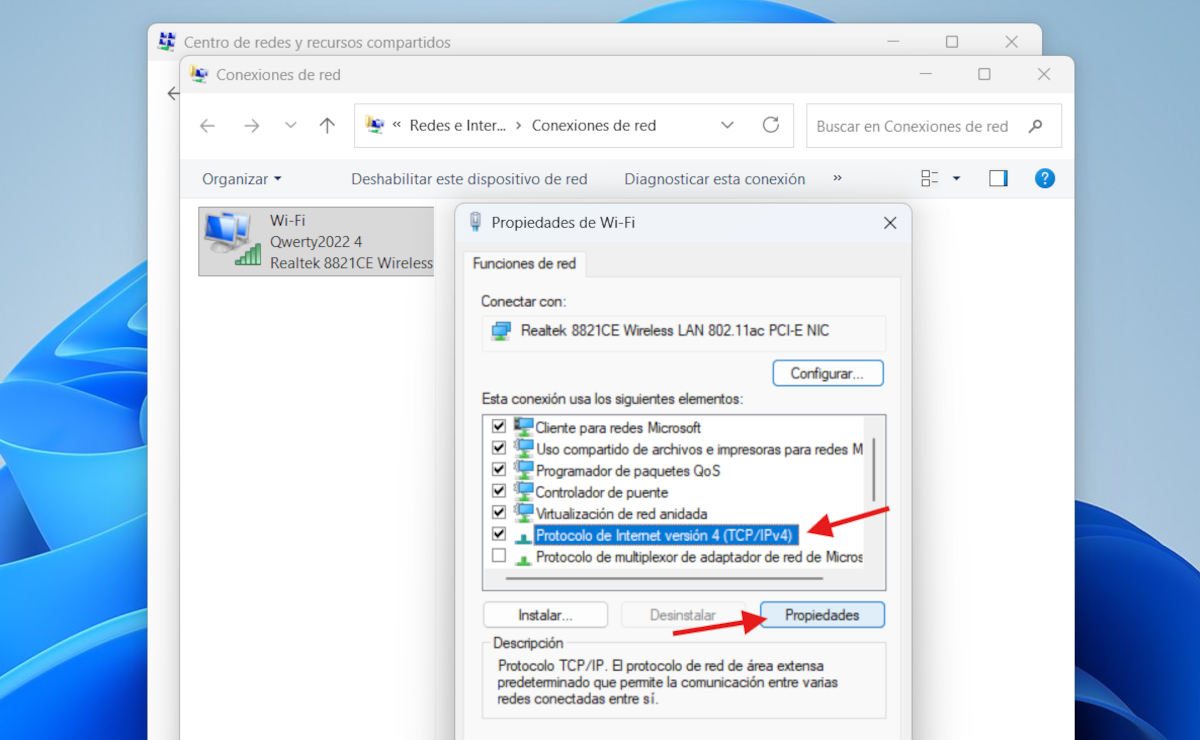
- اوس، په خپل فعال اتصال (وای فای یا ایترنیټ) کې ښیې کلیک وکړئ او غوره کړئ ځانتیاوې
- په لاندې لیست کې، غوره کړئ د انټرنیټ پروتوکول نسخه 4 (TPC/IPv4) او کلیک وکړئ ځانتیاوې

- اوس، بکس په نښه کړئ. د لاندې DNS سرور پتې وکاروئ.

- په اړونده ساحه کې مطلوب DNS دننه کړئ.
- په نهایت کې ، کلیک وکړئ ومني او بیا بند کړئ. بشپړ شو.

څنګه تایید کړو چې DNS کار کوي
لکه څنګه چې تاسو لیدلی شئ، په وینډوز 11 کې د DNS سرورونو بدلول اسانه دي. مګر، موږ څنګه ویلی شو چې بدلون اغیزمن و؟ د دې لپاره چې ډاډ ترلاسه کړئ چې غوره شوي DNS سرورونه په سمه توګه کار کوي، دا ګامونه تعقیب کړئ:
- خلاص یې کړئ د قوماندې اشاره یا د وینډوز پاورشیل (په سټارټ مینو کې یې وپلټئ).
- کمانډ ولیکئ ipconfig / ټول او ننوتل
- اوس د خپل شبکې اډاپټر (وائی فای یا ایترنیټ) سره اړونده برخه وګورئ.
- هغه کرښه ومومئ چې وايي د DNS سرورونههغه IP پتې چې تاسو یې تنظیم کړې باید ښکاره شي.
په پایله کې، موږ ولیدل په وینډوز 11 کې د DNS سرورونو بدلولو لپاره دوه مؤثره لارېاو دلته د بدلون د کار کولو لپاره یوه ساده لاره ده. که تاسو ورو اړیکه لرئ یا احساس کوئ چې تاسو اړتیا لرئ خپل محرمیت او امنیت ښه کړئ، نو د سرورونو بدلولو کې مه هیروئ. دا یوه ساده پروسه ده، مګر دا کولی شي ستاسو د براوزینګ تجربه د پام وړ ښه کړي.

له هغه وخته چې زه ډیر کوچنی وم زه د ساینسي او ټیکنالوژیکي پرمختګونو پورې اړوند هرڅه په اړه ډیر لیواله وم ، په ځانګړي توګه هغه چې زموږ ژوند اسانه او ډیر ساتیري کوي. زه د وروستي خبرونو او رجحاناتو سره تازه پاتې کیدل خوښوم ، او د هغه تجهیزاتو او ګیجټونو په اړه چې زه یې کاروم خپلې تجربې ، نظرونه او مشورې شریکوم. دا د دې لامل شوی چې زه لږ څه پنځه کاله دمخه د ویب لیکوال شوم ، په عمده ډول د Android وسیلو او وینډوز عملیاتي سیسټمونو باندې تمرکز وکړ. ما زده کړل چې په ساده الفاظو کې هغه څه تشریح کړم چې پیچلي دي ترڅو زما لوستونکي په اسانۍ پوه شي.