- په GeForce Now کې د 0xC192000C تېروتنه ممکن د اتصال یا سرور ستونزو له امله وي.
- د اپلیکیشن او وسیلې بیا پیل کول یو له اسانه حلونو څخه دی.
- د GeForce Now کیش پاکول یا ستاسو د ګرافیک ډرایورونو تازه کول ممکن ستونزه حل کړي.
- که چیرې هیڅ حل لاره کار ونکړي، نو د NVIDIA ملاتړ سره اړیکه نیول غوره انتخاب دی.
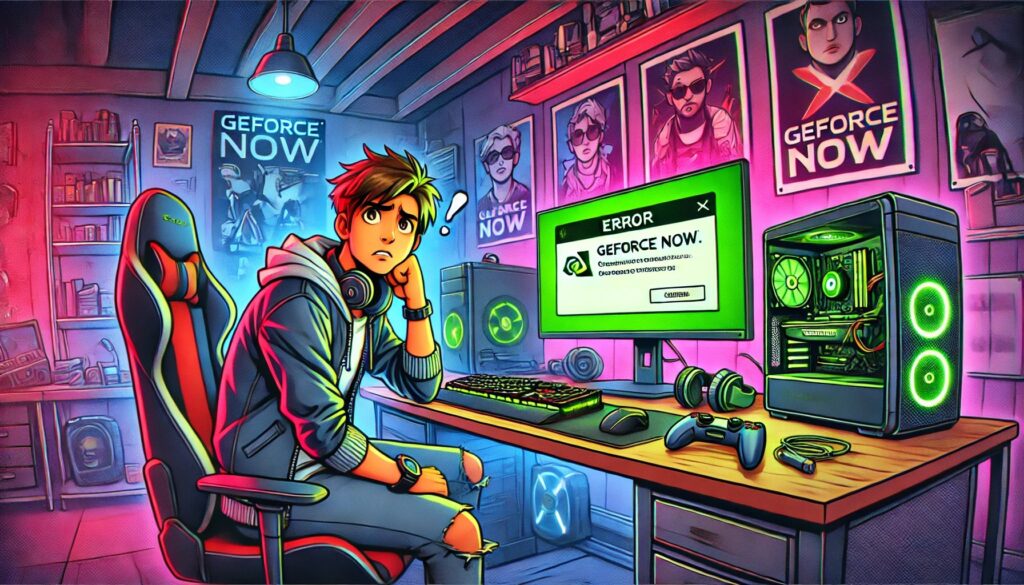
په GeForce Now کې تېروتنه 0xC192000C د هغو لوبغاړو لپاره چې غواړي په کلاوډ کې د خپلې لوبې کتابتون څخه خوند واخلي، یو ریښتینی سر درد کیدی شي. که تاسو هرکله چې د لوبې پیل کولو هڅه کوئ دا تېروتنه پیغام ترلاسه کوئ، اندیښنه مه کوئ، د حل کولو لپاره یې ډیری لارې شتون لري. هغه حل لارې چې ستاسو سره مرسته کولی شي ترڅو په مؤثره توګه یې حل کړي.
پدې مقاله کې، موږ به د دې تېروتنې احتمالي لاملونه وپلټو او تاسو ته به د یو لړ لړۍ له لارې لارښوونه وکړو تفصيلي حلونه ترڅو تاسو پرته له کوم خنډ څخه بیرته لوبې ته راشئ.
ولې زه په GeForce Now کې 0xC192000C تېروتنه ګورم؟

دا ستونزه د مختلفو دلیلونو لپاره رامینځته کیدی شي، په شمول د:
- د NVIDIA سرورونو سره ستونزې: که چیرې د GeForce Now سرورونه له ستونزو سره مخ وي یا د ساتنې لاندې وي، تاسو ممکن دا د خطا کوډ ترلاسه کړئ.
- بې ثباته انټرنیټ پیوستون: ورو یا وقفې وقفې اړیکه ممکن د خدماتو د سم کار کولو مخه ونیسي.
- فاسد کیش فایلونه: : په اپلیکیشن کې د لنډمهاله معلوماتو راټولیدل ممکن د خرابیدو لامل شي.
- د امنیتي سافټویر سره شخړې: ځینې انټي ویروس یا فایر والونه ممکن د GeForce Now اتصال بند کړي.
- د VPN یا پراکسي کارول: د مجازی خصوصي شبکو له لارې اړیکې کولی شي د لاسرسي ستونزې رامینځته کړي.
په GeForce Now کې د 0xC192000C غلطۍ لپاره حلونه
۱. GeForce Now او خپل وسیله بیا پیل کړئ.
د نورو حلونو هڅه کولو دمخه، د GeForce Now ایپ او خپل کمپیوټر یا وسیله دواړه بیا پیلولو هڅه وکړئ. د دې لپاره چې ډاډ ترلاسه شي چې بیا تنظیم کول اغیزمن دي، دا ګامونه تعقیب کړئ:
- د GeForce Now اپلیکیشن بند کړئ په بشپړ ډول
- د ټاسک مینیجر (Ctrl + Shift + Esc) پرانیزئ او د GeForce Now پورې اړوند هر ډول پروسې پای ته ورسوئ.
- خپل کمپیوټر بیا پیل کړئ.
- اوس GeForce پیل کړئ بیا وګورئ او وګورئ چې تېروتنه ورکه شوې ده.
۲. خپل انټرنیټ اتصال وګورئ
یوه اړیکه ضعیف یا بې ثباته ممکن د ستونزې لامل وي. د شبکې د ناکامۍ د مخنیوي لپاره، لاندې ګامونه هڅه وکړئ:
- پرځای یې د تار لرونکي شبکې سره وصل شئ وایفای د ثبات ښه کولو لپاره.
- روټر بیا پیل کړئ د ۳۰ ثانیو لپاره یې بندول او بیرته یې چالانول.
- ازموینه واخلئ سرعت ترڅو ډاډ ترلاسه شي چې ستاسو بینډ ویت د کلاوډ سټریمینګ لپاره کافي دی.
- که امکان ولري، د انټرنیټ بل اتصال هڅه وکړئ ترڅو وګورئ چې ستونزه دوام لري.
۳. د GeForce Now سرورونو حالت وګورئ
که چیرې د NVIDIA سرورونه وي غورځیدلی یا د ساتنې لاندې وي، تاسو به تر هغه وخته پورې لوبه نشئ کولی تر څو چې ستونزه حل نشي. د خپل حالت د کتلو لپاره:
- د د GeForce Now رسمي حالت پاڼه.
- که ستاسو په سیمه کې کومه ستونزه وي، تاسو کولی شئ هڅه وکړئ سرور بدل کړئ د GeForce Now ترتیباتو کې.
۴. د GeForce Now کیچ پاک کړئ
لنډمهاله فایلونه فاسد کیدی شي تېروتنې وکړي. د دوی د لرې کولو لپاره:
- پریس Win + R او ولیکئ ٪ لوکلپټاټا٪، بیا Enter فشار ورکړئ.
- فولډر ته لاړشئ د NVIDIA کارپوریشن او فرعي فولډر وګورئ اوس GeForce.
- ټول ړنګ کړئ د کیش او لاګ فولډرونه په دې ځای کې.
- اوس GeForce بیا پیل کړئ او وګورئ چې ایا ستونزه حل شوې ده.
۵. په موقت ډول د انټي ویروس او فایر وال غیر فعال کړئ
ځینې امنیتي ترتیبات ممکن د اړیکو مخنیوی د NVIDIA سرورونو سره. هڅه وکړئ چې خپل انټي ویروس په لنډمهاله توګه غیر فعال کړئ او GeForce Now پیل کړئ ترڅو وګورئ چې ستونزه دوام لري. که دا کار وکړي، نو د خپل انټي ویروس استثنا لیست کې د GeForce Now اضافه کولو په اړه فکر وکړئ.
۶. VPN او پراکسي غیر فعال کړئ
که تاسو VPN یا پراکسي کاروئ، هڅه وکړئ دوی بند کړئ او بیا هڅه وکړئ:
- خلاص یې کړئ امستنې وینډوز ته لاړ شئ شبکه او انټرنیټ.
- کلیک وکړئ VPN او هر ډول فعالې اړیکې غیر فعال کړئ.
- په جدول کې د پراکسي، د اتوماتیک ترتیب کشف غیر فعالوي.
۷. د GeForce Now او ګرافیک ډرایورونه تازه کړئ
د اپلیکیشن زړې نسخې یا ګرافیک چلوونکي کېدای شي ناانډولۍ رامنځته کړي. د تازه کولو لپاره:
- GeForce اوس خلاص کړئ او وګورئ چې ایا نوې نسخه شته په ترتیباتو کې شتون لري.
- د خپلو NVIDIA ډرایورانو تازه کولو لپاره، GeForce Experience پرانیزئ، ټب ته لاړ شئ موټر چلوونکي او کلیک وکړئ د اوسمهالونو لپاره چیک کړئ.
- تاسو هم کولی شئ له دې څخه وروستي چلوونکي ډاونلوډ کړئ د nvidia ویب پاڼه.

۶. د شبکې ترتیبات بیا تنظیم کړئ
که ستونزه دوام ومومي، تاسو کولی شئ خپل ترتیبات بیا تنظیم کړئ. سور د کمانډ پرامپټ کې د لاندې کمانډونو په چلولو سره (د مدیر په توګه):
ipconfig / flushdns ipconfig / خوشې کول ipconfig / د نیټش وینساک بیا تنظیم کول
د دې امرونو له پلي کولو وروسته خپل کمپیوټر بیا پیل کړئ.
۹. اوس GeForce بیا نصب کړئ
که د پورته حلونو څخه هیڅ یو کار ونه کړي، لغوه کول la اپلیکیشن ډاونلوډ کړئ او بیا یې د NVIDIA رسمي ویب پاڼې څخه ډاونلوډ کړئ. که تاسو د GeForce تجربې سره مرستې ته اړتیا لرئ، زموږ لارښود وګورئ د GeForce تجربه څنګه ترمیم کړو.
۱۰. د NVIDIA ملاتړ سره اړیکه ونیسئ
که ستونزه دوام ومومي، نو غوره ده چې اړیکه ونیسئ د NVIDIA تخنیکي ملاتړ د شخصي مرستې ترلاسه کولو لپاره.
که تاسو تر دې حده رسیدلي یاست، نو تاسو شاید دمخه په GeForce Now کې د 0xC192000C تېروتنه حل کړې وي. دا ستونزه دا معمولا د اتصال ستونزو، فاسدو فایلونو یا امنیتي بلاکونو پورې اړه لري، مګر د سمو حل لارو سره دا حل کیدی شي.

زه د ټیکنالوژۍ مینه وال یم چې خپلې "ګیک" ګټې یې په مسلک بدلې کړې. ما د خپل ژوند له 10 کلونو څخه ډیر د عصري ټیکنالوژۍ په کارولو او د خالص تجسس څخه د هر ډول برنامو سره په ټکر کې تیر کړي دي. اوس زه د کمپیوټر ټیکنالوژۍ او ویډیو لوبو کې تخصص لرم. دا ځکه چې زه د 5 کلونو څخه ډیر وخت لپاره د ټیکنالوژۍ او ویډیو لوبو په اړه مختلف ویب پا forو لپاره لیکل کوم ، مقالې رامینځته کوي چې تاسو ته هغه معلومات درکړي چې تاسو ورته اړتیا لرئ په داسې ژبه کې چې هرڅوک د پوهیدو وړ وي.
که تاسو کومه پوښتنه لرئ، زما پوهه د وینډوز عملیاتي سیسټم او همدارنګه د ګرځنده تلیفونونو لپاره Android پورې اړوند هر څه پورې اړه لري. او زما ژمنه تاسو ته ده، زه تل چمتو یم چې یو څو دقیقې مصرف کړم او تاسو سره د انټرنیټ نړۍ کې د هرې پوښتنې په حل کې مرسته وکړم.