- د راجسټری IFEO څخه کار واخلئ ترڅو notepad.exe د Debugger ارزښت سره Notepad++ یا VS Code ته واستوئ.
- که تاسو نه غواړئ چې نوټ پیډ بند کړئ، نو د .txt فایلونه د نوټ پیډ++ سره شریک کړئ؛ د راجسټری یا ملکیتونو څخه بدلونونه بیرته راوباسئ.
- په وینډوز ۱۱ کې، د نوټ پیډ++ په څیر ایډیټرونو سره کوډونه (ANSI, UTF‑16 BE) په زور سره بدل کړئ/بدل کړئ.
که تاسو په مکرر ډول د اکسپلورر څخه د متن فایلونه خلاصوئ، نو تاسو به پوه شئ چې دا څومره مایوسه کوونکی کیدی شي چې "notepad.exe" په ډیفالټ ډول پیل شي او ستاسو اختیارونه محدود کړي. ډیری یې غوره ګڼي چې دا زنګ ځواکمن نوټ پیډ++ یا ویژول سټوډیو کوډ ته واړوي. په ټول سیسټم کې ځانګړتیاوې، سرعت او تولید ترلاسه کول.
په دې مقاله کې، زه به تاسو ته وښیم چې څنګه په وینډوز کې د نوټ پیډ په خوندي ډول د نوټ پیډ ++ یا VS کوډ سره بدل کړئ، او زه به دا هم وښیم چې کله د اساسي ایډیټر، کوډ پر بنسټ ایډیټر، یا بشپړ ځانګړتیا لرونکي IDE کارول غوره وي. تاسو به دا هم وګورئ چې څنګه په وینډوز 11 (UTF-16 BE، ANSI، او نور) کې د کوډ کولو ستونزو سره معامله وکړئ. او د بدیل ایډیټرانو لپاره یو چټک لارښود چې ګټې، زیانونه، قیمتونه او بیاکتنې لري. راځئ چې د دې په اړه هرڅه زده کړو څنګه د نوټ پیډ ځای د VS کوډ یا نوټ پیډ++ سره بدل کړو.
ولې نوټ پیډ د نوټ پیډ++ یا VS کوډ سره بدل کړئ؟
نوټ پیډ په دې وروستیو کې ښه شوی دی (ټبونه، د ناستې بیا پیل)، مګر دا لاهم د نورو انتخابونو په پرتله خورا محدود دی. نوټ پیډ++ سپک، وړیا او د کوډ یا لوی متن د سمولو لپاره له مهمو ځانګړتیاو ډک دی. (ټبونه، میکرو، پرمختللې لټون، بک مارکونه، ویشل شوی سکرین، د ژبې کشف، پلگ انونه، MD5/SHA لاسلیکونه، دوامداره ناستې).
له بلې خوا، VS کوډ په یو بل لیګ کې لوبیږي: د شرایطو اتوماتیک بشپړولو لپاره IntelliSense، Git ادغام، ایمبیډ شوی ټرمینل او یو لوی د بازار موندنې ځای د توسیعونو او ویجټونو سره چې ایج سره مرسته کويدا د نوټ پیډ++ په پرتله دروند دی، مګر د هر ډول سټیک لپاره خورا څو اړخیز او ماډلر دی.
د ډېرو اساسي دندو لپاره، نوټ پیډ لاهم وړاندې کوي؛ د منظم اظهارونو، میکرو، او پیچلو لټونونو سره د پراختیا یا لاګ تحلیل لپاره، نوټ پیډ++ کار ډېر ګړندی کوي. او که تاسو هم غواړئ چې پرته له کوم محدودیت څخه وړتیاوې ډیبګ، نسخه او پراخه کړئ، د VS کوډ ستاسو لپاره دا اسانه کوي.
د راجسټری په کارولو سره د Notepad.exe Notepad++ ته څنګه لارښود کړئ (د باور وړ طریقه)
په وینډوز کې د نوټ پیډ ځای په ځای کولو لپاره ترټولو مؤثره تخنیک د عکس فایل اجرا کولو اختیارونو (IFEO) څخه ګټه پورته کول دي. دا د notepad.exe لپاره د کیلي جوړول او د "Debugger" تعریف کول دي چې notepad++.exe ته اشاره کوي.؛ نو هر کله چې سیسټم notepad.exe پیل کړي، نو Notepad++ به خلاص شي.
تاسو به د راجسټری ایډیټ کولو پر مهال د مدیر اجازې او احتیاط ته اړتیا ولرئ. د هر څه لمس کولو دمخه بیک اپ جوړ کړئ. کلیدي لاره دا ده: HKLM\SOFTWARE\Microsoft\Windows NT\CurrentVersion\Image File Execution Options\notepad.exe
ستاسو د اسانتیا لپاره، تاسو کولی شئ د دې په څیر مینځپانګې سره .reg جوړ کړئ (که تاسو په بل فولډر یا 32-bit کې Notepad++ نصب کړی وي نو لاره تنظیم کړئ): د -notepadStyleCmdline بیرغ د notepad.exe چلند تقلید کوي او -z د "فایل خلاص کړئ" ډیالوګ د ښودلو مخه نیسي کله چې مناسب وي.
د وینډوز راجسټری ایډیټر نسخه 5.00 "ډیبګر"="C:\\پروګرام فایلونه\\نوټ پیډ++\\نوټ پیډ++.exe -notepadStyleCmdline -z"
فایل د .reg توسیع سره خوندي کړئ، دوه ځله کلیک وکړئ او تایید یې کړئ. له هغې شیبې څخه، د notepad.exe هر ډول غوښتنه به Notepad++ پرانیزي.، که تاسو د اکسپلورر، رن، سکرپټونو، یا غوښتنلیکونو څخه زنګ وهئ.
د شرایطو مینو ګټور چل: که تاسو دمخه د "نوټیپډ ++ سره ایډیټ" عمل لرئ، دا نړیوال ادغام دا تاسو ته اجازه درکوي چې دا د کیبورډ شارټ کټونو سره هم وغواړئ (د مثال په توګه په ځینو مینو کې "E" توری) او په ټول سیسټم کې یو ډیر دوامداره تجربه وساتئ.
ایا تاسو دا د VS کوډ سره کولی شئ؟ یوازې لاره تنظیم کړئ او تاسو بشپړ شوي.
د IFEO په څیر ورته مفکوره د notepad.exe VS کوډ ته د ریډائریکٹ کولو لپاره کار کوي. پروسیجر ورته دی: د notepad.exe کیلي جوړه کړئ او د code.exe لارې سره "Debugger" تعریف کړئ. ستاسو د ویژول سټوډیو کوډ نصبولو کې. که تاسو پیرامیټرې کاروئ، ډاډ ترلاسه کړئ چې دوی د نوټ پیډ چلند تقلید کوي (د مثال په توګه، د کمانډ لاین څخه فایلونه خلاصول).
که څه هم د VS کوډ د نوټ پیډ++ په پرتله دروند دی، ډیری یې د دې د بازار ځای او مدغم ټرمینل لپاره غوره ګڼي. که ستاسو کاري جریان په توسیعونو، ډیبګ کولو، او ګیټ تکیه کوي، د VS کوډ د نړیوال بدیل په توګه ممکن معنی ولري..
د کمانډ لاین څخه بدلول (۳۲/۶۴ بټ)

د لاسي راجسټریشن یا .reg سربیره، د مدیر امتیازاتو سره د قوماندې لاین طریقه شتون لري چې د 32-bit او 64-bit سیسټمونو دواړو لپاره بدیل ثبتوي. اصل ورته دی: د IFEO کیلي او "ډیبګر" ارزښت جوړ کړئ. ستاسو د خوښې ایډیټر ته اشاره کول.
که تاسو پریکړه وکړئ چې دې لارې ته لاړ شئ، د مدیر په توګه د کمانډ پرامپټ چل کړئ او د خپل جوړښت لپاره مناسب کمانډ پلي کړئ. کله چې بشپړ شي، وینډوز به تایید کړي چې بدلون بریالی و. او تاسو به د متن فایلونو پرانیستلو پر مهال نوی چلند وګورئ.
د نوټ پیډ بلاک کولو پرته د نوټ پیډ++ سره .txt شریک کړئ
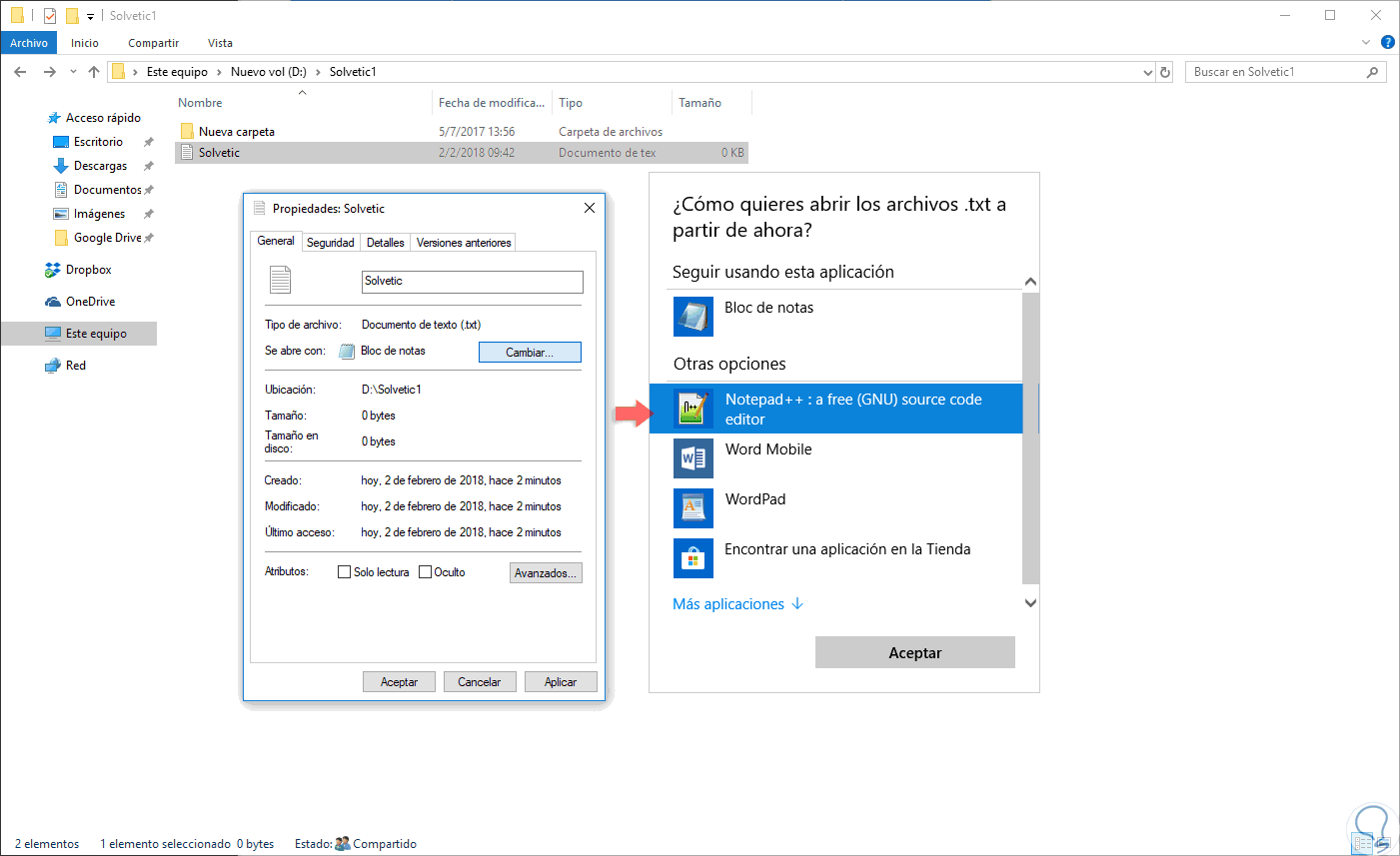
تاسو ممکن نه غواړئ چې notepad.exe غیر فعال کړئ او یوازې غواړئ چې .txt فایلونه په ډیفالټ ډول په Notepad++ کې خلاص شي. د دې کولو لپاره، په ډیسټاپ کې یو ټیسټ .txt جوړ کړئ > Properties > Change او د اپلیکیشنونو له لیست څخه نوټ پیډ++ غوره کړئ.
که دا نه ښکاري، نو "نور ایپسونه" کلیک کړئ او بیا "زما په کمپیوټر کې بل اپلیکیشن وګورئ" د اجرا وړ روښانه کولو لپاره. عادي لارې: C:\\Program Files\\Notepad++\\notepad++.exe (64-bit نصب کول) یا C:\\Program Files (x86)\\Notepad++\\notepad++.exe (په 64-bit OS کې 32-bit نصب کول).
په دې توګه تاسو کولی شئ په ډیفالټ ډول نوټ پیډ++ خلاص کړئ پرته لدې چې تاسو د هر وخت چې وغواړئ د نوټ پیډ لانچ کولو مخه ونیسئ. دا د هغو کاروونکو لپاره چې ایډیټرونه بدلوي یو لږ مداخله کوونکی او ډیر عملي بدیل دی..
څنګه بدلونونه بیرته راولیږو
که تاسو د IFEO طریقه کارولې وي، نو تاسو د بیرته راګرځولو لپاره دوه اختیارونه لرئ: د "Debugger" ارزښت حذف کړئ یا په مستقیم ډول د عکس فایل اجرا کولو اختیارونو لاندې د notepad.exe کیلي حذف کړئ. د بیرته راګرځولو وروسته، notepad.exe به اصلي نوټ پیډ بیا پرانیزي. په ټول سیسټم کې.
که تاسو د فایل ایسوسی ایشن لاره غوره کړې وي، نو بیرته .txt Properties > Change ته لاړ شئ او "Notepad" د ډیفالټ اپلیکیشن په توګه غوره کړئ. په څو ثانیو کې به ډیفالټ تجربه بیرته راشي د دې ډول فایلونو لپاره.
په وینډوز ۱۱ کې کوډ کول: UTF-16 BE د ANSI په مقابل کې (او څنګه د .pak فایل په سمه توګه خلاص کړو)
د وینډوز ۱۱ سره، ځینې کاروونکي ګوري چې نوټ پیډ په "UTF‑16 BE" کې ځینې .pak فایلونه خلاصوي او خراب متن ښیې، پداسې حال کې چې بل بهرنی مدیر یې په "ANSI" کې پرته له کومې ستونزې لولي. دا ځکه کېږي چې نوټ پیډ هڅه کوي د کوډ کولو اټکل وکړي او تېروتنې کولی شي..
عملي حل لارې: فایل په داسې ایډیټر کې پرانیزئ چې د پرانیستلو پر مهال جبري کوډ کولو ته اجازه ورکوي (د مثال په توګه نوټ پیډ++). له هغه ځایه تاسو کولی شئ د ANSI په توګه بیا پرانستلو یا د کوډونو ترمنځ بدلولو هڅه وکړئ. کله چې محتوا په حقیقت کې ساده متن وي. که چیرې .pak متن نه وي (ډیری .paks بائنري کانټینرونه دي)، نو تمه مه کوئ چې دا به په هیڅ ایډیټر کې په سمه توګه ولولئ.
که تاسو د وینډوز ۱۰ څخه راشئ، نو تاسو به په وینډوز ۱۱ کې په نوټ پیډ کې ځینې چلندي بدلونونه وګورئ؛ له همدې امله د کوډ کولو لپاره د نوټ پیډ++ یا VS کوډ درلودل ستاسو د سر درد څخه ژغوري. د لاګونو، سکریپټونو او فایلونو سره د مخلوط فارمیټونو سره.
کله چې یو اساسي ایډیټر، د کوډ ایډیټر، یا IDE وکاروئ
د سیسټم مدیرانو په توګه، موږ هر څه کوو: کوچنۍ ډله یا د پاورشیل دندې، مهالویش شوي دندې، د HTML بدلونونه... د یو ځلي، بې ارزښته بدلونونو لپاره، د نوټ پیډ په څیر ساده ایډیټر ښه دی. (موندل/بدلول، د Ctrl+G سره کرښې ته لاړ شئ، کرښې وتړئ، او داسې نور).
کله چې تاسو د کوډ، لویو لاګونو، او منظم اظهارونو سره کار کوئ، نو کود ګټور وي. د کوډ پر بنسټ ایډیټر (نوټ پیډ++ / VS کوډ) د اتوماتیک بشپړولو، روښانه کولو، میکرو، ډیبګ کولو، یا ټرمینل ادغام چمتو کوي.، پرته له دې چې د IDE بشپړ وزن پورته کړي که اړتیا نه وي.
د IDE په اړه څه؟ د هغو پروژو لپاره چې تالیف، انٹرفیس ډیزاین، ټیمپلیټونه، ژور ډیبګ کول، او نسخه کنټرول ټول په یوه کې لري، یو IDE کارونه ډېر چټک کوي (د جاوا لپاره Eclipse/NetBeans یا د .NET لپاره Visual Studio په اړه فکر وکړئ)داسې پراختیا ورکوونکي شته چې غوره ګڼي چې د پیچلو IDEs څخه ډډه وکړي، مګر د ځینو کاري فلو لپاره (لکه د Android جوړونه) دا تقریبا ناگزیر دی.
که تاسو په عمده توګه په زیربنا او اتوماتیک کې کار کوئ، نو دا معمول دی چې د کوډ ایډیټرونو سره ودریږئ. د VS کوډ اندازه د توسیعونو او پروفایلونو سره ده؛ نوټ پیډ++ په ورځني کارونو کې د خپل سپکوالي او سرعت لپاره ځلیږي..
چټکه پرتله کول: نوټ پیډ، نوټ پیډ++ او VS کوډ
نوټ پیډ: اوس د ټبونو او CV سره، دا لاهم خورا اساسي دی. د پیسټ کولو، ساده متن بیاکتنې او له ستونزو پرته بدلونونو راوستلو لپاره غوره، مګر دا د پرمختللي پراختیا یا تحلیلي دندو لپاره کم دی.
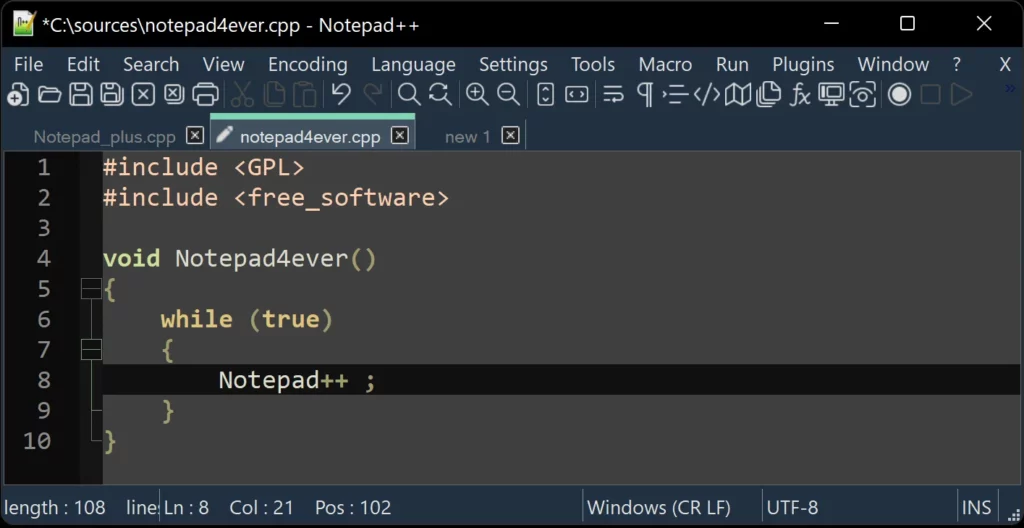
نوټ پیډ++: خلاص سرچینه، وړیا، ډیر سپک. د لسګونو ژبو، میکرو، بک مارکونو، سپلایټ سکرین، پلگ انونو او پرمختللي موندلو/بدلون ملاتړ کويدا د پورټ ایبل نسخه لري، چې د هر کمپیوټر سره د اخیستلو لپاره غوره ده.
د VS کوډ: وړیا، پراخیدونکی، او متقابل پلیټ فارم. انټلی سینس، د قوماندې پیلټ، ګیټ، او ټرمینل، او همدارنګه په بازار کې بې شمیره توسیعونه.
د نوټ پیډ++ لپاره لوړ رتبه شوي بدیلونه
که تاسو د یو څه سپړنې لپاره چمتو یاست، نو داسې ایډیټرونه شتون لري چې ستاسو د سټایل او سټیک پورې اړه لري نوټ پیډ++ ځای په ځای کولی شي یا بشپړولی شي. دا د فعالیت، ځانګړتیاوو او ټولنې ترمنځ د توازن لپاره څرګند دي..
اصلي متن
دا د خپل سرعت او پای له امله یو له خورا مشهور بدیلونو څخه دی. د GoTo Anything، څو-کرسر/څو-فولډر ایډیټ کول، او د قوماندې پیلټ د تطبیق وړ مطابقت سره کارونه ګړندي کړئ. وروستۍ نسخه د شرایطو اتوماتیک بشپړتیا او ویشل شوي لید ایډیټ کول ښه کوي.
- ښه: څو ایډیټ کول، د قوماندې پیلټ، د اصلاح لوړه کچه
- محدودیتونه: د پیرود خبرتیاو سره وړیا نسخه؛ د څو فایلونو لټون ښه کیدی شي
- بیه: جواز $۹۹
- درجه بندي: G2 4,5/5 (1.700+)، Capterra 4,7/5 (1.300+)
GNU Emacs
د یو مدیر څخه ډیر: ډیبګر، د فایل مدیر، د پروژې پلان جوړونکی او حتی د IRC مراجعایماکس لیسپ د خورا ډیر تنظیم کولو اجازه ورکوي. دا د GDB سره مدغم کیږي او د اتوماتیک بشپړولو، روښانه کولو، او د فایل پرتله کولو وړاندیز کوي.
- ښه: مدغم اسناد، دودیز کول، متن/کوډ طریقې
- محدودیتونه: د زده کړې سخته منحني، ځینې وختونه نیمګړي اسناد
- درجه بندي: G2 4,5/5 (80+)، TrustRadius 8,0/10 (10+)
د ویډیو سټوډیو کوډ
شاید د نن ورځې تر ټولو بشپړ ایډیټر. انټلی سینس، د قوماندې پیلټ، ګیټ، او ټرمینل، او همدارنګه په بازار کې بې شمیره توسیعونه.
- ښه: پراخوالی، فعالیت او ایکوسیستم
- محدودیتونه: کولی شي ډیر RAM مصرف کړي او په پیل کې ډیر شي
- بیه: وړیا
- درجه بندي: G2 4,7/5 (2.100+)، Capterra 4,8/5 (1.500+)
اپاچی نیټ بین
په جاوا تمرکز شوی، مګر نورو ژبو ته د پراختیا وړ دی. د سوینګ GUI جوړونکی، ډیبګ کول، اتوماتیک بشپړول، او ګیټ شامل دي، او د پروژو د مدیریت لپاره د اپاچي ماون سره په بشپړ ډول مناسب دی.
- ښه: جاوا افعال، د GUI جوړونکی، د ماون ادغام
- محدودیتونه: ممکن ناڅاپه وتړل شي؛ یو څه کلاسیک انٹرفیس
- بیه: وړیا
- درجه بندي: TrustRadius 7,8/10 (100+)، Capterra 4,3/5 (200+)
الټرا ایډیټ
یو ټول ځمکنی موټر چې چلوي لوی فایلونه پرته له خولې ماتولو. د کوډ فولډ کول، څو فولډر ایډیټ کول، ځواکمن لټون او ځای په ځای کول، FTP/SFTP مراجع، او مدغم هیکس ایډیټر.
- ښه: د لویو فایلونو، میکرو، دودیز کولو سره فعالیت
- محدودیتونه: ممکن د کوچنیو کارونو لپاره ډیر وي؛ د لومړني نیویګیشن سختوالی
- بیه: $79,95/کال (ګډون)، $149,95 تلپاتې، د لاسرسي ټول انتخابونه
- درجه بندي: G2 4,7/5 (1.100+)، Capterra 4,6/5 (30+)
Vim
کلاسیک ماډل. د ویم سکریپټ سره د ایډیټ کولو/نیویګیشن طریقې، د ویشلو کړکۍ، روښانه کول، او سکریپټ کولکله چې تاسو په لنډو لارو مهارت ترلاسه کړئ، نو تاسو به د کیبورډ سره الوتنه وکړئ.
- ښه: د کیبورډ تولید، سپکوالی، غځېدل
- محدودیتونه: د زده کړې منحني؛ د عصري GUI په مقابل کې د CLI انٹرفیس
- درجه بندي: G2 4,4/5 (260+)، Capterra 4,7/5
قوسونو
د مخکینۍ برخې سره تړاو لري. انلاین CSS/JS ایډیټ کول، ژوندۍ مخکتنه، او Less/Sass ملاتړ د الوتنې پر مهال تالیف سره.
- ښه: د ویب چټک جریان، د براوزر ادغام
- محدودیتونه: ځینې وختونه سرچینې مصرفوي؛ د ډیبګ کولو او تېروتنې تعقیب ښه کیدی شي
- بیه: وړیا
- درجه بندي: G2 4,4/5 (250+)، TrustRadius 8,7/10 (30+)
جینۍ
لږ تر لږه خو ډېر وړ. له ۵۰ څخه زیاتو ژبو، کوډ فولډنګ، مدغم ټرمینل او فایل براوزر ملاتړ کوي.
- ښه: روښانتیا، ایمبیډ شوی ټرمینل، بنسټیز اصلاح کول
- محدودیتونه: د نورو په پرتله لږ پلگ انونه او دودیز کول
- بیه: وړیا
j ایډیټ
له بکس څخه بهر له ۲۰۰ څخه زیاتو ژبو ملاتړ کوي. د کوډ فولډ کول، ویشل شوی لید، او یو جوړ شوی میکرو ژبه د کارونو اتومات کولو لپاره.
- ښه: د ژبې او میکرو غوره مطابقت
- محدودیتونه: شارټ کټونه او ترتیبات په لومړي سر کې ګډوډونکي کیدی شي
- بیه: وړیا
- درجه بندي: G2 4,6/5 (10+)
د متن پیډ
په وینډوز تمرکز وکړ. د میکرو ثبت کول، د پروژې مدیریت، او د فایل پرتله کول، د کلاسیک انٹرفیس سره.
- ښه: چټک میکرو، د پروژې تنظیم
- محدودیتونه: یو څه زوړ انٹرفیس؛ ثبت شوي میکرو ایډیټ شوي ندي
- بیه: له $27 څخه (انفرادي جواز)
- درجه بندي: G2 4,4/5 (130+)، Capterra 4,6/5 (10+)
نوټ پیډ، چلونه او ګټور کوچني تجسسات
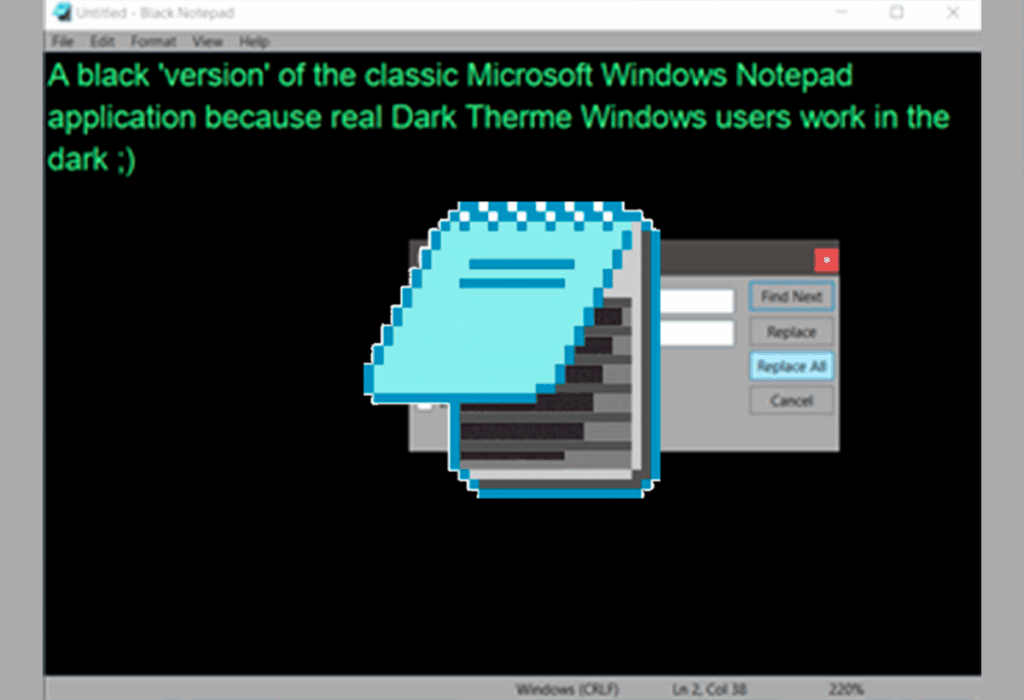
سره له دې چې محدودیتونه لري، نوټ پیډ ځینې وړتیاوې لري. کرښې ته لاړ شئ (Ctrl+G)، د کلمې نغاړل، ساده لټون او د توسیع پرته خوندي کول دا د چټکو نوټونو یا لږترلږه سمونونو لپاره مثالی کوي.
نور لږ پیژندل شوي توضیحات: که تاسو په لومړۍ کرښه کې ".LOG" اضافه کړئ او خوندي کړئ، هر پرانیستل په اتوماتيک ډول نیټه او وخت اضافه کويدا تاسو ته اجازه درکوي چې په مستقیم ډول د یو ټاکل شوي URL څخه Bing وپلټئ، او له ښي څخه کیڼ اړخ ته ترتیب پکې شامل دی.
البته، که تاسو د جوړ شوي مرستې په لټه کې یاست ... هغه څه چې دا واقعیا کوي هغه دا دي چې تاسو په Bing کې پیل کړئ. د هر ډول لږ پرمختللي کارونې لپاره، نوټ پیډ++ یا VS کوډ ته تلل به د ارزښت وړ وي. په دقیقو کې
د پراختیایي ټیمونو لپاره د ملاتړ وسایل
د مدیر سربیره، د کار مدیریت په تولید کې توپیر رامینځته کوي. د کلیک اپ په څیر پلیټ فارمونه تاسو ته اجازه درکوي چې سپرینټ، سړک نقشې، اتوماتیکونه، سپینې تختې، او ډشبورډونه تنظیم کړئ. د ډیری لیدونو او ریښتیني وخت همکارۍ سره.
کلیک اپ د اسنادو لیکلو، د پروژې لنډیزونو، اړتیاو، یا ازموینې پلانونو لپاره د AI ځواکمن مرستیال وړاندې کوي، کوم چې ټیم ته د دروند بار وړلو څخه راحت ورکوي او په کوډ تمرکز ساتيیو وړیا پلان شتون لري، او تادیه شوي پلانونه د هر کارونکي لپاره په میاشت کې $7 څخه پیل کیږي (په تادیه شوي پلانونو کې د $5 / غړي لپاره AI).
د تولید له پلوه، د "ښه تنظیم شوي مدیر + پروژې مدیریت" ترکیب ډیر اوږد مزل کوي. په کانبان کې د دندو همغږي کول، ټګ کول، تبصره کول، او د جریان لیدل د رګونو کمول دي. او د پراختیا او عملیاتو ترمنځ د خنډونو څخه مخنیوی کوي.
د پورته ټولو سره، تاسو اوس کولی شئ هغه ستراتیژي غوره کړئ چې ستاسو لپاره غوره وي: د بشپړ بدیل لپاره notepad.exe Notepad++ یا VS Code ته واستوئ، په غوره توګه د .txt فایلونه سره وصل کړئ، یا د دندې پورې اړه لري بدیل یې کړئ.که تاسو په وینډوز ۱۱ کې د پیچلي کوډ کولو سره مخ یاست، نو په هغو ایډیټرونو تکیه وکړئ چې تاسو ته اجازه درکوي چې کوډ کول جبري یا بدل کړئ. او که تاسو غواړئ وپلټئ، د بدیلونو او ملاتړ وسیلو لړۍ پراخه ده، تاسو ته اجازه درکوي چې خپل کاري جریان په سمه توګه هغه څه سره سم تنظیم کړئ چې تاسو ورته اړتیا لرئ.


د ټیکنالوژۍ په اړه لیوالتیا له کوچنیوالي راهیسې. زه خوښوم چې په سکتور کې تازه اوسم او له هرڅه پورته ، دا خبرې کول. له همدې امله زه د ډیرو کلونو لپاره د ټیکنالوژۍ او ویډیو لوبې ویب پاڼو کې مخابراتو ته وقف شوی یم. تاسو کولی شئ ما د Android، وینډوز، MacOS، iOS، Nintendo یا کوم بل اړوند موضوع په اړه چې ذهن ته راځي په اړه لیکل ومومئ.