
په WhatsApp کې د اړیکو پټولو لپاره د تعقیب لپاره ګامونه
په WhatsApp کې د اړیکو پټولو لپاره، دا ساده ګامونه تعقیب کړئ:
- په خپل وسیله د WhatsApp غوښتنلیک خلاص کړئ.
- د "چیټ" ټب ته لاړ شئ او هغه اړیکه ومومئ چې تاسو یې پټول غواړئ.
- د تماس چټ فشار ورکړئ او ونیسئ تر هغه چې د ډراپ-ډاون مینو څرګند شي.
- د "آرشیف" انتخاب غوره کړئ د تماس چټ پټ کړئ.
یوځل چې آرشیف شي، د اړیکو چیٹ به د فعال چیټونو له لیست څخه ورک شي. په هرصورت، تاسو به وکولی شئ چې هرکله چې تاسو ورته اړتیا لرئ لاسرسی ومومئ.
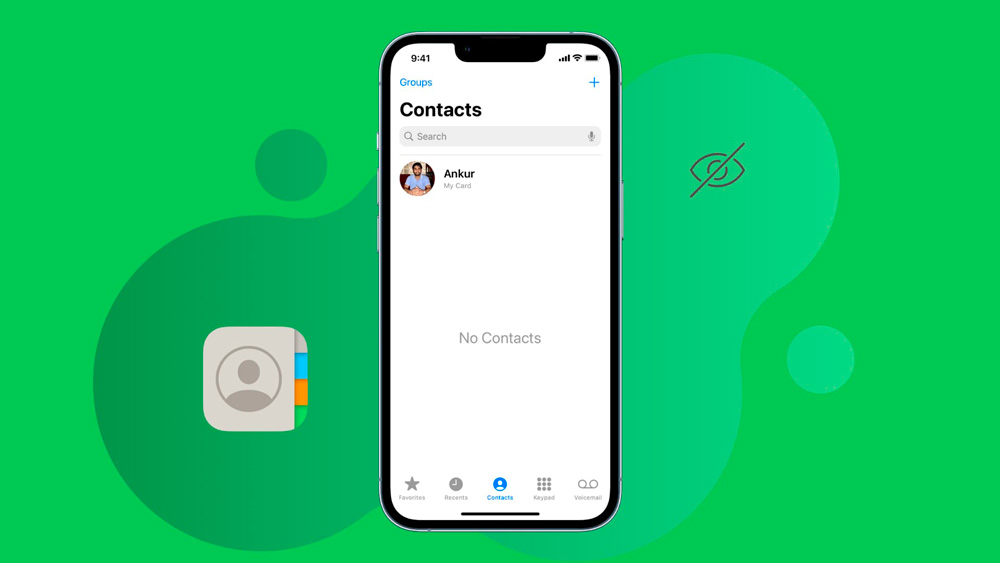
په WhatsApp ویب کې د اړیکو پټولو څرنګوالی
که تاسو د WhatsApp ویب کاروئ، تاسو کولی شئ د دې ګامونو په تعقیب هم اړیکې پټ کړئ:
- د خپل براوزر څخه WhatsApp ویب ته ننوځئ.
- د هغه تماس چیٹ ومومئ چې تاسو غواړئ د چیٹ لیست کې پټ کړئ.
- په چیٹ کلیک وکړئ او تر هغه وخته پورې ونیسئ چې د ډراپ-ډاون مینو څرګندیږي.
- د "آرشیف چیٹ" انتخاب غوره کړئ په WhatsApp ویب کې اړیکه پټ کړئ.
لکه څنګه چې په ګرځنده اپلیکیشن کې، آرشیف شوي چیٹ به د اصلي لیست څخه ورک شي، مګر تاسو به وکوالی شئ هرکله چې تاسو ورته اړتیا لرئ لاسرسی ومومئ.
په Android کې د اړیکو پټولو اختیارونه
که تاسو د Android وسیله کاروئ ، تاسو کولی شئ په لاندې ډول په WhatsApp کې اړیکې پټ کړئ:
- په خپل Android وسیله کې د WhatsApp ایپ خلاص کړئ.
- د "چیټ" ټب ته لاړ شئ او هغه اړیکه ومومئ چې تاسو یې پټول غواړئ.
- د تماس چټ فشار ورکړئ او ونیسئ تر هغه چې یو پاپ اپ مینو څرګند شي.
- د "آرشیف" اختیار ټایپ کړئ ستاسو په Android وسیله کې د تماس چټ پټ کړئ.
تاسو کولی شئ د چیٹ لیست په پای کې د "آرشیف شوي" برخې څخه هر وخت آرشیف شوي چیټونو ته لاسرسی ومومئ.
په iOS کې د اړیکو پټولو طریقه
که تاسو د iOS وسیله کاروونکي یاست، لکه iPhone یا iPad، په WhatsApp کې د اړیکو پټولو لپاره دا ګامونه تعقیب کړئ:
- په خپل iOS وسیله WhatsApp خلاص کړئ.
- د "چیټ" ټب ته لاړ شئ او هغه اړیکه ومومئ چې تاسو یې پټول غواړئ.
- د اړیکو چیٹ کیڼ اړخ ته سوائپ کړئ.
- د "آرشیف" اختیار ټایپ کړئ په خپل iOS آلې کې د تماس چټ پټ کړئ.
لکه څنګه چې په Android کې، تاسو کولی شئ د چیٹ لیست په پای کې د "آرشیف شوي" برخې څخه آرشیف شوي چیټونو ته لاسرسی ومومئ.

په WhatsApp کې پټې اړیکې او چیټونه څنګه وګورئ
هغه تماسونو او چیټونو ته د لاسرسي لپاره چې تاسو په WhatsApp کې پټ کړي دي، دا مرحلې تعقیب کړئ:
- په خپل ګرځنده وسیله یا WhatsApp ویب کې WhatsApp خلاص کړئ.
- د چیٹ لیست لاندې ته سکرول کړئ.
- د "آرشیف شوي" یا "آرشیف شوي چټ" په نوم برخه وګورئ.
- برخې ته یې ټایپ کړئ ټولې هغه خبرې او اړیکې وګورئ چې تاسو یې پټ کړي دي.
له هغه ځایه، تاسو کولی شئ پټو چیټونو ته لاسرسی ومومئ او د آرشیف شوي اړیکو سره خپلو خبرو اترو ته دوام ورکړئ.
د لوی کنټرول لپاره د دریمې ډلې ایپس
د دریمې ډلې غوښتنلیکونه شتون لري چې په WhatsApp کې ستاسو د اړیکو او چیټونو اداره کولو لپاره نور اختیارونه وړاندیز کوي. ځینې یې خورا وړاندیز شوي دي د محرمیت توکي y جي بي واټس اپ. دا ایپس ممکن اضافي ب featuresې چمتو کړي ، مګر تاسو باید تل د اجازې ورکولو پرمهال محتاط اوسئ او ډاډ ترلاسه کړئ چې تاسو د باوري سرچینو څخه ډاونلوډ کوئ.
په WhatsApp کې د تماس یا چیټ پټول خبرې نه حذفوي، مګر په ساده ډول دا آرشیف کوي ترڅو دا د اصلي چیټ لیست کې نه ښکاري. که تاسو غواړئ په دایمي ډول چیټ حذف کړئ ، نو تاسو باید د "آرشیف" پرځای "چیټ حذف کړئ" انتخاب غوره کړئ.
په هغه حالت کې چې تاسو په WhatsApp کې د خپلو اړیکو او چیټونو اداره کولو څرنګوالي په اړه نورو معلوماتو ته اړتیا لرئ ، موږ تاسو ته وړاندیز کوو چې لیدنه وکړئ د WhatsApp FAQ برخه، چیرې چې تاسو به د کاروونکو خورا عام پوښتنو ته تفصيلي ځوابونه ومومئ.

زه Sebastián Vidal یم، د کمپیوټر انجنیر یم چې د ټیکنالوژۍ او DIY په اړه لیوالتیا لرم. سربیره پردې، زه د هغه جوړونکی یم tecnobits.com، چیرته چې زه د هرچا لپاره د ټیکنالوژۍ د لاسرسي وړ او د پوهیدو وړ کولو لپاره درسونه شریکوم.