- Windows.old ستاسو پخوانی انسټالیشن خوندي کوي ترڅو تاسو ته اجازه درکړي چې د محدود وخت لپاره (معمولا 10 ورځې) زاړه ته بیرته راستانه شئ.
- دا کولی شي ډیری ګیګابایټونه ونیسي کله چې سیسټم، پروګرامونه او معلومات شامل وي؛ د پاکولو وسایل په خوندي ډول ځای بیرته راولي.
- که تاسو یې بیرته نه غواړئ نو حذف کول یې خوندي دي: د لنډمهاله فایلونو، ذخیره کولو احساس، یا ډیسک پاکولو څخه کار واخلئ.
تاسو ممکن د Windows.old په نوم یو لوی فولډر سره مخ شوي یاست چې ستاسو د کمپیوټر تازه کولو وروسته ستاسو د C: ډرایو لویه برخه نیسي. دا فولډر په تصادفي ډول هلته نه دی. او که څه هم دا ممکن غیر ضروري ښکاري، دا یو ډیر ځانګړی امنیتي فعالیت ترسره کوي. که تاسو حیران یاست چې دا څه ذخیره کوي، ولې دا دومره لوی کیدی شي، او ایا تاسو باید دا حذف کړئ یا نه، دلته وروستۍ لارښود دی.
راځئ چې په تفصیل سره وګورو چې دا څه لري، څومره وخت پاتې کیږي، څنګه یې د 100٪ خوندي میتودونو سره حذف کړئ، او څه وکړئ که تاسو یو لوی اندازه وګورئ چې دننه څه سره سمون نه خوري. موږ به د ځای بیرته ترلاسه کولو لپاره اضافي انتخابونه هم بیاکتنه وکړو. او خپل سیسټم د حیرانتیا پرته خوندي کړئ، د وینډوز 10 او وینډوز 11 لپاره ګامونو سره. راځئ چې ټول زده کړو د Windows.old فولډر کې څه دي او ولې دومره ځای نیسي؟
Windows.old څه شی دی او ولې د تازه کولو وروسته څرګندیږي؟
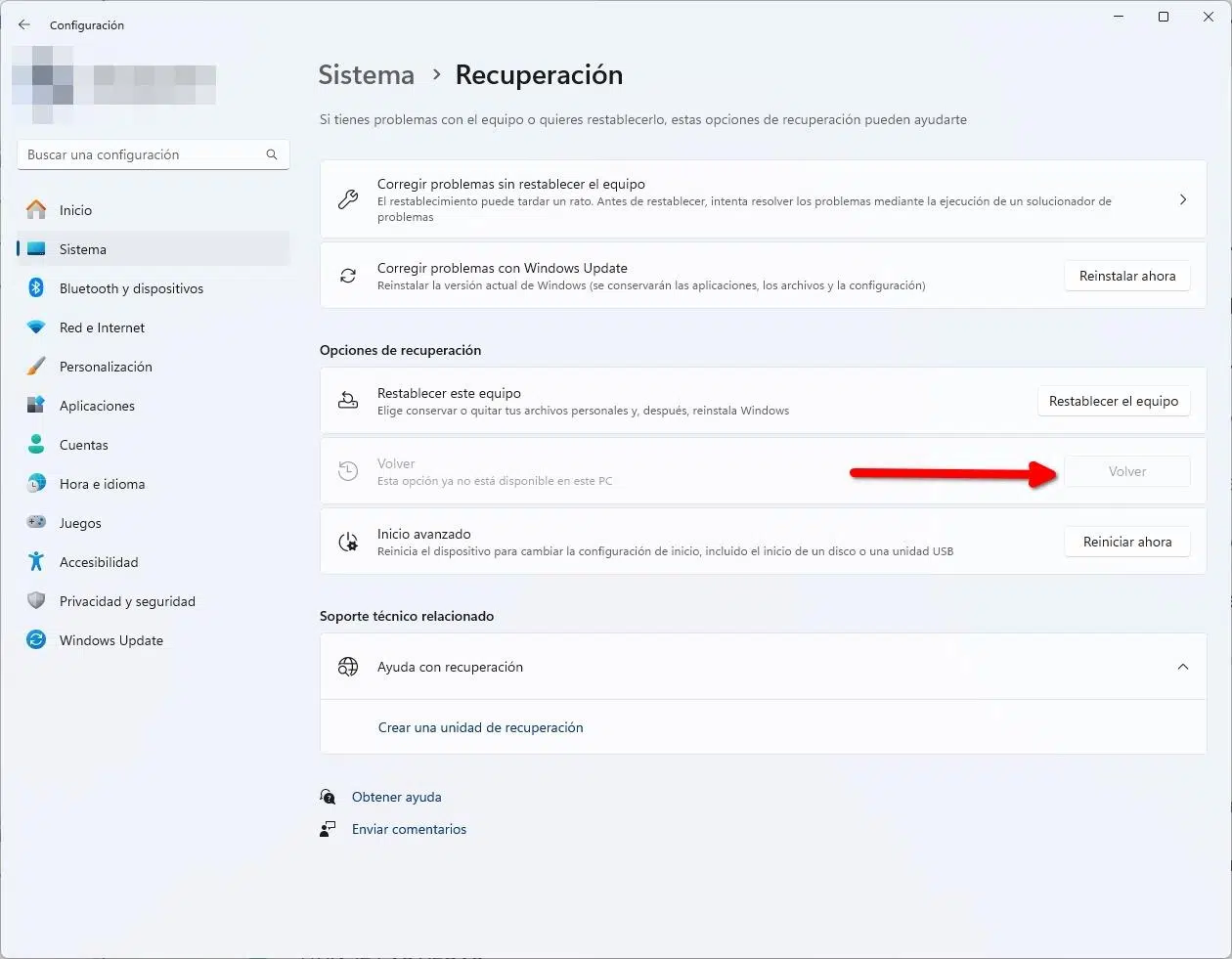
د Windows.old فولډر د پخواني وینډوز نصبولو بیک اپ دی چې سیسټم په اتوماتيک ډول د لوی تازه معلوماتو پلي کولو پرمهال رامینځته کوي (د مثال په توګه، له وینډوز ۱۰ څخه وینډوز ۱۱ ته لوړ کړئ). د دې ماموریت دا دی چې تاسو ته اجازه درکړي چې بیرته لاړ شئ که چیرې یو څه غلط شي یا تاسو د نوي نسخې څخه خوښ نه یاست، نو وینډوز د دې لارښود څخه مننه، د محدود وخت لپاره په ترتیباتو> سیسټم> بیا رغونې کې "بیرته لاړ شئ" اختیار فعالوي.
په عمل کې، په وینډوز 10 او وینډوز 11 کې، د تازه کولو بیرته راګرځولو اختیار معمولا د د 10 ورځوپه ځینو حاالتو کې، که چیرې مایکروسافټ ستونزې ومومي، نو وخت ممکن یو څه وغځول شي، او په زړو اسنادو او لارښودونو کې به تاسو د تر 30 ورځو پورې د وینډوز په نورو نسخو کې. د سیسټم هدف دا دی چې د "پلان B" درلودلو امنیت د هغه ډیسک ځای سره متوازن کړي چې کاپي یې نیسي.
Windows.old د سیسټم فایلونه، د پروګرام فایلونه، د کارونکي معلومات، او ځینې هغه ترتیبات ذخیره کوي چې تاسو یې د اپ گریڈ کولو دمخه کارولي وو. دا یوازې یو ساده کانټینر نه دی چې څلور فایلونه لريبلکې ستاسو د پخوانۍ نصبولو یو بشپړ سنیپ شاټ دی، چې د بیرته راستنیدو امکان برابرولو او د هغو فایلونو د ژغورلو لپاره ډیزاین شوی چې ممکن په نوي نسخه کې په سمه توګه کاپي شوي نه وي.
په حقیقت کې څه شی پکې شامل دي، او ولې ممکن دومره ځای ونیسي؟
Windows.old معمولا ستاسو د سیسټم د لوړولو دمخه د وزن په څیر ورته ځای نیسي، لکه څنګه چې پدې کې شامل دي د وینډوز مهمې برخې او ستاسو معلوماتله همدې امله دا غیر معمولي نه ده چې دا شاوخوا څو ګیګابایټ وي، او په هغه کمپیوټرونو کې چې ډیری سافټویر نصب شوي وي یا د کاروونکو لوی پروفایلونه ولري، دا شمیره د پام وړ کیدی شي.
په ډیری وسیلو کې به تاسو د 8 GB یا ډیرو اندازو وګورئ، مګر ځینې ځانګړي قضیې شتون لري چیرې چې کاونټر اسمان ته رسیږي. که تاسو یو غیر متناسب ارقام وګورئ (د مثال په توګه، سلګونه ګیګابایټونه)، ممکن د څو فکتورونو له امله وي: هغه سخت لینکونه چې اکسپلورر یې په غیر شعوري ډول حسابوي، د پخوانیو نصبونو پاتې شوني، د سیسټم سنیپ شاټونه، د بیا رغونې ټکي، یا د تازه کولو کیچونه چې لا تر اوسه پاک شوي ندي.
یوه عادي قضیه: د وینډوز 11 له بیا نصبولو وروسته، یو کاروونکی ګوري چې Windows.old "وزن" ~ 600 GB دی که څه هم دوی یوازې یو څو میګابایټ دننه موندلي دي. دا غیر معمولي لوستل معمولا د میټاډاټا، لینکونه، یا داخلي حوالې دا تېروتنې هغه معلوماتو ته اشاره کوي چې دمخه لیږدول شوي یا نقل شوي دي، او اړینه نه ده چې په ډیسک کې "اصلي" نقل شوي مینځپانګې ته وي. په دې سناریوګانو کې، د سیسټم وسیلو په کارولو سره د Windows.old په سمه توګه حذف کول معمولا د هیڅ شی ماتولو پرته ځای بیرته ترلاسه کوي.
Windows.old څومره وخت ساتل کیږي او کله په اتوماتيک ډول حذف کیږي؟
په نورمال ډول، وینډوز به په اتوماتيک ډول هغه فولډر حذف کړي کله چې د بیرته راګرځیدو موده پای ته ورسیږي. په وینډوز ۱۰/۱۱ کې، عادي موده ۱۰ ورځې ده.پخواني مواد او نسخې د یوې میاشتې مودې لپاره اجازه لري، او په ځینو مواردو کې دا موده ممکن وغځول شي که چیرې تخنیکي دلیلونه شتون ولري (د مثال په توګه، د وروستي تازه معلوماتو سره پراخه ستونزې).
که تاسو اړتیا لرئ چې ژر تر ژره ځای خالي کړئ او تاسو ډاډه یاست چې بیرته نه ځئ، تاسو کولی شئ د لاندې میتودونو په کارولو سره Windows.old په لاسي ډول حذف کړئ. یادونه: په اکسپلورر کې د دې په لاسي ډول د حذف کولو هڅه مه کوئ. ځکه چې، د ډیزاین له مخې، دا فولډر ځانګړي اجازې لري او مستقیم حذف کول معمولا ناکام کیږي یا پاتې شوني پریږدي.
یو بل امکان چې کله ناکله په پام کې نیول کیږي د وینډوز ډاولډ کاپي کول دي چې بهرني ډرایو ته یې وسپاري ترڅو دا له هغه ورځو هاخوا وساتي. که څه هم "په تیوري کې" دا کولی شي تاسو سره په راتلونکي کې یو څه بیرته ترلاسه کولو کې مرسته وکړي، دا د اوږدې مودې د بیا رغونې لپاره د باور وړ میکانیزم نه دی.کله چې د وخت محدودیت پای ته ورسیږي، وینډوز د معیاري بیرته راګرځیدو پروسه غیر فعالوي، او خوندي شوي سیسټم فایلونه په چټکۍ سره زاړه کیږي. دا غوره ده چې په بیک اپ یا سیسټم عکسونو تکیه وکړئ چې په ځانګړي ډول د دې هدف لپاره ډیزاین شوي.
ایا دا باید حذف شي؟ کله یې وکړو او کله یې ونه کړو.
په ډیری مواردو کې، دا اړینه نه ده چې هیڅ شی ته لاس ورکړئ: وینډوز به کله چې وخت راشي نو پخپله دا فولډر له منځه یوسي. کله سپارښتنه کیږي چې دا په لاسي ډول پاک کړئ؟ که تاسو ځای کم لرئ، که تاسو د لوړولو څخه خوښ یاست، او که تاسو په بشپړ ډول ډاډه یاست چې تاسو بیرته نه غواړئ.
د کاروونکو پروفایلونه (د مثال په توګه، د 128 GB SSDs سره کمپیوټرونه) شتون لري چې نشي کولی د Windows.old لپاره د 10 ورځو ځای "پریږدي". که تاسو ځان په دې حالت کې ومومئد پاکولو هغه وسایل وکاروئ چې ما لاندې چمتو کړي دي. تاسو به سمدلاسه او پرته له دې چې ستاسو سیسټم په خطر کې واچوئ څو ګیګابایټونه ترلاسه کړئ.
که له بلې خوا، تاسو غوره ګڼئ چې د وینډوز لخوا اجازه ورکړل شوي وخت لپاره پخوانۍ نسخې ته د بیرته راستنیدو اختیار وساتئ، تر ټولو هوښیار کار دا دی چې هیڅ شی ته لاس ورنکړوکله چې وروستۍ نیټه تیره شي، فولډر پخپله ورک کیږي، تاسو له پیچلتیاوو څخه ژغوري.
د Windows.old د لرې کولو لپاره خوندي لارې
مخکې لدې چې موږ پیل وکړو، یوه یادونه: د اکسپلورر څخه د حذف کولو هڅه مه کوئ.وکاروئ د سیسټم پخپله وسایل دا به هغه اجازې او حوالې هم حذف کړي چې تاسو یې نه ګورئ. دلته ټول اختیارونه دي:
۱ انتخاب: له ترتیباتو څخه (لنډمهاله فایلونه)
دا طریقه په وینډوز ۱۰ او وینډوز ۱۱ کې مدغم شوې او شاید تر ټولو مستقیمه وي. دا په څو کلیکونو سره کار کوي او دا تاسو ته اجازه درکوي چې وګورئ څه به حذف شي:
- ترتیبات> سیسټم> ذخیره خلاص کړئ.
- لنډمهاله فایلونو ته لاړ شئ.
- د وینډوز پخوانۍ نسخه بکس وګورئ.
- د فایلونو لرې کول کلیک کړئ (یا د پاکولو تڼۍ چې د خلاصولو اندازه ښیې).
په وینډوز ۱۱ کې به تاسو دا د ذخیره کولو دننه د پاکولو سپارښتنو لاندې هم ومومئ. پروسه ورته ده: د پخوانیو نصبونو کټګورۍ ومومئ او حذف یې کړئ.
دوهم انتخاب: د ذخیره کولو احساس سره
د ذخیره کولو احساس د ډیسک ځینې ساتنې اتومات کوي او د فوري پاکولو اجازه ورکوي. په وینډوز 10 کې تاسو به د وینډوز د پخوانۍ نسخې د لرې کولو اختیار د هغې په ترتیباتو کې ومومئ:
- ترتیبات> سیسټم> ذخیره.
- د ذخیره کولو لارښوونې لاندې، د بدلون څرنګوالی ټایپ کړئ چې موږ په اتوماتيک ډول ځای خالي کوو.
- "د وینډوز پخوانۍ نسخه ړنګ کړئ" غوره کړئ او "اوس پاک کړئ" کلیک وکړئ.
په وینډوز ۱۱ کې، عادي لاره ترتیبات> سیسټم> ذخیره> د پاکولو سپارښتنې دي. د برانډ پخوانۍ وینډوز نصبول او د پاکولو تڼۍ سره تایید کړئ چې د خوشې کیدو اندازه په ګوته کوي.
دریم انتخاب: د ډیسک پاکول (cleanmgr)
د کلاسیک ډیسک پاکولو وسیله لاهم ډیره اغیزمنه ده. که تاسو د لنډو لارو سره آرام یاست، دا یوه بله چټکه او خوندي لاره ده.:
- د وینډوز + R سره رن پرانیزئ.
- cleanmgr.exe ولیکئ او Enter فشار ورکړئ.
- په کړکۍ کې، د سیسټم فایلونو پاکول کلیک وکړئ.
- د وینډوز پخوانۍ نصبونه په نښه کړئ.
- د پاکولو پیل کولو لپاره د "قبول" سره تایید کړئ.
په پای کې، هغه ځای چې د Windows.old لخوا نیول شوی باید خالي شي. که چیرې شکل غیر معمولي وي (د مثال په توګه، سلګونه ګیګابایټونه)، دا هغه ځای دی چې تاسو به د ذخیره کولو اصلي بیا رغونه وګورئ.
څلورم انتخاب: د CMD (پرمختللي) سره حذف کړئ
که تاسو د کمانډ لاین غوره کوئ، تاسو کولی شئ د فولډر ملکیت اخیستلو او د اجازې تنظیمولو سره حذف کول په زور سره وکړئ. د مدیر په توګه د کمانډ پرامپټ خلاص کړئ (د "CMD" لټون وکړئ، ښیې کلیک وکړئ، د مدیر په توګه چل کړئ) او په دې ترتیب سره یې اجرا کړئ:
takeown /F "C:\Windows.old" /A /R /D Y
icacls "C:\Windows.old" /grant *S-1-5-32-544:F /T /C /Q
RD /S /Q "C:\Windows.old"
دا قوماندې د مدیرانو ډلې ته ملکیت بیا سپاري، بشپړ کنټرول ورکوي، او په تکراري او خاموش ډول ډایرکټرۍ حذف کوي. یوازې هغه وخت یې وکاروئ که پخوانۍ طریقې کار نه وي کړی. او د تېروتنو څخه د مخنیوي لپاره لاره دوه ځله وګورئ.
د وینډوز.old د حذف کولو پر مهال عامې ستونزې او د هغوی د حل کولو څرنګوالی
دوه ډېر عام حالتونه شته کله چې تاسو د فولډر حذف کولو هڅه کوئ او نشئ کولی. لومړیوینډوز ممکن دا په اتوماتيک ډول حذف کړی وي. په دې حالت کې، تاسو به "فایل ونه موندل شو" یا د غلطې لارې غلطۍ وګورئ، او نور هیڅ شی نشته چې تاسو یې کولی شئ.
دوهمکافي اجازې نشته. Windows.old یو منظم فولډر نه دی، او سیسټم یې مینځپانګې ساتي. دا د ترتیباتو، ذخیره کولو احساس، یا ډیسک پاکولو اختیارونو په کارولو سره حل کړئ، کوم چې به ستاسو لپاره اجازې اداره کړي. یوازې که هرڅه ناکام شي، پورته تشریح شوي CMD سره میتود ته مراجعه وکړئ.
په پای کې، د اکسپلورر څخه په لاسي ډول د حذف کولو څخه ډډه وکړئ: تاسو کولی شئ نښې پریږدئ یا داخلي اړیکې مات کړئ. چې بیا پاکول پیچلي کوي. د دې لپاره رسمي میتودونه شتون لري.
آیا زه کولی شم د Windows.old څخه د پخوانۍ نسخې ته د بیرته راستنیدو یا فایلونو بیرته ترلاسه کولو لپاره کار واخلم؟
پداسې حال کې چې د بیرته راګرځیدو موده فعاله وي، تاسو به د بیرته راګرځیدو تڼۍ په ترتیباتو > سیسټم > ریکوری (وینډوز ۱۱) یا ترتیبات > تازه معلومات او امنیت > ریکوری (وینډوز ۱۰) کې وګورئ. که چیرې دا تڼۍ نور نه ښکاريموده پای ته رسیدلې او تاسو به نشئ کولی د معیاري میتود له لارې تازه معلومات بیرته راوباسئ.
که تاسو اړتیا لرئ چې شخصي فایلونه (اسناد، عکسونه، ډیسټاپ) بیرته ترلاسه کړئ، تاسو کولی شئ C:\Windows.old\Users\your_username وپلټئ او ورک شوي مینځپانګې کاپي کړئ. د فولډر له حذف کولو دمخه یې وکړئنو تاسو هیڅ شی له لاسه ورنکړئ. که دا نور شتون ونلري، نو تاسو به د خپل معمول بیک اپ سیسټم څخه کار واخلئ.
ولې د Windows.old فولډر ۶۰۰ GB ښيي کله چې یوازې ۱۰۰ MB لري؟
دا علامه معمولا د دې له امله وي چې وینډوز څنګه ځینې اندازې، هارډ لینکونه، او داخلي حوالې محاسبه کوي چې اکسپلورر یې "لکه څنګه چې کاپي وي" اضافه کوي. د سیسټم سنیپ شاټونه هم اغیزه لري. یا د پخوانیو نصبونو پاتې شوني چې لا تر اوسه پاک شوي ندي. له همدې امله ممکن شمیرنه د هغه څه سره سمون ونلري چې تاسو یې د فولډر خلاصولو پرمهال ګورئ.
په ډیری مواردو کې، حل د سیسټم وسیلو (لنډمهاله فایلونه، د پاکولو سپارښتنې، یا cleanmgr) سره پاکول شامل دي. که تاسو د دې میتودونو په کارولو سره Windows.old حذف کړئتاسو به هغه ځای بیرته ترلاسه کړئ چې په حقیقت کې کارول شوی او دا به ستاسو په اوسنیو فایلونو اغیزه ونکړي، کوم چې دمخه نوي نصب ته لیږدول شوي دي.
زما عادي "وینډوز" فولډر تقریبا ۵۰ جي بي ځای نیسي، ایا دا عادي خبره ده؟
په عصري کمپیوټرونو کې د C:\Windows فولډر د 20 څخه تر 50 GB پورې کیدی شي، چې د اجزاو، ډرایورونو، تازه معلوماتو کیچونو، او د اجزاو پلورنځي (WinSxS) پورې اړه لري. په ټولیز ډول، دا شمېره د تمې وړ حد کې راځي. او دا ښه نظر نه دی چې هلته هر څه په لاسي ډول حذف کړئ.
که تاسو غواړئ د خپل سیسټم لخوا نیول شوی اندازه کمه کړئ، د فایلونو حذف کولو لپاره د لنډمهاله فایلونو، پاکولو سپارښتنو، او ډیسک پاکولو اختیارونو څخه کار واخلئ. زاړه نصب فایلونه او د تازه معلوماتو لاګونهکه تاسو په سمه توګه نه پوهیږئ چې تاسو څه کوئ، نو د اجزاو ګودام په خپله د "تیري کونکي پاکولو" څخه ډډه وکړئ.
د Windows.old ساتلو لپاره بیک اپونه او غوره بدیلونه
د اوږدمهاله بیک اپ په توګه، Windows.old غوره نظر نه دی: دا په اتوماتيک ډول لرې کیږي او بیرته راګرځولو لپاره غیر فعال کیږي دا غوره ده چې د وینډوز ریزورور پوائنټونه او منظم بیک اپ یا عکسونه وکاروئ، کوم چې لږ ځای نیسي او ډیر باوري دي.
ځینې لارښودونه د دریمې ډلې وسیلو سپارښتنه کوي ترڅو د C: ویش وغځوي یا د ځای تنگوالي په وخت کې د جنک فایلونه پاک کړي. د دوی په منځ کې به تاسو د AOMEI د برخې مرستیال معیار ته حوالې وګورئ. (د پارټیشنونو پاکولو او اداره کولو لپاره)، د EaseUS Todo بیک اپ وړیا (بیک اپونه)، یا د EaseUS Partition Master (د پارټیشنونو اندازه کول). که تاسو پریکړه وکړئ چې بهرني سافټویر وکاروئ، ډاډ ترلاسه کړئ چې تاسو هغه بدلونونه پوهیږئ چې تاسو یې کوئ او د هر پارټیشن بدلولو دمخه بیک اپ ولرئ.
وینډوز ۱۰ او وینډوز ۱۱: لارې او نومونه چې تاسو به یې وګورئ
د نسخې پورې اړه لري، مینو ممکن یو څه توپیر ولري. په وینډوز 10 کې، د ذخیره کولو احساس د سیسټم > ذخیره لاندې ښکاري، او له هغه ځایه تاسو کولی شئ ټایپ کړئ بدل کړئ چې څنګه موږ په اتوماتيک ډول ځای خالي کوو د پخوانۍ نسخې د لرې کولو د فعالولو لپاره، په وینډوز 11 کې ترټولو مستقیمه لاره دا ده چې په ذخیره کې د پاکولو سپارښتنو ته لاړ شئ او د وینډوز پخوانۍ نصب (ونه) غوره کړئ.
که تاسو لنډمهاله فایلونه کاروئ، نو تاسو به یو بکس وګورئ چې متن یې داسې دی لکه د وینډوز پخوانۍ نسخه یا د وینډوز پخوانۍ نصب (ګانې). دا غوره کړئ، تایید کړئ، او وینډوز ته اجازه ورکړئ چې پاتې کار وکړي. که چیرې د فولډر اندازه لویه وي نو پروسه ممکن څو دقیقې وخت ونیسي.
د Windows.old له منځه وړلو دمخه غوره کړنې

د حذف کولو دمخه، له ځانه وپوښتئ چې ایا تاسو د بیرته تګ یا د کوم څه بیرته ترلاسه کولو اختیار ته اړتیا لرئ. که تاسو کوم شک لرئ، نو د 10 ورځو مودې څخه ګټه پورته کړئ. او هیڅ شی ته لاس مه ورکوئ. که تاسو ډاډه یاست چې تاسو ځای ته اړتیا لرئ، نو د رسمي میتودونو په کارولو سره پرته له ویرې پاک کړئ.
که تاسو غواړئ د راتلونکي رغیدو امکان وساتئ، نو غوره ده چې تنظیم کړئ د بیک اپ پلان (د سیسټم انځورونه، د فایل بیک اپونه) او د بیا رغونې ټکي فعال کړئ. دا بدیلونه د وینډوز.old د نامعلوم وخت لپاره ساتلو په پرتله سپک او ډیر اغیزمن دي.
چټکې پوښتنې
Windows.old چیرته دی؟ د سیسټم ډرایو په روټ کې، معمولا C:\Windows.old، د لوی سیسټم اپ گریڈ وروسته.
ایا دا خوندي ده چې حذف یې کړئ؟ هو، تر هغه چې تاسو نه غواړئ تازه معلومات بیرته راګرځوئ او ستاسو فایلونه په خپل سم ځای کې وي. د لنډمهاله فایلونو، ذخیره کولو احساس، یا ډیسک پاکولو څخه کار واخلئ.
ولې زه یې په لاس نه شم پاکولی؟ ځکه چې دا ځانګړو اجازو ته اړتیا لري او وینډوز یې ساتي. د پاکولو وسیلو څخه کار واخلئ یا د وروستي حل په توګه، د مدیر په توګه د CMD کارولو طریقه وکاروئ.
دا څومره وخت دوام کوي؟ په وینډوز ۱۰/۱۱ کې معمولا ۱۰ ورځې وي؛ په پخوانیو نسخو او موادو کې، دا تر ۳۰ ورځو پورې کیدی شي. له هغې وروسته، وینډوز په اتوماتيک ډول دا حذف کوي.
ایا زه کولی شم دا د دایمي بیک اپ په توګه وکاروم؟ دا مثالی نه دی. وینډوز د ټاکل شوي وخت کړکۍ وروسته بیرته راستنیدل غیر فعالوي، او فایلونه زاړه کیږي. دا غوره ده چې د بیا رغونې نقطې او سیسټم عکسونه وکاروئ.
که تاسو په دې وروستیو کې اپ گریڈ کړی وي او وګورئ چې Windows.old نیمه نړۍ نیسي، مه وېرېږئ: دا فولډر ستاسو د ذهني سکون لپاره شتون لري.که تاسو غواړئ پخوانۍ نسخې ته بیرته لاړ شئ یا هغه فایلونه بیرته ترلاسه کړئ چې په لاره کې ورک شوي وو، نو دا وکاروئ. او که تاسو ورته اړتیا نلرئ، نو د رسمي میتودونو په کارولو سره یې حذف کړئ او په ثانیو کې ځای بیرته ترلاسه کړئ. د پاکولو یو څو معمولاتو او د بیک اپ ښه ستراتیژۍ سره، ستاسو کمپیوټر به په اسانۍ سره روان وي او تر ټولو مهم، د ناخوښۍ حیرانتیاو څخه خوندي وي.

د ټیکنالوژۍ په اړه لیوالتیا له کوچنیوالي راهیسې. زه خوښوم چې په سکتور کې تازه اوسم او له هرڅه پورته ، دا خبرې کول. له همدې امله زه د ډیرو کلونو لپاره د ټیکنالوژۍ او ویډیو لوبې ویب پاڼو کې مخابراتو ته وقف شوی یم. تاسو کولی شئ ما د Android، وینډوز، MacOS، iOS، Nintendo یا کوم بل اړوند موضوع په اړه چې ذهن ته راځي په اړه لیکل ومومئ.