
ایا ستاسو د ډیسکټاپ فولډر په وینډوز کې پرته له کومې نښې ورک شوی دی؟ دا وضعیت خورا اندیښمنونکی او له هرڅه پورته، مایوسه کوونکی کیدی شي. مګر دومره ژر مه تسلیمیږئ. دا فولډر ډېر احتمال لري پټ وي یا لیږدول شوی وي.، نو تاسو یې نشئ لیدلی. دا ځل، موږ به ځینې حل لارې وګورو چې ممکن ستاسو لپاره کار وکړي.
که ستاسو د ډیسټاپ فولډر په وینډوز کې ورک شي نو څه وکړئ؟

که ستاسو د ډیسکټاپ فولډر په وینډوز کې ورک شوی وي، ته شاید د هغې موندلو لپاره لیواله یې.. په ځانګړي توګه که تاسو هلته مهم اسناد، عکسونه، یا فایلونه زیرمه کړي وي. او ډیر څه شتون لري هغه کارونکي چې خپل فایلونه په خپل کمپیوټر ډیسټاپ کې ځای په ځای کوي، ځکه چې هلته د هغوی رسیدل اسانه او ګړندي دي.
سمه ده اوس ولې ستاسو د ډیسکټاپ فولډر په وینډوز کې ورک شوی دی؟ لاملونه ممکن د هغه کړنو پورې اړه ولري چې تاسو په خپل کمپیوټر کې ترسره کړي دي. د مثال په توګه، شاید فولډر د سیسټم تازه کولو وروسته حذف شوی وي، د ډیسټاپ عکسونه پټ شوي وي، یو لنډمهاله پروفایل رامینځته شوی وي چې ستاسو ډیسټاپ نلري، او داسې نور.
دلته مهمه خبره دا ده چې ستاسو د ستونزې حل ژر تر ژره ومومئ. بل، موږ به هڅه وکړو چې تاسو ته د خورا عامو او مؤثرو حل لارو په وړاندې کولو سره مرسته وکړو. که ستاسو د ډیسکټاپ فولډر په وینډوز کې ورک شوی وي، موږ هیله لرو چې تاسو خپل فایلونه پرته له دې چې هیڅ شی له لاسه ورکړئ بیرته ترلاسه کړئ.
د ډیسټاپ شبیانو لید وګورئ
که ستونزه دا وي چې په وینډوز ډیسټاپ کې هیڅ نه ښکاري، ستونزه ممکن په اسانۍ سره حل شي. په دې حالت کې، یو خورا ساده مګر خورا مؤثر حل شتون لري: تایید کړئ چې د ډیسټاپ شبیانو لید فعال شوی دی.
د دې کولو لپاره، د ډیسټاپ په خالي ځای کې ښي کلیک وکړئ، لید غوره کړئ، او ډاډ ترلاسه کړئ چې "د ډیسټاپ عکسونه ښودل" چک شوی دی. که دا نه وي، نو تاسو ممکن په غلطۍ سره دا فشار ورکړی وي. یوازې دا اختیار فعال کړئ او ستاسو د ډیسټاپ عکسونه به بیا څرګند شي.
د ریسایکل بن چیک کړئ
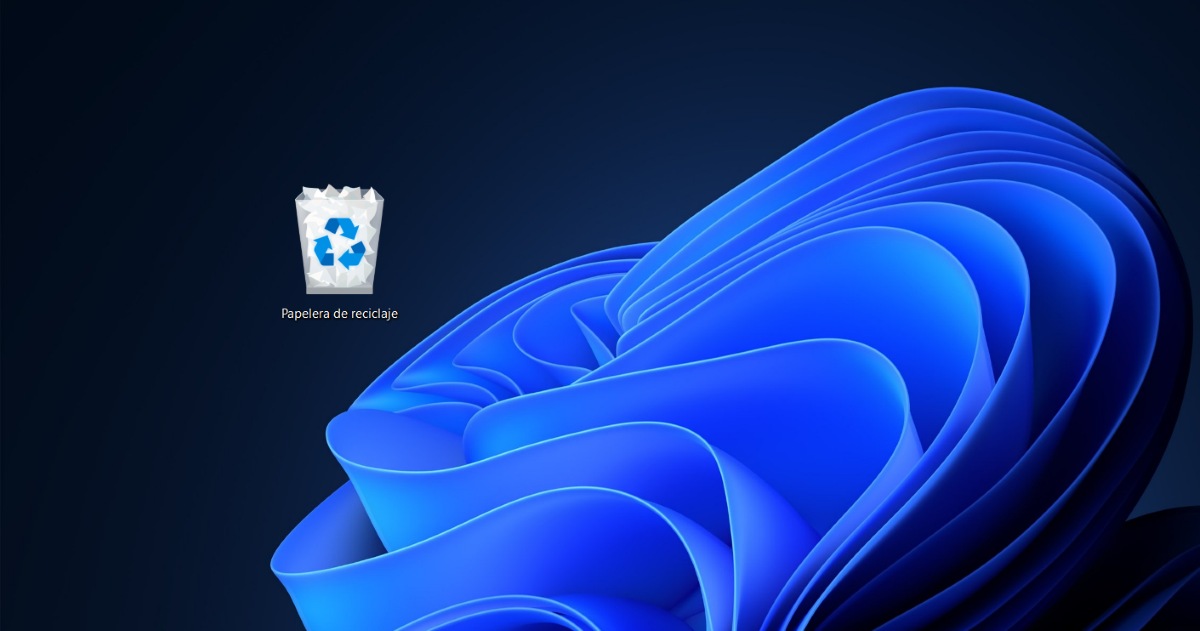
که تاسو په ناڅاپي ډول د ډیسټاپ فولډر یا د هغې دننه فایلونه حذف کړئ نو څه به وي؟ که دا پیښ شي، نو غوره کار چې تاسو یې کولی شئ هغه دا دی چې د کثافاتو صندوق خلاص کړئ، ورک شوي فولډر یا فایلونه ومومئ، او بیرته یې راوباسئ. خپل اصلي ځای ته. ستونزه حل شوه.
که تاسو په غلطۍ سره دا خلاص کړئ نو څه به وي؟
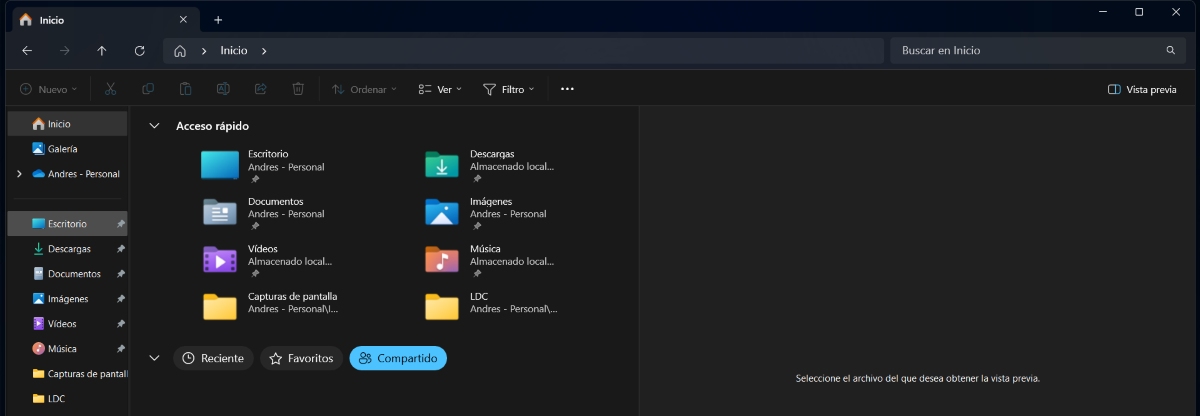
یو بل احتمالي دلیل چې ولې ستاسو د ډیسټاپ فولډر په وینډوز کې ورک شوی دی دا دی چې په فایل اکسپلورر کې د چټک لاسرسي څخه خلاص شوی دیکه دا مخکې د وینډوز اصلي فولډر لیست کې څرګند شوی وي، مګر نور نه ښکاري، تاسو باید لاندې کار وکړئ:
- د فولډرونو تر څنګ په خالي ځای کې ښي کلیک وکړئ او "ټول فولډرونه وښایاست" غوره کړئ.
- که چیرې ډیسکټاپ په دې لیست کې څرګند شي، نو په هغې ښي کلیک وکړئ او "Pin to Quick Access" غوره کړئ.
- او بس. اوس به فولډر بیرته هغه ځای ته راښکاره شي چیرې چې مخکې و.
وګورئ چې تاسو په لنډمهاله پروفایل کې نه یاست
لکه څنګه چې موږ وویل، شاید ستاسو د ډیسټاپ فولډر د وروستي تازه معلوماتو وروسته په وینډوز کې ورک شوی دی چې تا وکړل. په حقیقت کې، دا ممکنه ده چې تاسو حتی خپل کارونکي ته په سمه توګه ننوتل نشئ کولیستونزه ممکن دا وي چې تاسو په لنډمهاله پروفایل کې ننوتلي یاست، نو تاسو نشئ کولی خپل ډیسټاپ یا بل څه ته لاسرسی ومومئ چې هلته وو. په دې حالت کې تاسو څه کولی شئ؟
په ډیری مواردو کې ، دا ستونزه ستاسو د کمپیوټر بیا پیلولو سره حل کیږي.. خو، که ستاسو د ټولو هڅو سره سره تاسو نشئ کولی خپل پخواني پروفایل ته ننوځئ، نو تاسو به اړ یاست چې د مدیر په توګه یو نوی جوړ کړئ. بیا، تاسو به اړتیا ولرئ خپل ډیسټاپ، اسناد، عکسونه او میوزیک کاپي کړئ، کوم چې به په "C:/ThisPC/Users/PreviousUserName/..." کې وي او دا ټول په نوي کې پیسټ کړئ.
د فایل اکسپلورر کې د ډیسټاپ فولډر موقعیت وګورئ
یو بل احتمالي دلیل چې ولې ستاسو د ډیسټاپ فولډر په وینډوز کې ورک شوی دی دا دی چې ستاسو ځای په غلطۍ سره بدل شو.. له همدې امله، دا مشوره ورکول کیږي چې د هغې اصلي موقعیت وګورئ. زه دا څنګه وکړم؟ دا ګامونه تعقیب کړئ:
- د وینډوز فایل اکسپلورر خلاص کړئ.
- په دې کمپیوټر کلیک وکړئ.
- C:\Users\[YourUser]\Desktop ته لاړ شئ (خپل کارن د خپل وینډوز کارن پروفایل نوم ته بدل کړئ).
- وګورئ چې د ډیسکټاپ فایلونه او فولډرونه هلته دي. که چیرې وي، نو په ساده ډول یې کاپي او بیرته ډیسکټاپ ته پیسټ کړئ یا د هغوی لپاره لنډلارې جوړې کړئ.
د فولډر موقعیت بیرته راګرځوئ
که څه پیښ شوي وي چې ستاسو د ډیسټاپ فولډر موقعیت بدل کړی وي، نو بیا تاسو کولی شئ موقعیت بیرته هغه ډول ته راوړئ لکه څنګه چې په اصل کې و.د دې کولو لپاره، په فایل اکسپلورر کې د ډیسکټاپ فولډر کې ښي کلیک وکړئ، ملکیتونه غوره کړئ، د ځای ټب ته لاړ شئ، د ډیفالټونو بیا رغونه کلیک وکړئ، او بیا په پلي کولو کلیک وکړئ.
د پټو فولډرو یا فایلونو ښودل فعالوي
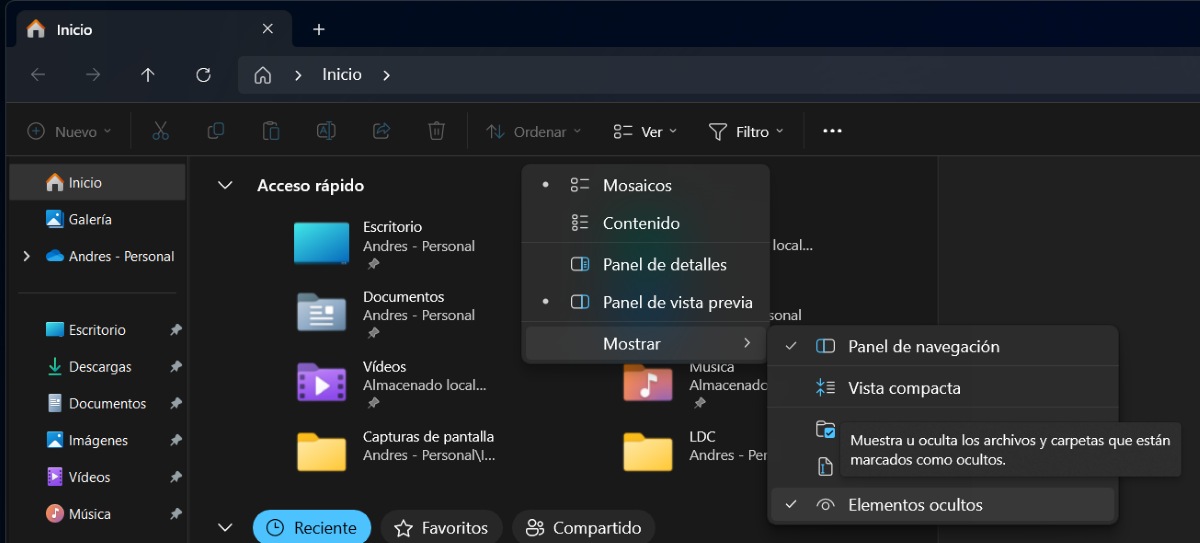
شاید ستاسو د ډیسکټاپ فولډر په وینډوز کې ورک شوی وي ځکه چې دا د ځینې سیسټم بدلون یا ترتیب له امله پټ شو.د دې د لامل د له منځه وړلو لپاره، د فایل اکسپلورر ته لاړ شئ او د لید ټب باندې کلیک وکړئ. بیا، ډاډ ترلاسه کړئ چې "پټ توکي" چک شوي دي. که دا نه وي، نو دا وګورئ او په پلي کولو کلیک وکړئ، بیا سم.
د Explorer.exe پروسه بیا پیل کړئ
اوس، دا ممکن وي د فایل اکسپلورر یوه تېروتنه لري او له همدې امله ستاسو د ډیسکټاپ فولډر په وینډوز کې ورک شوی دی. پدې حالت کې تاسو څه کوئ؟ تاسو کولی شئ د هغې پروسه بیا پیل کړئ. د دې کولو لپاره، د ټاسک مینیجر خلاصولو لپاره Ctrl + Shift + Esc فشار ورکړئ. د پروسیس ټب کې، د فایل اکسپلورر (یا explorer.exe) ومومئ. ښیې کلیک وکړئ او بیا پیل غوره کړئ. بس.
که چیرې په وینډوز کې د ډیسټاپ فولډر ورک وي، نو د خپلو فایلونو د بیرته ترلاسه کولو لپاره د فایل تاریخ یا سیسټم ریزور پوائنټونه وکاروئ.
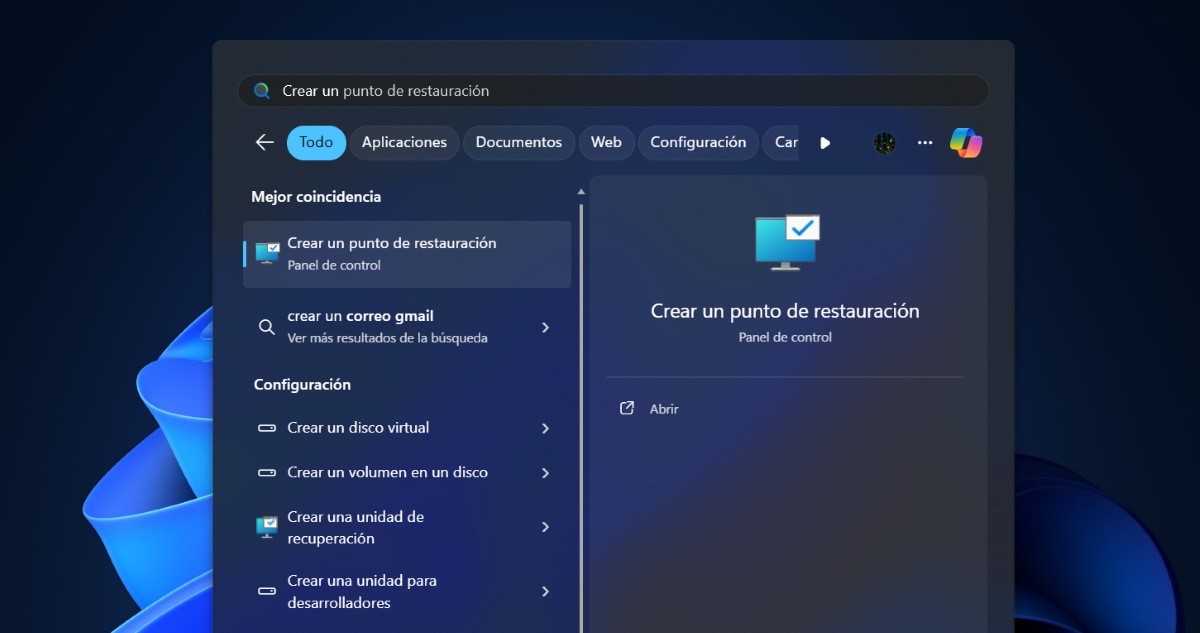
په پای کې،که پورته هیڅ یو ستاسو ستونزه حل نه کړي نو تاسو څه کولی شئ؟ او تاسو واقعیا د خپلو فایلونو له لاسه ورکولو څخه ویره لرئ؟ که تاسو د فایل تاریخ یا سیسټم بیا رغونې نقطو په څیر ځانګړتیاوې فعالې کړې وي، نو غوره ده چې پخوانۍ نسخې ته بیرته راګرځوئ.
لومړی، د فایل تاریخ هڅه وکړئ: په سټارټ مینو کې د "فایل تاریخ" لټون وکړئ. هغه پخوانۍ نسخه ومومئ چې تاسو غواړئ خپل سیسټم بیرته راوباسئ او دا کار وکړئ. په بدیل سره، تاسو کولی شئ "د راګرځولو ځای جوړ کړئ"په سټارټ مینو کې او د سیسټم پراپرټیز - سیسټم پروټیکشن - سیسټم ریسټور خلاص کړئ ترڅو هڅه وکړئ چې وینډوز هغه وخت بیرته راوباسئ کله چې د ډیسټاپ فولډر و.

له هغه وخته چې زه ډیر کوچنی وم زه د ساینسي او ټیکنالوژیکي پرمختګونو پورې اړوند هرڅه په اړه ډیر لیواله وم ، په ځانګړي توګه هغه چې زموږ ژوند اسانه او ډیر ساتیري کوي. زه د وروستي خبرونو او رجحاناتو سره تازه پاتې کیدل خوښوم ، او د هغه تجهیزاتو او ګیجټونو په اړه چې زه یې کاروم خپلې تجربې ، نظرونه او مشورې شریکوم. دا د دې لامل شوی چې زه لږ څه پنځه کاله دمخه د ویب لیکوال شوم ، په عمده ډول د Android وسیلو او وینډوز عملیاتي سیسټمونو باندې تمرکز وکړ. ما زده کړل چې په ساده الفاظو کې هغه څه تشریح کړم چې پیچلي دي ترڅو زما لوستونکي په اسانۍ پوه شي.