- شیزوکو د آسیا پراختیایي بانک د وړتیاوو څخه ګټه پورته کولو سره، د روټ اړتیا پرته ایپسونو ته پرمختللي اجازې ورکولو لپاره د منځګړي په توګه کار کوي.
- دا تاسو ته اجازه درکوي چې دودیز کول او د سیسټم فعالیتونه فعال کړئ، په ځانګړې توګه د SystemUI تونر سره په ګډه، پرته له دې چې په دوامداره توګه په کمپیوټر پورې اړه ولرئ.
- د دې اغیزمنتوب د Android نسخې او د جوړونکي پرت پورې اړه لري، او دا یوازې د شیزوکو سره تطابق شوي غوښتنلیکونو سره په بشپړ ډول کار کوي.

که تاسو یې خوښ کړئ د نورمال ترتیباتو له اجازه هاخوا د Android څخه ډیر فعالیت کمول خو ته نه غواړې چې خپل تلیفون روټ کړې، شزوکو دا یو له هغو اړینو وسیلو څخه ګرځیدلی چې په فورمونو او ټولنو کې په زیاتیدونکي ډول بحث کیږي. دا نورو ایپسونو ته اجازه ورکوي چې د سیسټم تعدیل یا د وسیلې امنیت یا تضمین سره په ډیره کچه جوړجاړی پرته خورا قوي اجازې ترلاسه کړي.
ډیری خورا پرمختللي دودیز کول، اتومات کول، یا د سیسټم مدیریت غوښتنلیکونه دمخه د شیزوکو ملاتړ کوي او د دې لپاره کاروي هغه پرمختللي ځانګړتیاوې فعال کړئ چې مخکې یې د کمپیوټر څخه د روټ لاسرسي یا ADB امرونو ته اړتیا درلودهد دې لارښود په اوږدو کې به تاسو په سمه توګه وګورئ چې شیزوکو څه شی دی، دا څنګه کار کوي، دا څنګه د خپل Android نسخې سره سم ګام په ګام تنظیم کړئ، او تاسو د SystemUI Tuner په څیر وسیلو سره په ترکیب کې کوم ډول ترتیبات خلاصولی شئ.
شیزوکو څه شی دی او ولې یې په اړه دومره خبرې کیږي؟
شیزوکو په اصل کې یو منځګړی خدمت چې نورو Android غوښتنلیکونو ته ځانګړي اجازه ورکوي پرته له دې چې وسیله روټ کړئ. دا د عادي ایپسونو او سیسټم APIs ترمنځ د یو ډول "پل" په توګه کار کوي چې معمولا یوازې د روټ لاسرسي یا د ADB امرونو له لارې کارول کیدی شي.
د عملیاتي سیسټم د تعدیل یا د بوټ برخې پیچ کولو پرځای، شیزوکو تکیه کوي د انډرایډ ډیبګ برج (ADB) به د لوړو امتیازاتو سره یوه پروسه پیل کړيکله چې دا پروسه روانه وي، دا مطابقت لرونکي غوښتنلیکونو ته اجازه ورکوي چې د لاسرسي غوښتنه وکړي ترڅو پرمختللي کړنې ترسره کړي لکه د خوندي ترتیباتو لیکل، د ځانګړو اجازو اداره کول، یا هغه ترتیباتو ته لاسرسی چې Android یې د اوسط کارونکي څخه پټوي.
په عملي کچه، شیزوکو ځان د یو په توګه ځای پر ځای کړی دی د روټ لپاره یو سپک بدیل کله چې تاسو یوازې د ADB اجازې ته اړتیا لرئپه بل عبارت، هر هغه څه چې تاسو یې پخوا د خپل ګرځنده تلیفون له خپل کمپیوټر سره وصل کولو او یو په یو امرونو اجرا کولو سره کول، تاسو اوس کولی شئ د دې خدمت او هغه ایپسونو له لارې ترسره کړئ چې دا ملاتړ کوي، پرته له دې چې په دوامداره توګه په کمپیوټر پورې اړه ولري.
په هرصورت، دا مهمه ده چې یو مهم ټکی په ذهن کې وساتئ: هر هغه څه چې روټ اجازه ورکوي د شیزوکو سره نقل نشي کیدی.د روټ لاسرسی لاهم بشپړ سیسټم ته لاسرسی ورکوي، پداسې حال کې چې شیزوکو هغه څه پورې محدود دی چې د APIs او پرمختللي اجازې له لارې ترلاسه کیدی شي چې د Android لخوا افشا شوي. د ډیری پرمختللو کاروونکو لپاره، دا د کافي څخه ډیر دی، مګر دا په بشپړ ډول دودیز روټ لاسرسی نه بدلوي.
د اوسط کارونکي له نظره، سپارښتنه روښانه ده: تاسو یوازې هغه وخت شیزوکو نصبولو ته اړتیا لرئ که چیرې یو ځانګړی اپلیکیشن له تاسو څخه وغواړي، یا که تاسو دمخه پوهیږئ چې تاسو به یې وکاروئ.د اوس لپاره، د هغو غوښتنلیکونو شمیر چې په دې پورې اړه لري خورا لوی نه دی، که څه هم لیست مخ په زیاتیدو دی او دا په زیاتیدونکي توګه عام کیږي چې دا د شخصي کولو، اتومات کولو یا د اجازې مدیریت پروژو کې د اړتیا په توګه وګڼل شي.
د روټ په اړه ګټې او د سیفټي نیټ سره د هغې اړیکه
د شیزوکو یو له قوتونو څخه دا دی چې دا د سیسټم بشپړتیا نه بدلوي او باید د SafetyNet په څیر چکونو اغیزه ونکړي.دا پدې مانا ده چې په اصل کې، حساس غوښتنلیکونه لکه ګوګل پی، بانکي ایپسونه، یا ځینې لوبې باید یوازې د دې لپاره کار ودروي چې شیزوکو نصب او فعال دی.
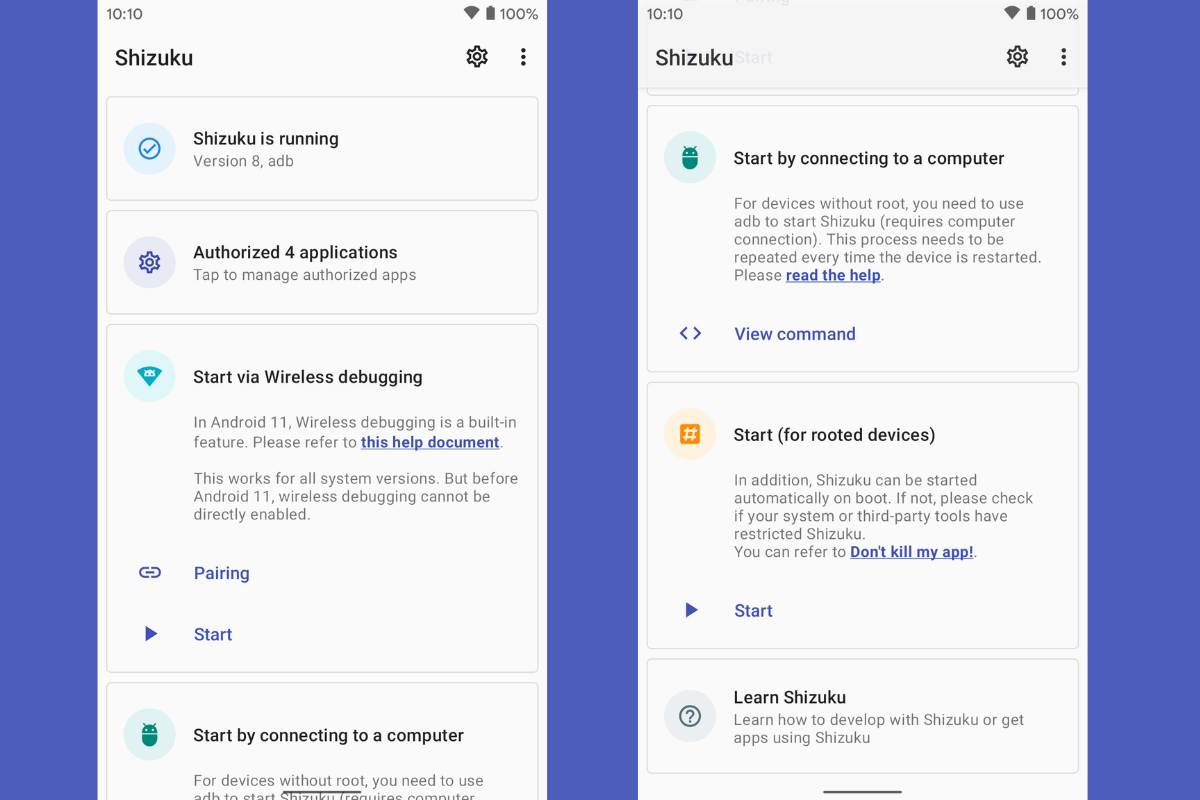
اوس، د شیزوکو د فعالولو او چلولو لپاره، دا اړینه ده چې د پراختیا کونکي اختیارونه او USB یا بې سیم ډیبګ کول فعال کړئاو ځینې ایپسونه شکایت کوي کله چې دوی ومومي چې دا اختیارونه فعال شوي دي. دا پخپله د شیزوکو ګناه نه ده، بلکه د دې خدماتو امنیتي پالیسۍ دي، نو دا د دې په ذهن کې ساتلو ارزښت لري که تاسو په ځانګړي ډول محدود ایپسونه کاروئ.
د کلاسیک ریښې په پرتله، د شیزوکو چلند خورا ډیر هوښیار دی: دا بوټلوډر نه خلاصوي، د سیسټم ماډلونه نه نصبوي، یا برخې نه بدلوي.دا په ساده ډول د ADB په کارولو سره د لوړو امتیازاتو سره یو خدمت پیل کوي، او له هغه ځایه، نورو ایپسونو ته اجازه ورکوي چې ورسره وصل شي. دا د لږ قانوني، تضمین، او امنیتي خطرونو سره په Android کې د "سپر پاورز" څخه خوند اخیستلو یوه لاره ده.
برسېره پردې، شیزوکو د روټ مدیرانو لکه میګیسک مدیر یا زاړه سوپر ایس یو ته ورته دانه کنټرول سیسټم وړاندې کوي: هرکله چې یو اپلیکیشن غواړي خپل وړتیاوې وکاروي، تاسو باید په ښکاره ډول ورته اجازه ورکړئ.دا د خوندیتوب یوه اضافي طبقه اضافه کوي، ځکه چې هر هغه څه چې تاسو یې نصب کوئ ستاسو له اجازې پرته به په سیسټم کې هر څه چې وغواړي ترسره نه کړي.
د خپل Android نسخې سره سم شیزوکو څنګه نصب او فعال کړئ
د شیزوکو د تنظیم کولو پروسه ستاسو د انډرایډ نسخې پورې اړه لري یو څه توپیر لري. اصلي توپیر پدې کې دی چې ایا تاسو ... لرئ یا نه. بېسیم ډیبګ کول (د Android 11 څخه وروسته شتون لري)، ځکه چې دا ځانګړتیا د لومړني تنظیم خورا ساده کوي.
په ټولو قضیو کې، لومړی ګام ورته دی: د ګوګل پلې سټور څخه شیزوکو ډاونلوډ کړئ او د نورو اپلیکیشنونو په څیر یې نصب کړئ.کله چې د لومړي ځل لپاره پرانستل شي، نو اپلیکیشن به پخپله تاسو ته د اړینو برخو له لارې لارښوونه وکړي، مګر دا ښه نظر دی چې ګامونه په دقت سره بیاکتنه وکړئ.
شیزوکو په Android 11 یا لوړ کې تنظیم کړئ (بې سیم ډیبګ کول)
په Android 11 او وروستیو نسخو کې تاسو کولی شئ د شیزوکو په کارولو سره پیل کړئ بېسیم ADB مستقیم له تلیفون څخهپرته له کیبلونو یا کمپیوټر څخه. د دې کولو لپاره، تاسو باید لومړی د سیسټم پراختیا کونکي اختیارونه فعال کړئ، کوم چې لاهم د وسیلې معلوماتو ته د تګ او د جوړونې شمیره څو ځله ټایپ کولو په څیر ساده دی.
یوځل چې تاسو د پراختیا کونکي مینو شتون ولرئ، شیزوکو ته ننوځئ او برخې ته ښکته شئ د بېسیم ډیبګ پیلتاسو به د جوړې کولو اختیار وګورئ: کله چې تاسو یې ټایپ کړئ، نو اپلیکیشن به یو دوامداره خبرتیا رامینځته کړي چې تاسو به یې لږ وروسته د سیسټم د ADB خدماتو سره د جوړې کولو کوډ داخلولو لپاره وکاروئ.
بیا، د Android پراختیا کونکي مینو ته لاړ شئ او اصلي سویچ او اختیار دواړه فعال کړئ بېسیم ډیبګ کولپه همدې فرعي مینو کې، د همغږۍ کوډ سره د وسیلې لینک غوره کړئ ترڅو سیسټم تاسو ته شپږ عددي PIN وښيي چې د لنډې مودې لپاره به فعال وي.
د جوړې کوډ په نظر کې نیولو سره، تاسو باید یوازې خبرتیاوې پراخې کړئ او د شیزوکو خبرتیا ټایپ کړئ. د جوړې کولو پورې اړوند. یو متن بکس به خلاص شي چیرې چې تاسو به دا شپږ عددونه دننه کړئ، پدې توګه د شیزوکو او د تلیفون د بېسیم ADB خدماتو ترمنځ د جوړې کولو پروسه بندوي.
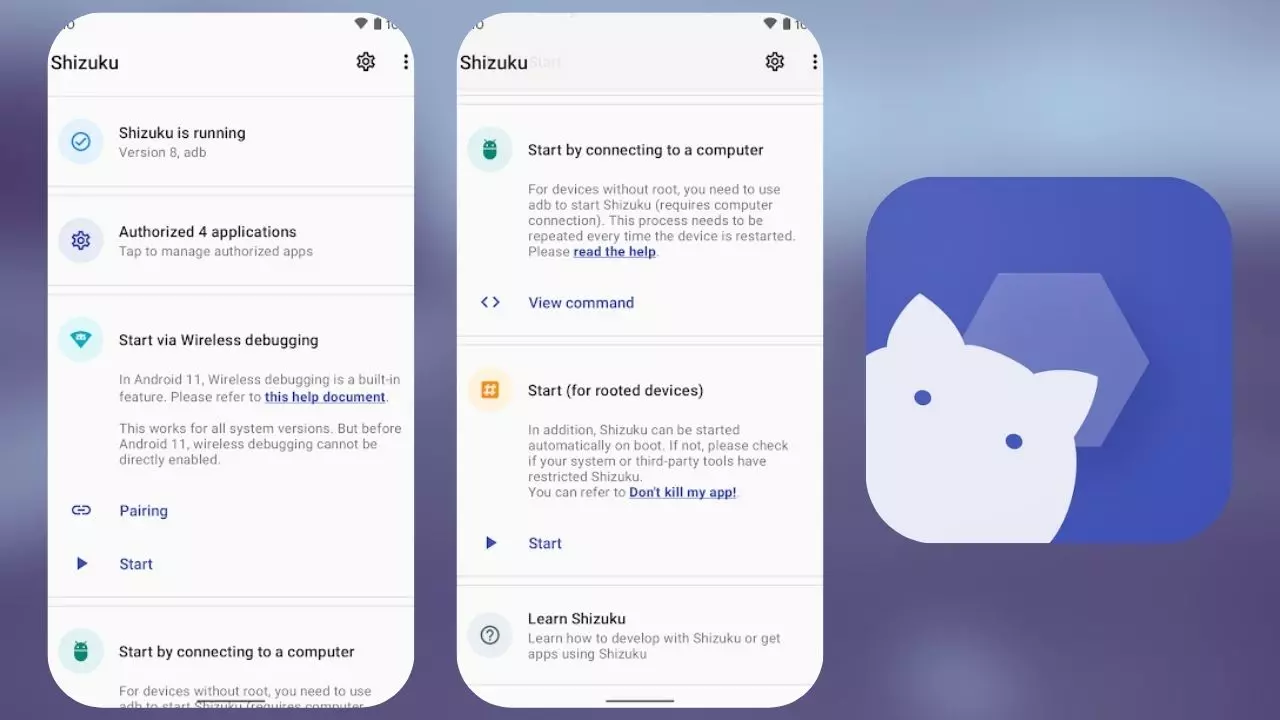
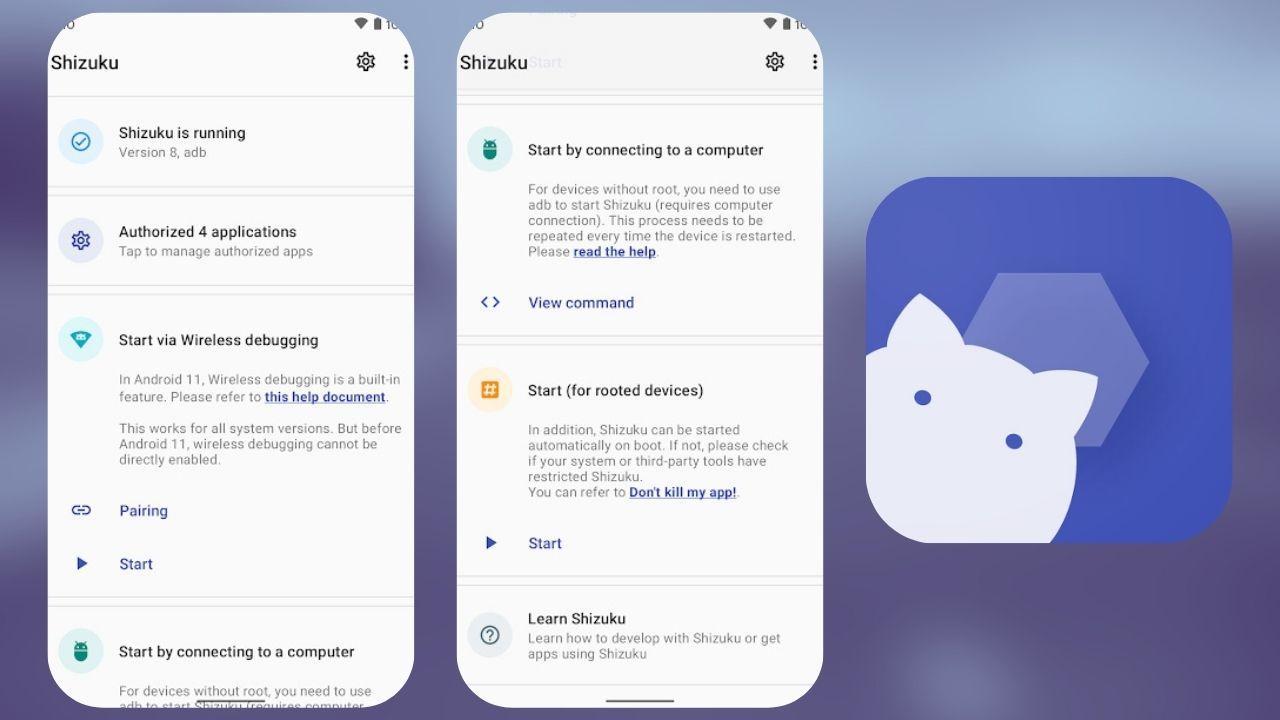
کله چې جوړه بشپړه شي، د شیزوکو ایپ ته راستون شئ او تڼۍ فشار ورکړئ. پیلدا اپلیکیشن به په داخلي توګه هغه قوماندې ښکاره کړي چې په شالید کې روانې دي، مګر مهمه خبره چې باید وګورل شي د اصلي سکرین پورته برخه ده. که تاسو د "شیزوکو فعال دی" یا ورته یو څه پیغام وګورئ، نو دا پدې مانا ده چې خدمت په بریالیتوب سره پیل شوی او مطابقت لرونکي ایپسونه اوس کولی شي د لاسرسي غوښتنه وکړي.
په Android 10 یا پخوانیو نسخو کې Shizuku نصب کړئ (د کمپیوټر او کیبل په کارولو سره)
که ستاسو تلیفون د Android 10 یا پخوانۍ نسخه چلوي، تاسو لاهم کولی شئ د شیزوکو څخه ګټه پورته کړئ، که څه هم دا پروسه یو څه دودیزه ده: تاسو به د ADB نصب شوي کمپیوټر او USB کیبل ته اړتیا ولرئ.دا پیچلی نه دی، مګر پدې کې یو څو نور ګامونه اخیستل شامل دي.
لومړی، په خپل تلیفون کې د پراختیا کونکي اختیارونه او USB ډیبګینګ فعال کړئ، لکه څنګه چې مخکې و. بیا، خپل وسیله د ډیټا کیبل سره خپل کمپیوټر سره وصل کړئ او په خپل کمپیوټر کې د ADB بائنریونه تنظیم کړئیا د رسمي SDK پلیټ فارم وسیلو نصبولو یا د ADB لږترلږه بسته نصبولو سره.
د هرڅه نصبولو سره، د کمانډ کړکۍ پرانیزئ (په وینډوز کې CMD یا PowerShell، په macOS یا لینکس کې ټرمینل) په هغه فولډر کې چې ADB موقعیت لري او چل کړئ. د adb وسیلو ته د دې لپاره چې وګوري چې ګرځنده تلیفون په سمه توګه کشف شویپه تلیفون کې به یو ډیالوګ بکس راښکاره شي چې د کمپیوټر د ګوتو نښې اجازه ورکولو غوښتنه کوي؛ ومنئ ترڅو ADB پرته له کومې ستونزې اړیکه ونیسي.
بل ګام دا دی چې شیزوکو ته لاړ شئ او د دې اختیار په لټه کې شئ چې د خپل Android نسخې او اپلیکیشن سره سم د ADB اړین قومانده وګورئ. او کاپي یې کړئ. په اپلیکیشن کې معمولا د "View Command" تڼۍ شامله وي چې وروسته د "Copy" تڼۍ راځي، نو تاسو کولی شئ د متن دا کرښه خپل کمپیوټر ته د هرې لارې چې تاسو یې غوره کوئ واستوئ.
کله چې تاسو په خپل کمپیوټر کې قومانده ولرئ، نو دا د ADB کړکۍ کې پیسټ کړئ او چل یې کړئ. دا قومانده به د شیزوکو خدمت پیل کړي او اړین اجازې به ورته وسپاري، ترڅو تاسو به په اپلیکیشن کې د "Start" تڼۍ فشارولو ته اړتیا ونلرئ. د کارونې په دې حالت کې، پیل د ADB قوماندې څخه ترسره کیږي.
شیزوکو څنګه په داخلي توګه کار کوي او کومې اجازې لري
له تخنیکي پلوه، شیزوکو یوه پروسه پیلوي پراخ شوي امتیازات چې کولی شي د داخلي سیسټم APIs غوښتنه وکړي د نورو غوښتنلیکونو په استازیتوب. دا، دا یو ډول امتیازي سیشن رامینځته کوي، د لوړ اجازې سره د شیل په څیر، مګر د Android د امنیتي معیارونو دننه چوکاټ شوی.
هغه ایپسونه چې غواړي د شیزوکو څخه ګټه پورته کړي د دې خدمت سره د اړیکو لپاره ملاتړ پلي کړي، نو کله چې دوی اړتیا ولري چې خوندي ترتیب ته لاسرسی ومومي یا ځینې میتودونه پلي کړي، دوی له سیسټم څخه مستقیم اجازه نه غواړي، بلکې له شیزوکو څخه غواړي.کارونکي د اجازې غوښتنه ترلاسه کوي او پریکړه کوي چې ایا دا لاسرسی ورکړي یا نه، لکه څنګه چې د روټ اجازې اداره کیږي.
د هغو اجازو او وړتیاوو په منځ کې چې معمولا د شیزوکو له لارې اداره کیږي، ځینې یې په ځانګړي ډول حساس دي، لکه WRITE_SECURE_SETTINGS، داخلي احصایو ته لاسرسی، د بسته بندۍ مدیریت، د ځینو لاګونو لوستل او نور پرمختللي عملیات. دا ټول د هغو ځانګړتیاو فعالولو لپاره دي چې معمولا د پراختیا کونکو یا ریښې شوي وسیلو لپاره ساتل کیږي.
په دې سیسټم کې یو رسمي اسانتیا هم شامله ده چې نوم یې دی ریشکوم چې د ورته امتیازي پروسې څخه ګټه پورته کوي چې شیزوکو یې ساتي. د ریش څخه مننه، دا ممکنه ده چې د لوړې کچې قوماندې پیل کړئ لکه څنګه چې تاسو د ADB شیل کې یاست، مګر مستقیم له وسیلې څخه یا د اتوماتیک ایپسونو څخهپه دې شرط چې دوی پوه شي چې دا څنګه مدغم کړي.
د مثال په توګه، تاسو کولی شئ د "whoami" په څیر قوماندې اجرا کولو لپاره د rish څخه کار واخلئ، خپل تلیفون د ساده قوماندې سره ریبوټ کړئ، یا ډیر پیچلي سکریپټونه پیل کړئ، دا ټول هر ځل پرته له دې چې ستاسو کمپیوټر ته کیبل وصل کړئ. د ټاسکر یا میکروډرایډ په څیر وسیلو سره یوځای، دا د خورا قوي اتوماتیک کولو دروازه پرانیزي. کوم چې مخکې د روټ کاروونکو لپاره ساتل شوي وو.
شیزوکو د پرمختللي اجازې مدیر په توګه
په عمل کې، شیزوکو د یو په څیر چلند کوي د Android لپاره د ځانګړو اجازو مرکزي مدیرد دې پر ځای چې هر غوښتنلیک باید د لاسرسي خدماتو، د آسیا پراختیایي بانک امرونو، یا حتی د مدیر اجازې ته د لاسرسي غوښتنه وکړي، شیزوکو د منځګړي په توګه کار کوي او دا غوښتنې په یو متحد ډول چینل کوي.
دا یو څه د هغه څه یادونه کوي چې د سوپر ایس یو یا میګیسک مدیر په څیر اسانتیاوې یې کولې، مګر د غیر ریښې وسیلو نړۍ سره تطابق شوي. یوځل چې تاسو شیزوکو ته اړین لاسرسی ورکړئ (یا د روټ کولو له لارې، یا د ADB سره د خدماتو پیل کولو له لارې)، پاتې مطابقت لرونکي ایپسونه په ساده ډول هغه څه غواړي چې دوی ورته اړتیا لري.
د دې طریقې یوه لویه ګټه دا ده چې دا د هر اپلیکیشن مخه نیسي چې د لاسرسي اجازې څخه ناوړه ګټه پورته کړي یا تاسو مجبور کړي چې د ADB امرونه په لاسي ډول پرمخ بوځي. هرکله چې تاسو غواړئ یو پرمختللی فعالیت فعال کړئ، تاسو یوازې یو ځل شیزوکو ته اجازه ورکوئ، او له هغه وروسته، هرڅه د هغه عام فلټر له لارې تیریږي.
د مثال په توګه، که تاسو غواړئ د بیټرۍ پرمختللي ثبت کول فعال کړئ، د پټ انٹرفیس ترتیبات بدل کړئ، یا د ADB سره د ګډوډۍ پرته د "App Ops" اجازه ورکړئ، شیزوکو د دې دروازو د خلاصولو لپاره د ماسټر کیلي په توګه کار کوي.البته، تل د هغه څه په حدودو کې چې Android یې د خپلو APIs له لارې اجازه ورکوي او پرته له دې چې اعظمي ژوروالي ته ورسیږي چې بشپړ ریښه یې وړاندیز کوي.
یوازینۍ مهمه نیمګړتیا دا ده چې د دې ټولو د کار کولو لپاره، د اپلیکیشن پراختیا کونکي باید په واضح ډول د شیزوکو لپاره ملاتړ مدغم کړيدا کافي نه ده چې یوازې دا نصب کړئ او تمه وکړئ چې ټول ایپسونه په جادویی ډول پرمختللي لاسرسی ترلاسه کړي: هره پروژه باید خپل API تطبیق او وکاروي. دوی لاهم اکثریت نه دي، مګر شمیر یې مخ په ډیریدو دی، او دمخه یې ځینې پیژندل شوي مثالونه شتون لري.
د سیسټم UI تونر او شیزوکو: د روټ پرته د Android د فشارولو لپاره ترکیب
د هغو وسایلو په منځ کې چې د شیزوکو څخه ډیره ګټه پورته کوي عبارت دي له د سیسټم UI تونریو اپلیکیشن چې د دې لپاره ډیزاین شوی د Android پټ انٹرفیس اختیارونه کشف او بدل کړئد دې هدف دا دی چې د "سیسټم انٹرفیس ترتیبات" زوړ مینو بیرته ترلاسه او پراخ کړي چې ګوګل په تدریجي ډول د وخت په تیریدو سره ښخ کړ او ډیری تولید کونکو په ساده ډول غیر فعال کړی دی.
SystemUI تونر په خپله روټ لاسرسي ته اړتیا نلري، مګر د خپل بشپړ ظرفیت خلاصولو لپاره، دا د ADB له لارې ځینې پرمختللي اجازې ته اړتیا لري، لکه په ترتیباتو کې د لیکلو وړتیا. داخلي ښودنې او خبرتیا پیرامیټرو ته خوندي یا لاسرسی. دا هغه ځای دی چې شیزوکو راځي، دا اجازه ورکوي چې دا اجازه لیکونه مستقیم له خپل ګرځنده وسیلې څخه ورکړئپرته له دې چې کمپیوټر چالان شي.
یوځل چې تنظیم شي، د Shizuku + SystemUI تونر ترکیب تاسو ته اجازه درکوي چې عناصر تنظیم کړئ لکه د حالت بار، په چټکو ترتیباتو کې د شبیانو ترتیب او شمیر، عمیق حالت، یا د انیمیشن سرعتتل ستاسو د اصلاح کولو پرت او ستاسو د Android نسخې لخوا ټاکل شوي محدودیتونو کې.
د SystemUI تونر جوړونکی هم وړاندې کوي a د روټ یا شیزوکو پرته په Settings.System کې د لیکلو لپاره ځانګړی اضافهد دې حقیقت څخه ګټه پورته کول چې دا د ازموینې یوازې اپلیکیشن په توګه اعلان شوی او یو زوړ API (Android 5.1) ته اشاره کوي، د Play Store قوانین دا پلگ ان د پلورنځي له لارې مستقیم توزیع کیدو مخه نیسي. دا باید د ځانګړو اختیارونو په کارولو سره نصب شي، په ځانګړي ډول د ADB او `-to` بیرغ سره، د Shizuku سره مطابقت لرونکي اپلیکیشن نصبولو لپاره.
د دې ترکیبونو څخه مننه، هغه کاروونکي چې پخوا یې د انٹرفیس بدلونونو لپاره په روټ لاسرسي تکیه کوله اوس کولی شي د دې ډیری ترتیباتو سره په نسبتا لږ خطر سره سمون ورکړئپه دې پوهیدل چې که یو څه غلط شي نو دا ممکنه ده چې بیرته راګرځول شي، ستونزې لرونکي کیلي لرې شي یا د ADB قوماندې یا پخپله اپلیکیشن څخه تنظیمات بیا تنظیم شي.
د شیزوکو په کارولو سره د سیسټم UI تونر اصلي دندې او برخې
SystemUI تونر خپل تنظیمات په لاندې ډول تنظیموي: څو کټګورۍ د دې لپاره چې تاسو له ډېر فشار څخه وژغورل شئ، ډیری یې د شیزوکو له امله ترلاسه شوي پرمختللو اجازو څخه ګټه پورته کوي. په هره برخه کې، تاسو به هغه وخت خبرداری ومومئ کله چې بدلون حساس وي یا ممکن د ځینو برانڈونو سره عجیب چلند وکړي.
د برخې په برخه کې د حالت بار او خبرتیاوېد مثال په توګه، تاسو کولی شئ هغه عکسونه بدل کړئ چې ښودل کیږي (د موبایل ډیټا، وای فای، الارم، او نور)، د بیټرۍ سلنه ښکاره کولو ته اړ کړئ، ساعت ته ثانیې اضافه کړئ، یا د پاک سکرین شاټونو لپاره د ډیمو حالت بدل کړئ. د Android سکین پورې اړه لري (AOSP، One UI، MIUI، EMUI، او نور)، دا ټول اختیارونه به په ورته ډول کار ونکړي.
د انیمیشنونه او بصري اغیزې دا تاسو ته اجازه درکوي چې د وینډوز د خلاصیدو او تړلو سرعت، لیږدونه، او نور انٹرفیس حرکتونه، د عادي پراختیا کونکي ترتیباتو په پرتله په ډیر تفصیل سره تعدیل کړئ. د دې انیمیشنونو کمول کولی شي د ډیر روانی تاثر ورکړي، پداسې حال کې چې د دوی زیاتول د هغو کسانو لپاره دي چې ډیر اغیزمن اغیز غوره کوي.
د تعاملات او UI پدې برخه کې د نیویګیشن اشارو، د خبرتیا سیوري موقعیت او چلند، د چټکو ترتیباتو اداره کولو څرنګوالی، او د حجم سره په ګډه د "Do Not Disturb" ترتیب پورې اړوند اختیارونه شامل دي. دلته تاسو کولی شئ، د مثال په توګه، سیسټم تنظیم کړئ ترڅو د نورو په وړاندې ځینې عکسونه ښکاره کړي کله چې تاسو د خبرتیا سیوري ښکته کړئ، یا ډیر تیریدونکي بشپړ سکرین حالتونه فعال کړئ.
د شبکه او اتصال دا د موبایل ډیټا، وای فای، او د الوتکې حالت پورې اړوند توضیحاتو باندې تمرکز کوي. تاسو کولی شئ تعدیل کړئ چې کوم راډیوګانې بندې دي کله چې تاسو د الوتکې حالت فعال کړئ (بلوتوث، NFC، وای فای، او نور)، د SMS او ډیټا تنظیمات تنظیم کړئ، یا د ځینې کیریرونو لخوا وضع شوي ځینې ټیترینګ محدودیتونو څخه د تیریدو هڅه وکړئ، تل ستاسو د فرم ویئر محدودیتونو کې.
په پای کې، هغه برخه چې پرمختللي انتخابونه دا د هغو تجربه لرونکو کاروونکو لپاره ډیزاین شوی چې پوهیږي چې کوم سیسټم کیلي دوی غواړي تعدیل کړي. له دې ځایه، تاسو کولی شئ داخلي متغیرات مجبور کړئ، د جوړونکي لخوا پټ شوي ترتیبات افشا کړئ، او د لږ مستند بدلونونو سره تجربه وکړئ. دا په څرګنده توګه هغه ځای دی چیرې چې تاسو باید په خورا احتیاط سره پرمخ لاړ شئ او د هر هغه څه په اړه یادښتونه واخلئ چې تاسو یې بدلوئ.
اصلي محدودیتونه: جوړونکي، طبقې، او مطابقت
که څه هم شیزوکو او سیسټم یو آی تونر د امکاناتو خورا پراخه لړۍ وړاندې کوي، دا باید روښانه وي چې دوی نشي کولی د هر تولید کونکي یا دودیز کولو پرت لخوا لګول شوي محدودیتونه تیر کړي.که ستاسو ROM د سیسټم ترتیب لرې کړی یا یې پیچ کړی وي، نو هیڅ جادو نشته چې کار وکړي: نه ADB او نه هم Shizuku به یې تعدیل کړي.
په هغو وسیلو کې چې د Android AOSP یا لږ مداخله کونکي سکینونه لري، ډیری دندې معمولا ښه چلند کوي، مګر په خورا دودیز شوي ROMs لکه MIUI/HyperOS، EMUI یا ځینې سامسنګ پلي کولو کې، ډیری انتخابونه ممکن هیڅ ونه کړي، جزوي کار وکړي، یا په مستقیم ډول ستونزې رامینځته کړي.داسې سختې قضیې شتون لري، لکه د TouchWiz ځینې زړې نسخې چیرې چې SystemUI Tuner په سختۍ سره کار کولی شي.
په فورمونو کې یوه ډیره بحث شوې بیلګه دا ده چې د بیټرۍ آیکون پټولو او یوازې سلنه ښودلو توان نلري په حالت بار کې. په ډیری اوسني فرم ویئرونو کې، متن او انځورګرم په ورته سویچ پورې تړلي دي؛ که تاسو یو لرې کړئ، دواړه ورک کیږي. پدې قضیو کې، حتی که تاسو د SystemUI تونر، Shizuku، یا ADB قوماندې هڅه وکړئ، پایله به ورته وي، ځکه چې دا د جوړونکي د خپل SystemUI محدودیت دی.
دلته نازک ترتیبات هم شتون لري لکه د شپې حالت یا ځینې سکرین حالتونه چې کله فعال شي، کولی شي د عجیبو ستونزو لامل شي، له له تورو سکرینونو څخه تر بې نظمه انٹرفیس چلند پورېپراختیا ورکوونکی معمولا د دې حالتونو د بیرته راګرځولو لپاره د ADB بیړني امرونه چمتو کوي، د بیلګې په توګه د ترتیباتو څخه د ځانګړو کیليونو لرې کول. خوندي.
په هر حالت کې، د SystemUI تونر غیر نصب کول یا د Shizuku کارول بندول تل په اتوماتيک ډول ټول بدلونونه نه بیرته راګرځوي، په ځانګړې توګه د Android په زړو نسخو کې. دا مشوره ورکول کیږي چې هغه څه چې تاسو یې بدلوئ په یو ځای کې ولیکئ. او حتی کله چې اپلیکیشن اجازه ورکړي تنظیمات صادر کړئ، که تاسو وروسته بیرته ستنیدو ته اړتیا ولرئ.
د هرڅه سره چې موږ لیدلي دي، شیزوکو د پرمختللي Android کاروونکو لپاره د سویس اردو چاقو په څیر یو ډول ګرځیدلی دی: دا تاسو ته اجازه درکوي چې ژور فعالیتونه فعال کړئ، حساس اجازې اداره کړئ، او د SystemUI تونر په څیر وسیلو څخه ډیره ګټه پورته کړئ. د سیسټم نسبتا سالم ساتلو سره، په ډیری مواردو کې د ریښې کولو څخه ډډه کول، او د حساسو ایپسونو سره د خطرونو کمولو سره، که په هوښیارۍ سره وکارول شي، بدلونونه په پام کې ونیول شي او د هر تولید کونکي محدودیتونو ته درناوی وشي، دا شاید ترټولو اسانه او خوندي لاره وي چې ستاسو موبایل د هغه څه څخه یو ګام مخکې بوځي چې د سټاک ترتیب وړاندیز کوي.

مدیر په مختلفو ډیجیټل میډیا کې د لسو کلونو تجربې سره د ټیکنالوژۍ او انټرنیټ مسلو کې تخصص لري. ما د ای کامرس، مخابراتو، آنلاین بازار موندنې او اعلاناتو شرکتونو لپاره د مدیر او منځپانګې جوړونکي په توګه کار کړی دی. ما د اقتصاد، مالیې او نورو سکتورونو ویب پاڼو کې هم لیکلي دي. زما کار هم زما شوق دی. اوس، زما د مقالو له لارې Tecnobits، زه هڅه کوم چې ټول خبرونه او نوي فرصتونه وپلټم چې د ټیکنالوژۍ نړۍ موږ ته زموږ د ژوند ښه کولو لپاره هره ورځ وړاندیز کوي.