- تېروتنه 0x80070005 معمولا د وینډوز د اجازې مسلو او فاسدو فایلونو له امله رامنځته کیږي.
- د سناریو پورې اړه لري، د دې حل کولو لپاره اغیزمنې لارې شتون لري: تازه معلومات، دفتر، پلورنځی، یا شبکه.
- د راتلونکي پیښې د مخنیوي لپاره د سیسټم مخنیوی او منظم ساتنه اړینه ده.
El error 0x80070005 en Windows، چې د "لاسرسی رد شو"، یو له هغو پیغامونو څخه دی چې په خورا نامناسبو شیبو کې څرګند کیدی شي، ډیری کاروونکي فکر کوي چې د دوی سیسټم د ناکامۍ په درشل کې دی. که څه هم دا کوډ د سیسټم په مختلفو نسخو کې د مختلفو دندو په جریان کې څرګند کیدی شي - د تازه معلوماتو نصبولو، د مایکروسافټ دفتر محصولاتو فعالولو، د سیسټم بیا رغولو، یا حتی د پلورنځي کارولو څخه - حقیقت دا دی چې لامل معمولا یو عام مخرج لري: د اجازې یا اړین سیسټم فایلونو سره ستونزې.
د لاملونو په بشپړه توګه پوهیدو او د مناسبو ګامونو په تعقیب سره، دا تېروتنه د کاروونکو لپاره د یوې نا امیده کوونکې ستونزې څخه په یوې عامې ستونزې بدلیږي. پدې مقاله کې، موږ د 0x80070005 تېروتنې په مختلفو سناریوګانو کې د تشخیص او حل کولو لپاره عملي، جامع او جامع لارښود وړاندې کوو.
تېروتنه 0x80070005 څه معنی لري او ولې ښکاري؟
تېروتنه 0x80070005 د وینډوز هغه لاره ده چې موږ ته وایي چې دا د عمل ترسره کولو لپاره کافي اجازه نلري.: سیسټم تازه کړئ، یو پروګرام نصب کړئ، ترتیبات بدل کړئ، یا ځینې سرچینو ته لاسرسی ومومئ. دا "لاسرسی رد شوی" ستونزه ډیری لاملونه لري، که څه هم ترټولو عام یې شاوخوا ګرځي د کارونکي ناکافي اجازې، محدود امنیتي پالیسۍ، د سیسټم فایل فساد، ډیر سخت انټي ویروس سافټویر، یا د وروستي تازه معلوماتو وروسته شخړې..
د وینډوز تازه معلوماتو سربیره، دا تېروتنه د پروګرام نصبولو، د سیسټم په کچه پروسو، د مایکروسافټ محصولاتو فعالولو (لکه دفتر)، یا حتی کله چې په شبکه کې فایلونه شریکول کیږي، ښکاره کیدی شي.
په وینډوز کې د 0x80070005 غلطۍ ترټولو عام لاملونه son estas:
- د اوسني کارونکي حساب کې د اداري اجازې نشتوالی.
- فاسد یا د لاسرسي وړ سیسټم فایلونه.
- په محلي امنیتي پالیسۍ یا ګروپ پالیسۍ کې محدودیتونه.
- د انټي ویروس یا انټي مالویر سافټویر لخوا بلاکونه.
- د شبکې یا شریک شوي فولډر د اجازې ترتیبات غلط دي.
- د تازه کولو یا لاسي مداخلې وروسته د وینډوز راجسټری خرابه شوه.
په ټولو قضیو کې، مهمه خبره دا ده چې هغه ځانګړی حالت وپیژنئ چې دا کوډ پکې څرګندیږي او د مناسبې طریقې سره د ستونزې ریښه حل کړئ.
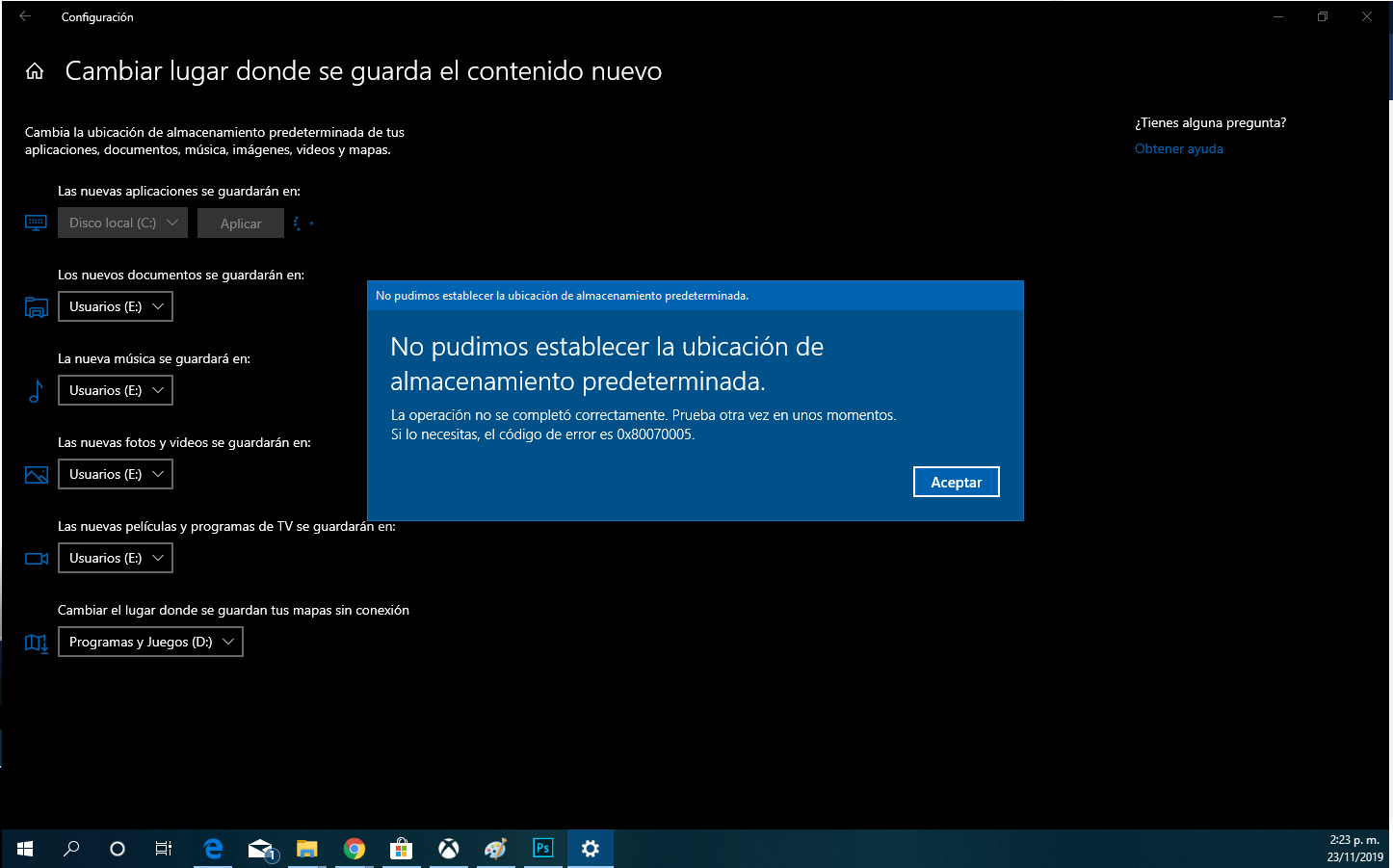
په وینډوز تازه معلوماتو کې د 0x80070005 تېروتنه څنګه حل کړئ
راځئ چې کار ته راشو. که تاسو د وینډوز تازه کولو پرمهال په وینډوز کې د 0x80070005 تېروتنه تجربه کوئ، لاندې حلونه به تاسو سره مرسته وکړي چې دا په خوندي او مؤثره توګه حل کړئ. په یاد ولرئ چې د لویو بدلونونو راوستلو دمخه، دا تل مشوره ورکول کیږي چې د خپلو فایلونو بیک اپ ولرئ..
ډاډ ترلاسه کړئ چې تاسو د مدیر اجازه لرئ
لومړی ګام دا دی چې تایید کړئ چې ستاسو حساب د مدیر اجازه لري. که نه، تاسو به د سیسټم خوندي شوي فایلونه بدلولو توان ونلرئ.
- د پیل تڼۍ کلیک وکړئ، لټون وکړئ "د کارونکي حساب" او د خپل حساب ډول چک کولو لپاره ترتیباتو ته لاړ شئ.
- که تاسو مدیر نه یاست، د حساب ډول بدل کړئ یا له هغه چا څخه وغواړئ چې دا امتیازات لري چې دا ستاسو لپاره وکړي.
د AppData فولډر کې بشپړ اجازې ترلاسه کړئ
یو ډیر عام لامل دا دی چې وینډوز نشي کولی د AppData یا Application Data فولډر ته ولیکي. د بشپړ اجازې ورکولو لپاره:
- C:\Users\YourUserName\AppData ته لاړ شئ.
- په "اپلیکیشن ډیټا" کې ښیې کلیک وکړئ او "پراپرټیز" غوره کړئ.
- په "امنیت" ټب کې، "ترمیم" کلیک وکړئ او بیا "اضافه کړئ" کلیک وکړئ.
- "هرڅوک" ولیکئ، "نومونه وګورئ" کلیک وکړئ او ومنئ.
- د "هرڅوک" ګروپ غوره کړئ او "بشپړ کنټرول" چیک کړئ.
- بدلونونه ومنئ او سیسټم بیا پیل کړئ.
دا به ستاسو کارونکي (او بل چا) ته دې فولډرونو ته بشپړ لاسرسی ورکړي، چې د وینډوز تازه معلوماتو لپاره به د دې دندې بشپړول اسانه کړي.
د وینډوز تازه معلوماتو ستونزه حل کوونکی وکاروئ
د څو نسخو لپاره، وینډوز د تازه معلوماتو سره د ستونزو د حل لپاره یو ځانګړی وسیله شامله کړې ده:
- "ترتیباتو" ته لاړ شئ (د وینډوز کیلي + I).
- "تازه او امنیت" ته لاړ شئ او بیا "ستونزه حل کړئ".
- د "اضافي ستونزو حل کونکي" لټون وکړئ او لاندې یې چل کړئ. Windows Update.
دا وسیله به په اړوندو خدماتو او فولډرونو کې احتمالي غلطۍ تحلیل کړي او هڅه به وکړي چې په اتوماتيک ډول یې حل کړي.
د سیسټم فایلونو ترمیم لپاره د SFC سکین ترسره کړئ
د مهمو فایلونو فساد په وینډوز کې د 0x80070005 غلطۍ یو بل کلاسیک لامل دی. د SFC قومانده د دې ډول فساد کشف او ترمیم لپاره اړینه ده:
- لیکي سي ایم ډي په سټارټ مینو کې، ښیې کلیک وکړئ او "د مدیر په توګه چلول" غوره کړئ.
- امر دننه کړئ ایس ایف سي / سکیننو y espera a que termine el proceso.
که SFC کوم فایلونه ترمیم کړي، خپل کمپیوټر بیا پیل کړئ او بیا تازه کولو هڅه وکړئ.
د وینډوز تازه معلوماتو برخې بحال کړئ
که نور ټول ناکام شي او په وینډوز کې 0x80070005 تېروتنه دوام وکړي، نو د وینډوز تازه کولو برخې ممکن فاسدې وي. تاسو کولی شئ دوی په لاندې ډول په لاسي ډول بیا تنظیم کړئ:
- د مدیر په توګه د کمانډ پرامپټ خلاص کړئ.
- لاندې کمانډونه یو په یو دننه کړئ:
- د خالص بندولو واوسرو
- rd /s /q ٪ سیسټم روټ ٪ سافټویر ویش
- خالص پیل wuauserv
دا قوماندې به د وینډوز تازه معلومات خدمت ودروي، هغه فولډر حذف کړي چیرې چې ډاونلوډونه زیرمه شوي، او بیا یې پیل کړي.
د مالویر لپاره سیسټم سکین کوي
مالویر کولی شي اجازې بدلې کړي او د سیسټم کلیدي فایلونه بند کړي. ډاډ ترلاسه کړئ چې تاسو د خپل انټي ویروس یا وینډوز ډیفینډر سره بشپړ سکین ترسره کوئ. ځینې وختونه دا د تازه کولو پرمهال د لنډمهاله لپاره د خپل انټي ویروس غیر فعالولو ارزښت لري (البته په خورا احتیاط سره).
د وینډوز په لاسي ډول تازه کولو هڅه وکړئ
که چیرې د پورته حلونو څخه هیڅ یو کار ونکړي، تاسو کولی شئ ځانګړی تازه معلومات له دې څخه ډاونلوډ کړئ د وینډوز تازه معلوماتو کتلاګ، دا د نورو پروګرامونو په څیر نصب کړئ، او خپل کمپیوټر بیا پیل کړئ. د وروستي حل په توګه، تاسو کولی شئ د ترتیباتو > تازه معلومات او امنیت > بیا رغونې ته په تګ سره وینډوز بیا تنظیم کړئ.
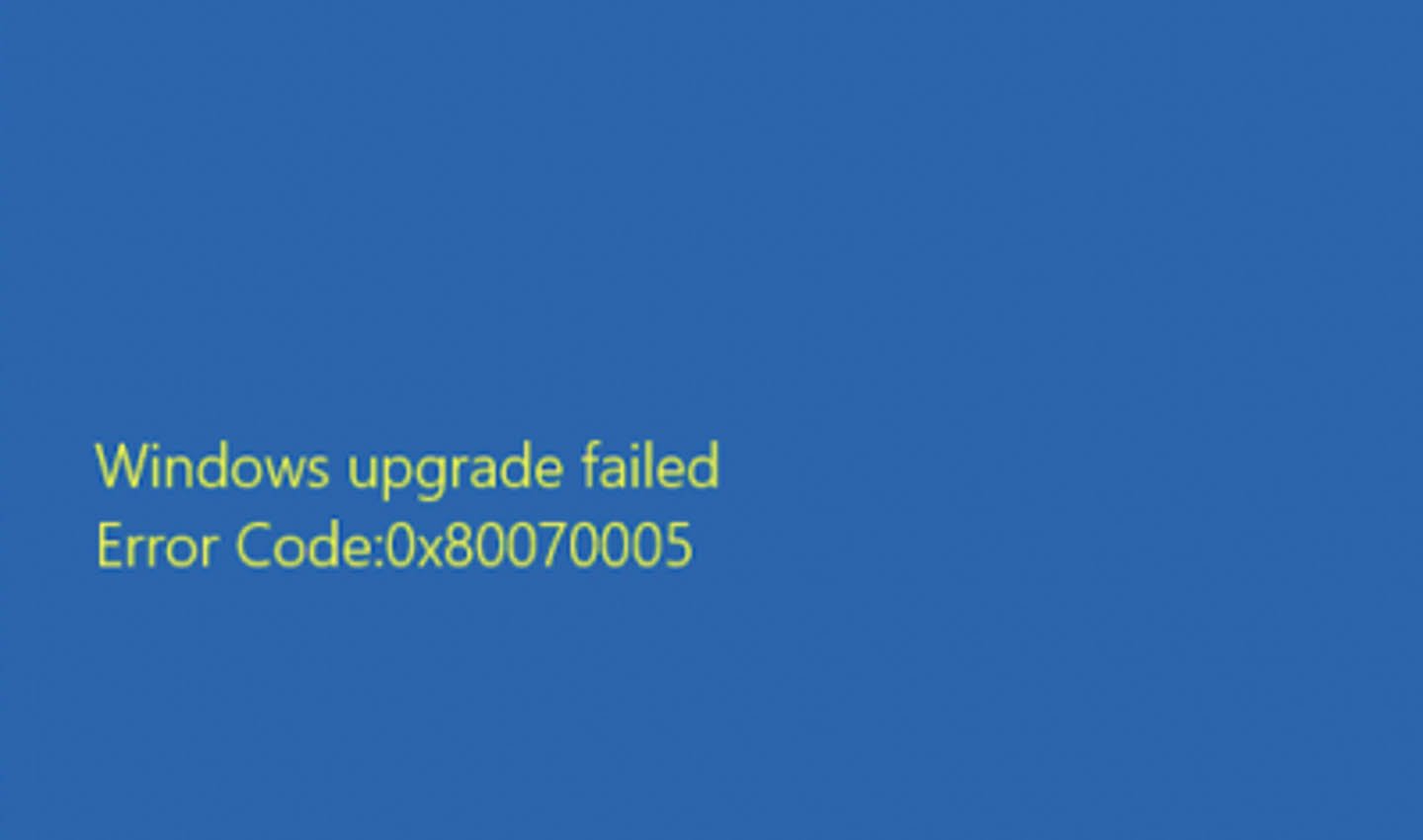
د سیسټم بیا رغونه کې د 0x80070005 تېروتنه حل کول
ځینې وختونه، په وینډوز کې د 0x80070005 تېروتنه د "سیسټم بیا رغونه" پروسې په جریان کې څرګندیږي. دا معمولا د دې له امله وي د فعال انټي ویروس سره شخړې، د بیا رغونې فایلونو فساد، یا د اجازې مسلېد دې د حل لپاره، لاندې ګامونه هڅه وکړئ:
Desactiva temporalmente el antivirus
ډیری انټي ویروس پروګرامونه هغه حساس سکریپټونه او پروسې بندوي چې د سیسټم ریسټور لخوا کارول کیږي. له انټرنیټ څخه جلا شئ، انټي ویروس ودروئ، او بیا هڅه وکړئ.
د بیا رغونې بله نقطه غوره کړئ
که چیرې یو ځانګړی د بیا رغونې نقطه ناکامه شي، نو یو زوړ یا مختلف د بیا رغونې نقطه غوره کړئ. اړونده فایلونه ممکن فاسد وي.
د فاسدو فایلونو د ترمیم لپاره SFC چل کړئ
د پخوا په څیر ورته پروسیجر تعقیب کړئ (cmd د مدیر په توګه + sfc /scannow).
د سیسټم د بیا رغولو لپاره خوندي حالت وکاروئ
په خوندي حالت کې پیل کول یوازې اړین خدمات باروي، شخړې کموي:
- Pulsa Windows + R, escribe ایم ایس کنفیګ y confirma.
- د بوټ ټب کې، "خوندي بوټ" چیک کړئ.
- ریبوټ کړئ، د سټارټ مینو څخه "ریکوری" ته لاسرسی ومومئ او بیا رغونه تکرار کړئ.

په مایکروسافټ سټور او ایپسونو کې د 0x80070005 تېروتنه حل کول
ځینې وختونه، په وینډوز کې د 0x80070005 تېروتنه هغه وخت څرګندیږي کله چې د مایکروسافټ سټور څخه د ایپسونو ډاونلوډ یا تازه کولو هڅه کوئ، په ځانګړي توګه لوبې او د تولید وسایل.
۱. د مایکروسافټ پلورنځی بیا پیل یا بیا تنظیم کړئ
ترتیبات> ایپس> ایپس او ځانګړتیاوې ته لاړ شئ، "مایکروسافټ پلورنځی" ومومئ، "پرمختللي انتخابونه" ته لاړ شئ، او "ری سیٹ" باندې کلیک وکړئ.
۲. د اپلیکیشن ستونزې حل کوونکی چل کړئ
د اضافي حل کونکو څخه، هغه یو غوره کړئ چې د ذخیره کولو ایپسونو لپاره وقف شوی وي.
۳. وینډوز وروستي نسخې ته تازه کړئ
که چیرې پلورنځی د سیسټم په پرتله ډیر تازه وي نو ناانډولتیاوې عامې دي. ترتیبات> تازه معلومات او امنیت> وینډوز تازه معلوماتو ته لاړ شئ او وګورئ چې ایا تاسو کوم انتظار پاتې تازه معلومات لرئ.
د مایکروسافټ دفتر فعالولو پر مهال د 0x80070005 تېروتنه څنګه حل کړئ
دا تېروتنه ممکن د وینډوز تازه کولو وروسته د دفتر جوازونو فعالولو هڅه کولو پرمهال هم ښکاره شي. لامل یې معمولا د راجسټری غلط اجازې وي. وړاندیز شوي ګامونه دا دي:
- Cierra todas las aplicaciones de Office.
- د وینډوز + R کیلي فشار ورکړئ، "regedit" ولیکئ او د راجسټری ایډیټر خلاص کړئ.
- د HKEY_USERS\S-1-5-20 کیلي ومومئ او په "اجازې" باندې ښي کلیک وکړئ.
- خپل کاروونکی د "بشپړ کنټرول" سره اضافه کړئ او پروسه د "نیټ ورک خدمت" خدمت سره تکرار کړئ.
- "د ماشومانو د ټولو شیانو د اجازې داخلې بدل کړئ..." چیک کړئ او ومنئ.
- راجسټری وتړئ او دفتر بیا پیل کړئ.
دا هم سپارښتنه کیږي چې دفتر د مدیر په توګه چل کړئ (ښي کلیک وکړئ > د مدیر په توګه چلول) او وروستي موجود تازه معلومات نصب کړئ.
که ستونزه دوام ومومي، مایکروسافټ د فعالولو لپاره وقف شوی ستونزه حل کوونکی وړاندې کوي.
مخنیوی: څنګه د 0x80070005 تېروتنې بیا څرګندیدو مخه ونیسو
د تېروتنې د سمولو سربیره کله چې دا ښکاره شي، دا اړینه ده چې یو لړ احتیاطي تدابیر ونیول شي ترڅو ستاسو ورځ بیا خرابه نه کړي:
- وینډوز تل تازه وساتئ، د ډرایورانو او امنیتي پیچونو سره. پدې توګه، تاسو کولی شئ احتمالي بګونه او زیان منونکي بند کړئ.
- د باور وړ انټي ویروس پروګرام نصب کړئ او دا تازه وساتئ ترڅو د مالویر مخه ونیسئ چې د سیسټم اجازې بدلې نه کړي.
- سافټویر یوازې د باوري سرچینو څخه ډاونلوډ کړئ د ناڅاپي شخړو یا غیر مجاز تاسیساتو څخه مخنیوي لپاره.
- کله چې داسې سافټویر نصب یا چلول چې بشپړ کنټرول ته اړتیا لري، د "د مدیر په توګه چلول" اختیار وکاروئ.
- په منظم ډول د حساسو فایلونو او فولډرونو اجازې وګورئ en el sistema.
- د ګروپ پالیسي یا وینډوز راجسټری بدلولو پر مهال محتاط اوسئ: ناسم ترتیب ممکن د لاسرسي ستونزې رامینځته کړي.
- د دوراني بیا رغونې ټکي جوړ کړئپه دې توګه، تاسو کولی شئ بیرته راګرځئ که چیرې د لوی تازه معلوماتو یا بدلون وروسته یو څه غلط شي.
- وخت په وخت د ډیسک کلین اپ او د CHKDSK قومانده چل کړئ د لنډمهاله فایلونو حذف کولو او د ډیسک غلطیو حل کولو لپاره.
په ارامه توګه عمل کول، د ښه بیک اپ ساتل، او د ښو کړنو تعقیب به ستاسو په سیسټم کې د وینډوز غلطۍ 0x80070005 د تکرار مخه ونیسي.

مدیر په مختلفو ډیجیټل میډیا کې د لسو کلونو تجربې سره د ټیکنالوژۍ او انټرنیټ مسلو کې تخصص لري. ما د ای کامرس، مخابراتو، آنلاین بازار موندنې او اعلاناتو شرکتونو لپاره د مدیر او منځپانګې جوړونکي په توګه کار کړی دی. ما د اقتصاد، مالیې او نورو سکتورونو ویب پاڼو کې هم لیکلي دي. زما کار هم زما شوق دی. اوس، زما د مقالو له لارې Tecnobits، زه هڅه کوم چې ټول خبرونه او نوي فرصتونه وپلټم چې د ټیکنالوژۍ نړۍ موږ ته زموږ د ژوند ښه کولو لپاره هره ورځ وړاندیز کوي.