- د چاپ کتار د اسنادو د مدیریت او په وینډوز کې د چاپ کولو پر مهال د ټکرونو مخنیوي لپاره اړین دی.
- د اوسني کتار څخه د دندو لیدلو، لغوه کولو یا حذف کولو لپاره ساده او پرمختللي میتودونه شتون لري.
- ستاسو د چاپ تاریخ اداره کول محرمیت زیاتوي او ستاسو د کاري جریان تنظیم کولو کې مرسته کوي.

د وینډوز په کتار کې د اوسني چاپ کارونو د چک کولو زده کړه نه یوازې تاسو سره د چاپ جامونو حل کولو یا هغه اسناد حذف کولو کې مرسته کوي چې تاسو یې نه غواړئ چاپ کړئ، بلکه دا د غلطیو کشف کولو، امنیت ښه کولو، او د کاروونکي ډیر اغیزمن تجربې ډاډمن کولو لپاره یو بنسټیز وسیله هم ده. پدې جامع مقاله کې، موږ به په تفصیل سره تشریح کړو، او په کاروونکي دوستانه ډول، په وینډوز کې د چاپ قطار دندې څنګه وګورئ، اداره کړئ او حذف کړئ، او همدارنګه نورې پرمختللې لارښوونې او چلونه چې ممکن تاسو یې په اړه نه پوهیږئ.
ولې په وینډوز کې د چاپ قطار کنټرول کول اړین دي؟
La چاپي ټوټه دا د وینډوز یو له هغو خدماتو څخه دی چې ډیری وختونه له پامه غورځول کیږي کله چې هرڅه سم کار کوي. په هرصورت، دا یو مهم جز دی: دا د ټولو هغو دندو اداره کولو مسؤلیت لري چې موږ یې د چاپ لپاره لیږو، په لنډمهاله توګه یې ذخیره کوو او په غوښتل شوي ترتیب کې یې پرنټر ته لیږو.
کله چې څو کسان ورته پرنټر کاروي، یا کله چې تاسو په پرله پسې ډول څو اسناد لیږئ، نو قطار هغه څه دي چې ډاډ ورکوي چې شخړې نه رامنځته کیږي. په هرصورت، که چیرې قطار بند وي، فاسد شي یا یو کار ودریږي، ممکن د چاپ ټوله پروسه ودریږي، او ځینې وختونه تاسو حتی نشئ کولی د انتظار اسناد په نورمال ډول حذف کړئ.
د دې ټولو لپاره ، د چاپ په کتار کنټرول ولرئ دا د دې لپاره اړین دی:
- د ترافیکي ګڼې ګوڼې او بندښتونو څخه ډډه وکړئ د یو نیمګړي سند د نور چاپ مخه نیولو څخه مخنیوی.
- محرم اسناد حذف کړئ یا د چاپ کیدو دمخه غلط وي، ستاسو یا ستاسو د شرکت محرمیت خوندي کوي.
- د پیوستون ستونزې حل کړئ یا د وینډوز او ستاسو پرنټر ترمنځ اړیکه.
- دقیق ریکارډونه وساتئ د چاپ شویو اسنادو، د افرادو او ادارې یا معلوماتي ټکنالوژۍ څانګو دواړو لپاره ګټور.
په وینډوز کې د چاپ قطار او اوسني دندې څنګه وګورئ
د چاپ کتار ته لاسرسی خورا ساده دی او یوازې څو ثانیې وخت نیسي. وینډوز د دې لیدلو لپاره ډیری لارې وړاندې کوي، دواړه د سیسټم څخه او د اضافي وسیلو له لارې. راځئ چې اصلي انتخابونو ته وګورو، تمرکز وکړو وینډوز 10 او وینډوز 11، که څه هم ډیری یې په تیرو نسخو کې اعتبار لري.
له ترتیباتو څخه چټک لاسرسی
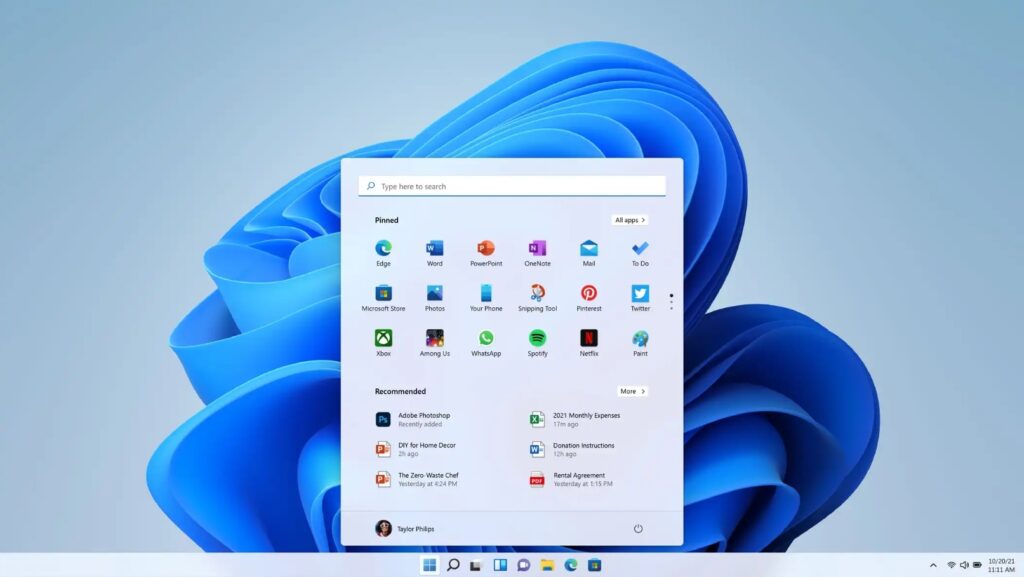
- ټک وکړئ مینو پیل کړئ او غوره یې کړئ تنظیم کول.
- دننه ننوتل آلات او بیا دننه چاپګر او سکینرونه.
- خپل پرنټر غوره کړئ او تڼۍ کلیک وکړئ قطار خلاص کړئیوه کړکۍ به پرانستل شي چې د پاتې اسنادو، هغه اسنادو چې په پروسه کې دي، او هغه اسناد چې دمخه د چاپ لپاره لیږل شوي دي ښیې.
دا کړکۍ ډېره حسي ده: دلته تاسو لیدلی شئ د سند نوم، هغه کارن چې لیږلی یې دی، اندازه او حالت (قطار شوی، چاپ شوی، ساتل شوی، او نور). که چیرې اسناد نه وي، نو تاسو به قطار خالي وګورئ.
د کلاسیک کنټرول پینل څخه
- خلاص یې کړئ د کنټرول پینل او لاړشه وسیلې او چاپګر.
- د خپل پرنټر آیکون ومومئ، دوه ځله کلیک وکړئ، یا "وګورئ چې څه چاپ کیږي" غوره کړئ.
- د قطار ورته کړکۍ به د پاتې دندو لیست سره ښکاره شي.
د وینډوز شارټ کټونو کارول
- د پرنټر آیکون باندې کلیک وکړئ کوم چې معمولا د سیسټم ټرې کې، د ساعت تر څنګ ښکاري، کله چې د چاپ لپاره دندې پاتې وي.
- له دې ځایه تاسو کولی شئ په چټکۍ سره قطار پرانیزئ او اوسنی فعالیت وګورئ.
پرمختللی مدیریت: د چاپ کتار څخه دندې ودروئ، لغوه کړئ، او حذف کړئ
دا ممکن وي چې یو سند په کتار کې بند پاتې شي، او پاتې نور یې په سمه توګه چاپ نشي. دا ممکنه ده د قطار کړکۍ څخه مستقیم یو یا ټول دندې لغوه کړئ:
- په هغه دنده چې تاسو یې حذف کول غواړئ ښي کلیک وکړئ او غوره کړئ لغوه.
- د ټولې کتار په یوځل حذف کولو لپاره، مینو ته لاړ شئ چاپګر او بیا کلیک وکړئ ټول اسناد لغوه کړئ. کله چې غوښتنه وشي عمل تایید کړئ.
که چیرې د دې مرحلې وروسته هم د "لغوه کولو" حالت کې دندې شتون ولري چې ورکې نشي، نو د چاپ خدمت ممکن بند شي. په دې حالت کې دا مهمه ده چې د ستونزې د حل لپاره په لاسي ډول عمل وشي. او ډاډ ترلاسه کړئ چې پرنټر بیا په سمه توګه کار کوي.
کله چې د چاپ قطار بند شي نو حل لارې
د چاپ سپولر خدمت بیا پیل کړئ
د خنډونو د حل لپاره یوه ساده او مؤثره لاره د هغه خدمت بیا پیل کول دي چې قطار اداره کوي (چې نوم یې سپولر چاپ کړئ یا "قطار چاپ کړئ"). دا ګامونه تعقیب کړئ:
- کیلي فشار ورکړئ وینډوز + R د چلولو کړکۍ خلاصولو لپاره.
- ولیکئ خدمات .msc او فشار ننوتل.
- په لیست کې، خدمت ومومئ چاپ چاپ (یا "پرنټ سپولر"). په هغې دوه ځله کلیک وکړئ.
- کلیک وکړئ ودرېږئ، څو ثانیې انتظار وکړئ او بیا کلیک وکړئ پیل د دې له سره چالانول
دا ساده چال معمولا خنډونه پاکوي او قطار د راتلونکي چاپ لپاره چمتو پریږدي. که تاسو غوره کوئ، تاسو کولی شئ خپل کمپیوټر بیا پیل کړئ ترڅو خدمت په اتوماتيک ډول بیا پیل کړئ.
په کتار کې بند پاتې فایلونه په لاسي ډول حذف کړئ
کله چې د خدماتو بیا پیل کول هم اسناد حذف نه کړي، نو یو ډیر پرمختللی میتود شتون لري:
- خدمت بند کړئ چاپ چاپ لکه څنګه چې موږ تاسو ته پورته درس درکړ.
- د رن کړکۍ بیا پرانیزئ او لاره دننه کړئ %WINDIR%\System32\spool\پرنټرونه
- هغه فولډر به خلاص شي چیرې چې وینډوز په موقتي ډول د چاپ دندې ذخیره کوي. ټول هغه فایلونه چې دننه یې ومومئ حذف کړئ (په یاد ولرئ، که هرڅه سم وي نو باید خالي وي).
- مهرباني وکړئ د چاپ سپولر خدمت بیا پیل کړئ.
په دې سره، تاسو به قطار په بشپړه توګه پاک کړی وي، هر هغه "غیبي" اسناد به حذف کړئ چې د چاپ مخه نیسي.
د تاثر تاریخ څه شی دی او څنګه یې اداره کړم؟
په اوسني کتار کې د دندو سربیره، وینډوز کولی شي یو وساتي د چاپ تاریخ، کوم چې د ټولو چاپ شوي محصول بشپړ تعقیب ته اجازه ورکوي، دواړه بشپړ شوي او پاتې یا لغوه شوي محصول. دا د کارونې څارنه او د چاپ کارونو اداره کولو پرمهال احتمالي غلطیو یا غلطیو کشف کول اسانه کوي.
په وینډوز ۱۰ او ۱۱ کې د چاپ تاریخ فعال کړئ
په ډیفالټ ډول، وینډوز یوازې د پرمختګ په حال کې دندو راپور ورکوي. د ټولو چاپي دندو د ثبتولو فعالولو لپاره، دا ګامونه تعقیب کړئ:
- خلاص یې کړئ د پیښې لیدونکی په مینو یا ټاسک بار کې د دې نوم لټون کول.
- ته لاسرسی د غوښتنلیک ثبتول، افشا کوي د Microsoft > Windows > د چاپ خدمت.
- ښي کلیک وکړئ عملياتي او غوره یې کړئ خپرونې.
- اختیار چیک کړئ خبرال فعال کړئ او غوره کړئ چې ایا تاسو غواړئ پیښې په اتوماتيک ډول له سره ولیکل شي یا وساتل شي.
د پرنټر ترتیباتو څخه تاریخ وګورئ
- دننه ننوتل تنظیم کول > آلات > چاپګر او سکینرونه.
- خپل پرنټر غوره کړئ او خلاص یې کړئ. کولا.
- En خپرونې o پرمختللي انتخابونه، اختیار فعال کړئ چاپ شوي اسناد وساتئ، که شتون ولري.
دا ګام تاسو ته اجازه درکوي چې په دقت سره وڅارئ چې کوم اسناد په هغه کمپیوټر یا شبکه کې د چاپ لپاره لیږل شوي دي، او بشپړ ریکارډ وساتئ.
محرمیت: څنګه د خپل چاپ تاریخ پاک یا غیر فعال کړئ
په هغه چاپیریالونو کې چې محرمیت مهم دی، دا ممکن مشوره وي چې په دوره یي ډول د چاپ تاریخ پاک کړئ یا د ننوتلو ځانګړتیا غیر فعال کړئ. دا د پیښې لیدونکي اختیارونو له لارې یا د چاپګر ملکیتونو بدلولو سره ترلاسه کیدی شي ترڅو د چاپ وروسته اسناد خوندي نشي.
د چاپ کتار د عامو ستونزو حل کول
کله ناکله هرڅه دومره ساده نه وي. د چاپ قطار کولی شي ستاسو لپاره یو سر درد وي که تاسو نه پوهیږئ چې څنګه عمل وکړئ. دلته دي تر ټولو عامې ستونزې او د هغوی حل لارې:
سند نه چاپېږي او تاسو نشئ کولی دنده لغوه کړئ.
- هڅه وکړئ دنده لغوه کړئ د قطار کړکۍ څخه. که چیرې دا د "لغوه کولو" په توګه څرګند شي او له منځه لاړ نشي، نو د چاپ سپولر خدمت بیا پیلولو هڅه وکړئ.
- له فولډر څخه فایلونه حذف کړئ سپول/پرنټرونه لکه څنګه چې موږ مخکې تشریح کړل.
- که ستونزه دوام ومومي، خپل کمپیوټر بیا پیل کړئ.
پرنټر د "درول شوی" یا "پرنټر آفلاین وکاروئ" په توګه ښکاري.
- د کتار کړکۍ څخه، وګورئ چې اختیار چک شوی نه دی پرنټر آفلاین وکاروئ. که داسې وي، نو بې نښه یې کړئ.
- د پرنټر حالت وګورئ او دا چې کیبلونه یا د وای فای اتصال په ښه حالت کې دي.
په چلوونکي یا پخپله خدماتو کې تېروتنې
- بیا نصب یا تازه کړئ چاپګر چلوونکي د جوړونکي له رسمي ویب پاڼې څخه یې ډاونلوډ کولو یا د وینډوز تازه معلوماتو په کارولو سره.
- په سختو حالاتو کې، پرنټر لرې کړئ او له سره یې بیا نصب کړئ.
د ازموینې پاڼه څنګه چاپ کړئ
کله چې تاسو هر ډول خنډونه حل کړئ، نو دا ګټوره ده چې د ازموینې پاڼه چاپ کړئ:
- له وسیلې او چاپګر، په خپل پرنټر ښي کلیک وکړئ او لاړ شئ د چاپګر ځانګړتیاوې.
- په جدول کې جنرال تاسو به اختیار وګورئ د ازمونې پا Printه چاپ کړئ. په دې توګه به تاسو وګورئ چې هرڅه په سمه توګه کار کوي.
د پرنټر په کارولو کې موثر مدیریت او محرمیت
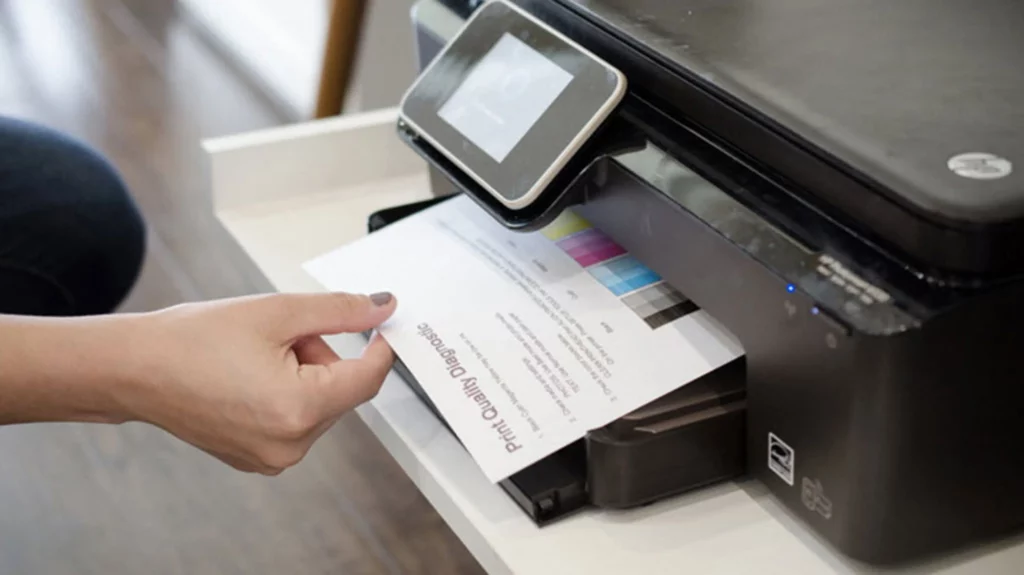
El د چاپ لاګ دا د ترسره شویو دندو د تعقیب، د احتمالي غلطیو کشفولو، او د سرچینو د ښه مدیریت لپاره یو ارزښتناک وسیله کیدی شي. په هرصورت، دا هم کیدی شي د محرمیت خطرونه لري ایا نور کاروونکي کولی شي دې معلوماتو ته لاسرسی ولري. له همدې امله، په حساس چاپیریال کې، دا مشوره ورکول کیږي چې د هغې فعالول او غیر فعالول په احتیاط سره اداره کړئ.
اتومات کول: د قطار پاکولو لپاره سکریپټونه او لنډلارې
د هغو کسانو لپاره چې له تکراري ستونزو سره مخ دي، د د BAT سکرېپټ د قطار په اتوماتيک ډول پاکول ډېر ګټور کېدای شي. د دې منځپانګې یوه بیلګه به دا وي:
د "%SYSTEMROOT%/System32/spool/printers/*.*" خالص سټاپ سپولر /q /f خالص پیل سپولر
دا په .bat فایل کې خوندي کول او د مدیر په توګه یې چلول به د قطار چټک پاکول اسانه کړي.
څنګه چی ته ګوری، په وینډوز کې د چاپ قطار اداره کړئ دا د هغه څه په پرتله خورا مهم دی چې په لومړي نظر کې ښکاري. د پاتې کارونو کنټرول، د بلاکونو لرې کولو څرنګوالي پوهیدل، ستاسو د چاپ تاریخ بیاکتنه، او ستاسو د محرمیت ساتنه به د وخت ضایع کولو یا د پرنټر مدیریت یو اسانه او ساده کار کولو ترمنځ توپیر رامینځته کړي. که تاسو د کور کاروونکی یاست یا په دفتر کې د ډیری کمپیوټرونو سره کار کوئ، دا وسایل او چلونه به تاسو ته ستاسو د چاپ بشپړ کنټرول درکړي او د هغو مایوسه کونکو ستونزو مخه به ونیسي چې موږ ټول یې تجربه کړې ده. د هر ډول اړوند مسلو لپاره، موږ به تاسو ته پریږدو د وینډوز رسمي ملاتړموږ هیله لرو چې تاسو زده کړي وي چې څنګه په وینډوز کې په کتار کې اوسني چاپي دندې وګورئ.

د ټیکنالوژۍ په اړه لیوالتیا له کوچنیوالي راهیسې. زه خوښوم چې په سکتور کې تازه اوسم او له هرڅه پورته ، دا خبرې کول. له همدې امله زه د ډیرو کلونو لپاره د ټیکنالوژۍ او ویډیو لوبې ویب پاڼو کې مخابراتو ته وقف شوی یم. تاسو کولی شئ ما د Android، وینډوز، MacOS، iOS، Nintendo یا کوم بل اړوند موضوع په اړه چې ذهن ته راځي په اړه لیکل ومومئ.