- سرچینه معمولا ډرایوران، د سیسټم فایلونه، یا هارډویر وي؛ د .sys فایل چې په BSOD کې ښودل شوی د پلټنې لارښوونه کوي.
- تازه معلومات، CHKDSK، DISM او SFC ډیری منطقي غلطۍ پوښي او د سیسټم ثبات بیرته راولي.
- سیف موډ، وین آر ای، او سیسټم ریزورور تاسو ته اجازه درکوي چې اقدام وکړئ حتی که وینډوز په نورمال ډول پیل نشي.
- د RAM تشخیص، د BIOS چکونه، او د متضاد سافټویر لرې کول د فارمیټ کولو پرته دوامداره شخړې حل کوي.
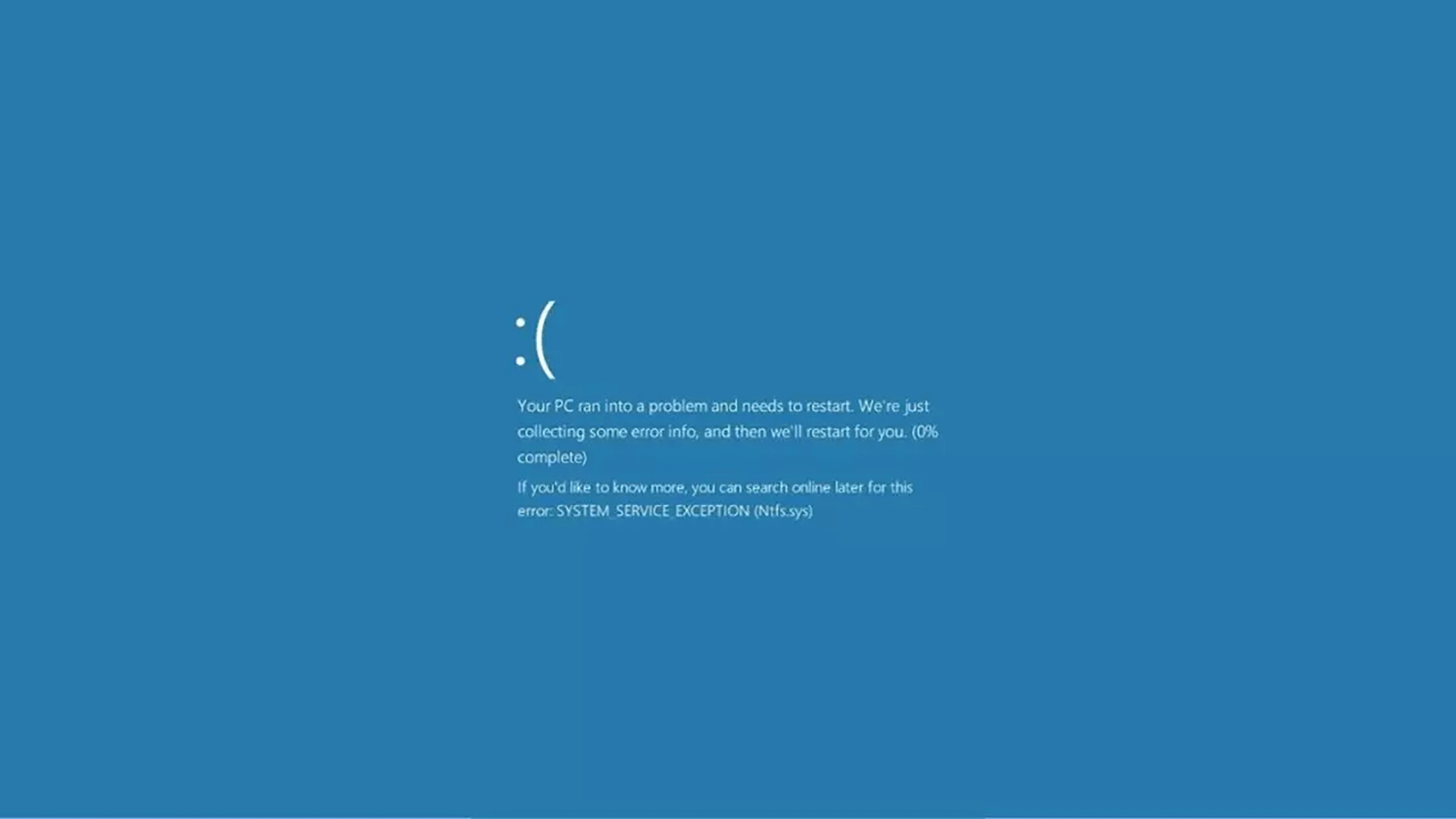
¿په وینډوز کې د SYSTEM_SERVICE_EXCEPTION ستونزه څنګه حل کړو؟ د SYSTEM_SERVICE_EXCEPTION سره نیلي سکرین دا یو له هغو غلطیو څخه دی چې ستاسو جریان ګډوډوي، تاسو د خپل کمپیوټر بیا پیلولو لامل کیږي، او که چیرې دا تاسو غیر خوندي کړي، نو تاسو د کار له لاسه ورکولو لامل کیږي. که څه هم دا ویره لري، دا معمولا حل کیدی شي که تاسو ورته په میتودیک ډول او پرته له بیړې څخه مراجعه وکړئ، ځکه چې په ډیری مواردو کې دا د ډرایورانو، سیسټم فایلونو، یا کوچني هارډویر ناکامیو پورې اړه لري چې تشخیص کیدی شي.
ښه خبر کمپیوټر معمولا د بیا پیلولو وروسته بوټ کیږي، تاسو ته اجازه درکوي چې د اصلاحاتو پلي کولو لپاره کار وکړئ. او کله چې دا بوټ نشي، وینډوز د پیل کولو ترمیم کولو، پخوانۍ نقطې ته بیرته راګرځولو، یا د SFC، DISM، یا CHKDSK په څیر وسیلو چلولو لپاره یو پیاوړی بیا رغونې چاپیریال وړاندې کوي. لاندې، تاسو به د ټولو ازمول شویو حلونو سره، د لږترلږه مداخلې څخه تر خورا مداخلې پورې بشپړ لارښود ومومئ.
SYSTEM_SERVICE_EXCEPTION څه شی دی او ولې ښکاري؟
دا چارټ تر ټولو عام لاملونه لنډیز کوي: فاسد چلوونکي، فاسد سیسټم فایلونه، او د هارډویر ستونزې.
دا BSOD هغه وخت پیل کیږي کله چې یوه پروسه له غیر امتیازي کوډ څخه امتیازي کوډ ته واړوي. او د کرنل په کچه یو څه سم نه دي. تر ټولو عام لاملونه یې زیانمن شوي یا نامناسب ډرایورونه، فاسد سیسټم فایلونه، د ګرافیکي انٹرفیس غلطۍ، مالویر، د RAM ستونزې، د ډیسک ناکامي، یا د هارډویر بدلونونو وروسته غیر مطابقت دي.
سکرین شاټ معمولا نښې ورکوي: ډیری وخت، د .sys توسیع سره یوه فایل (د مثال په توګه، ntfs.sys، ks.sys، یا netio.sys) په قوسونو کې ښکاري، چې تاسو اغیزمن شوي فرعي سیسټم ته اشاره کوي. د سټاپ کوډ 0x0000003B ممکن په وینډوز 7 کمپیوټرونو کې هم څرګند شي. دا ښه نظر دی چې د بشپړ غلطۍ پیغام په فورمونو او پوهه اډو کې وپلټئ، ځکه چې یو څوک تقریبا یقینا ورسره مخ شوی دی.
عام مثالونه چې تاسو به د دې غلطۍ سره تړلي وګورئ: SYSTEM_SERVICE_EXCEPTION 0x0000003B، SYSTEM_SERVICE_EXCEPTION (ntfs.sys)، SYSTEM_SERVICE_EXCEPTION (ks.sys)، یا SYSTEM_SERVICE_EXCEPTION (netio.sys). دوی ټول ورته ټرنک شریکوي، مګر شامل فایل به تاسو ته ووایی چې له کوم ځای څخه پیل وکړئ.
لومړی شیان لومړی: لاسرسی، کاپي او خوندي حالت
که چیرې وینډوز بیا هم پیل شي ډیسټاپ ته د بیرته راستنیدو لپاره، د تازه کولو، د ستونزې لرونکي سافټویر غیر نصبولو، د بیا رغونې نقطه جوړولو او سکینونو چلولو فرصت واخلئ. که چیرې دا په لوپ کې لاړ شي، WinRE مجبور کړئ: کمپیوټر چالان کړئ او کله چې تاسو د وینډوز لوګو د څرخیدونکو نقطو سره وګورئ، د بندولو لپاره د 5-10 ثانیو لپاره د بریښنا تڼۍ ونیسئ. دوه ځله تکرار کړئ. دریم ځل به د بیا رغونې چاپیریال ته ننوځي.
له WinRE څخه تاسو کولی شئ د ستونزو حل ته لاړ شئ، پرمختللي انتخابونو ته لاسرسی ومومئ، او د سټارټ اپ ترمیم، سیسټم ریسټور، کمانډ پرامپټ خلاص کړئ، یا په خوندي حالت کې بوټ وکړئ. په وینډوز 10/11 کې، تاسو کولی شئ د شفټ کیلي هم ونیسئ او د پرمختللي اختیارونو ته د لاسرسي لپاره د بند مینو څخه بیا پیل غوره کړئ. په وینډوز 7 کې، د بیا رغونې اختیارونو ښودلو لپاره په پیل کې F8 فشار ورکړئ.
د سرو زرو شوراکه تاسو مهم معلومات لرئ او سیسټم بې ثباته وي، نو په بهرني ډرایو کې د سیسټم عکس یا بشپړ بیک اپ جوړ کړئ. تاسو کولی شئ د بیا رغونې لپاره د WinPE پر بنسټ د بوټ وړ USB ډرایو هم چمتو کړئ؛ پدې توګه، تاسو به د سر درد څخه مخنیوی وکړئ که چیرې تېروتنه د مهمو بدلونونو په جریان کې تکرار شي.
۱. وینډوز او ډرایورونه تازه کړئ
وینډوز تازه کړه دا یوازې د سیسټم بګونه نه حل کوي: دا د بیس ډرایورونو نوي نسخې هم معرفي کوي. ترتیبات> تازه معلومات او امنیت> وینډوز تازه معلومات ته لاړ شئ او د تازه معلوماتو لپاره وګورئ. کوم پاتې تازه معلومات نصب کړئ او بیا پیل کړئ.
د وسیلې مدیر چیک کړئ (Win + R او devmgmt.msc ولیکئ) او د ژیړ خبرتیا آیکون سره وسایل ومومئ. ښي کلیک وکړئ> ډرایور تازه کړئ> د ډرایورانو لپاره په اتوماتيک ډول لټون وکړئ. د ګرافیک کارت، آډیو، چپسیټ، ذخیره کولو او شبکې ته لومړیتوب ورکړئ.
د GPU چلوونکيرسمي ایپسونه (NVIDIA/AMD/Intel) وکاروئ یا د جوړونکي ویب پاڼې څخه ډاونلوډ کړئ. که تاسو نوي هارډویر نصب کړی وي، نو د مدر بورډ پلورونکي یا پخپله وسیله څخه ځانګړي ډرایورونه ډاونلوډ کړئ. د دریمې ډلې ډرایور تازه کونکي کولی شي د ستونزې سره مرسته وکړي، مګر دا غوره ده چې هر بدلون تایید کړئ.
۲. ډیسک د CHKDSK سره وګورئ
یو زیانمن شوی فایل سیسټم یا خراب سکتورونه کولی شي د مهمو معلوماتو ته د لاسرسي پرمهال BSOD رامینځته کړي. د مدیر په توګه د کمانډ پرامپټ خلاص کړئ او دا کار وکړئ: chkdsk /f /r. که چیرې ډرایو په کارولو کې وي، نو د Y توري سره د راتلونکي ریبوټ لپاره د چیک مهالویش سره موافقه وکړئ او ریبوټ وکړئ.
د زغم څښتن و اوسه: په لویو یا خورا ډکو ډیسکونو کې، دا ممکن یو څه وخت ونیسي. دا وسیله د فایل سیسټم غلطۍ کشف او ترمیموي او د بیا کارولو لپاره خراب سکتورونه په نښه کوي، په راتلونکي کې د ntfs.sys پورې اړوند حادثو مخه نیسي.
۳. د DISM او SFC په کارولو سره د سیسټم فایلونه ترمیم کړئ
DISM او SFC ستاسو متحدین دي کله چې د سیسټم فایلونه د بریښنا بندیدو، ناکامو تازه معلوماتو، یا انتاناتو وروسته فاسد شي. لومړی، انځور د DISM سره ترمیم کړئ او بیا د SFC سره تایید کړئ ترڅو فاسد فایلونه بیرته راوباسئ.
د 1 ګام: د مدیر په توګه د کمانډ پرامپټ پرانیزئ او چل کړئ dism /online /cleanup-image /restorehealth. د بشپړیدو لپاره انتظار وکړئ (ممکن یو څه وخت ونیسي). د اجزاو ډاونلوډ کولو لپاره د انټرنیټ اتصال ته اړتیا ده.
د 2 ګام: اجرا کوي sfc /scannow. د بشپړیدو وروسته، تاسو به د موندل شویو او ترمیم شویو فایلونو لنډیز وګورئ. که لیست اوږد وي، دا د تکراري BSOD لپاره ښه توضیحات دي.
که چیرې سیسټم بوټ نه شي، د WinRE څخه د کمانډ پرامپټ خلاص کړئ او ورته کمانډونه چل کړئ. تاسو کولی شئ د وینډوز نصبولو USB څخه هم بوټ وکړئ ترڅو پرمختللي انتخابونو او د کمانډ پرامپټ ته لاسرسی ومومئ.
۴. وروستي سافټویر او عادي شخړې لرې کړئ
فکر وکړئ کله چې ستونزه پیل شوهکه چیرې دا د اپلیکیشن نصبولو سره سمون ولري، نو غیر نصب یې کړئ او بیا پیل کړئ. ځینې انټي ویروس سویټونه، VPNs، د نیولو وسیلې، یا د مور بورډ اسانتیاوې کولی شي د کرنل کچې شخړو لامل شي.
هغه پروګرامونه چې ډیری وختونه د شخړو په توګه یاد شويد ځینو دریمې ډلې انټي ویروس پروګرامونه (په لنډمهاله توګه د دوی غیر فعالولو هڅه وکړئ)، د کارپوریټ VPN مراجعین، د تولید کونکي ژوندی تازه کولو وسایل، د ویب کیم سافټویر، یا د شبکې فلټرونه. که چیرې تېروتنه د دوی غیر فعالولو وروسته ورکه شي، نو تاسو دمخه په ګناه کې یاست.
ویب کیم غیر فعال کړئ که تاسو د ks.sys فایل شک لرئ، نو د وسیلې مدیر څخه یې وګورئ. په هغه کمپیوټرونو کې چې مدغم ماډلونه کاروي، یو نامناسب ډرایور یا اضافه سافټویر کولی شي تېروتنه رامینځته کړي.
۵. د وینډوز ستونزې حل کوونکی وکاروئ
په وینډوز ۱۰/۱۱ کې یو وقف شوی BSOD ستونزه حل کوونکی شامل دی.ترتیبات> تازه معلومات او امنیت> ستونزې حل> نور ستونزې حل کونکي ته لاړ شئ او د نیلي سکرین ستونزې حل کونکی چل کړئ. هغه ګامونه تعقیب کړئ چې دا یې وړاندیز کوي؛ په ډیری مواردو کې، دا په اتوماتيک ډول فاسد تنظیمات بیرته راولي.
دا معجزې نه کوي، مګر دا ګړندی، خوندي دی، او ځینې وختونه ستاسو ډیر وخت خوندي کوي. د وینډوز او ډرایورونو تازه کولو وروسته یې وکاروئ ترڅو لوپ بند کړئ.
۶. د RAM حافظه تشخیص کړئ
د بار لاندې وقفې وارې تېروتنې دا ممکن د غلطو ماډلونو یا د ډیر تیریدونکي XMP پروفایل له امله وي. بیرته BIOS/UEFI ته لاړ شئ او RAM په ډیفالټ ارزښتونو کې پریږدئ (XMP/DOCP غیر فعال کړئ) یا د BIOS ډیفالټ ترتیبات پورته کړئ.
د RAM ازموینه وکړئ د وینډوز حافظې تشخیصي وسیلې په کارولو سره: اپلیکیشن ومومئ، اوس بیا پیل کړئ او ازموینه غوره کړئ. د لا بشپړې ازموینې لپاره، د بوټ وړ USB ډرایو څخه Memtest86 وکاروئ. که تاسو غلطۍ ومومئ، هر ماډل او بدیل سلاټونه هڅه وکړئ.
ماډلونه بیا ځای پر ځای کړئ که تاسو په تجهیزاتو کې لاسوهنه کړې وي، نو فزیکي. ضعیف تماس د هغه څه په پرتله ډیر عام دی چې ښکاري او کولی شي ناڅاپي ناکامۍ رامینځته کړي.
۷. د سټارټ اپ ترمیم کړئ او د سیسټم بیا رغونه وکاروئ
که چیرې کمپیوټر بوټ کول پای ته ونه رسوي که تاسو BSOD نلرئ، WinRE ته ننوځئ او د پرمختللي انتخابونو څخه د سټارټ اپ ترمیم چل کړئ. دا ډیری وختونه مهم بوټ فایلونه حل کوي او هرڅه عادي حالت ته راولي.
سیسټم راګرځول دا یو بل ټکی دی: وینډوز په اتوماتيک ډول د لویو تازه معلوماتو او بدلونونو دمخه بیک اپونه جوړوي. د WinRE یا وینډوز څخه، د سیسټم بیا رغونه وپلټئ او هغه ځای ته بیرته راشئ چیرې چې ستاسو کمپیوټر په اسانۍ سره روان و.
دا ډېر مداخله کوونکی نه دی او ستاسو اسناد خوندي ساتي. مثالی کله چې هرڅه د وروستي بدلون وروسته پیل شي چې تاسو یې په بشپړ ډول نشئ موندلی.
۸. ځانګړې قضیه: د رایزن ماسټر سره له AMD څخه انټل ته بدلول
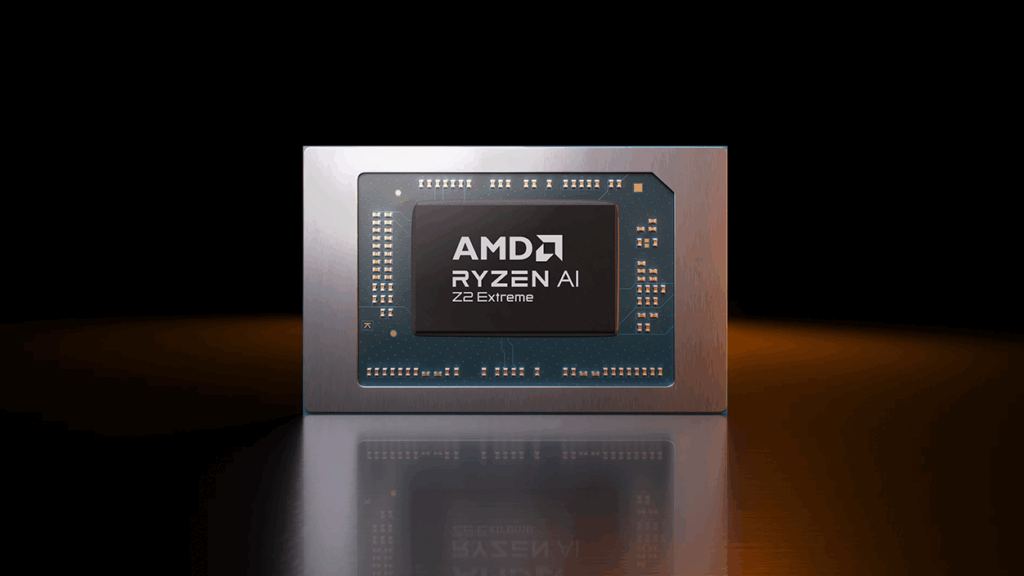
که تاسو د AMD څخه راغلي وئ او Ryzen Master مو نصب کړی وي، کله چې انټیل ته لاړ شئ، خدمت ممکن د بوټ کولو دمخه د بارولو هڅه وکړي، د AMD CPUs ونه پیژني او د BSOD بار بار لامل شي.
حل: د WinRE (Startup Configuration، option 4 یا 5) څخه خوندي حالت ته ننوځئ، د راجسټری ایډیټر خلاص کړئ، او د Ryzen Master خدماتو داخلې (AMDRyzenMasterDriverV13/AMDRyzenMasterDriverV14) د خدماتو څانګې څخه حذف کړئ. د ریبوټ وروسته، ستاسو کمپیوټر باید په نورمال ډول بوټ شي.
که تاسو غواړئ له پلیټ فارم څخه مهاجر شئ، د دې ډرایور بارولو دمخه د حادثو څخه مخنیوي لپاره د بدلولو دمخه د تولید کونکي ځانګړي اسانتیاوې غیر نصب کړئ.
۹. د ډرایور تاییدونکی او مینی ډمپونه
کله چې تاسو په موټر چلوونکي شکمن یاست مګر نه پوهیږئ چې کوم یو، منی ډمپونه فعال کړئ او د ډرایور تصدیق کونکي څخه کار واخلئ ترڅو چکونه جبري کړئ او په راتلونکي حادثه کې مجرم ثبت کړئ.
د منی ډمپونو فعالول: sysdm.cpl پرانیزئ، د پرمختللي ټب، د Startup and Recovery لاندې، په Settings کلیک وکړئ، Automatically Restart غیر چیک کړئ، او د Small memory dump غوره کړئ. Reboot.
د تایید کوونکی چلول: د مدیر په توګه د کمانډ پرامپټ پرانیزئ، ټایپ کړئ verifier، د ګمرک ترتیبات غوره کړئ او چیک باکسونه چیک کړئ (پرته له رینډم انسټایل او DDI اطاعت څخه). ټول غیر مایکروسافټ ډرایورونه غوره کړئ. ریبوټ کړئ او پریږدئ چې چلیږي.
ډمپ تحلیل کړئ د بلو سکرین ویو په څیر وسیلې په کارولو سره، وروستی DMP خلاص کړئ او د ډرایور لخوا رامینځته شوي برخې ته وګورئ. د نوم لاندې، هغه ځانګړی ډرایور تازه کړئ یا بیرته رول کړئ.
۱۰. د مالویر او آفلاین سکیننګ

ځینې مالویر د سیسټم فایلونه بدلوي د نه لیدلو وړ فعالیت لپاره او کولی شي BSODs رامینځته کړي. د وینډوز ډیفنډر سره بشپړ سکین ترسره کړئ. د دوامداره ګواښونو لپاره، د وینډوز ډیفنډر آفلاین له پیل څخه وکاروئ، کوم چې د سیسټم بوټ کیدو دمخه سکین کوي.
په لنډمهاله توګه د دریمې ډلې انټي ویروس غیر فعال کړئ که تاسو د کرنل په کچه د لاسوهنې شک لرئ. که ستونزه ورکه شي، نو د هغې غیر نصبولو او د مدافع تازه ساتلو په اړه فکر وکړئ، کوم چې معمولا د ډیری کاروونکو لپاره کافي وي.
۱۱. د BIOS/UEFI او هارډویر مطابقت
یو زوړ BIOS دا ممکن د نوي RAM، وروستي CPUs، یا کنټرولرونو سره د مطابقت ستونزې رامینځته کړي. د نوي نسخې لپاره د خپل مور بورډ جوړونکي ویب پاڼه وګورئ او د دوی د تازه کولو پروسیجر تعقیب کړئ.
د هارډویر لوی بدلونونو وروسته (CPU/پلیټ فارم، RAM، GPU) کیبل، د بریښنا رسولو وګورئ، او ډاډ ترلاسه کړئ چې هرڅه په سمه توګه ځای پر ځای شوي دي. یو خلاص نښلونکی یا بې ثباته بریښنا رسولو هم ستونزې رامینځته کولی شي. که تاسو پدې اړه کومه پوښتنه لرئ، موږ سپارښتنه کوو چې د UEFI په اړه نور ولولئ: که چیرې وینډوز 11 په UEFI حالت کې ډیسک ونه پیژني نو څه باید وکړي؟
۱۲. د شبکې سره پاک بوټ او خوندي حالت
پاک پیل وینډوز د خدماتو او پروګرامونو لږترلږه سیټ سره پیل کړئ. د ستونزمن شالید پروسو له منځه وړلو لپاره یې وکاروئ. دا د MSConfig څخه تنظیم کړئ او غیر ضروري پیل توکي غیر فعال کړئ.
د شبکې سره خوندي حالت دا تاسو ته اجازه درکوي چې ډرایورونه یا پیچونه ډاونلوډ کړئ پداسې حال کې چې ستاسو سیسټم لږترلږه حالت کې وساتئ. ګټور دی کله چې ډیسټاپ په نورمال حالت کې بې ثباته وي.
۱۳. خپل کمپیوټر بیا تنظیم کړئ یا بیا نصب کړئ
که د پورته پورته څخه هیڅ یو کار ونه کړيد دې کمپیوټر بیا تنظیم کول د سیسټم فایلونه د لاسي فارمیټ اړتیا پرته تازه کوي. ترتیبات> تازه کول او امنیت> بیا رغونه ته لاړ شئ او زما فایلونه وساتئ یا هرڅه لرې کړئ غوره کړئ.
د وروستۍ چارې په توګهد وینډوز نصبولو USB څخه پاک نصب ستاسو سیسټم د نوي په څیر ښه پریږدي. مخکې له مخکې بیک اپ جوړ کړئ، او که امکان ولري، په راتلونکي کې د چټک بیا رغونې لپاره د سیسټم عکس هم خوندي کړئ.
د سیسټم انځور او بوټ میډیا جوړول
د سیسټم عکس جوړ کړئ دا تاسو ته اجازه درکوي چې خپل کمپیوټر په څو دقیقو کې د دوامداره BSOD په څیر ناورینونو څخه بیرته راوباسئ. تاسو کولی شئ د وینډوز اصلي انتخابونو یا ځانګړي سافټویر څخه کار واخلئ ترڅو بشپړ، زیاتیدونکي، او توپیري بیک اپونه بهرني ډرایو یا NAS ته مهالویش کړئ.
پر بنسټ بوټ میډیا WinPE دا ضروري دي: دوی یو USB ډرایو تولیدوي چې ستاسو د کمپیوټر د بوټ کولو لپاره کارول کیدی شي حتی که وینډوز پورته نه شي، د عکس بیرته راګرځولو لپاره، یا د فایلونو بیرته ترلاسه کولو لپاره. کله چې میډیا جوړوئ، یو داسې غوره کړئ چې د هغه کمپیوټر هارډویر سره په پراخه کچه مطابقت ولري چې تاسو به یې کاروئ.
که ستاسو کمپیوټر بوټ نه شي نو معلومات بیرته ترلاسه کړئ
که تاسو په بیړني ډول د اسنادو خوندي کولو ته اړتیا لرئ که چیرې سیسټم بوټ نه شي، نو په بل کمپیوټر کې د ډیټا ریکوري وسیلې سره د بوټ وړ USB ډرایو جوړ کړئ، ستونزه لرونکی کمپیوټر له هغه USB ډرایو څخه بوټ کړئ، او داخلي ډرایو سکین کړئ. تاسو کولی شئ فایلونه بهرني ډرایو ته کاپي کړئ مخکې لدې چې ډیر سخت ترمیمونه ترسره کړئ.
د کریټیکل حالت له رغیدو وروسته، د مقالې حل لارې په ارامه توګه پلي کړئ. د معلوماتو له لاسه ورکولو له ویرې پرته کار کول منظره بدلوي او تاسو ته اجازه درکوي چې ګامونه په ګام پورته کړئ.
ډیری SYSTEM_SERVICE_EXCEPTION دا ستونزې د ډرایورانو او وینډوز تازه کولو، د سیسټم فایلونو ترمیمولو، د ډیسک غلطیو سمولو، او د متضاد سافټویر لرې کولو سره حل کیږي. کله چې هارډویر پکې ښکیل وي (RAM، ډیسک، BIOS)، تشریح شوي تشخیصات به تاسو ته د سمدلاسه بیا فارمیټ کولو پرته بریالي پایلې ته ورسوي.

د ټیکنالوژۍ په اړه لیوالتیا له کوچنیوالي راهیسې. زه خوښوم چې په سکتور کې تازه اوسم او له هرڅه پورته ، دا خبرې کول. له همدې امله زه د ډیرو کلونو لپاره د ټیکنالوژۍ او ویډیو لوبې ویب پاڼو کې مخابراتو ته وقف شوی یم. تاسو کولی شئ ما د Android، وینډوز، MacOS، iOS، Nintendo یا کوم بل اړوند موضوع په اړه چې ذهن ته راځي په اړه لیکل ومومئ.