
که تاسو د وینډوز سره نوی کمپیوټر اخیستی، تاسو شاید دمخه د خپل شخصي حساب جوړولو په اړه فکر کړی وي. او ستاسو د خپل کارن نوم درلودل تاسو ته ډیر محرمیت درکوي ، ځکه چې هرڅه چې تاسو هلته خوندي کوئ د واحد کارونې لپاره وي. په هرصورت، داسې وختونه به وي کله چې نور خلک اړتیا لري چې کمپیوټر وکاروي او دا هغه وخت دی چې په وینډوز 11 کې د محلي کاروونکي رامینځته کولو لپاره اړین وي.
عموما، کله چې موږ په وینډوز کې یو حساب جوړوو، موږ ته په اوتومات ډول وړاندیز کیږي چې د مایکروسافټ حساب سره یوځای شي. پدې توګه ، د دې ټول خدمات زموږ له کمپیوټر سره وصل دي. اوس، په وینډوز 11 کې د محلي کاروونکي درلودل دا لازمي ندي چې د مایکروسافټ حساب اضافه کړئ یا د دې کوم خدمت وکاروئ، که موږ غوره کړو. بیا، راځئ وګورو چې دا څنګه وکړو.
کله اړینه ده چې په وینډوز 11 کې محلي کاروونکي ولرئ؟
د پیل کولو لپاره، کله اړتیا وي چې په وینډوز 11 کې محلي کاروونکي جوړ کړئ؟ له یوې خوا، محلي حسابونه تاسو ته اجازه درکوي چې د مایکروسافټ حساب اضافه کولو پرته د وینډوز کمپیوټر وکاروئ. نو یو ځایی کارونکی مناسب دی که تاسو د مایکروسافټ حساب نلرئ یا که تاسو نه غواړئ یو سره یوځای شئ.
بل دلیل چې ولې ځینې کاروونکي غوره کوي چې په وینډوز 11 کې محلي کاروونکي رامینځته کړي دا دی د حساب تصدیق کولو لپاره هیڅ انټرنیټ پیوستون ته اړتیا نشته. په هرصورت، په یاد ولرئ چې د مایکروسافټ ځینې ګټې به وي چې تاسو به یې پرته ترسره کړئ، لکه ون ډرایو.
په نهایت کې ، په وینډوز 11 کې ځایی کارونکي رامینځته کړئ دا یو ښه نظر دی که بل څوک ستاسو کمپیوټر کاروي. په دې توګه، تاسو خپل شخصي معلومات، لکه اسناد، ډاونلوډونه، انځورونه یا ویډیوګانې خطر نه کوئ، چې د غیر رسمي دریمې ډلې لخوا د لاسرسي وړ وي.
په وینډوز 11 کې څنګه ځایی کاروونکي رامینځته کړئ؟
اوس چې موږ د دې په اړه روښانه یو چې کله د محلي کارونکي رامینځته کولو لپاره اړین وي ، نو دا مناسبه ده چې پوه شئ چې دا څنګه ترسره کړئ. کړنلاره خورا ساده او ګړندۍ ده، تاسو به وګورئ چې ستاسو د کمپیوټر ترتیباتو څخه د یو څو ګامونو په اخیستلو سره ستاسو محلي حساب په وینډوز 11 کې به چمتو وي، موږ به تاسو ته پریږدو په وینډوز 11 کې د ځایی کارونکي رامینځته کولو لپاره ګامونه:
- په کلیک وکړئ د کړکۍ تڼۍ.
- وټاکئ تنظیم کول یا د ګیر عکس.
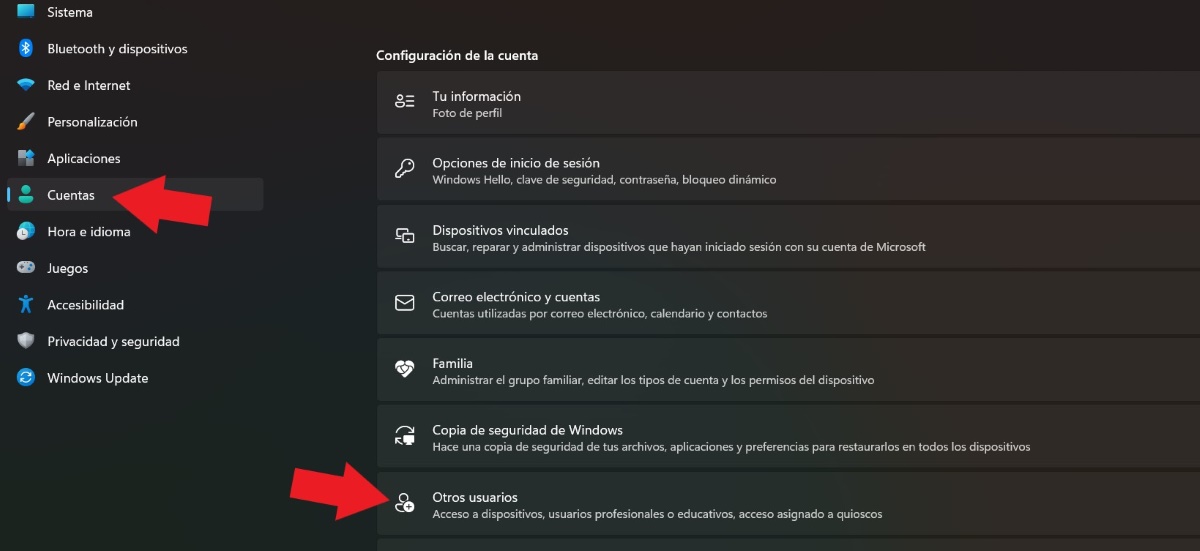
- د سکرین په ښي خوا کې، اختیار ومومئ او غوره کړئ حسابونه.

- بل، tap نور کارونکي.
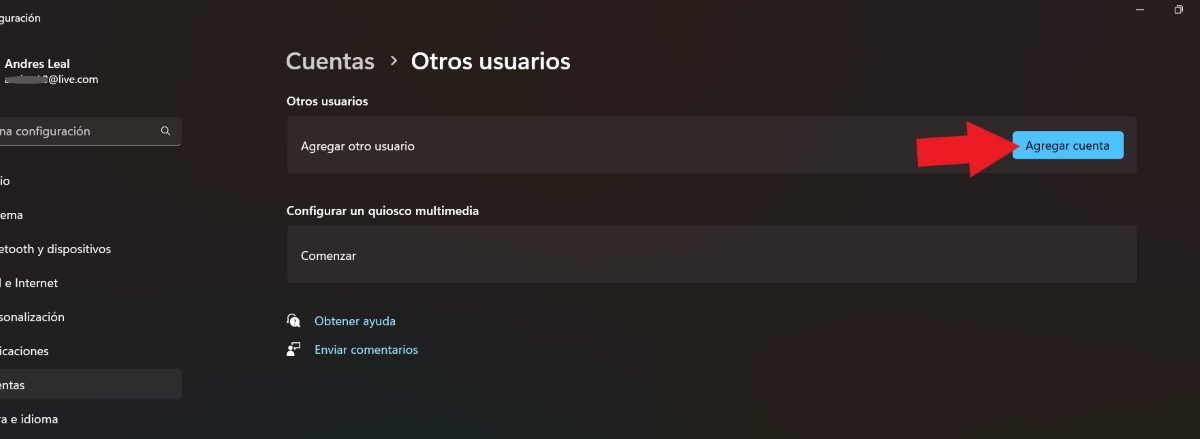
- په اختیار کې بل کارن اضافه کړئ، کلیک وکړه حساب اضافه کړئ.

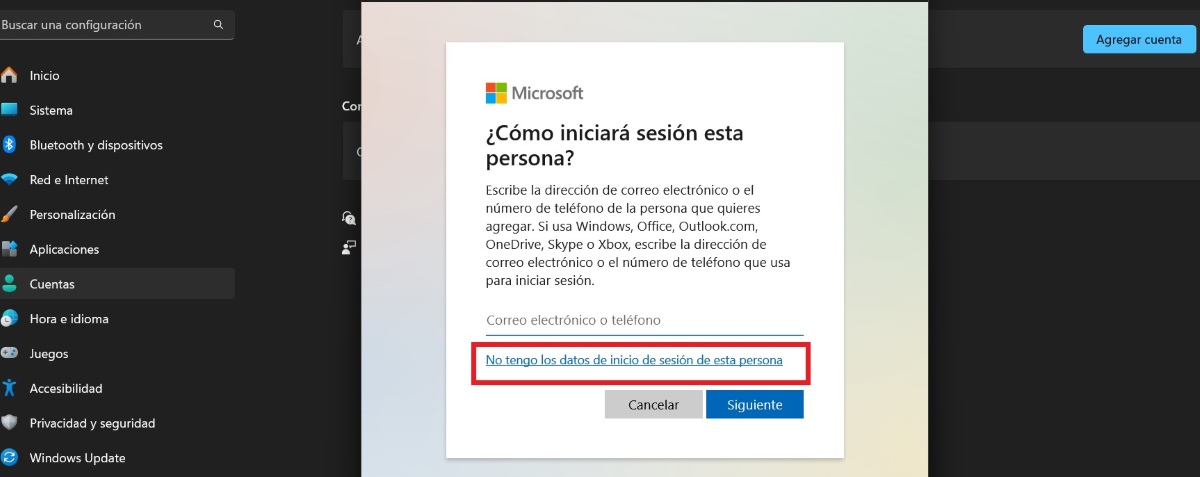
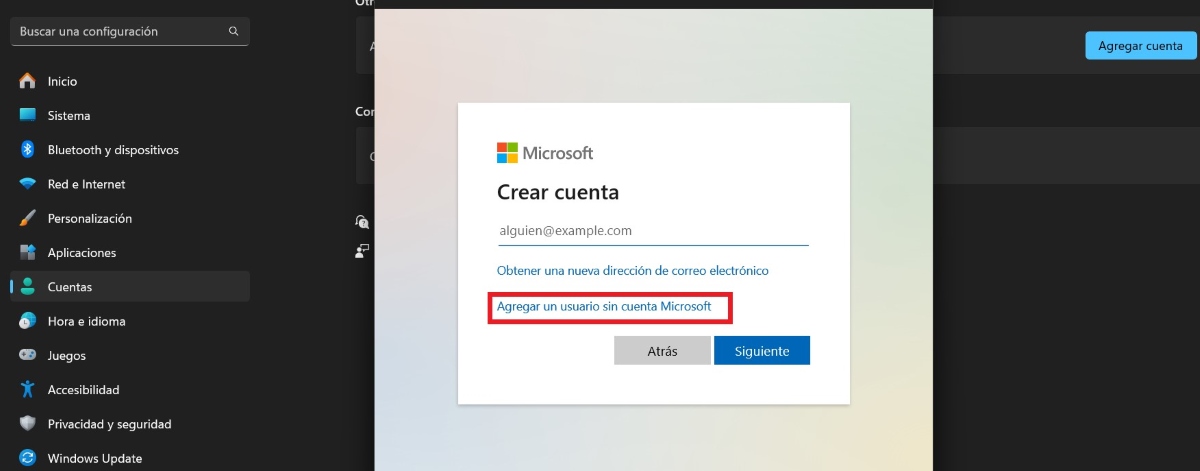
- اوس، د دې پرځای چې خپل بریښنالیک یا تلیفون شمیره دننه کړئ، کلیک وکړئ چیرې چې دا وايي "زه د دې کس د ننوتلو معلومات نلرم".

- بیا انتخاب غوره کړئ "د مایکروسافټ حساب پرته یو کارن اضافه کړئ".

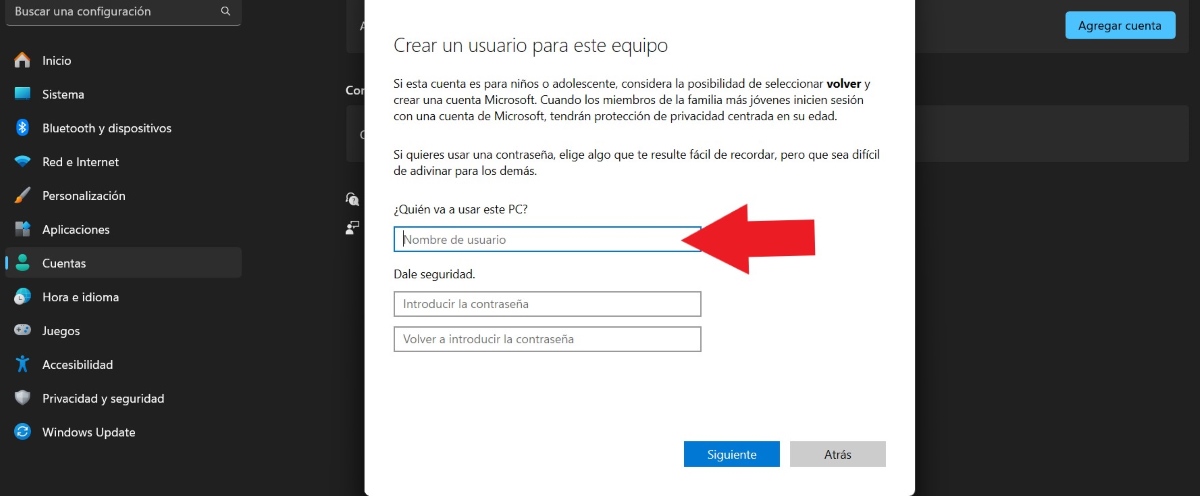
- په اړونده برخه کې ولیکئ چې څوک به کمپیوټر وکاروي او که تاسو وغواړئ، پاسورډ ورکړئ د اضافي امنیت لپاره.
- که تاسو پاسورډ وټاکئ، نو تاسو باید درې ته ځواب ورکړئ امنیتی پوښتنی.

- په نهایت کې ، کلیک وکړئ بل
- چمتو! په دې توګه، په وینډوز 11 کې به یو محلي حساب جوړ شي.
په یاد ولرئ وینډوز به تل د مایکروسافټ حساب اضافه کولو یا نوي راجستر کولو وړاندیز وکړي تر څو د خپلو ګټو څخه ګټه پورته کړي. په هرصورت، دا مه هېروئ چې د محلي کاروونکي رامینځته کولو لپاره تاسو اړتیا نلرئ کوم حسابونه اضافه کړئ. دلته ذکر شوي ګامونو تعقیب کولو سره، تاسو یا ستاسو کورنۍ کولی شئ د لا ډیر امنیت لپاره اضافي حساب ولرئ.
څه که تاسو د مدیر حساب ته اړتیا لرئ؟
په وینډوز 11 کې د ځایی کارونکي رامینځته کولو وروسته ، تاسو کولی شئ د حساب ډول بدل کړئ ترڅو یو د مدیر په توګه ولرئ. تاسو د کمپیوټر مدیر په توګه څه کولی شئ؟ د مثال په توګه، تاسو کولی شئ د ټولو کاروونکو لپاره غوښتنلیکونه نصب کړئ، د کمپیوټر تازه معلومات ترسره کړئ، د ترتیباتو بدلونونه، او نور. مګر البته، ځکه چې دا هغه دندې ندي چې هره ورځ ترسره کیږي، دا غوره ده چې د محلي کاروونکي کارول.
نو، د وینډوز حساب ډول څنګه له محلي څخه مدیر ته بدل کړئ؟ د دې لاسته راوړلو لپاره، تاسو باید د محلي کاروونکي پیدا کولو لپاره ورته ګامونه تعقیب کړئ. یوځل چې محلي حساب جوړ شي، لاندې کار وکړئ:
- هغه حساب غوره کړئ چې تاسو یې غواړئ بدل کړئ او کلیک وکړئ "د حساب ډول بدل کړئ".
- وروسته دننه د حساب ډول تاسو به وګورئ چې دوه ډوله شتون لري: "معیاري کارونکي" او "منتظم". دا وروستی اختیار غوره کړئ.
- په نهایت کې ، ټایپ کړئ ومني او همدا دی
سیمه ایز کاروونکي څنګه د لومړني په توګه وټاکئ؟
اوس، که تاسو غواړئ یو بنسټیز بدلون رامنځته کړئ په خپل کمپیوټر کې نوی محلي حساب د اصلي په توګه تنظیم کړئ؟ وروسته له دې چې تاسو دا د مدیر حساب ته بدل کړئ، تاسو باید د کور تڼۍ ټایپ کړئ، خپل پخوانی حساب وټاکئ او په کونج کې په دریو نقطو کې، لاسلیک انتخاب کړئ.
په دې ډول، کمپیوټر به د نوي حساب سره لاګ ان شي. د وینډوز 11 چمتو کولو لپاره یو څو دقیقې انتظار وکړئ او بس. کله چې هرڅه چمتو شي، لاړ شئ تنظیم ، برخه وټاکئ حسابونه او په ټیپ وکړئ نور کارونکي. په نهایت کې ، زوړ حساب غوره کړئ او کلیک وکړئ لرې کړئ.
بیاکارول که تاسو هغه حساب حذف کړئ چې تاسو یې د مایکروسافټ سره تړاو درلود، ټول هغه معلومات چې تاسو یې لرئ حذف شي په بشپړ ډول، پرته لدې چې تاسو په بادل کې بیک اپ نه وي کړی. له همدې امله، د حساب حذف کولو دمخه، ډاډ ترلاسه کړئ چې تاسو اړوند کار کړی دی خپل کمپیوټر بیک اپ کړئ نو تاسو کولی شئ پرته له کوم تکلیف پرته نوی حساب وکاروئ.
په وینډوز 11 کې د ځایی کارونکي رامینځته کولو ګټې

په وینډوز 11 کې د ځایی کارونکي رامینځته کولو ګټې څه دي؟ موږ کولی شو دا ووایو دا ستاسو د محرمیت ساتلو یوه لاره دهپه ځانګړې توګه که نور خلک اکثرا ستاسو په څیر ورته کمپیوټر کاروي. په حقیقت کې، دا په ورته کمپیوټر کې د بل پروفایل فعالولو لپاره خورا ساده لاره ده ستاسو د میلمنو کارولو لپاره.
د محلي حساب بله ګټه دا ده تاسو اړتیا نلرئ چې د مایکروسافټ حساب یا بریښنالیک اضافه کړئ. له همدې امله ، لکه څنګه چې د دې نوم په ګوته کوي ، تاسو کولی شئ دا په محلي ډول له کومې ستونزې پرته وکاروئ د دې حقیقت له امله چې تاسو په خپل نوم یا د هغه چا په نوم ثبت شوی مایکروسافټ حساب نلرئ چې دا یې کاروي.
په وینډوز 11 کې د ځایی کارونکي رامینځته کولو دریمه ګټه دا ده چې د جوړولو لپاره خورا اسانه سربیره ، دا هم دی د نوي کارونکي حذف کول خورا اسانه دي. له همدې امله ، که تاسو د یو ځل کارولو لپاره حساب رامینځته کړی ، نو تاسو کولی شئ دا هرکله چې وغواړئ یوازې په یو کلیک سره ستاسو د کمپیوټر ذخیره کې د نښه کولو پرته حذف کړئ.

له هغه وخته چې زه ډیر کوچنی وم زه د ساینسي او ټیکنالوژیکي پرمختګونو پورې اړوند هرڅه په اړه ډیر لیواله وم ، په ځانګړي توګه هغه چې زموږ ژوند اسانه او ډیر ساتیري کوي. زه د وروستي خبرونو او رجحاناتو سره تازه پاتې کیدل خوښوم ، او د هغه تجهیزاتو او ګیجټونو په اړه چې زه یې کاروم خپلې تجربې ، نظرونه او مشورې شریکوم. دا د دې لامل شوی چې زه لږ څه پنځه کاله دمخه د ویب لیکوال شوم ، په عمده ډول د Android وسیلو او وینډوز عملیاتي سیسټمونو باندې تمرکز وکړ. ما زده کړل چې په ساده الفاظو کې هغه څه تشریح کړم چې پیچلي دي ترڅو زما لوستونکي په اسانۍ پوه شي.