- د سم GPT/MBR او بوټ ترتیب سره د UEFI/لیګیسي تسلسل د ډیری حادثو مخه نیسي.
- د بوټریک سره د بوټلوډر ترمیم کول او د bcdboot سره د EFI بیا جوړول معمولا حتمي وي.
- په SATA→NVMe کې، خوندي حالت د ډرایورونو بارولو او مهاجرت بشپړولو کې مرسته کوي.
- که کلونینګ ناکام شو، نو په سمه توګه بیا کلون کړئ یا د یو قوي او ګړندي بوټ لپاره کلین نصب کړئ.
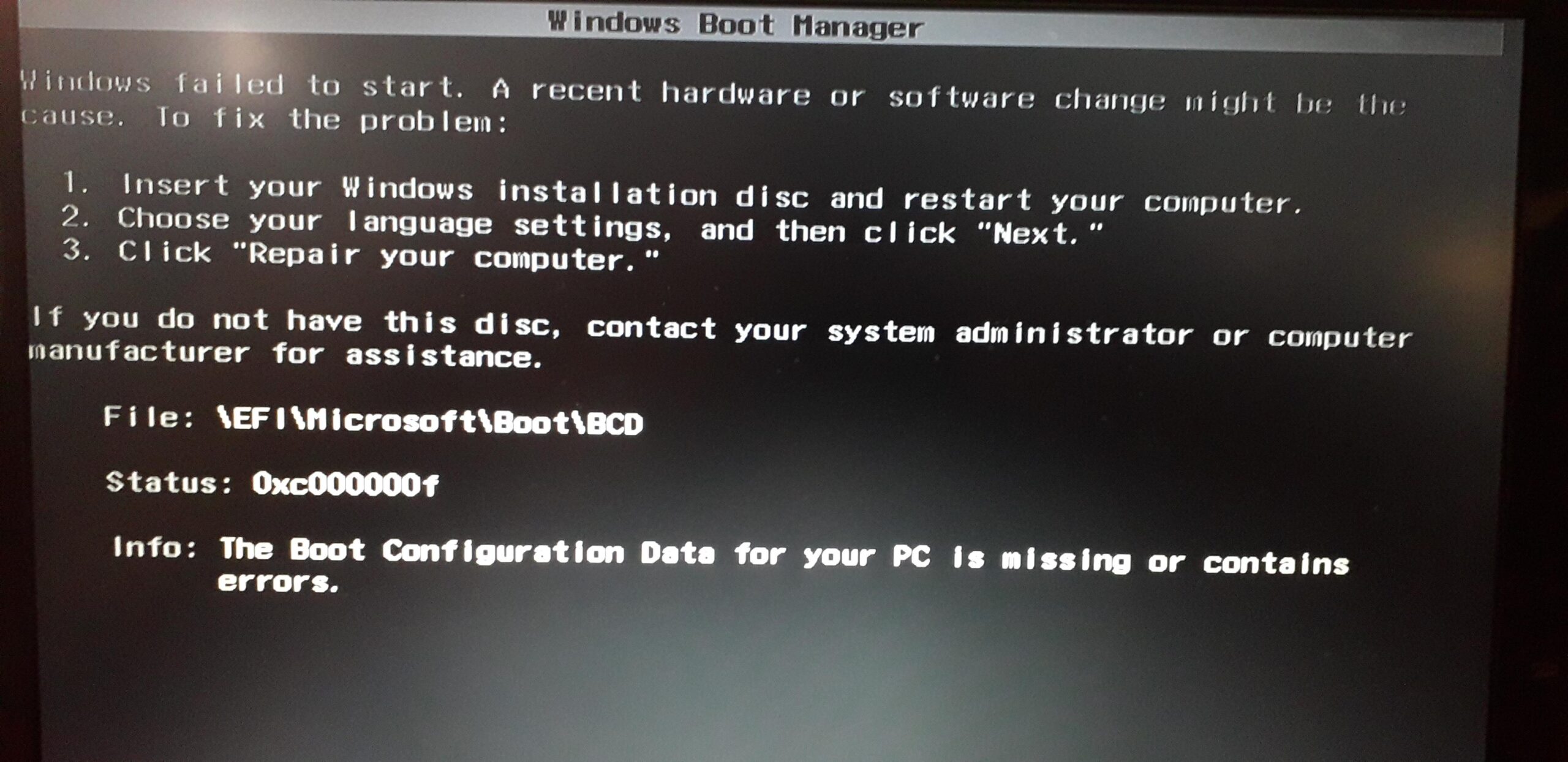
تاسو لري ستاسو وینډوز په NVMe کې کلون کړ او دا نه پیل کیږي؟ دا یوه عامه ستونزه ده کله چې د SATA HDD/SSD څخه M.2 NVMe ته لیږدول کیږي یا کله چې د بوټ حالت تنظیم کولو پرته له MBR څخه GPT ته بدلیږي. په ډیری قضیو کې، سیسټم لاهم د زاړه ډرایو بوټ لوډر پورې اړه لري. پدې قضیو کې، دا اړینه ده چې BCD/EFI ترمیم کړئ او برخې تنظیم کړئ.
پدې لارښود کې به تاسو ومومئ ټول عام لاملونه او ګام په ګام حل لارې: په BIOS/UEFI کې د اتصال او بوټ ترتیب چک کولو څخه نیولې تر BCD بیا جوړولو پورې، د bcdboot سره د EFI ویش بیا جوړول، په MBR کې د سیسټم ویش فعالول، د NVMe ډرایورونو نصبولو لپاره په خوندي حالت کې بوټ کول، او حتی کله چې دا اسانه وي بیا کلون کړئ یا پاک انسټال کړئموږ د فورمونو او جوړونکو څخه عملي لارښوونې هم اضافه کړې دي ترڅو تاسو هیڅ شی له لاسه ورنکړئ.
عام لاملونه: ولې کلون شوی NVMe وسیله بوټ نه کوي
د هر څه لمس کولو دمخه، دا مهمه ده چې دلیل یې پوه شئ. ترټولو عام لاملونه د کلونینګ وروسته دوی دا دي:
- SSD/NVMe د بهرني په توګه وصل دی (USB/انکلوژر). ډیری کلونینګ وسایل دا ډرایو د USB له لارې بوټ کولو ته اجازه نه ورکوي؛ دا د SATA له لارې یا د اړونده M.2 سلاټ سره وصل کړئ.
- د لومړي بوټ وسیلې په توګه نه دی ټاکل شویکه چیرې BIOS/UEFI زاړه ډرایو ته لومړیتوب ورکړي، نو سیسټم به هیڅکله د نوي ډرایو څخه د بوټ کولو هڅه ونه کړي.
- د بوټ حالت نه مطابقت (UEFI د میراث/CSM په وړاندې). د GPT ډیسک UEFI ته اړتیا لري؛ د MBR ډیسک میراث ته اړتیا لري. د دوی مخلوط کول د بوټ ناکامۍ لامل کیږي.
- نامکمل یا ځنډول شوی کلونینګ؛ د بوټ پارټیشنونه (EFI/MSR/Reserved) ورک دي یا BCD فاسد دی.
- مدیر په بل ډیسک کې دیدا د EFI/منیجر برخې لپاره معمول دی چې په مختلف SSD/HDD کې وي، او د کلون کولو وروسته، کمپیوټر هلته د هغې "لټون" ته دوام ورکوي.
- ورک شوي چلوونکي (په ځانګړي توګه کله چې له SATA څخه NVMe ته حرکت کوي). بوټ ان کړئ خوندي اکر معمولا د هغې نصبولو ته اړ باسي.
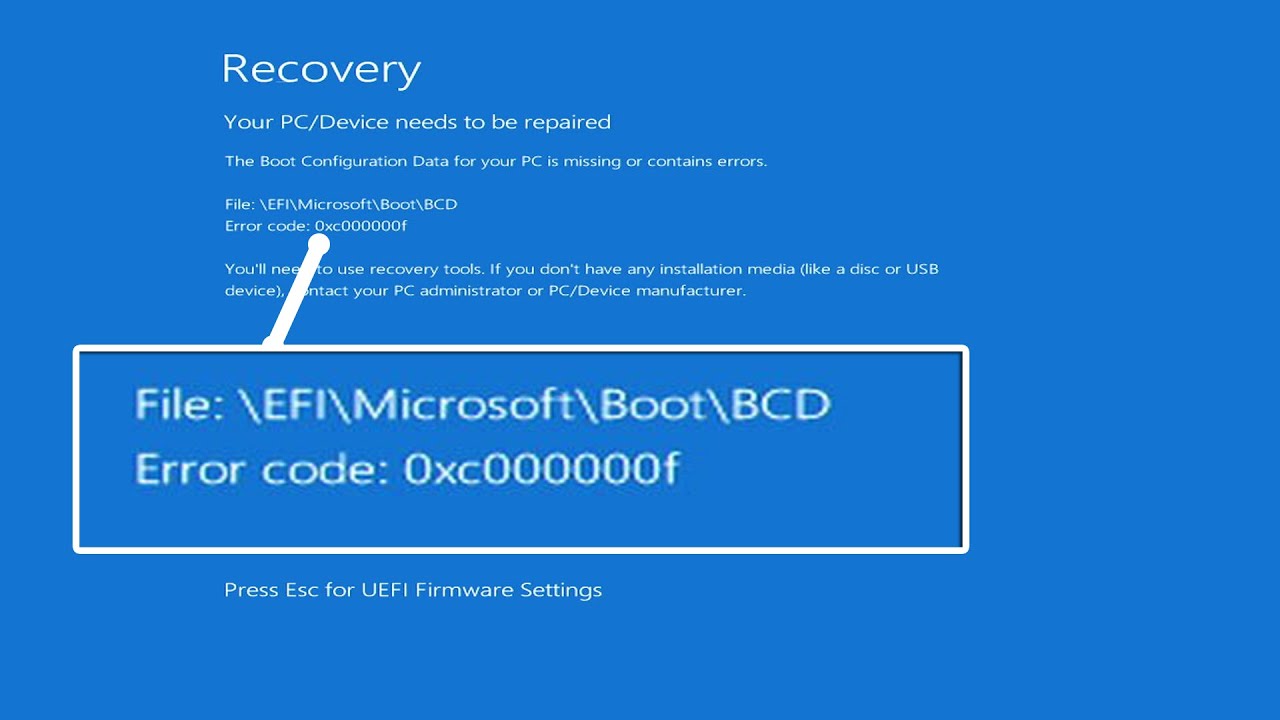
سربیره پردې، تېروتنه ممکن ښکاره شي winload.efi ورک دی یا فاسد دی (0xc000000e, 0xc000000f, 0xc0000428…)، د مات شوي BCD، د نه شتون EFI یا a نښه د UEFI/Secure بوټ په غلط ډول تنظیم شوی.
UEFI د میراث په وړاندې او GPT د MBR په وړاندې: مطابقت مهم دی
دلته د لنډیز یوه لویه برخه ده. په GPT UEFI ته اړتیا لري؛ په ډیسک کې MBR میراث/CSM ته اړتیا لريکه تاسو د GPT سیسټم GPT ته کلون کړئ مګر مدر بورډ په Legacy کې وي، نو دا به بوټ نشي. او برعکس، که ستاسو کلون MBR وي او تاسو خالص UEFI مجبور کړئ، نو دا به هم بوټ نشي. د بوټ حالت د سمون لپاره بدل کړئ، او په GPT کې دا په یاد ولرئ. هیڅ "فعال" برانډ نشته؛ دا بيرغ يوازې په MBR باندې تطبيق کېږي.
د مخلوط بورډونو او سناریوګانو سره محتاط اوسئ: دا ممکنه ده چې ستاسو اصلي MBR نصب په Legacy کې کار کړی وي، تاسو NVMe GPT ته کلون کړی وي، او د بورډ UEFI ته نه بدلولو سره کمپیوټر بوټلوډر نه ګوري. UEFI ته لاړ شئ که ستاسو د منزل ډیسک GPT وي. او که کمپیوټر د UEFI ملاتړ نه کوي، نو بیا MBR ته کلون کړئ یا MBR ته واړوئ د بوټ کولو دمخه (تاسو به ګټې له لاسه ورکړئ لکه لوی پارټیشنونه او له 4 څخه ډیر لومړني پارټیشنونه).
کلیدي برخې: په GPT کې EFI او په MBR کې "فعال"
په GPT ډیسکونو کې، وینډوز د a څخه بوټ کیږي د EFI سیسټم ویش (ESP) په FAT32 کې د بوټ فایلونو (bootx64.efi، BCD، او نور) سره فارمیټ شوی. که چیرې کلونینګ ESP کاپي نه کړي، نو تاسو باید EFI بیا جوړ کړئ او ډک یې کړئ. په MBR ډیسکونو کې، د سیسټم ویش باید د Activa د فرم ویئر (میراث) د موندلو لپاره؛ زده کړئ چې څنګه SSD اصلي ډرایو جوړ کړئ په وینډوز 11 کې که تاسو اړتیا لرئ دا تنظیم کړئ.
یوه عامه تېروتنه: درلودل په بل ډیسک کې ESP (د مثال په توګه، یو کوچنی ۲۵۰ جي بي ایس ایس ډي) او د سي: کلون کولو وروسته، کمپیوټر په هغه بهرني ESP پورې تړلی پاتې کیږي. حل: یو جوړ کړئ په NVMe کې نوی ESP، په هغې کې د بوټ فایلونه تولید کړئ او BIOS هغه ډیسک ته وښایاست، د ترمیم پرمهال نور لرې کړئ یا منقطع کړئ ترڅو د ابهام څخه مخنیوی وشي.
د وینډوز ریکوری چاپیریال څخه BCD/EFI ترمیم کړئ
معیاري او ډیره اغیزمنه پروسه. تاسو د وینډوز نصبولو لپاره USB ته اړتیا لرئ (تاسو کولی شئ دا د رسمي وسیلې څخه جوړ کړئ)، له هغې څخه بوټ وکړئ او د خپل کمپیوټر ترمیم → د ستونزو حل → پرمختللي انتخابونه → غوره کړئ. د قوماندې اشارهله هغه ځایه تاسو څو لارې لرئ.
لاره الف: د BCD بیا رغونه (چټک)
1) دا حکمونه چل کړئ په ترتیب سره (که چیرې تطبیق شي نو لیک بدل کړئ):
bootrec /fixmbr bcdedit / صادرات c:\bcdbackup attrib c:\boot\bcd -h -r -s ren c:\boot\bcd bcd.old bootrec /rebuildbcd
که چیرې دا تاسیسات کشف کړي (د مثال په توګه، ج: \ وینډوز) او له تاسو څخه پوښتنه کوي، ځوابونه S (یا Y). دا د BCD پلورنځی بیا رغوي. د ازموینې لپاره د وتلو او ریبوټ سره وتل.
لاره B: د diskpart + bcdboot سره EFI بیا جوړ کړئ
کله چې د EFI برخه شتون ونلري یا خالي/فاسد وي، دا لاره تر ټولو خوندي ده. ESP ته یو لیک وسپارئ او بیا ډکوي:
د ډیسک پارټ لیست حجم غوره کړئ حجم = n (n = د EFI/"سیسټم" برخې حجم) لیک وټاکئ = M exit bcdboot C:\Windows /s M: /f UEFI
دا د بوټ فایلونه له ج: \ وینډوز ESP (M:) ته او د UEFI لپاره یې راجستر کوي. ریبوټ کړئ او وګورئ. که تاسو لاهم خوندي بوټ فعال کړی وي او دا بوټ نشي، نو په لنډمهاله توګه یې په BIOS کې غیر فعال کړئ.
لاره C: د سیسټم فایلونه او پرمختللي BCD ترمیم کړئ
که تاسو د فساد شک لرئ، اعدام یې کړئ sfcپه WinRE چاپیریال کې دا مشوره ورکول کیږي چې تحلیل آفلاین پرمخ بوځي:
bcdedit /enum | "osdevice" ومومئ sfc /scannow /OFFBOOTDIR=C:\ /OFFWINDIR=C:\Windows
سربیره پردې ، که بوټریک حل نه کوي، تاسو کولی شئ په BCD کې لارې په لاندې ډول مجبور کړئ:
bcdedit /set {bootmgr} د وسیلې بوټ bcdedit /set {default} د وسیلې بوټ bcdedit /set {default} osdevice بوټ bcdedit /set {default} د وسیلې برخه = C: bcdedit /set {default} د osdevice برخه = C: bcdedit /set {default} لاره \Windows\System32\winload.efi
خوندي بوټ غیر فعال کړئ که چیرې دا د winload.efi سره مداخله وکړي او د بشپړولو وروسته یې بیا فعال کړي، کله چې هرڅه سم شي.
"Winload.efi ورک دی یا پکې تېروتنه ده" تېروتنې او کوډونه 0xc000000e/0xf/0x428
دا پیغامونه یوه ستونزه څرګندوي چې د BCD/EFI یا UEFI/میراث ترتیب. اغیزمن حلونه عبارت دي له: په لنډمهاله توګه غیر فعال کول خوندي بوټ، د ESP بیا جوړ کړئ bcdboot (روټ ب)، اجرا کړئ بوټریک (لاره A)، او د فایلونو ترمیم سره sfc. که تاسو د مختلفو IDs سره د ډیسکونو ترمنځ کلون کړی وي، نو د راجسټری کیلي او لیکونو سره محتاط اوسئ: امر bcdboot معمولا نښې په پاکه توګه حل کوي.
که ستاسو کمپیوټر د MBR څخه راغلی وي او تاسو اوس GPT/UEFI کاروئ، نو هڅه مه کوئ چې وګورئ "Activa"د NVMe ډیټا ویش: دا اختیار په GPT کې د ډیزاین له مخې غیر فعال دی. سمه خبره دا ده چې یو ولرئ ESP په UEFI کې معتبر او تنظیم شوی.
له SATA څخه NVMe ته: د موټر چلوونکي او خوندي حالت چل
کله چې له SATA څخه NVMe (PCIe) ته حرکت کوئ، لومړی بوټ ممکن د دې له امله ناکام شي چلوونکي نه دي پورته شويد NVMe جوړونکي یو ساده چل وړاندیز کوي: مجبور کړئ a په خوندي حالت کې بوټ کړئ (وینډوز اکثرا دا د بوټ ناکامۍ وروسته وړاندیز کوي)، اجازه راکړئ چې ډرایوران بار کړي، او بیا په نورمال حالت کې ریبوټ کړي. دا معمولا بوټ خلاصوي په NVMe کې د کلون پرته له اضافي ګامونو؛ دا د لارښوونو بیاکتنه هم ګټوره ده په وینډوز ۱۱ کې یو نوی SSD اضافه کړئ کله چې تاسو انٹرفیسونه بدل کړئ.
که چیرې د ترمیم مینو په اتوماتيک ډول نه ښکاري، تاسو کولی شئ د بیا رغونې چاپیریال څخه یا د a سره خوندي حالت مجبور کړئ میسونفف د کلون کولو دمخه (که تاسو لاهم د سرچینې ډرایو څخه بوټ کوئ) ترڅو ډاډ ترلاسه کړئ چې سم ډرایورونه په NVMe کې په لومړۍ هڅه کې نصب شوي دي.
بیا کلون کول: کله باید ترسره شي او څنګه یې په سمه توګه ترسره شي
که چیرې کلون جزوي وي یا د بوټ برخې ورکې وي، ځینې وختونه ترټولو ګړندۍ لاره دا ده چې په سمه توګه بیا کلون کول د باور وړ سافټویر سره. ځینې پروګرامونه د دې لپاره ځانګړي دي:
- هوښیار ترتیب د برخو ویش (د مختلفو اندازو ډیسکونو لپاره اتوماتیک تنظیم).
- د سکتور په کچه کلونینګ کله چې دقیق نقل ته اړتیا وي.
- غوراوي کچې بیا وېشونه (اتومات، د سرچینې په توګه یا لارښود).
- د بک مارک "منزل SSD دی" د 4K سمون او فعالیت غوره کولو لپاره.
- د مقابلې وړتیا خراب سکتورونه.
که تاسو د بیا کلون کولو انتخاب وکړئ، منزل په داخلي توګه وصل کړئ (SATA/M.2)، دا اختیار فعال کړئ چې د SSD لپاره اصلاح کول، وګورئ چې دا هم کاپي کوي ESP/MSR یا سیسټم خوندي شوی (په MBR کې)، او کله چې بشپړ شي په BIOS کې لومړی NVMe واچوئکه ستاسو قضیه MBR→GPT وي، نو ادغامونه مه مجبوروئ: د UEFI + GPT پریکړه وکړئ یا د کلون کولو دمخه میراث + MBR. د بڼې او فعالیت توپیرونو ښه پوهیدو لپاره، زموږ لارښود وګورئ SSD ډرایو.
د ویشلو وسیلو سره لارښود ترمیمونه
که تاسو د وینډوز USB نلرئ، نو د برخې مدیران شتون لري چې تاسو ته اجازه درکوي چې یو جوړ کړئ. د WinPE منځنی د ډیسک د بوټ کولو او عمل کولو لپاره: د برخو نښه کول، د MBR بیا رغول، او داسې نور. فعالیت "MBR بیا جوړ کړئ" د بوټ ریکارډ بیا لیکي او ممکن ځینې پخوانۍ غلطۍ حل کړي. د UEFI/GPT لپاره، کلیدي دا ده چې ډاډ ترلاسه کړئ چې یو باوري EFI شتون لري او کارول کیږي bcdboot د دې آبادولو لپاره.
ځینې مدیران د WinPE څخه هم اجازه ورکوي، د فعال په توګه نښه کړئ په MBR کې د سیسټم ویش (په یاد ولرئ: په GPT کې نه پلي کیږي) او وسیله د Legacy فرم ویئر لپاره چمتو پریږدئ ترڅو دا پرته له ستونزو ومومي.
پاک نصب کول: کله چې هرڅه ګډوډ شي نو ترټولو خوندي لاره
داسې قضیې شتون لري چې کلونینګ د تمې څخه ډیر پیچلی وي (د مثال په توګه، په بل ډیسک کې د مدیر پورې تړاو، په ناسم پلان شوي MBR→GPT کودونه، یا په بده توګه اغیزمن شوی BCD). که تاسو چټکه او پاکه لاره غوره کوئ، نو یو جوړ کړئ رسمي نصب USB، پرته له دې چې ټول ډیسکونه جلا کړئ NVMe، پلیټ کېږده UEFI، په انسټالر کې برخې حذف کړئ او وینډوز ته اجازه ورکړئ خپل ځان جوړ کړئ (د EFI په ګډون). بیا تاسو نور ډرایوونه بیا وصل کړئ او خپل معلومات کاپي کړئ.
په عصري کمپیوټرونو کې، د NVMe پاک نصب هغه څه دي چې غوره فعالیت ورکوي. ځینې کاروونکو، د کلون کولو وروسته، ولیدل چې M.2 په اسانۍ سره کار نه کوي او کله چې وینډوز ۱۱ ته لاړ شو، فعالیت ښه شو. په NVMe کې د پام وړ. دا یو انتخاب دی چې د پام وړ دی که تاسو دمخه د لوړولو هوډ لرئ.
لکه څنګه چې تاسو لیدلی شئ، حل ستاسو د پیل ټکي پورې اړه لري: ایا تاسو د MBR/Legacy یا GPT/UEFI څخه راغلي یاست، ایا کلونینګ EFI کاپي کړې، ایا په بل ډیسک کې مدیر شتون لري، یا ایا تاسو د NVMe ډرایورونه ورک یاست. د لارو سره. بوټریک, bcdboot، د سم UEFI/میراث ترتیب او د خوندي حالت چال، ډیری کلون شوي NVM بیرته ژوند ته راځي. که نه، a په احتیاط سره بیا کلون کول یا پاک نصب ستاسو کمپیوټر اسانه او په زاړه ډیسک پورې تړلی نه پریږدي.


مدیر په مختلفو ډیجیټل میډیا کې د لسو کلونو تجربې سره د ټیکنالوژۍ او انټرنیټ مسلو کې تخصص لري. ما د ای کامرس، مخابراتو، آنلاین بازار موندنې او اعلاناتو شرکتونو لپاره د مدیر او منځپانګې جوړونکي په توګه کار کړی دی. ما د اقتصاد، مالیې او نورو سکتورونو ویب پاڼو کې هم لیکلي دي. زما کار هم زما شوق دی. اوس، زما د مقالو له لارې Tecnobits، زه هڅه کوم چې ټول خبرونه او نوي فرصتونه وپلټم چې د ټیکنالوژۍ نړۍ موږ ته زموږ د ژوند ښه کولو لپاره هره ورځ وړاندیز کوي.