
د نوي ګرافیک کارت نصبولو وروسته، تاسو به تمه ولرئ چې هرڅه به په اسانۍ سره پرمخ ولاړ شي. په هرصورت، ځینې وختونه دا برعکس کیدی شي: د FPS کمښت، د عکس ټکان ... یوه له اسانه تجربې څخه لرې. دلیل؟ د دوو برخو ترمنځ خاموشه مبارزه: نوی راغلی کارت او مدغم شوی ګرافیکدا څنګه حل کړو؟ راځئ چې د دې په اړه وغږیږو چې ولې iGPU او وقف شوي GPUs یو بل سره جګړه کوي او څنګه د هر اپلیکیشن لپاره سم GPU مجبور کړو ترڅو د ټکان څخه مخنیوی وشي.
ولې iGPU او وقف شوي GPUs په تضاد کې دي؟

د iGPU او وقف شوي GPUs د توپیر دلیل د عصري کمپیوټرونو ډیزاین سره تړاو لري. ټول یې، په ځانګړې توګه لیپټاپونه، په داسې ډول جوړ شوي چې د انرژۍ موثریت ته لومړیتوب ورکړئمفکوره دا ده چې په ټولو ممکنه سناریوګانو کې خپلواکي اعظمي شي او د سرچینو مصرف کم شي.
د دې دلیل لپاره ، دا سیسټم د نږدې هرڅه لپاره د iGPU، یا مدغم کارت کارولو لپاره تنظیم شوی دی.دا معنی لري، ځکه چې دا ګرافیک کارت ډیر لږ بریښنا مصرفوي او د اساسي دندو د ترسره کولو لپاره مناسب دی: د انټرنیټ لټون کول، د دفتر کارول، یا د ویډیوګانو لیدل. مګر څه پیښیږي کله چې تاسو یو جلا ګرافیک کارت نصب کړئ؟
نوی راغلی، لکه د NVIDIA GeForce یا AMD Radeon RX په څیر، ظالمانه فعالیت وړاندې کوي. له همدې امله، ډیره انرژي مصرفوي او ډیره تودوخه تولیدوي. له همدې امله، سیسټم یوازې هغه وخت کاروي کله چې دا یو دروند غوښتنلیک کشف کړي، لکه لوبه. په تیوري کې، دا باید په اتوماتيک ډول د iGPU څخه وقف شوي GPU ته واړوي، مګر ځینې وختونه میکانیزم ناکام کیږي. ولې؟
ولې اتوماتیک لیږد ناکامیږي؟
ځینې وختونه ، سیسټم په سمه توګه نه پیژني چې کوم غوښتنلیکونه د وقف شوي GPU ځواک ته اړتیا لري.د مثال په توګه، د لوبې لانچر، لکه سټیم یا ایپیک لوبې، ممکن د سخت کار په توګه ونه موندل شي. په پایله کې، سیسټم دا په iGPU کې چلوي، او ورته د لوبې دننه لپاره ځي.
ورته شی د هغو غوښتنلیکونو سره پیښیږي چې سپک انٹرفیس لري مګر په شالید کې پیچلي پروسې پرمخ وړي. iGPU ممکن د 3D رینډرینګ انجن یا ویډیو ایډیټر انٹرفیس اداره کولو توان ولري. مګر کله چې خبره راځي د محاسبې له پلوه سخته پروسه پرمخ وړئ، د دې ملاتړ نشي کولی. دا دوه ګونی د اتوماتیک لیږد د ناکامۍ لامل کیږي، نه دا چې دا هم کولی شي د خپل ګرافیک کارت عمر لنډ کړئ.
په هر حالت کې، د دې ناکامۍ پایله ټکان ورکول دي: د FPS د ناڅاپي کمښت له امله انځور ځلیږيدا هغه وخت رامینځته کیږي کله چې سیسټم هڅه کوي له یو GPU څخه بل ته واړوي، یا ځکه چې د رینډرینګ یوه برخه د iGPU لخوا اجرا کیږي چې بار نشي اداره کولی. حل لاره؟ د هر اپلیکیشن لپاره سم GPU مجبور کړئ، دا ده چې مشخص کړئ چې کوم GPU به د یو ځانګړي اپلیکیشن یا پروګرام غوښتنو اداره کولو مسؤلیت ولري. راځئ چې وګورو چې دا څنګه وکړو.
د iGPU او وقف شوي GPU سره مبارزه: د هر اپلیکیشن لپاره سم GPU مجبور کړئ
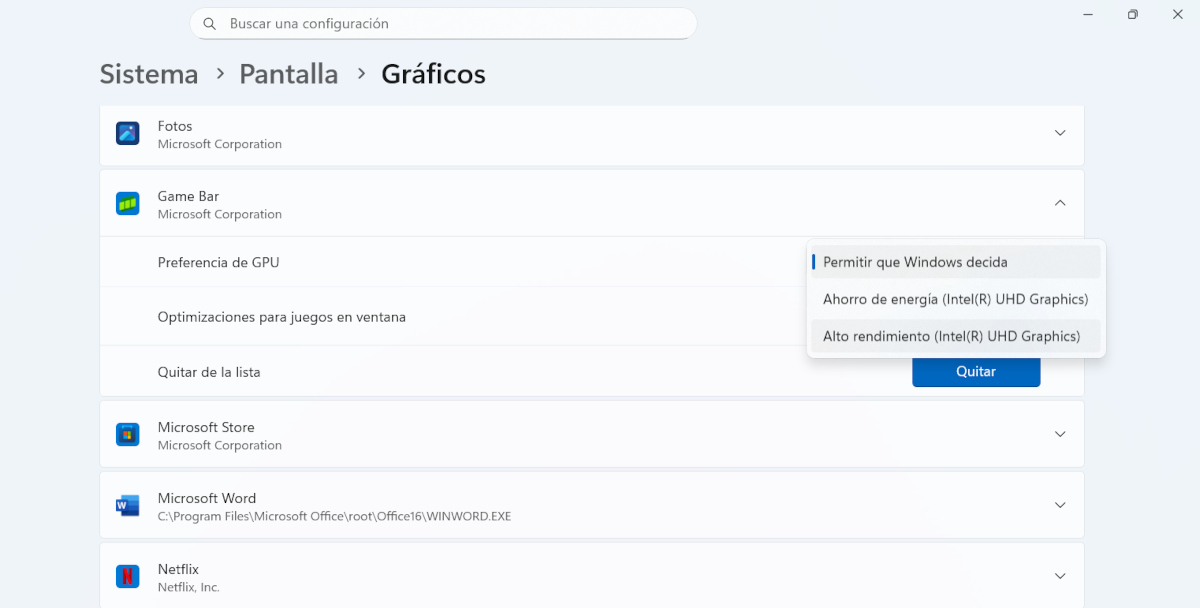
کله چې iGPU او وقف شوی GPU په جګړه کې وي، حل دا دی چې هر یو ته خپل دنده وسپارل شي. دا په لاسي ډول وکړئ د اتوماتیک سویچ کولو پرمهال د احتمالي غلطیو څخه د مخنیوي لپاره. دا کار د وینډوز ګرافیک ترتیباتو څخه خورا ساده دی: تاسو کولی شئ دا په نړیواله کچه یا حتی په مؤثره توګه د غوښتنلیک په اساس تنظیم کړئ.
د دا طریقه د NVIDIA او AMD کارتونو دواړو باندې اغیزه کوي.. برسېره پردې، دا پلي کول خورا اسانه دي، حتی د هغو کاروونکو لپاره چې لږ یا هیڅ تجربه نلري. راځئ چې د iGPU او وقف شوي GPU ترمنځ د جګړې په وخت کې د هر اپلیکیشن لپاره د سم GPU د جبري کولو لپاره ګامونو ته لاړ شو:
- لاړ شه تنظیم کول وینډوز (د وینډوز کیلي + I).
- په ښي خوا مینو کې ، غوره کړئ سیسټم - پرده.
- ټيټ اړونده ترتیب ساز انتخابونه، کلیک وکړه ګرافیک.
- دلته موږ په دې برخه کې علاقه لرو د غوښتنلیکونو لپاره دودیز ترتیبات. لاندې به تاسو د اپلیکیشنونو لیست وګورئ. که تاسو هیڅ ونه ګورئ، کلیک وکړئ د ډیسټاپ غوښتنلیکونو راټولول د کلاسیک .exe اضافه کولو لپاره، تاسو اړتیا لرئ چې د هغې د نصبولو لارښود ته لاړ شئ او اصلي اجرایوي فایل (.exe) غوره کړئ. د مثال په توګه، د Cyberpunk 2077 لپاره، دا به Cyberpunk2077.exe وي.
- یوځل چې اضافه شي، په کې یې وګورئ لړليک او په هغې کلیک وکړئ.
- یو مینو د اختیار سره ښودل کیږي د GPU غوره توب، ورپسې د دریو انتخابونو سره یو ټب راځي:
- پرېږدئ چې وینډوز پریکړه وکړي: دا هغه اصلي انتخاب دی چې ستونزې رامینځته کوي.
- د انرژي سپمول: د مدغم GPU (iGPU) کارولو ته اړ باسي.
- لوړه کړنه: د وقف شوي GPU کارولو ته اړ باسي.
- بیا، د ډیرو لوبو او ایپسونو لپاره لوړ فعالیت غوره کړئ. د هغو کسانو لپاره چې ورته اړتیا نلري، تاسو کولی شئ د بریښنا سپمول غوره کړئ. دا خورا ساده ده! دا پروسه د هرې لوبې یا ایپ لپاره تکرار کړئ چې ستونزې رامینځته کوي.
خپل وقف شوی کارت ایپ هم وګورئ
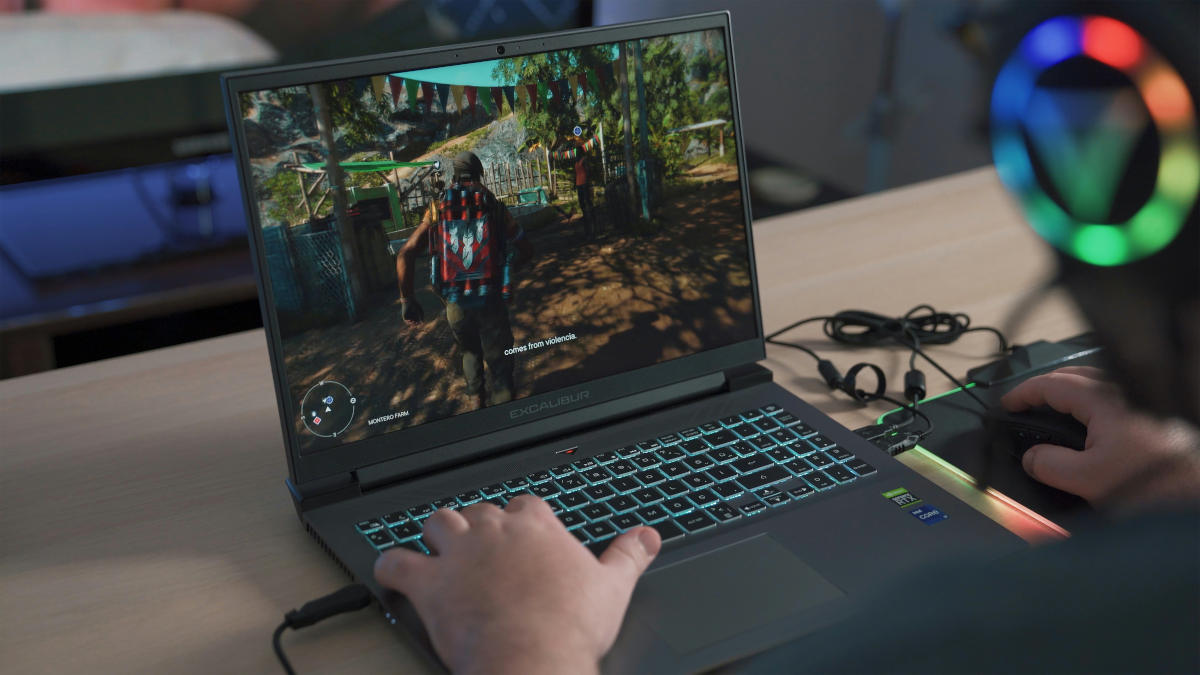
د پورته ذکر شوي حل سربیره، دا مشوره ورکول کیږي چې د وقف شوي کارت ایپ وګورئ ترڅو د هغې مخکینۍ ترتیبات وګورئ.. پدې توګه تاسو کولی شئ ډاډ ترلاسه کړئ چې خورا غوښتونکي غوښتنلیکونه ټاکل شوي دي. د ګرافیک ماډل پورې اړه لري، تاسو به اړتیا ولرئ د NVIDIA کنټرول پینل ته لاړ شئ یا د AMD اډرینالین سافټویرراځئ وګورو چې په هر حالت کې څه وکړو که چیرې iGPU او وقف شوی GPU سره جګړه وکړي.
د NVIDIA ګرافیک کارت حل کله چې iGPU او وقف شوی یو سره جګړه کوي
- په ډیسټاپ کې ښیې کلیک وکړئ او غوره کړئ د NVIDIA کنټرول پینل.
- په کیڼ اړخ کې مینو کې، لاړ شئ د 3D ترتیبات اداره کړئ.
- د ټب لاندې د پروګرام ترتیبات، کلیک وکړه برنامه غوره کړئ د خپلې لوبې یا اپلیکیشن .exe دودیز کولو او غوره کولو لپاره.
- لاندې، په اختیار کې د غوره ګرافیک پروسیسر، د NVIDIA لوړ فعالیت ګرافیک پروسیسر غوره کړئ.
- بدلونونه پلي کړئ او پینل وتړئ. دا هغه غلطۍ حل کوي چې د iGPU او وقف شوي GPU ترمنځ د جګړې پرمهال رامینځته کیږي.
په AMD اډرینالین سافټویر کې
- د AMD سافټویر: اډرینالین ایډیشن اپلیکیشن پرانیزئ.
- ټب ته لاړ شه لوبې.
- له لیست څخه لوبه یا اپلیکیشن غوره کړئ. که چیرې شتون ونلري، نو اضافه یې کړئ.
- د هغه لوبې یا اپلیکیشن په ځانګړو ترتیباتو کې، د یو انتخاب په لټه کې شئ چې نوم یې دی د کار کولو GPU یا ورته.
- له ګلوبل یا انټیګریټډ څخه یې بدل کړئ لوړه کړنه (یا ستاسو د AMD GPU ځانګړی نوم).
- بدلونونه خوندي کړئ او بس.
لکه څنګه چې تاسو لیدلی شئ، هغه ستونزې چې د iGPU او وقف شوي GPU جګړې پرمهال رامینځته کیږي یو ساده حل لري. او غوره برخه یې دا ده چې تاسو اړتیا نلرئ د کنټرول اخیستلو لپاره متخصص اوسئ. یوازې هر یو ته خپله دنده وسپارئ ترڅو د دوی ترمنځ سیالي پای ته ورسیږي او تاسو وکولی شئ له یوې اسانه تجربې څخه خوند واخلئ.

له هغه وخته چې زه ډیر کوچنی وم زه د ساینسي او ټیکنالوژیکي پرمختګونو پورې اړوند هرڅه په اړه ډیر لیواله وم ، په ځانګړي توګه هغه چې زموږ ژوند اسانه او ډیر ساتیري کوي. زه د وروستي خبرونو او رجحاناتو سره تازه پاتې کیدل خوښوم ، او د هغه تجهیزاتو او ګیجټونو په اړه چې زه یې کاروم خپلې تجربې ، نظرونه او مشورې شریکوم. دا د دې لامل شوی چې زه لږ څه پنځه کاله دمخه د ویب لیکوال شوم ، په عمده ډول د Android وسیلو او وینډوز عملیاتي سیسټمونو باندې تمرکز وکړ. ما زده کړل چې په ساده الفاظو کې هغه څه تشریح کړم چې پیچلي دي ترڅو زما لوستونکي په اسانۍ پوه شي.