- وینډوز ۱۱ د خبرو اترو له لارې سیسټم تقریبا په بشپړ ډول کنټرولولو لپاره د لیکلو، غږ لاسرسي، او کوپائلټ غږ سره یوځای کوي.
- د کیبورډ کارولو پرته د متن لیکلو، غوره کولو، حذف کولو، کاپي کولو، پرې کولو او فارمیټ کولو لپاره مفصل امرونه شتون لري.
- د سیمه ییز غږ پروسس کول او د "هی کوپائلټ" عبارت لاسرسی، محرمیت، او د مصنوعي ذهانت مرسته سره یوځای کوي.

AI لا دمخه موږ ته اجازه راکوي په وینډوز 11 کې د خپل غږ سره د غږ امرونه کنټرول کړئ لکه څنګه چې هیڅکله نه و. یو ډیر ښه حقیقت چې لاسرسی او تولید سره یوځای کوي. د کیبورډ لمس کولو پرته د اوږدو متنونو لیکلو څخه نیولې تر "هی کوپائلټ" په ویلو سره د کوپائلټ سره خبرې کولو پورې، سیسټم د لاسونو پرته کار کولو لپاره په زیاتیدونکي توګه ډیر انتخابونه وړاندې کوي.
د وروستي تازه معلوماتو سره، وینډوز ۱۱ د غږ کنټرول څو طبقې مدغم کوي: د متن لیکلو لپاره د لیکلو، د نږدې ټول کمپیوټر کنټرول لپاره د غږ لاسرسی، د پخوانیو نسخو څخه د وینډوز د وینا پیژندنې زاړه قوماندې، او اوس د غږ فعال شوی کوپائلټ چې طبیعي قوماندې پوهیږي. د نویو امکاناتو شتمني. که تاسو غواړئ پوه شئ چې تاسو څه کولی شئ، دا څنګه فعال کړئ، او کوم قوماندې وکاروئ، هرڅه دلته تشریح شوي.
په وینډوز 11 کې د غږ کنټرول: یوه کتنه
وینډوز ۱۱ څو غږیز ټیکنالوژي سره یوځای کوي دا ځانګړتیاوې یو بل بشپړوي: د لیکلو، د غږ لاسرسی، دودیز غږ پیژندنه، او د کوپائلټ غږ سره د AI نوې طبقه. که څه هم دوی د غږ پیژندنې بنسټ شریکوي، هر جز د مختلف کارونې لپاره ډیزاین شوی.
له یوې خوا، د غږ لیکل ستاسو غږ په متن بدلولو تمرکز کوي په هره برخه کې چې تاسو یې لیکلی شئ: اسناد، بریښنالیکونه، چیټونه، فورمې، او نور. له بلې خوا، د سیسټم د غږ لاسرسي له لارې د غږ کنټرول دا تاسو ته اجازه درکوي چې د موږک له لمس کولو پرته د وینډوز، مینو او غوښتنلیکونو سره اړیکه ونیسئ.
په وروستیو تالیفونو کې، مایکروسافټ په ځانګړي ډول لاسرسی پیاوړی کړی دی.دا هغه خلکو ته اجازه ورکوي چې د حرکت کمښت یا د لیکلو ستونزې لري ترڅو د غږیز امرونو سره کمپیوټر وکاروي. په هرصورت، دا ټول هم خورا ګټور دي که تاسو په ساده ډول غواړئ ګړندي کار وکړئ یا خپل لاسونه آرام کړئ.
سربېره پر دې، دا باید په پام کې ونیول شي چې د غږ لاسرسي د کلاسیک وینډوز وینا پیژندنې (WSR) ځای نیولی دی. په وینډوز 11 22H2 او وروستیو نسخو کې (د سپتمبر 2024 راهیسې). WSR لاهم یوازې د سیسټم په زړو نسخو کې شتون لري، مګر تمرکز اوس په نویو وسیلو دی.
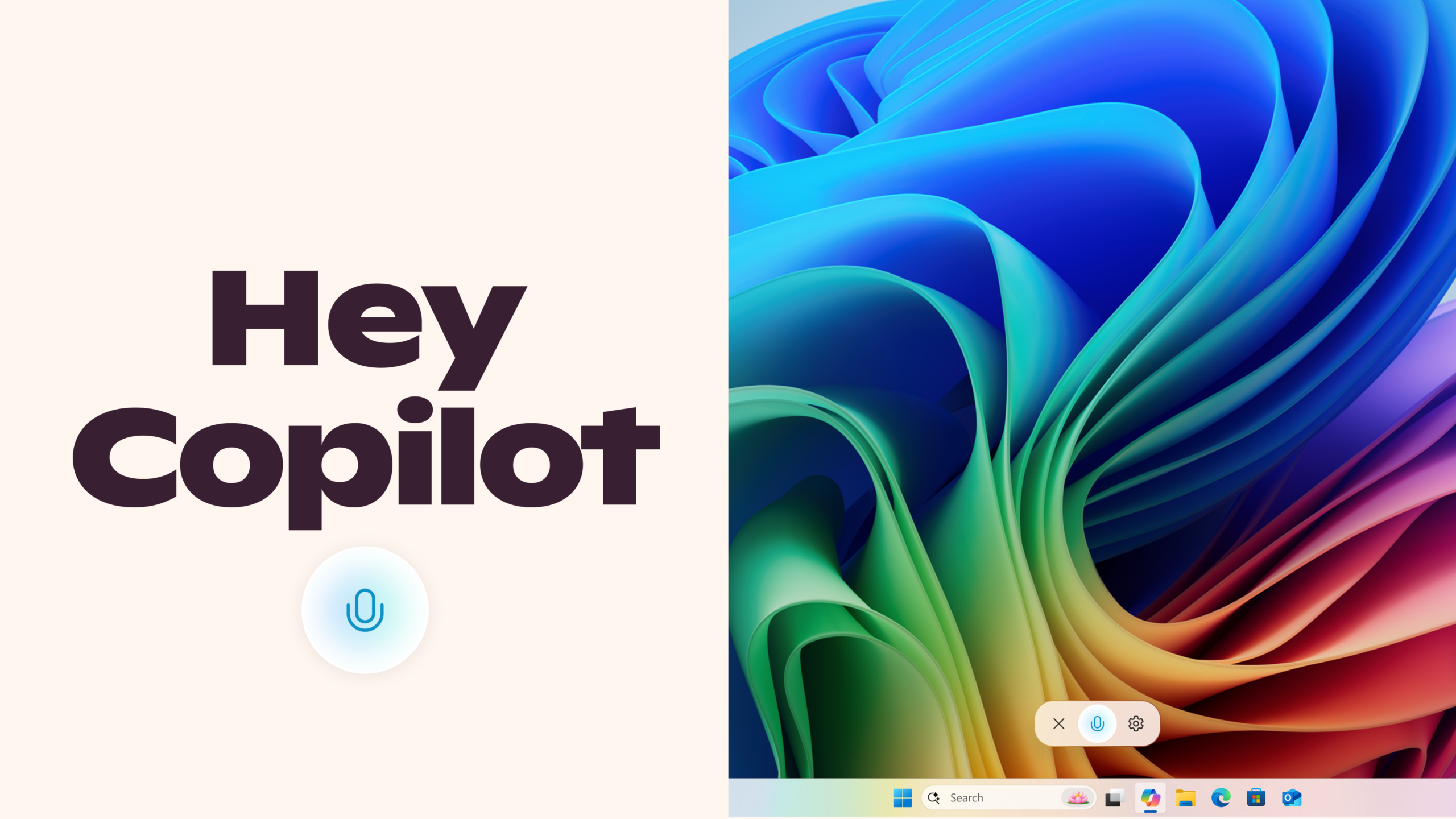
په وینډوز 11 کې د غږ لیکل: د خبرو کولو له لارې لیکل
په وینډوز 11 کې مدغم شوی ډیکټیشن دا ستاسو وینا په سمه توګه متن ته اړوي، د عصري پیژندنې ماډلونو او د اتوماتیک ټکي په څیر ځانګړتیاو څخه ګټه پورته کوي. دا د اوږدو بریښنالیکونو لیکلو، راپورونو، د ښوونځي دندې، یا په ساده ډول د چټکو نوټونو اخیستلو لپاره مثالی دی.
کله چې تاسو د لیکلو فعال کړئ، د سکرین په سر کې یو لامبو وهونکی بار ښکاري د مایکروفون آیکون او ځینې اساسي انتخابونو سره. له هغه ځایه، هر څه چې تاسو یې وایئ هغه پروګرام یا متن ساحه کې به لیکل کیږي چې تاسو یې فعال کړی دی، په دې شرط چې مایکروفون په سمه توګه تنظیم شوی وي.
د زړو سیسټمونو په پرتله یوه څرګنده ګټه دا ده چې اتوماتیک ټکي د وقفې او سر د تفسیر هڅه کوي. د کوما، دورې، او نورو وقفو نښو داخلولو لپاره پرته له دې چې یو په یو یې ولیکئ. دا جریان ډیر طبیعي کوي او په دوامداره توګه د "کوما"، "پراګراف وقفه" یا "بشپړ بند" غږولو اړتیا له منځه وړي، پرته لدې چې تاسو اعظمي لاسي کنټرول غواړئ.
په وینډوز 11 کې د غږیز لیکلو فعالولو څرنګوالی
په وینډوز 11 کې د لیکلو پیل کولو لپاره پیچلو مینو ته د تګ اړتیا نشته؛ اصلي لاسرسی د یو ډیر ساده کیبورډ شارټ کټ سره تړلی دی چې تقریبا په ټولو غوښتنلیکونو کې کار کوي چیرې چې تاسو ټایپ کولی شئ.
- د لیکلو پینل پرانیزئ. په ورته وخت کې د وینډوز کیلي + H فشار ورکړئ. تاسو به د سکرین په سر کې د مایکروفون تڼۍ سره د لیکلو یوه کوچنۍ کړکۍ وګورئ. کله چې دا فعاله شي، سیسټم به اوریدل او لیکل پیل کړي.
- د لیکلو ترتیبات تنظیم کړئ. په پینل کې، تاسو به د ترتیباتو مینو ومومئ. له هغه ځایه، تاسو کولی شئ اتوماتیک ټکي فعال یا غیر فعال کړئ، د لیکلو لانچر اختیارونه بدل کړئ، او د هغې چلند ستاسو د ورځني اړتیاو سره سم تنظیم کړئ.
- په طبیعي ډول خبرې پیل کړئ. کله چې فعال شي، په ساده ډول په روښانه غږ او په اعتدال سرعت سره خبرې وکړئ. اوږدې وقفې معمولا د جملې پای نښه کوي او د وقفو لخوا استازیتوب کیږي، پداسې حال کې چې ځینې لوړیدونکي غږونه ممکن د پوښتنې نښو لخوا استازیتوب شي. تاسو تل کولی شئ په لاسي ډول د وقفې غلطۍ یا غلط فهم شوي کلمې سمې کړئ.
د لیکلو طریقه تقریبا په هر اپلیکیشن کې کار کوي هرچیرې چې د متن بکس وي: ورډ، براوزرونه، د بریښنالیک مراجعین، د پیغام رسولو ایپسونه، ویب فورمې، او نور. تر هغه چې تاسو د کیبورډ سره ټایپ کولی شئ، تاسو کولی شئ د خپل غږ سره لیکونه ولیکئ.

پرمختللي ترتیبات: لنډلارې، ژبې، او دودیز کول
د غږ لیکلو کې ځینې کیبورډ شارټ کټونه شامل دي کوم چې تاسو سره د موږک کارولو پرته د انٹرفیس شاوخوا حرکت کولو کې مرسته کوي، کوم چې خورا ښه دی که تاسو هڅه کوئ چې تقریبا په ځانګړي ډول د خپل غږ سره کار وکړئ.
اصلي لنډلار پاتې دی د لیکلو فعال یا غیر فعالولو لپاره وینډوز + Hمګر د ترکیبونو کارول لکه وینډوز + Alt + H د لیکلو مینو ته لاړ شئ او د کاري جریان پریښودو پرته اختیارونه بدل کړئ.
د ژبې په اړه، دا اړینه ده چې د لیکلو طریقه په هغه ژبه تنظیم شي چې تاسو یې وایئ.د مثال په توګه، که تاسو په مکرر ډول د هسپانوي او انګلیسي ژبو ترمنځ بدلون کوئ، نو دا مشوره ورکول کیږي چې د وینډوز ترتیباتو کې سم ترتیب او ژبه غوره کړئ ترڅو د پیژندنې ماډل تطبیق شي او مفاهیم سره ګډ نشي.
په قضیو کې، سیسټم به ستاسو د خبرو کولو طریقې سره عادت شي. د کارولو سره، په ځانګړې توګه د مکرر اصطلاحاتو، مناسبو نومونو، یا بریښنالیک پتو سره، دا د کلاسیک لارښود روزنې په څیر څرګند تطبیق نه دی، مګر په دقت کې یو څه تدریجي پرمختګ شتون لري.
که تاسو په تخنیکي برخو کې کار کوئ یا د خورا ځانګړي اصطلاحاتو سره، تاسو ممکن لاهم لاسي اصلاحاتو ته اړتیا ولرئ یا حتی د ډیرو نادرو نومونو، کوډونو، یا غیر معمولي څرګندونو لپاره د دودیز لیکنې سره د لیکلو ترکیب.
د وینډوز 11 دیکټېشن سره مطابقت لرونکي غوښتنلیکونه
د وینډوز ۱۱ د لیکلو یوه له لویو ګټو څخه حقیقت دا دی چې دا په یو واحد پروګرام پورې محدود نه دی، بلکې په هر هغه اپلیکیشن کې کار کوي چې د معیاري متن ان پټ ملاتړ کوي.
د دفتر اتومات کولو په برخه کې، تاسو کولی شئ په مستقیم ډول په مایکروسافټ ورډ کې ولیکئ. یا د دفتر نور غوښتنلیکونه، تاسو ته اجازه درکوي چې د غږ ان پټ په کارولو سره اوږد اسناد، تخنیکي راپورونه، یا اکاډمیک کاغذونه جوړ کړئ، او بیا یې د کیبورډ په کارولو سره په چټکۍ سره سم کړئ.
دا په براوزر کې هم ډېر ګټور دی: تاسو کولی شئ په ویب میل کې ایمیلونه ولیکئ (آؤټ لک، جي میل)، د ویب پیغام رسولو غوښتنلیکونو لکه واټس اپ ویب یا سلیک کې پیغامونو ته ځواب ورکړئ، یا په مستقیم ډول د خبرو کولو له لارې فورمې ډکې کړئ.
په مسلکي کچه، پروګرامونه لکه مایکروسافټ ټیمونه یا همکار اوزار دوی د دې ځانګړتیا څخه هم ګټه پورته کوي، ځکه چې دا تاسو ته اجازه درکوي چې پیغامونو ته په چټکۍ سره ځواب ورکړئ یا د غونډې لنډیز ولیکئ پرته له دې چې هرڅه ټایپ کړئ.
په عمومي توګه، هرکله چې تاسو د متن په ساحه کې یو ځلیدونکی کرسر وګورئ او تاسو کولی شئ توري ولیکئ، د وینډوز ۱۱ ډیکټیشن به یو بشپړ معتبر انتخاب وي په چټکۍ سره مینځپانګې ته ننوتل.
د غږ لاسرسی او پیژندنه: د خبرو کولو له لارې ټول تجهیزات کنټرول کړئ
د متن لیکلو هاخوا، وینډوز 11 د غږ پراخه کنټرول وړاندې کوي. په عمده توګه د هغو کاروونکو لپاره ډیزاین شوی چې د کیبورډ یا موږک په کارولو کې ستونزه لري، مګر هرڅوک کولی شي له دې څخه ګټه پورته کړي ترڅو ډیر اغیزمن شي. دلته ځینې لارښوونې دي چې له دې څخه ډیره ګټه پورته کړئ:
د غږ لیکلو او د متن ایډیټ کولو امرونه
په وینډوز 11 کې د غږ کنټرول یوه اړینه برخه دا د هغه متن پرمختللی لاسوهنه ده چې تاسو یې لیکئ. دا یوازې د خبرو کولو په اړه ندي او بس، بلکه د کیبورډ لمس کولو پرته د کرښې وقفې داخلولو، ټوټې غوره کولو، ځانګړي برخې حذف کولو، او لوی او کوچني توري بدلولو وړتیا په اړه دي.
د مثال په توګه، تاسو کولی شئ په یوه سند کې د کرښې وقفه داخل کړئ د "نوې کرښې" سره مساوي قوماندې کارول ترڅو د ورته پراګراف ساتلو پرمهال یوه کرښه ښکته کړي، یا د "نوې پراګراف" په څیر قوماندې د بل پراګراف پیل کولو لپاره، کوم چې د متن په چټکۍ سره جوړښت کې مرسته کوي.
که تاسو اړتیا لرئ یو ټب دننه کړئد "ټب" ویلو ته ورته یو ځانګړی قومانده شتون لري چې د ټب کیلي فشارولو سره سمول کوي او کرسر بل ټب موقعیت ته لیږدوي، د ساده لیستونو یا جدولونو لپاره مناسب دی.
داسې حالات هم شته چې تاسو غواړئ د "کوما" کلمه د متن په توګه ولیکئ نه د کوما سمبول (،). د دې لپاره دي چې "د کلمې لفظي" په څیر حکمونه کارول کیږي. دوی د کلمې داخلول مجبوروي، پرته له دې چې دا د ټکي ټکي په توګه تعبیر کړي.د شمېرو سره ورته یو څه پیښیږي: تاسو کولی شئ د "عددي شمېرې" غوښتنه وکړئ ترڅو د "درې" پرځای "3" ولیکل شي.
کله چې د اوږدو متنونو سره کار کوئ، دا خورا ګټور دی کرسر د ځانګړو کلمو شاوخوا حرکت وکړئد مثال په توګه، تاسو کولی شئ د "X کلمې ته لاړ شئ" په څیر یو څه ووایاست ترڅو کرسر د هغه کلمې څخه مخکې ځای په ځای کړئ، یا "د X کلمې وروسته لاړ شئ" ترڅو ځان د هغې وروسته ځای په ځای کړئ، چې سیمه ایز داخلول یا اصلاح اسانه کوي.
که تاسو نه غواړئ چې د بلې کلمې څخه مخکې ځای اضافه شي، نو د "نه ځای" یا "نه ځای" مفهوم شتون لري چې هغه څه چې تاسو یې لاندې لیکئ د هغه څه سره یوځای کړئ چې دمخه لیکل شوي ديدا په ځانګړي ډول د بریښنالیک پتې یا مرکب نومونو لپاره ګټور دی چې په مینځ کې ځای نلري.
د سند دننه د نیویګیشن امرونه
د ځانګړو کلمو ته د تګ سربیره، وینډوز 11 تاسو ته اجازه درکوي چې د متن له لارې د جملو، پراګرافونو، یا ټول سند له لارې حرکت وکړئ.دا وروسته اصلاحات خورا اسانه کوي پرته لدې چې موږک په دقت سره حرکت وکړي.
د مثال په توګه، تاسو کولی شئ د "د جملې پیل ته لاړ شئ" سره مساوي یو څه ووایاست ترڅو کرسر د اوسني جملې پیل ته ټوپ کوي.
که تاسو غواړئ د پراګراف پیل ته ورسیږئ، نو د "پراګراف پیل ته لاړ شئ" په څیر قومانده تمرکز به د متن بلاک پیل ته واړوي په کوم کې چې تاسو یاست.
که تاسو اړتیا لرئ چې د متن مطلق پیل ته بیرته راشئ، نو د "د سند پیل ته لاړ شئ" په څیر امرونه وکاروئ. دوی تاسو مستقیم د فایل پیل یا د ترمیم ساحې ته وړي.ګټور دی که تاسو غواړئ له سره بیاکتنه وکړئ یا عمومي سرلیک دننه کړئ.
برعکس، تاسو کولی شئ د "جملې پای ته لاړ شئ" یا "د پراګراف پای ته لاړ شئ" په څیر امرونه وکاروئ ترڅو د اوسني جملې یا پراګراف پای ته سکرول کړئاو که تاسو غواړئ د فایل نړیوال پای ته ورسیږئ، نو منطقي کار دا دی چې د "د سند پای ته لاړ شئ" سره مساوي قومانده وکاروئ.
د دې ترکیبونو څخه مننه، ستاسو د غږ سره د اوږدو اسنادو ایډیټ کول خورا اداره کیدونکي کیږيځکه چې تاسو کولی شئ برخې سمې کړئ، اضافه کړئ، یا بیاکتنه وکړئ پرته له دې چې د کیبورډ سره په لاسي ډول حرکت وکړئ.
د غږیز امرونو سره د متن انتخاب
په وینډوز ۱۱ کې د غږ له مخې د متن انتخاب خورا انعطاف منونکی دی.دا تاسو ته اجازه درکوي چې ټوټې په ډیر دقت سره روښانه کړئ، حذف کړئ، یا فارمیټ کړئ حتی د موږک کارولو پرته.
د پیل لپاره، تاسو کولی شئ یو ځانګړی کلمه غوره کړئ د "د X کلمه غوره کړئ" په څیر یو څه ویل. سیسټم به هغه کلمه ومومي (معمولا هغه چې کرسر ته نږدې وي) او دا به د انتخاب په توګه په نښه کړي، چې د حذف کولو، کاپي کولو، یا د هغې بڼه بدلولو لپاره چمتو وي.
که تاسو اړتیا لرئ چې پراخه لړۍ غوره کړئ، نو داسې امرونه شتون لري لکه "د الف کلمې څخه تر ب کلمې پورې غوره کړئ" یا "د کلمې لړۍ غوره کړئ"، کوم چې دوی د دوو ښودل شویو اصطلاحاتو ترمنځ هرڅه په نښه کوي، د لاسي دقت پرته د منځمهاله بلاکونو د سمولو لپاره مثالی.
د ټول سند د غوره کولو لپاره، تاسو د "ټول غوره کړئ" سره معادل کمانډ لرئ، کوم چې په فعال فایل یا متن بکس کې ټول کلمې غوره کړئ.له هغه ځایه، تاسو کولی شئ دا حذف کړئ، کاپي یې کړئ، د فونټ اندازه بدل کړئ، او داسې نور.
دا هم ممکنه ده چې د نسبي انتخابونو غوښتنه وکړئ، د مثال په توګه: "مخکیني 20 کلمې غوره کړئ" یا "راتلونکي 10 کلمې غوره کړئ". د کرسر شاوخوا یوه ځانګړې برخه په نښه کول کله چې تاسو دقیق الفاظ په یاد نه لرئ مګر تاسو د ټوټې نږدې اندازه په یاد لرئ.
که تاسو یوازې یو څه لیکلی وي او غواړئ یوازې د هغې برخې سره کار وکړئ، نو د "هغه غوره کړئ" ډول قومانده شتون لري چې د متن وروستۍ برخه چې تاسو یې لیکلې ده په نښه کړئ، د هغو غلطیو د سمولو لپاره خورا اسانه دی چې تاسو یې کړي دي پرته لدې چې په لاسي ډول یې بیا وپلټئ.
د لویو، کوچنیو او اساسي بڼې جوړولو لپاره امرونه
د خپل غږ سره لوی او کوچني توري کنټرول کړئ دا د سمو نومونو، سرلیکونو، یا مخففاتو د سمولو لپاره هره دقیقه شاته تګ څخه مخنیوی کوي.
د مثال په توګه، تاسو کولی شئ د "کیپس لاک کلمه X" په څیر یو څه وپوښتئ ترڅو یوازې د دې کلمې لومړی توری باید لوی ويدا د هغو خلکو، ښارونو یا برانڈونو نومونو لپاره ګټور دی چې تاسو غواړئ په سمه توګه روښانه کړئ.
که تاسو غواړئ چې ټول توري په لویو تورو کې وي، نو د "ټول لوی توري X" په څیر امرونه وکاروئ. دوی به دا کلمه په بشپړه توګه په لویو حروفو کې ښکاره کړي.، د لنډیزونو، کوډونو یا اصطلاحاتو لپاره مناسب دی چې تاسو یې روښانه کول غواړئ.
برعکس، تاسو کولی شئ د "لوی توری X" سره مساوي قومانده وکاروئ ترڅو په کلمه کې ټول توري په کوچني توري بدل کړئدا ګټوره ده که چیرې سیسټم یو اضافي لوی لیک اضافه کړی وي یا که تاسو خپل سټایل معیارونه بدل کړي وي.
برسېره پردې، تاسو امرونه لرئ چې په څو پرله پسې کلمو عمل وکړئ، لکه "راتلونکي 10 کلمې لویو ته بدل کړئ" یا "راتلونکي 10 کلمې کوچنيو ته بدل کړئ". دا دا تاسو ته اجازه درکوي چې ټولې جملې په یوځل کې بیا فارمیټ کړئ. کله چې تاسو ګورئ چې عمومي سټایل مناسب نه دی.
که څه هم دا د پرمختللي سټایلونو سره پیچلي فارمیټینګ نه بدلوي، د متن د قضیې امرونو دا سیټ د عامو اصلاحاتو سرعت خورا زیاتوي. چې موږ معمولا د سند بیاکتنې پرمهال کوو.
د غږیز امرونو سره متن حذف کول
د متن دقیق لرې کول د غږ کار یو بل مهم اړخ دی.وینډوز ۱۱ د یو واحد کرکټر څخه تر ټولو پراګرافونو پورې د هرڅه حذف کولو لپاره د قوماندې پراخه لړۍ ملاتړ کوي.
د پیل لپاره، تاسو کولی شئ اوسنی انتخاب یا وروستی لیکل شوی متن حذف کړئ د "delete that" په څیر کمانډونو سره یا د انګلیسي ډولونو لکه "delete that"، "Scratch that" یا "Strike that" سره، کوم چې وروستی شی چې تاسو په سند کې اضافه کړی بیرته راولي.
که تاسو غواړئ د متن بکس دننه ځانګړی متن حذف کړئتاسو د "حذف" په څیر امرونه لرئ "دا یو ځانګړي کلمې یا جملې ته اشاره کوي. او که تاسو اړتیا لرئ چې یوه ساحه په بشپړه توګه خالي کړئ، تاسو کولی شئ د "ټول حذف کړئ" سره مساوي یو څه وکاروئ ترڅو د هغه ساحې ټول مینځپانګه له منځه یوسي.
کنټرول د "مخکینی کرکټر حذف کړئ"، "وروستی کرکټر حذف کړئ" یا "راتلونکی کرکټر حذف کړئ" په څیر امرونو سره نور هم ښه شوی، کوم چې دوی یوازې یو کرکټر مخکې، وروستی، یا د کرسر وروسته حذف کوي.د اوږدو برخو لپاره، تاسو کولی شئ دا لړۍ پراخه کړئ: "پخوانی حذف کړئ" "حروف" د حذف کولو لپاره، د مثال په توګه، وروستي 5 حروف چې تاسو ټایپ کړي دي.
په ورته ډول، د دې لپاره حکمونه شتون لري انفرادي کلمې یا د کلمو لړۍ حذف کړئ: "مخکینی کلمه حذف کړئ"، "راتلونکی کلمه حذف کړئ" یا "پخوانی حذف کړئ" "کلمې" تاسو ته اجازه درکوي چې له یوې کلمې څخه تر څو پورې په یو وخت کې حذف کړئ، تل د کرسر یا وروستي ټاکل شوي بلاک څخه شمیرل کیږي.
منطق هم کرښو او پراګرافونو ته غځېږي: د "مخکینی کرښه ړنګ کړئ" یا "وروستۍ کرښه ړنګ کړئ" په څیر امرونو سره. تاسو کولی شئ ټولې کرښې حذف کړئ، پداسې حال کې چې "مخکینی حذف کړئ" د "کرښو" قومانده په یو وخت کې په څو کرښو عمل کوي. د پراګرافونو په صورت کې، "مخکینی پراګراف ړنګ کړئ"، "راتلونکی پراګراف ړنګ کړئ"، یا "پخوانی حذف کړئ" په څیر قوماندې پلي کیږي. پراګرافونه" دوی د متن جوړښتي بلاکونه لرې کوي پرته له دې چې په لاسي ډول غوره کړئ.
که تاسو غواړئ په هغه عنصر عمل وکړئ چې تاسو اوس مهال کار کوئ، تاسو د "کلمه حذف کړئ"، "دا کرښه حذف کړئ" یا "دا پراګراف حذف کړئ" په څیر امرونه لرئ کوم چې هغه اوسنی کلمه، کرښه، یا پراګراف حذف کړئ چیرې چې کرسر موقعیت لري.، د ټولو هغو برخو پاکولو لپاره مثالی چې تاسو نور ورته اړتیا نلرئ.
د خپل غږ سره کټ، کاپي او پیسټ کړئ
د کټ، کاپي او پیسټ کلاسیک عملیات دوی د وینډوز 11 غږیز کمانډونو لخوا هم پوښل شوي، تاسو ته اجازه درکوي چې متن تقریبا داسې تنظیم کړئ لکه څنګه چې تاسو د کیبورډ شارټ کټونه کاروئ.
د پرې کولو لپاره، تاسو کولی شئ د "هغه پرې کړئ" په څیر امرونه وکاروئ ترڅو اوسنی انتخاب یا وروستی لیکل شوی متن پرې کړئ او کلپ بورډ ته یې واستوئ. له هغه ځایه، تاسو کولی شئ دا د پیسټ کمانډ په کارولو سره بل ځای ته پیسټ کړئ.
که تاسو اړتیا لرئ چې حروف په ډیر دقیق ډول پرې کړئ، نو د "مخکینی پرې کول" په څیر امرونه وکاروئ. کرکټرونه" یا "راتلونکی پرې کړئ" کرکټرونه" دوی تاسو ته اجازه درکوي چې د کرکټرونو دقیق شمیر کم کړئ د کرسر څخه مخکې یا وروسته، یو څه خورا نازک چې ځایی شوي غلطۍ سمې کړي.
ورته شی د کلمو سره پیښیږي: "مخکینی کلمه پرې کړئ"، "راتلونکی کلمه پرې کړئ" یا "مخکینی پرې کړئ" کلمې" اجازه ورکوي انفرادي کلمې یا د کلمو ډلې پرې کړئنو تاسو کولی شئ جملې له بیا لیکلو پرته بیا تنظیم کړئ.
د کرښو او پراګرافونو لپاره هم مساوي ملاتړ شتون لري: "مخکینی کرښه پرې کړئ"، "مخکینی پرې کړئ" کرښې"، "مخکینی پراګراف پرې کړئ" یا "مخکینی پرې کړئ" پراګرافونه" دوی په یوه وار کې لوی بلاکونه پرې کړل.دا تاسو ته اجازه درکوي چې د سند ټولې برخې له یو ځای څخه بل ځای ته لیږدولو سره بیا تنظیم کړئ.
د اصلي حذف کولو پرته د کاپي کولو لپاره، د "کاپي دا"، "مخکینی کاپي کړئ" په څیر امرونه وکاروئ. توري" یا "مخکینی کاپي کړئ کلمې" دوی په ورته ډول کار کوي، مګر متن په هغه ځای کې پریږدي چې وي.تاسو کولی شئ کرښې، پراګرافونه، یا لړۍ د ورته امرونو سره کاپي کړئ ترڅو په بل ځای کې یې بیا وکاروئ.
په پای کې، د ساده امرونو سره لکه "پیسټ"، "دلته پیسټ کړئ" یا "هغه پیسټ کړئ" تاسو کولی شئ هغه څه چې تاسو په کلپ بورډ کې خوندي کړي دي په کرسر باندې پیسټ کړئ.، په دې توګه د لاسي مداخلې اړتیا پرته د ترمیم کلاسیک درې اړخیز بشپړول.
د غږ سره ځایونه بیرته راګرځوئ، بیا یې کړئ او اداره کړئ
د ایډیټ کولو سربیره، وینډوز 11 تاسو ته اجازه درکوي چې د خپل غږ په کارولو سره خپلې کړنې سمې کړئ. د Undo او Redo امرونو کارول، په ځانګړي توګه ګټور دي کله چې تاسو یو څه ډیر حذف یا بدل کړی وي.
د "هغه بیرته راګرځوئ" په څیر مستقیم شی سره تاسو کولی شئ وروستۍ ترسره شوې کړنه بیرته راولئکه دا د متن داخلول، حذف کول، یا د فارمیټ بدلول وي، "دا بیا کول" به دا بدلون بیرته راولي. او که تاسو وروسته د دې په ردولو پښیمانه شئ، "دا بیا کول" به هغه بدلون بیا پلي کړي چې تاسو یې اوس بیرته راوستی دی.
دلته د "No space that" په څیر عجیب حکمونه هم شتون لري، کوم چې دوی د ټاکل شوي متن یا وروستي ټاکل شوي ټوټې څخه ټول خالي ځایونه لرې کوي.د مثال په توګه، که تاسو یوازې "Peyton Davis @outlook.com" ټایپ کړئ او دا قومانده وکاروئ، سیسټم دا "PeytonDavis@outlook.com" ته بدلوي.
که تاسو غواړئ چې د پخوانیو متنونو سره پیسټ شوی نوی متن پرته له دې چې ځایونه اضافه کړئ، تاسو کولی شئ د "نه ځای" په څیر یو څه وکاروئ. "، هغه هغه څه چې تاسو یې وایئ د هغه څه سره نږدې ولیکئ چې دمخه لیکل شوي دي پرته له تشو. دا د کارن نومونو، بریښنالیک پتو، لیبلونو، یا لارو لپاره مثالی دی چې تشو ته اجازه نه ورکوي.
د دې ټولو امرونو په یوځای کولو سره، تاسو کولی شئ د لیکلو، سمون، اساسي بڼې ورکولو، او د تېروتنې اداره کولو سره یوځای زنځیر وکړئ. په داسې ډول چې تاسو به یې د کیبورډ سره څنګه کوئ، مګر خپل لاسونه آزاد وساتئ.
په وینډوز ۱۱ کې WSR، غږ لاسرسی او د تمرکز بدلون
د وینډوز د وینا پیژندنه کلاسیک (WSR) د ډیرو کلونو لپاره دا د غږ له لارې د کمپیوټر کنټرول لپاره اصلي وسیله وه، مګر د وینډوز 11 سره تمرکز په څرګنده توګه د غږ لاسرسي او نوي ټیکنالوژیو په لور بدلیږي.
په وینډوز 11 22H2 او وروستیو نسخو کې، WSR په رسمي ډول د غږ لاسرسي لخوا بدل شوی دیکوم چې د قوماندې یو ډیر عصري سیټ، د سیسټم غوره ادغام، او یو اسانه عمومي تجربه وړاندې کوي. WSR یوازې د وینډوز په زړو نسخو کې ساتل کیږي.
د هغو کسانو لپاره چې لاهم د کلاسیک سیټ اپ وزرډ کاروي، پروسه ورته منطق تعقیبوي: په وزرډ کې "بل" غوره کړئ، او د تنظیم کولو مرحلې تعقیب کړئ. (د مایکروفون انتخاب او شاید د روزنې مرحله په شمول) او په پای کې، د ټیوټوریل جوړولو امکان.
دا اختیاري ټیوټوریل د وزرډ کړکۍ کې د "Start tutorial" په څیر یو څه غوره کولو سره پیل کیږي، چیرته چې د غږ پیژندنې اساسي حکمونه تشریح شوي دي.که تاسو غوره ګڼئ چې دا یوازې وکړئ، تاسو کولی شئ "ټیوټوریل پریږدئ" غوره کړئ او مستقیم د پیژندنې کارول پیل کړئ.
خو تر نن ورځې پورې، مایکروسافټ د غږ لاسرسي او عصري ډیکټیشن باندې تمرکز کولو وړاندیز کوي په وینډوز 11 کې، ځکه چې دا هغه وسیلې دي چې په راتلونکو تازه معلوماتو کې به تازه معلومات، دقت ښه والی، او نوي ځانګړتیاوې ترلاسه کولو ته دوام ورکړي.
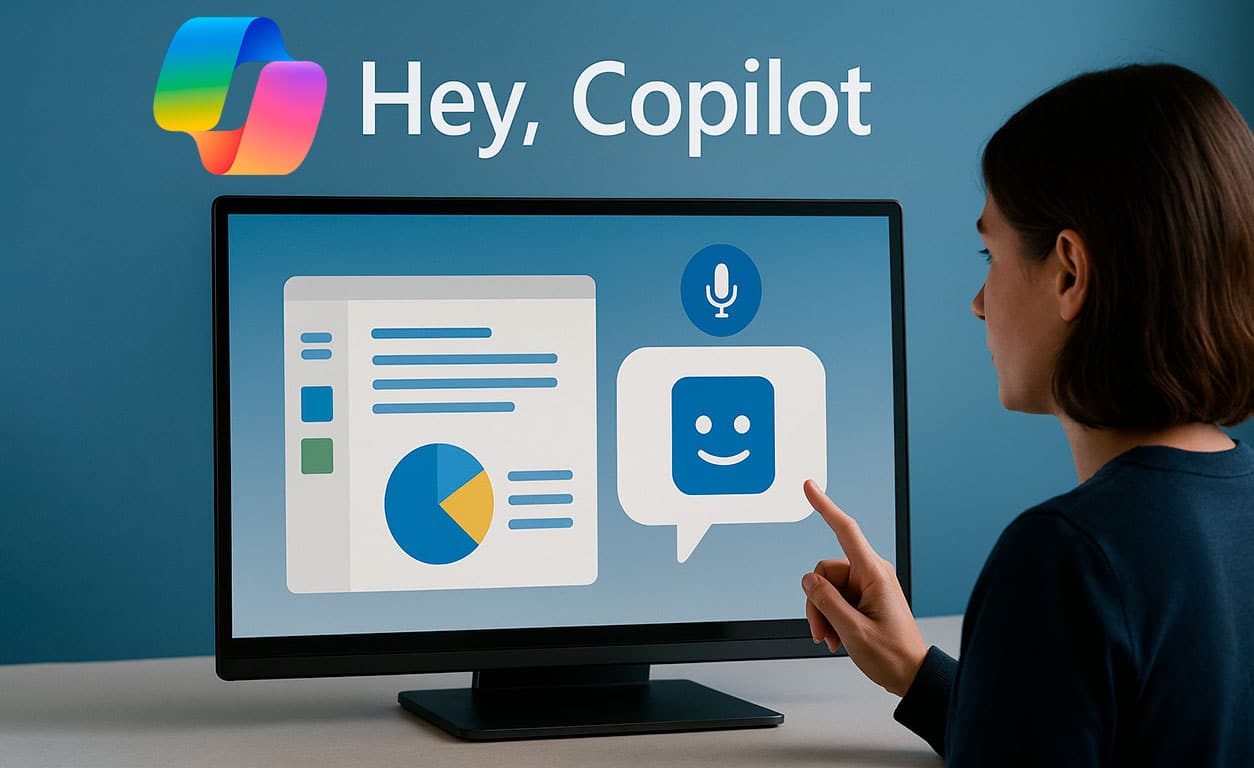
په وینډوز ۱۱ کې د کوپائلټ غږ او "هی کوپائلټ" قومانده
په وینډوز ۱۱ کې د غږیز کمانډونو په برخه کې لویه نوې ځانګړتیا دا د کوپائلټ غږ سره راځي، د کوپائلټ لپاره د غږ انٹرفیس چې تاسو ته اجازه درکوي پرته له دې چې ټایپ وکړئ د AI مرستیال سره خبرې اترې پیل او وساتئ.
مایکروسافټ دا ځانګړتیا د وینډوز انسایډر پروګرام غړو سره ازمويي، څوک چې کولی شي د "هې کوپائلټ" په ویلو سره اوریدل فعال کړئ کله چې تاسو د اپلیکیشن مناسب نسخه نصب کړئ (د مثال په توګه، Copilot 1.25051.10.0 یا لوړ) او ستاسو سیسټم انګلیسي ته تنظیم شوی وي. که تاسو لیوالتیا نه لرئ، تاسو کولی شئ وګورئ چې څنګه په وینډوز 11 کې کوپائلټ غیر نصب کړئ.
د دې عملیات د نورو معاونینو لکه سری، ګوګل اسسټنټ، یا الیکسا سره ډیر ورته دي: کله چې سیسټم د فعالولو جمله کشف کړيد سکرین په ښکته برخه کې د مایکروفون یو تیرونکی عکس څرګندیږي او یو غږ غږیږي چې دا په ګوته کوي چې مرستیال غوږ نیسي.
د مایکروسافټ په وینا، دا غږیز انٹرفیس کاروي د کلیدي کلمو د پیژندنې یوه برخه چې په محلي توګه کار کويد شاوخوا ۱۰ ثانیو د آډیو بفر سره. دا پدې مانا ده چې د "هی کوپائلټ" کشف پخپله په وسیله کې ترسره کیږي، پرته له دې چې آډیو په دایمي ډول کلاوډ ته واستوي یا په دوامداره توګه یې ذخیره کړي.
کله چې کوپائلټ ویښ شي، نو اړینه ده چې د مایکروسافټ کلاوډ خدماتو سره اړیکه ونیسئ ترڅو پیچلې غوښتنې پروسس کوي، عملونه اجرا کوي، او هوښیار ځوابونه رامینځته کويپه بل عبارت، کلیدي کلمه په محلي ډول کشف شوې، مګر ورپسې خبرې اترې په آنلاین زیربنا تکیه کوي.
په وینډوز ۱۱ کې د غږیز قوماندې، مدغم شوی حکم، د غږ لاسرسی، او د کوپائلټ غږ سره د مصنوعي استخباراتو نوې طبقه یو بشپړ ایکوسیستم جوړوي. د خبرو کولو له لارې د خپل کمپیوټر کنټرولولو لپاره: تاسو کولی شئ اسناد ولیکئ، متن په دقت سره ایډیټ کړئ، سیسټم نیویګیټ کړئ، غوښتنلیکونه خلاص او اداره کړئ، او حتی پیچلي دندې د AI مرستیال ته وړاندې کړئ، دا ټول د محلي محرمیت ساتنې اختیارونو او د امرونو پراخه لړۍ سره دي چې د عادي کاروونکو او هغو کسانو لپاره مناسب دي چې تقریبا په بشپړ ډول د غږ کنټرول باندې تکیه کوي.


مدیر په مختلفو ډیجیټل میډیا کې د لسو کلونو تجربې سره د ټیکنالوژۍ او انټرنیټ مسلو کې تخصص لري. ما د ای کامرس، مخابراتو، آنلاین بازار موندنې او اعلاناتو شرکتونو لپاره د مدیر او منځپانګې جوړونکي په توګه کار کړی دی. ما د اقتصاد، مالیې او نورو سکتورونو ویب پاڼو کې هم لیکلي دي. زما کار هم زما شوق دی. اوس، زما د مقالو له لارې Tecnobits، زه هڅه کوم چې ټول خبرونه او نوي فرصتونه وپلټم چې د ټیکنالوژۍ نړۍ موږ ته زموږ د ژوند ښه کولو لپاره هره ورځ وړاندیز کوي.