
Depois de instalar uma nova placa de vídeo, você esperaria que tudo funcionasse perfeitamente. No entanto, às vezes pode acontecer o contrário: quedas de FPS, imagens tremidas... uma experiência nada fluida. O motivo? luta silenciosa entre dois componentes: a placa recém-chegada e os gráficos integradosComo corrigir isso? Vamos falar sobre por que iGPUs e GPUs dedicadas brigam entre si e como forçar a GPU correta para cada aplicativo para evitar travamentos.
Por que iGPUs e GPUs dedicadas estão em desacordo

A razão pela qual iGPUs e GPUs dedicadas estão em desacordo tem a ver com o design dos computadores modernos. Todos eles, mas especialmente os laptops, são construídos de tal forma que priorizar a eficiência energéticaA ideia é maximizar a autonomia e reduzir o consumo de recursos em todos os cenários possíveis.
Por tal motivo, O sistema vem configurado para usar a iGPU, ou placa integrada, para quase tudoFaz sentido, já que esta placa de vídeo consome pouquíssima energia e é perfeita para executar tarefas básicas: navegar na internet, usar o Office ou assistir a vídeos. Mas o que acontece quando você instala uma placa de vídeo dedicada?
Os recém-chegados, como uma NVIDIA GeForce ou AMD Radeon RX, oferecem desempenho brutal. Consequentemente, consome muito mais energia e gera mais calor. Portanto, o sistema só o utiliza quando detecta um aplicativo pesado, como um jogo. Em teoria, ele deveria alternar automaticamente da iGPU para a GPU dedicada, mas às vezes o mecanismo falha. Por quê?
Por que a transmissão automática falha?
Às vezes, O sistema não identifica corretamente quais aplicativos precisam da potência da GPU dedicadaPor exemplo, um inicializador de jogos, como Steam ou Epic Games, pode não ser detectado como exigente. Consequentemente, o sistema o executa na iGPU, e o mesmo vale para o jogo dentro dele.
O mesmo acontece com aplicativos que possuem interfaces leves, mas executam processos complexos em segundo plano. A iGPU pode ser capaz de lidar com a interface de um mecanismo de renderização 3D ou de um editor de vídeo. Mas quando se trata de executar um processo computacionalmente intensivo, não é capaz de suportá-lo. Essa dualidade faz com que a transmissão automática falhe, sem falar que também pode reduza a vida útil da sua placa gráfica.
De qualquer forma, o resultado dessa falha é a gagueira: Imagem tremeluzente devido a quedas repentinas de FPSElas surgem quando o sistema tenta alternar de uma GPU para outra ou porque parte da renderização está sendo executada por uma iGPU que não consegue lidar com a carga. A solução? Forçar a GPU correta por aplicativo, ou seja, designar qual GPU será responsável por gerenciar as demandas de um aplicativo ou programa específico. Vamos ver como fazer isso.
Briga entre iGPU e GPU dedicada: forçar a GPU correta por aplicativo
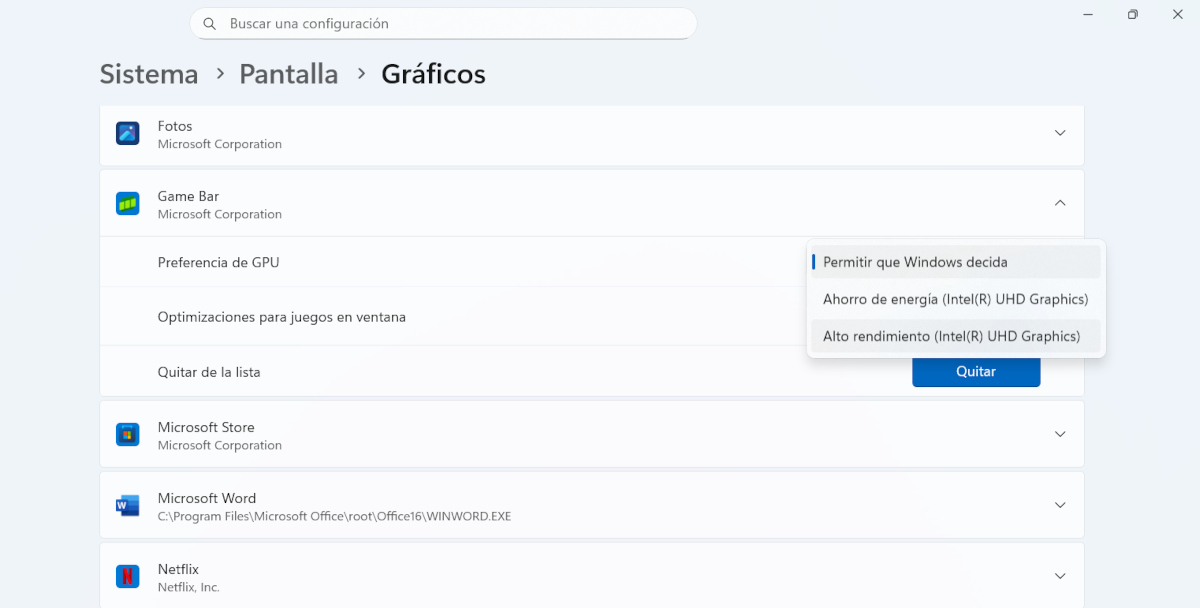
A solução quando a iGPU e a GPU dedicada estão brigando é atribuir a cada uma delas sua própria tarefa. faça isso manualmente para evitar possíveis erros que possam ocorrer durante a comutação automática. Isso é bem simples de fazer através das Configurações Gráficas do Windows: você pode configurá-lo globalmente ou, ainda mais eficaz, aplicativo por aplicativo.
A vantagem de Este método afeta placas NVIDIA e AMD.Além disso, é muito fácil de implementar, mesmo para usuários com pouca ou nenhuma experiência. Vamos analisar os passos para forçar a GPU correta por aplicativo quando a iGPU e a GPU dedicada estiverem em conflito:
- Vá para Configuração Windows (tecla Windows + I).
- No menu à esquerda, escolha Sistema – Tela.
- Baixo Opções de configuração relacionadas, clique em Gráficos.
- Aqui estamos interessados na seção Configurações personalizadas para aplicativos. Abaixo você verá uma lista de aplicativos. Se não encontrar nenhum, clique em Agregação de aplicativos de desktop Para adicionar um .exe clássico, você precisará navegar até o diretório de instalação e selecionar o arquivo executável principal (.exe). Por exemplo, para Cyberpunk 2077, seria Cyberpunk2077.exe.
- Uma vez adicionado, procure-o no lista e clique nele.
- Um menu é exibido com a opção Preferência de GPU, seguido por uma aba com três opções:
- Deixe o Windows decidir: Esta é a opção padrão que causa os problemas.
- Economia de energia: Força o uso da GPU integrada (iGPU).
- Alto desempenho: Força o uso da GPU dedicada.
- Em seguida, selecione Alto Desempenho para jogos e aplicativos mais exigentes. Para aqueles que não precisam, você pode escolher Economia de Energia. É simples assim! Repita esse processo para cada jogo ou aplicativo que estiver causando problemas.
Verifique também o seu aplicativo de cartão dedicado
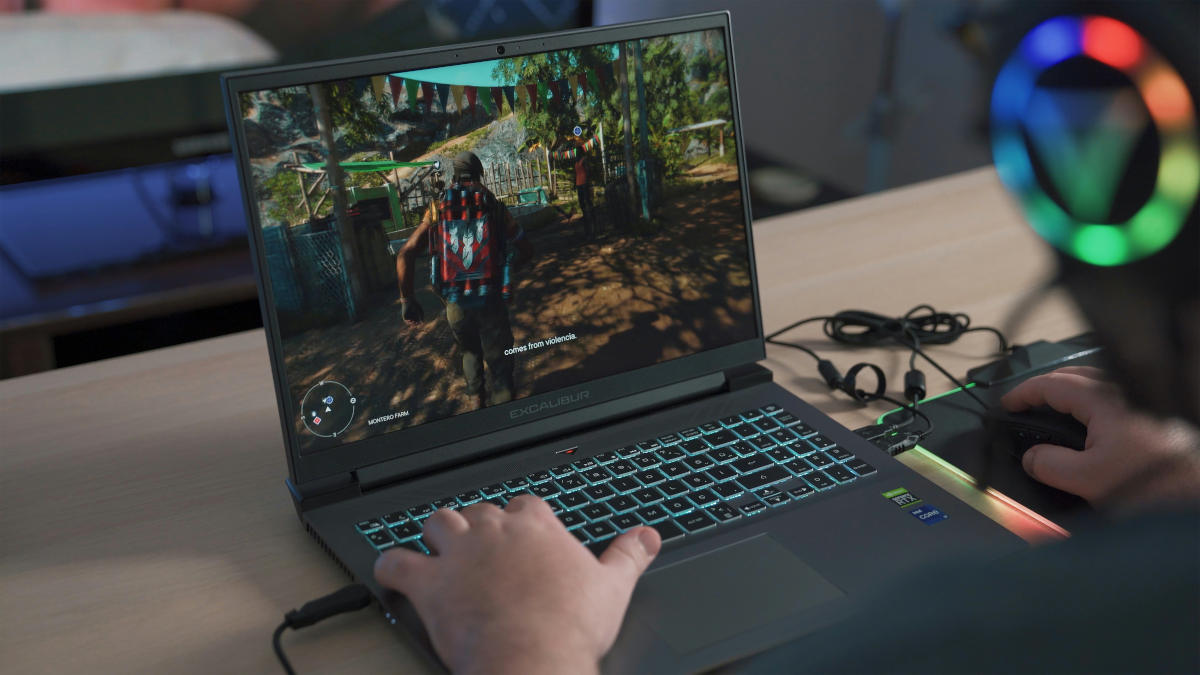
Além da solução acima, É aconselhável consultar o aplicativo do cartão dedicado para verificar suas configurações predefinidas.. Dessa forma, você garante que os aplicativos mais exigentes sejam atribuídos. Dependendo do modelo gráfico, você precisará acessar o painel de controle da NVIDIA ou o Software AMD AdrenalinVamos ver o que fazer em cada caso se a iGPU e a GPU dedicada estiverem brigando.
Solução em uma placa de vídeo NVIDIA quando a iGPU e a dedicada brigam
- Clique com o botão direito do mouse na área de trabalho e selecione Painel de controle NVIDIA.
- No menu esquerdo, vá para Gerenciar configurações 3D.
- sob a aba Configurações do programa, clique em Selecione o programa para personalizar e escolher o .exe do seu jogo ou aplicativo.
- Abaixo, na opção Processador gráfico preferido, selecione Processador gráfico de alto desempenho NVIDIA.
- Aplique as alterações e feche o painel. Isso corrige os erros que ocorrem quando a iGPU e a GPU dedicada estão em conflito.
No software AMD Adrenalin
- Abra o aplicativo AMD Software: Adrenalin Edition.
- Acesse a aba Jogos.
- Selecione o jogo ou aplicativo na lista. Se não estiver lá, adicione-o.
- Nas configurações específicas desse jogo ou aplicativo, procure uma opção chamada GPU funcionando ou similar.
- Altere de Global ou Integrado para Alto desempenho (ou o nome específico da sua GPU AMD).
- Salve as alterações e pronto.
Como você pode ver, os problemas que surgem quando a iGPU e a GPU dedicada brigam têm solução simples. E a melhor parte é que você não precisa ser um especialista para assumir o controle. Basta atribuir a cada um sua tarefa para que a rivalidade entre eles acabe e você possa desfrutar de uma experiência tranquila.

Desde jovem, sempre fui fascinado por tudo que é científico e tecnológico, especialmente pelos avanços que tornam nossas vidas mais fáceis e agradáveis. Adoro me manter atualizado sobre as últimas notícias e tendências, e compartilhar minhas experiências, opiniões e dicas sobre os dispositivos e gadgets que uso. Isso me levou a me tornar redator web há pouco mais de cinco anos, com foco principal em dispositivos Android e sistemas operacionais Windows. Aprendi a explicar conceitos complexos em termos simples para que meus leitores possam entendê-los facilmente.