Você notou que a Pesquisa do Windows está usando muita CPU ou espaço em disco? Se o seu computador começou a ficar lento, travar ou se você ouvir as ventoinhas funcionando mais alto que o normal, pode ser por causa disso. O processo de pesquisa do Windows não está funcionando corretamente.A seguir, vejamos passo a passo como diagnosticar o problema e resolvê-lo rapidamente.
A Pesquisa do Windows está consumindo muita CPU ou espaço em disco: como corrigir isso

A Pesquisa do Windows consome muita CPU ou espaço em disco quando fica corrompida ou processa muitos arquivos. Para descobrir se a Pesquisa do Windows está usando mais recursos do que o normal.O método mais rápido é usar o Gerenciador de Tarefas do Windows. Para descobrir, faça o seguinte:
- Pressione a combinação de teclas Ctrl + Shift + Esc para abrir o Gerenciador de Tarefas.
- Certifique-se de estar na aba. Processos.
- Clique no cabeçalho da coluna CPU ou Disco Ordenar os processos do que consome mais para o que consome menos.
- Localize o processo Indexador do Microsoft Windows (Pesquisar SearchIndexer.exe) ou Pesquisa do Windows / Pesquisar (SearchHost.exe).
Em condições normais, O processo SearchIndexer.exe deve consumir de 0% a 1% da CPU. Quando você não está usando o computador ativamente, se o carregador de inicialização permanecer ativo por vários minutos sem que você salve milhares de novos arquivos, significa que ele travou ou está corrompido. Felizmente, existem algumas medidas que você pode tomar para corrigir esse problema. Vamos analisar as soluções mais eficazes.
1. Recriar o índice de pesquisa
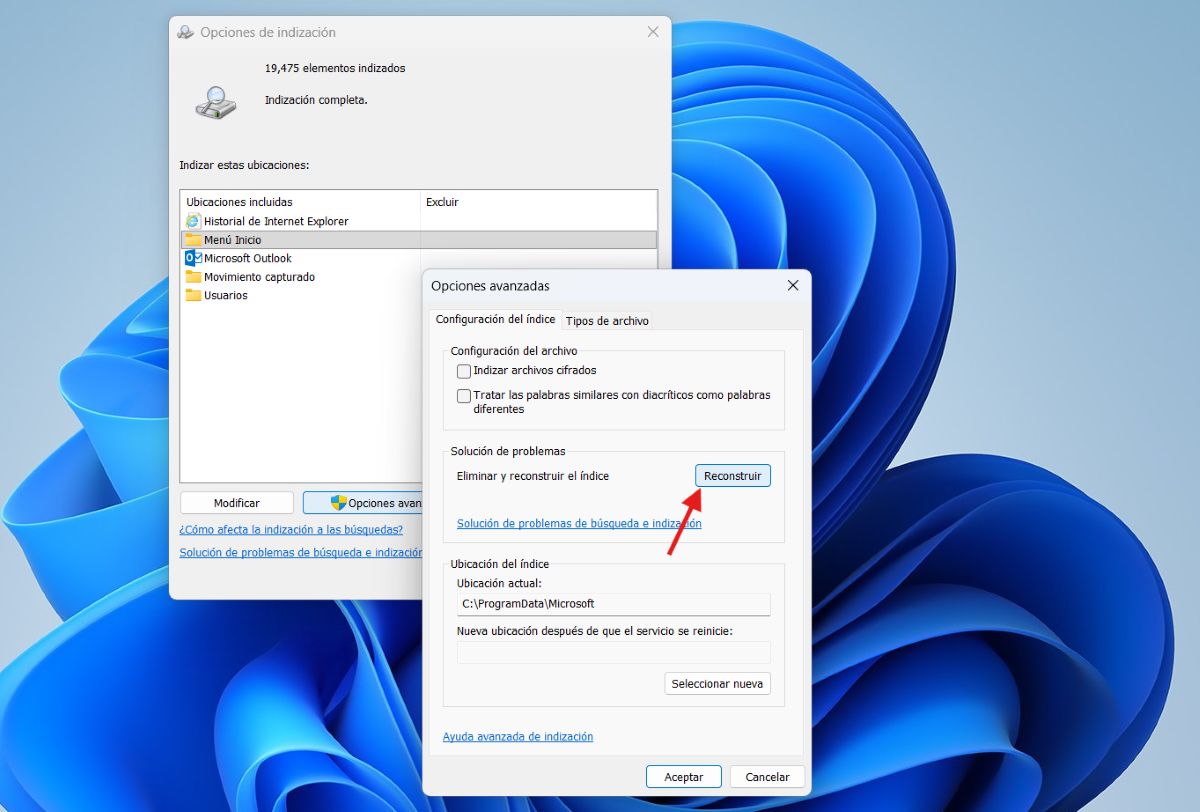
Quando o banco de dados de pesquisa é corrompido, o sistema entra em um loop tentando processar os arquivos. Essa é uma possível razão pela qual a Pesquisa do Windows consome muita CPU ou espaço em disco. Reconstruí-lo pode ser a solução para esse problema.. Para conseguir isso, siga estas etapas:
- Pressione Windows + R, digite control e pressione Enter para abrir o painel de controle.
- Alterne a visualização para ícones pequenos (canto superior direito) e selecione Opções de indexação.
- Clique no botão Opções avançadas.
- Na aba Configuração do índice, dentro da seção Solução de problemas, clique em Reconstruir.
- Confirme tocando em Aceitar. Esse processo será executado em segundo plano e poderá levar algum tempo; durante esse período, o uso da CPU retornará gradualmente ao normal.
2. Exclua pastas em massa ou arquivos temporários
Si Você tem pastas com muitos arquivos pequenos. (como pastas de downloads, código-fonte de projetos, caches, etc.) o indexador estará constantemente em execução. Se você acha que esse é o motivo pelo qual a Pesquisa do Windows está usando muita CPU ou espaço em disco, faça o seguinte:
- Na mesma janela de Opções de indexação (mencionado no ponto anterior), clique em Modificar.
- Agora é hora de Mostrar todos os locais.
- Desmarque as pastas que mudam com frequência. ou que contenham milhares de arquivos desnecessários.
- Guarda Faça as alterações e pronto.
3. Execute a ferramenta de solução de problemas se a Pesquisa do Windows estiver usando muita CPU ou espaço em disco.
O Windows incluía um Diagnóstico integrado para restaurar os serviços de pesquisaAcesse-o navegando até o seguinte caminho:
- Vá para Início – Configurações – Sistema – Solução de problemas – Outras ferramentas de solução de problemas.
- Busca Busca e indexação e clique em Executar.
- Marque a caixa A busca ou indexação é lenta. e siga as instruções na tela.
4. Reinicie o serviço de Pesquisa do Windows.
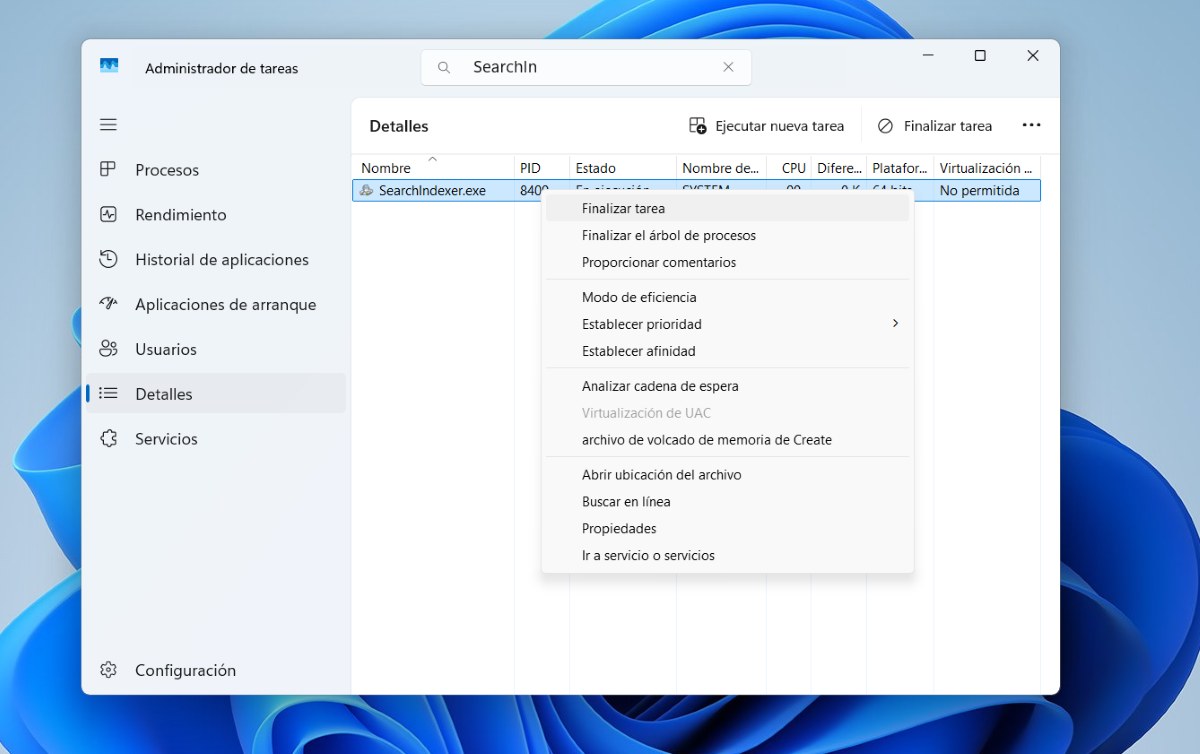
Se o problema não for apenas o fato de a Pesquisa do Windows estar consumindo muita CPU ou espaço em disco, mas sim que O processo congelou.Você precisa reiniciá-lo. Para fazer isso, siga estes passos:
- Pressione Ctrl + Shift + Esc para abrir o Gerenciador de Tarefas.
- Acesse a aba Detalhes.
- Busca SearchIndexer.exe o SearchHost.exe.
- Feixe clique com o botão direito do mouse sobre isso e selecione Concluir tarefaDessa forma, o serviço será reiniciado automaticamente após alguns segundos.
A Pesquisa do Windows também realiza buscas na web usando o Bing, o que pode aumentar o uso do processador e da rede. Portanto, outra coisa que você pode fazer é... Desative os resultados da Internet e do Bing na Pesquisa do Windows.. Aqui Explicaremos brevemente como fazer isso no Windows 10 e no Windows 11:
- Imprensa Windows + R, escreve regedit e pressione Enter.
- Navegue até: HKEY_CURRENT_USER\SOFTWARE\Policies\Microsoft\Windows\Explorer.
- Se você não vir a pasta Explorer, crie-a clicando com o botão direito do mouse em Windows – Novo – Chave.
- Dentro do Explorador Cria um novo valor DWORD (32 bits). chamado Desativar sugestões da caixa de pesquisa.
- Feixe clique duplo sobre ele e altera seu valor para 1.
- Por fim, reinicie o computador para que as alterações sejam salvas corretamente.
A Pesquisa do Windows consome muita CPU ou espaço em disco. Como posso desativá-la completamente?
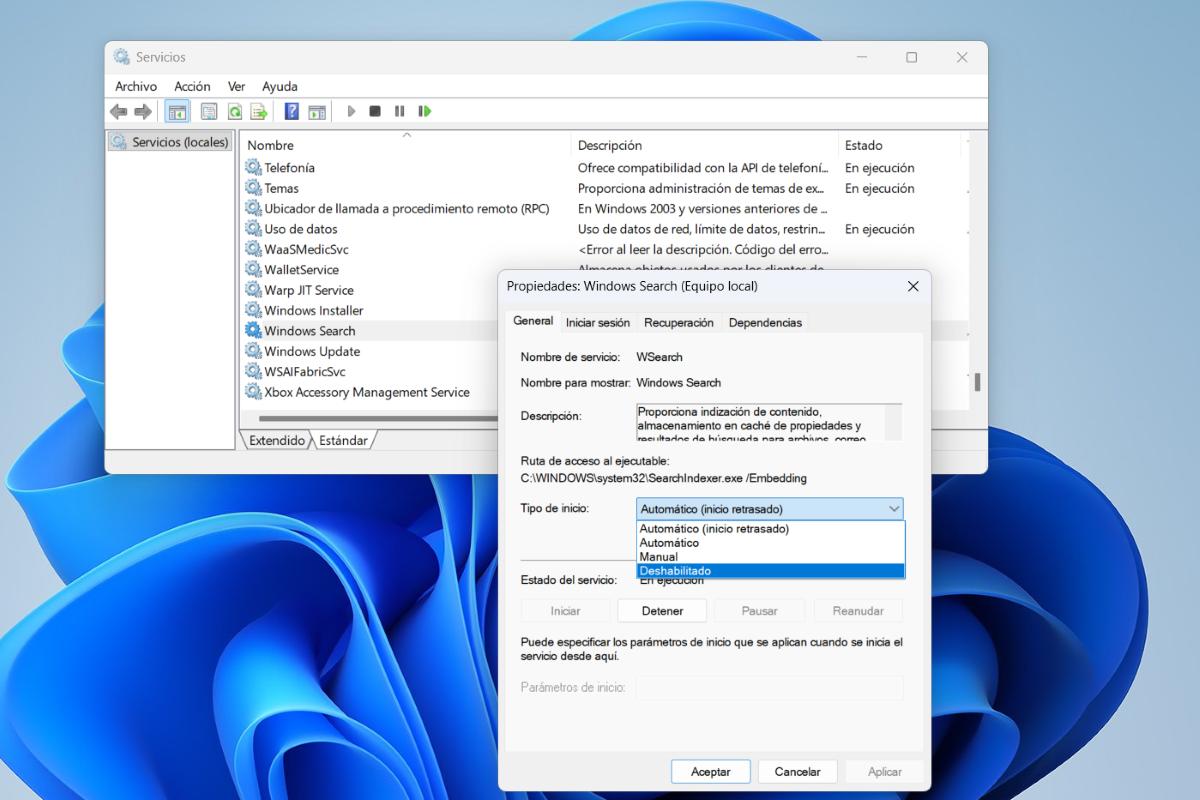
No entanto, se, mesmo após tentar todas as opções acima, a Pesquisa do Windows ainda estiver consumindo muita CPU ou espaço em disco, você pode preferir desativá-la completamente. É possível desativar esse serviço e substituí-lo por uma ferramenta leve de terceiros, como... Tudo (Ferramentas do Vazio)Siga estes Passos para interromper a indexação em segundo plano e desativar permanentemente o processo:
- Imprensa Windows + R, escreve serviços.msc e pressione Enter.
- Na lista de serviços, role a tela até encontrar. Pesquisa do Windows.
- Clique duas vezes para abrir. Propriedades.
- Na seção Tipo de início mude para Desabilitado.
- No status do serviço, clique no botão. Prender prisão.
- Clique em Aplicar e então em Aceitar.
Observe que, ao desativar este serviço, A busca no Menu Iniciar e no Explorador de Arquivos será mais lenta. Para encontrar arquivos locais, já que não haverá um índice pré-existente. Mas que alternativa você pode usar?
- Tudo (Voidtools): Esta é a alternativa mais rápida e leve para Windows. Ela indexa discos inteiros de vários terabytes em apenas alguns segundos e utiliza o mínimo de RAM e CPU. É mais precisa e rápida, e realiza buscas instantâneas por nome de arquivo.
A Pesquisa do Windows está consumindo muita CPU ou espaço em disco: você pode corrigir isso.
Se a Pesquisa do Windows estiver consumindo muita CPU ou espaço em disco, você provavelmente já está um pouco irritado. No entanto, embora seja um problema incômodo, é fácil de resolver. Na maioria dos casos, basta... Basta reconstruir o índice de pesquisa ou excluir pastas desnecessárias. para restaurar o desempenho normal do sistema.
No entanto, se o problema persistir, você sabe que pode desativar o serviço completamente e optar por ferramentas leves como o Everything para manter seu computador rápido e otimizado. Se você aplicar essas dicas práticas, Você conseguirá fazer com que seu computador volte a funcionar sem problemas, sem sacrificar a eficiência. ao usar a pesquisa de arquivos.
Índice
- 1 A Pesquisa do Windows está consumindo muita CPU ou espaço em disco: como corrigir isso
- 1.1 1. Recriar o índice de pesquisa
- 1.2 2. Exclua pastas em massa ou arquivos temporários
- 1.3 3. Execute a ferramenta de solução de problemas se a Pesquisa do Windows estiver usando muita CPU ou espaço em disco.
- 1.4 4. Reinicie o serviço de Pesquisa do Windows.
- 1.5 5. Desative os resultados do Bing no menu Iniciar.
- 1.6 A Pesquisa do Windows consome muita CPU ou espaço em disco. Como posso desativá-la completamente?
- 2 A Pesquisa do Windows está consumindo muita CPU ou espaço em disco: você pode corrigir isso.

Desde jovem, sempre fui fascinado por tudo que é científico e tecnológico, especialmente pelos avanços que tornam nossas vidas mais fáceis e agradáveis. Adoro me manter atualizado sobre as últimas notícias e tendências, e compartilhar minhas experiências, opiniões e dicas sobre os dispositivos e gadgets que uso. Isso me levou a me tornar redator web há pouco mais de cinco anos, com foco principal em dispositivos Android e sistemas operacionais Windows. Aprendi a explicar conceitos complexos em termos simples para que meus leitores possam entendê-los facilmente.