
Recentemente, a atualização mais recente do Windows 11 está impedindo os usuários de efetuar login, o que é um problema preocupante. Em alguns casos, ao “entrar” no seu perfil, eles encontram o Mensagem “Não é possível fazer login na sua conta”, para os quais um perfil temporário é habilitado para eles.
Entretanto, em outros casos, os usuários nem conseguem acessar a área de trabalho do Windows porque a opção de login parece ter sido desabilitada. O que devo fazer se a atualização mais recente do Windows 11 me impedir de entrar? A solução variará dependendo do que está acontecendo especificamente com você.. Em seguida, analisaremos a causa do problema e discutiremos o que pode ser feito para corrigi-lo.
A atualização mais recente do Windows 11 impede que você faça login: Soluções

O fato de que a atualização mais recente do Windows 11 impede que você faça login não é desconhecido dos usuários nem da própria Microsoft. Então, se você está passando por esse momento estranho, não se preocupe, você não é o primeiro nem o último. A seguir, veremos 1) como resolver o problema se o login estiver completamente desabilitado e 2) como fazer isso se você é de um perfil temporário.
Redefina seu PC para um ponto anterior se a atualização mais recente do Windows 11 impedir que você faça login.
A primeira solução que veremos se a última atualização do Windows 11 não permite que você faça login é restaure seu computador para um ponto anterior. Mas atenção, esta opção só é válida se você tiver se certificado previamente de fazer o respectivo backup dos seus dados. Em que situação é válido resetar seu aparelho?
Considere a seguinte situação: você liga o computador normalmente, vê seu nome de usuário, mas depois de digitar a senha, você vê o mensagem “Esta opção de login é desabilitada devido a tentativas de login malsucedidas ou desligamentos repentinos do dispositivo…"
Como você ainda não entrou na sua Área de Trabalho, não será possível acessar as Configurações e terá que fazer isso na reinicialização. Siga estes Etapas para redefinir seu computador para um ponto anterior se ele não permitir que você faça login após a atualização mais recente do Windows 11:
- Mantenha pressionada a tecla Shift e clique em Reiniciar simultaneamente, continuando a pressionar Shift.
- Aparecerá uma tela azul dizendo Escolha uma opção.
- Usando as teclas de seta, navegue pelas opções e pressione Enter em Solucionar problemas.
- Em seguida, selecione a opção que diz Opções avançadas.
- Agora escolha a opção Restauração do Sistema DESDE QUE VOCÊ TENHA UM PONTO DE RESTAURAÇÃO SALVO.
- Toque em Avançar.
- Quando você vir o ponto de restauração junto com sua data e hora, clique nele e pressione Avançar novamente.
- Clique em Concluir – Sim.
- Por fim, selecione Reiniciar e pronto. Dessa forma você pode efetuar login novamente.
Desinstale a atualização mais recente.
Agora, o que fazer se a última atualização do Windows 11 não permitir que você faça login, mas você não tem um ponto de restauração salvo? Nesse caso, é melhor desinstalar a atualização mais recente. Se você não conseguir acessar sua área de trabalho, siga os mesmos passos do ponto anterior, mas em vez de selecionar Restauração do sistema, você terá que escolher Desinstalar atualizações e seguir as instruções.
Por outro lado, se você conseguiu entrar na sua área de trabalho, mas Se você receber uma mensagem informando que não foi possível fazer login na sua conta, faça o seguinte::
- Vá para Configuração do Windows clicando na tecla Windows + I.
- Vá para Atualização do Windows.
- Selecione Histórico de atualizações.
- Deslize a tela até encontrar a opção “Desinstalar atualizações” e toque na seta para exibi-los.
- Localize a atualização mais recente e clique em Desinstalar.
- Preparar. Dessa forma, a última atualização será cancelada. Aqui você pode dar uma olhada para descobrir Como solucionar problemas do Windows Update.
Altere seu PIN de segurança usando seu e-mail

Se essas soluções não funcionaram no seu caso, outra opção que você tem é altere seu PIN com seu e-mail. Para que esta opção funcione, certifique-se de que seu computador esteja conectado à Internet. Depois que o seu PC reiniciar e for hora de digitar sua senha, clique na opção Esqueci meu PIN.
Próximo, Siga estas etapas para corrigir o problema que a última atualização do Windows 11 não permite que você faça login:
- Digite sua senha de e-mail e clique em Entrar.
- Verifique sua identidade. Você receberá um código em seu e-mail que precisará inserir no seu PC e clicar em Verificar.
- Você será perguntado se tem certeza de que deseja alterar seu PIN. Clique em Continuar.
- Agora, digite um novo PIN de segurança e pressione OK.
- Por fim, você será solicitado a salvar seus arquivos na nuvem. Você pode fazer isso naquela hora ou mais tarde.
- Por fim, reinicie o seu PC novamente para verificar se o novo PIN permite que você faça login, e pronto.
Crie um novo perfil e transfira seus dados para lá
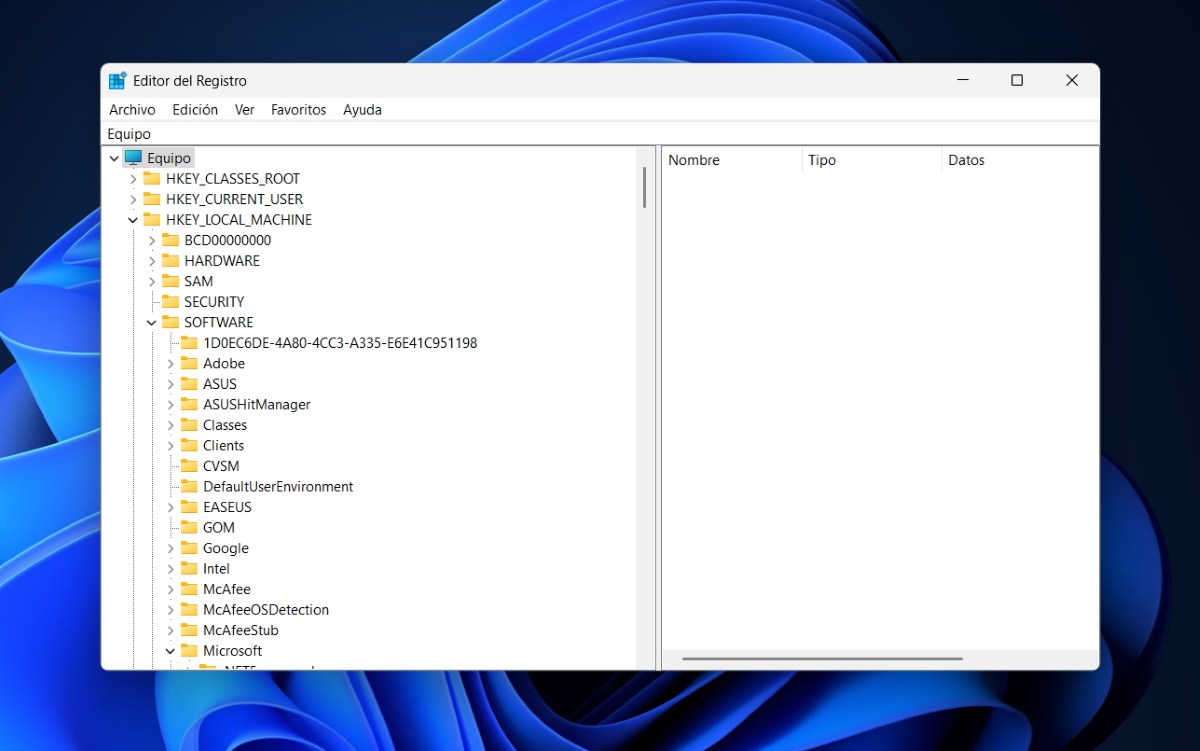
O que mais você pode fazer se nenhuma das soluções acima resolver o problema? Bem, se a atualização mais recente do Windows 11 definitivamente não permite que você faça login e só oferece um perfil temporário, você pode tentar esta última opção: crie um novo perfil e recupere os dados que você tinha no anterior. Quando você vir uma janela que diz “Sua conta não pode ser acessada”, siga estas etapas:
- Abra iniciar e digite regedit na barra de pesquisa.
- Clique em Sim para abrir o Editor de registro.
- Toque na seta ao lado de HKEY_LOCAL_MACHINE
- Agora toque na seta ao lado de SOFTWARE – Microsoft – Windows NT – CurrentVersion – ProfileList.
- Agora volte sua atenção para as listas mais longas. Haverá um que tem a extensão .bak e você terá que clicar ao lado para alterar seu nome.
- Exclua o bak e substitua-o por três letras de sua escolha.
- Feche o Editor do Registro e reinicie o seu PC para criar um novo perfil sem erros.
- Para recuperar seus arquivos, abra o Explorador de Arquivos e vá para Este PC – Disco Local – Usuários – Seu nome de usuário antigo.
- Em seguida, copie e cole todos os arquivos do seu perfil antigo no novo: Downloads, Imagens, Área de Trabalho, etc. Ou verifique se eles já estão no novo explorador de arquivos.
- Preparar. É assim que ocorre o erro se a atualização mais recente do Windows 11 não permitir que você faça login.

Desde jovem, sempre fui fascinado por tudo que é científico e tecnológico, especialmente pelos avanços que tornam nossas vidas mais fáceis e agradáveis. Adoro me manter atualizado sobre as últimas notícias e tendências, e compartilhar minhas experiências, opiniões e dicas sobre os dispositivos e gadgets que uso. Isso me levou a me tornar redator web há pouco mais de cinco anos, com foco principal em dispositivos Android e sistemas operacionais Windows. Aprendi a explicar conceitos complexos em termos simples para que meus leitores possam entendê-los facilmente.