
A Inicialização Segura (Secure Boot) aparece ativada na sua BIOS, mas desativada no Windows? Você não está sozinho: essa discrepância é mais comum do que você imagina. O problema é que, enquanto isso persistir, você não conseguirá executar certos jogos ou outros aplicativos que exigem um sistema inicializável. anti-cheatPortanto, nesta entrada Explicaremos o que causa esse erro e como corrigi-lo permanentemente..
A inicialização segura está ativada na BIOS, mas desativada no Windows: por quê?
A Inicialização Segura não é um recurso novo, mas ganhou destaque quando A Microsoft tornou isso um requisito essencial para a instalação do Windows 11.Desde então, isso gerou muita discussão: como ativarComo desativá-lo, como contorná-lo... ou o que fazer se você vir a Inicialização Segura ativada na BIOS, mas desativada no Windows.
Este último ponto é um problema comum. Você entra no BIOS/UEFI do seu computador, altera para Habilitado a opção Inicialização segura (Inicialização em modo de segurança) e salve as alterações. Mas, ao abrir a ferramenta Informações do Sistema. (msinfo32) No Windows, Você percebe que a Inicialização Segura está desativada.. O que aconteceu?
atualização da BIOS
Essa é, em essência, a razão mais recente pela qual você pode encontrar a Inicialização Segura ativada na BIOS, mas desativada no Windows. Recentemente, Diversos fabricantes de placas-mãe lançaram uma atualização. dos seus dispositivos ao nível do firmware. Não é coincidência que os problemas com a inicialização segura tenham surgido após a aplicação dessa atualização.
A inicialização segura está habilitada na BIOS, mas desabilitada no Windows porque você está no modo CSM.
Essa é a principal razão. Lembre-se de que o modo Legacy ou CSM (Módulo de Suporte de Compatibilidade) permite a compatibilidade com sistemas operacionais mais antigos. Mas a Inicialização Segura (Secure Boot) é uma tecnologia moderna exclusiva da UEFI. É por isso que, Se o CSM estiver ativado, a Inicialização Segura será desativada automaticamente.mesmo que apareça como Ativado na BIOS.
Chaves de segurança da BIOS no modo de configuração em vez do modo de usuário
Para que a inicialização segura funcione, a BIOS precisa carregar algumas "chaves" de fábrica ou chaves (PK, KEK, db e dbx). Mas, após uma atualização (como aconteceu recentemente), o estado das chaves permanece no modo de configuração (Modo de configuração) em vez de Modo de Usuário (Modo de usuário). E No modo de configuração, as chaves de Inicialização Segura não estão carregadas nem ativas na placa-mãe.Portanto, o Windows interpreta a função como desativada.
Inicialização segura ativada na BIOS, mas desativada no Windows: Soluções
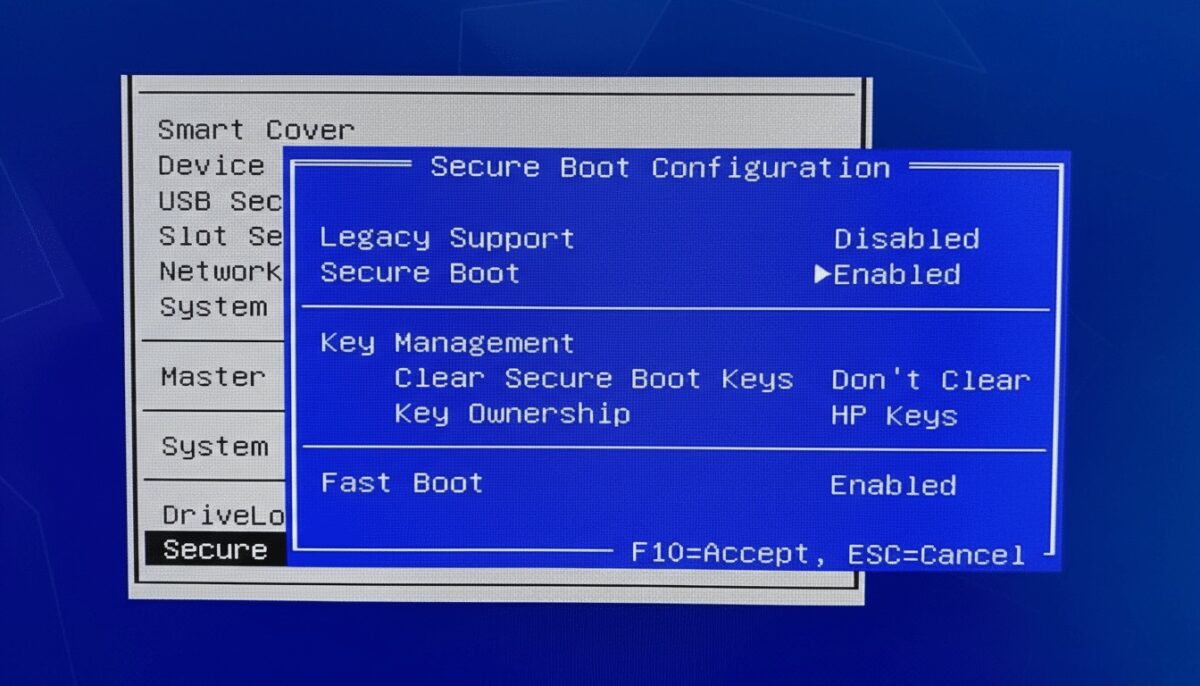
A seguir, listaremos todos os possíveis soluções Para o Secure Boot ativado na BIOS, mas desativado no Windows, é melhor seguir estas etapas na ordem em que aparecem.
Passo 1: Verifique e altere o estilo de partição (se necessário)
O Secure Boot está ativado na BIOS, mas desativado no Windows? Isso pode ocorrer porque O Windows está usando um estilo de partição não suportado. Com Inicialização Segura. Nesse caso, é recomendável realizar primeiro a seguinte verificação:
- Na barra de pesquisa do Windows, digite Gerenciamento de disco e pressione Enter.
- Localize o disco principal onde o seu sistema operacional está instalado (normalmente o Disco 0).
- Clique com o botão direito do mouse na caixa que diz "Disco 0" (na extrema esquerda, não nas partições) e selecione Propriedades.
- Acesse a aba Volumes e procure pela linha Estilo de Partição.
- Eu deveria dizer Tabela de Partição GUID (GPT) Para que a inicialização segura funcione (caso funcione, vá para a etapa 2).
- Se ele disser Registro mestre de inicialização (MBR)Você precisa converter o disco para GPT antes de poder usar a inicialização segura.
Felizmente, hoje em dia é possível. Converter de MBR para GPT sem apagar o disco.Em qualquer caso, é uma boa ideia ter um backup antes de tentar isso. Se você já tiver um, siga estes passos:
- Clique em Iniciar, digite Configurações e acesse Sistema – Recuperação.
- Em Inicialização Avançada, clique em Reiniciar agora.
- Selecione Solução de problemas — Opções avançadas — Prompt de comando.
- Digite o seguinte comando no console mbr2gpt /validar /allowFullOS.
- Se aparecer a mensagem "Validação concluída com sucesso", execute o comando de conversão. mbr2gpt /convert /allowFullOS.
- Assim que o processo estiver concluído, desligue o computador e prossiga para a etapa 2.
Passo 2. Desative o Modo CSM
Quer você tenha acabado de converter seu disco ou ele já estivesse no formato GPT, agora devemos... entre na bios Para apertar as porcas, siga estes passos:
- Reinicie o seu PC e entre no BIOS/UEFI. Normalmente, isso é feito pressionando a tecla Delete, F10 ou Esc durante a inicialização.
- Procure a opção CSM (Módulo de suporte de compatibilidade), que geralmente fica em uma aba chamada "Bota" (Iniciar) ou "Avançado" (Avançado).
- Agora desative a opção CSM. Em algumas BIOS, você pode encontrar um Modo de Inicialização que permite escolher entre UEFI ou Legacy/CSM. Certifique-se de selecionar apenas UEFI.
- Salve as alterações e reinicie. Ao retornar ao Windows, o status da Inicialização Segura deverá aparecer como "Ativada".
Passo 3. Restaurar chaves de fábrica
Se a etapa anterior não funcionar e você ainda vir a Inicialização Segura ativada na BIOS, mas desativada no Windows, é hora de... restaurar chaves de fábricaExperimente isto:
- Entre novamente na BIOS e navegue até a seção Secure Boot (geralmente em "Segurança" ou dentro "Bota").
- Procure uma configuração chamada «Restaurar chaves de fábrica», «Instalar chaves de inicialização segura padrão» ou similar.
- Você também poderá ver uma opção para alterar o "Modo de Inicialização Segura" de "Personalizado" (Personalizado) para "Padrão" (Padrão). Alterar esse valor geralmente força a recarga das chaves padrão.
- Salve as alterações e reinicie. Este processo Apague as chaves antigas e carregue as chaves padrão. com sua placa-mãe e a Microsoft, permitindo que o Windows reconheça a inicialização segura.
Inicialização segura ativada na BIOS, mas desativada no Windows: Resolvido!
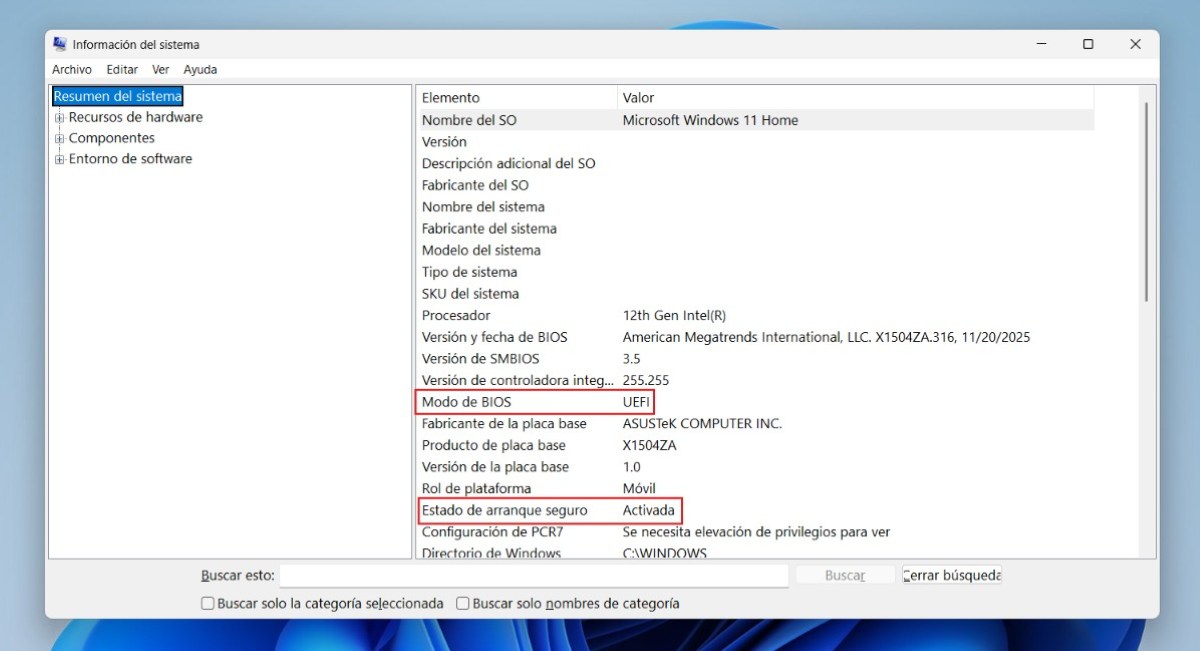
Após o computador reiniciar e carregar o Windows, verifique se o problema da Inicialização Segura estar ativada na BIOS, mas desativada no Windows, foi resolvido. Pressione Pressione Windows + R, digite msinfo32 e pressione Enter.No resumo do sistema, procure por estas duas linhas:
- Modo BIOSDeveria estar escrito UEFI.
- Estado de um início seguroAgora deve aparecer "Ativado".
Feito! A BIOS e o Windows finalmente chegaram a um acordo sobre a inicialização segura.Agora seu sistema estará mais protegido e qualquer jogo ou aplicativo que exija Inicialização Segura funcionará sem problemas.
Índice

Desde jovem, sempre fui fascinado por tudo que é científico e tecnológico, especialmente pelos avanços que tornam nossas vidas mais fáceis e agradáveis. Adoro me manter atualizado sobre as últimas notícias e tendências, e compartilhar minhas experiências, opiniões e dicas sobre os dispositivos e gadgets que uso. Isso me levou a me tornar redator web há pouco mais de cinco anos, com foco principal em dispositivos Android e sistemas operacionais Windows. Aprendi a explicar conceitos complexos em termos simples para que meus leitores possam entendê-los facilmente.