- O Android agora permite migrar credenciais e chaves de acesso entre gerenciadores compatíveis sem usar arquivos CSV.
- Existem opções integradas, como o Gerenciador de Senhas do Google, e alternativas externas, como Bitwarden, 1Password ou NordPass.
- A escolha de um administrador deve ser baseada na segurança da criptografia, facilidade de uso e recursos de sincronização.
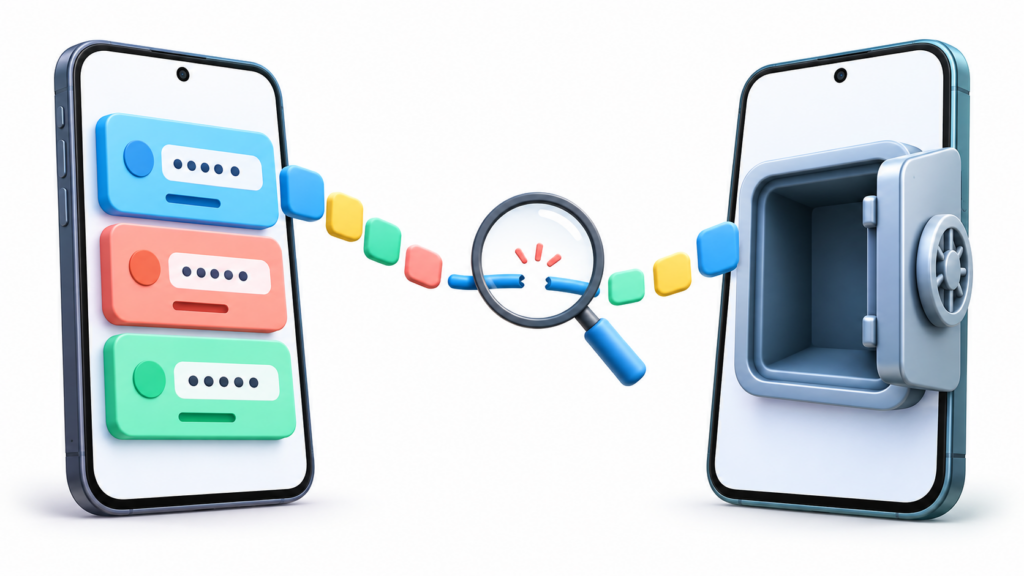
Você compra um novo celular Android, abre o gerenciador de senhas e não encontra a opção para transferir suas senhas. Ou talvez a opção "Importar" esteja lá, mas o gerenciador de senhas que você usava antes não esteja listado. Antes de exportar todas as suas informações para um arquivo, é uma boa ideia verificar. Onde as senhas são armazenadas de fato? E que tipo de mudança você precisa?
Se suas credenciais já estiverem associadas à sua conta do Google, você pode precisar apenas fazer login com essa mesma conta no seu novo telefone. Se elas estiverem salvas apenas no dispositivo, no Samsung Pass, Apple Pass ou em outro gerenciador de senhas, o procedimento é diferente. Vamos analisar cada caso e ver o que fazer em cada um deles... A transferência direta não aparece no Android..
Primeiro, verifique onde suas senhas estão armazenadas.
No celular antigo, abra o Chrome e acesse Configurações > Gerenciador de senhas do GoogleVerifique se seus logins aparecem e revise a conta selecionada. Você também pode visualizar as senhas associadas à sua conta em senhas.google.comSe estiverem lá, faça login com a mesma conta do Google no novo dispositivo Android e aguarde o gerenciador exibir seus dados.
Existe uma diferença importante: o Chrome também pode salvar senhas. somente no dispositivo Quando você não está conectado, essas credenciais não aparecerão em outro telefone simplesmente adicionando sua conta do Google. Nesse caso, use a opção para adicioná-las à sua conta ou exportá-las do seu telefone antigo antes de apagá-lo ou restaurá-lo para as configurações de fábrica.
Se você não encontrar suas chaves no gerenciador de senhas do Google, identifique qual aplicativo as forneceu quando você fez login. Elas podem estar em um gerenciador de senhas de terceiros ou em uma solução do fabricante, como o Samsung Pass. A transferência deve começar pelo serviço que realmente armazena os dados.
Por que a transferência direta não aparece no Android?
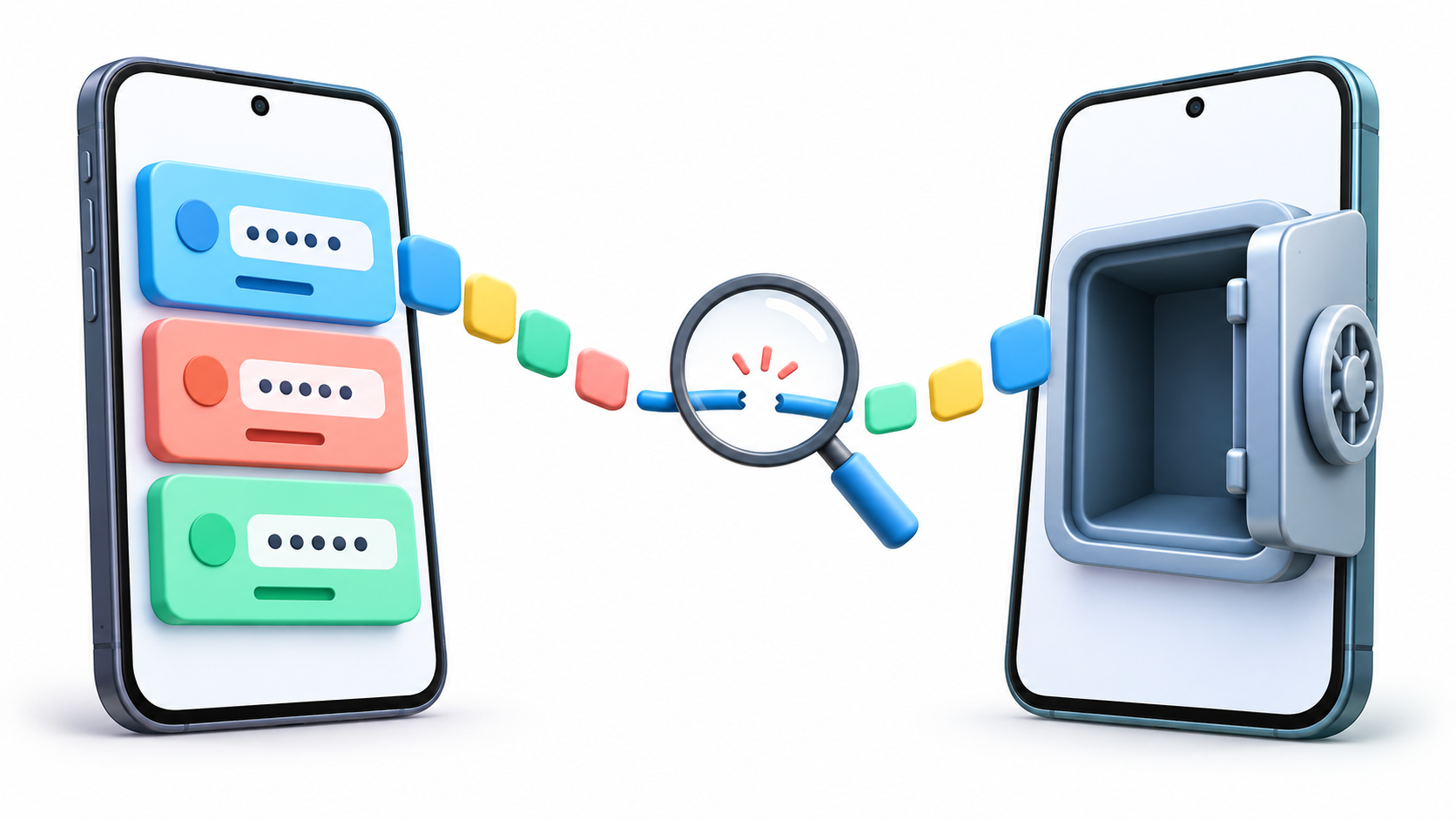
O Android permite que você transfira dados. senhas e chaves de acesso diretamente entre gerenciadores de senhas compatíveis, sem precisar baixar um arquivo CSV. No entanto, isso não significa que todos os aplicativos instalados aparecerão como origem ou destino. O Google indica que seu gerenciador de senhas, o 1Password, o Bitwarden e o Dashlane são compatíveis com a nova experiência; outros provedores podem incorporá-la posteriormente.
Se você não vir a opção, faça estas verificações nesta ordem:
- Abra o gerenciador de destinos: Procure por "Importar" ou "Copiar senhas e chaves de acesso de outro provedor". A transferência geralmente começa no aplicativo para o qual você deseja mover os dados.
- Verificar compatibilidade: Ambos os gerenciadores de senhas devem suportar esse tipo de transferência. Se o antigo não aparecer na lista exibida pelo Android, consulte a documentação de ajuda antes de presumir que suas senhas foram perdidas.
- Verifique o bloqueio de tela: Para importar ou exportar dados usando o Gerenciador de Senhas do Google, você precisa de um método de desbloqueio, como um PIN, padrão ou impressão digital.
- Atualize seus aplicativos: Instale as versões mais recentes do gerenciador de origem, do gerenciador de destino e dos componentes de sistema disponíveis para seu dispositivo móvel. Em seguida, abra novamente a opção de importação.
Se você deseja importar para o Gerenciador de Senhas do GoogleAbra o aplicativo e entre em Configurações > Importar senhas e chaves de acessoApós verificar sua identidade, toque em "Avançar", escolha o gerenciador de origem e autorize a exportação quando o aplicativo abrir. Se o destino for um gerenciador diferente, inicie o processo a partir do aplicativo correspondente.
Se as chaves estiverem no Google, verifique a conta antes de importá-las.
Quando as senhas não aparecem no novo celular, a causa pode ser tão simples quanto ter adicionado senhas incorretamente. outra conta do GoogleNo seu celular antigo, encontre uma senha que você sabe que salvou e verifique a qual conta ela está associada. Em seguida, selecione essa mesma conta no seu novo dispositivo e abra o gerenciador de contas novamente.
Não se confunda também As senhas estão salvas. Você pode vê-los sugeridos em todos os aplicativos. Se os atalhos estiverem listados no gerenciador, mas não aparecerem quando você fizer login, verifique qual serviço de preenchimento automático está selecionado nas configurações do seu Android. Se você estiver usando o Chrome com um provedor de terceiros, verifique também as configurações do serviço de preenchimento automático dele.
Após a importação, procure as contas pelo nome do site ou do aplicativo. O Google alerta que algumas entradas podem ser migradas com um nome diferente do esperado, portanto, não encontrá-las à primeira vista não significa necessariamente que estejam faltando.
Importe senhas usando CSV quando não houver outra opção.
Se os gestores não suportarem a transferência direta, você pode exportar as senhas do aplicativo antigo para um novo. Arquivo CSV e importe-o para a nova conta. Esse arquivo geralmente contém sites, nomes de usuário e senhas legíveis: mantenha-o apenas durante a transferência e evite enviá-lo por e-mail para si mesmo.
Para importar de um dispositivo móvel Android para o gerenciador do Google, abra Chrome > Configurações > Preenchimento automático e senhas > Gerenciador de senhas do GoogleNas suas configurações, acesse "Importar senhas e chaves de acesso", verifique sua identidade e selecione a opção para carregar um arquivo CSV. Se o arquivo vier de outro aplicativo e o Google não reconhecer as colunas, verifique se os cabeçalhos estão corretos. URL, nome de usuário e senha.
O Google permite importar até 3.000 senhas por arquivo e armazene até 10.000 na conta. Verifique várias entradas e tente fazer login antes de excluir o arquivo CSV. Em seguida, exclua todas as cópias temporárias que você criou, incluindo quaisquer que possam permanecer na pasta Downloads. Um arquivo CSV não é adequado para transferir chaves de acesso.Para isso, você precisa de um procedimento compatível ou reconfigurá-los nos serviços correspondentes.
O que fazer se você estiver migrando de um iPhone

Você não precisa necessariamente de um Mac. Para exportar senhas de um iPhone, de acordo com as instruções atuais da Apple, você pode abrir Configurações > Aplicativos > Safari > ExportarSelecione apenas "Senhas" e salve o arquivo na pasta Downloads. Em seguida, transfira o arquivo CSV para o dispositivo a partir do qual você realizará a importação e exclua-o assim que verificar se as senhas estão no novo gerenciador.
Lembre-se de que a exportação tem limitações: a Apple afirma que ela não inclui senhas de redes Wi-Fi, certas senhas compartilhadas ou contas "Iniciar sessão com a Apple". Se você usou Chrome ou um gerenciador externo no iPhonePrimeiro, verifique se suas senhas estavam lá; exportá-las do Safari pode deixar de fora senhas salvas em outro aplicativo.
E se você estivesse usando o Microsoft Authenticator ou o Samsung Pass?
As instruções antigas recomendam importar um arquivo CSV para Autenticador da Microsoft Elas não funcionam mais. A Microsoft parou de adicionar novas senhas e descontinuou o recurso de preenchimento automático em 2025. As senhas que estavam sincronizadas com sua conta Microsoft agora podem ser acessadas em [link missing]. Microsoft Edgeque também pode ser configurado como um provedor de preenchimento automático no Android.
Se você usou Samsung passagemNão presuma que suas senhas também estejam salvas no Google. Primeiro, verifique quais logins o Samsung Pass ou o Samsung Wallet contêm e analise as opções de exportação ou transferência disponíveis antes de trocar de marca. Se o provedor de destino não detectar o Samsung Pass para transferência direta, você precisará usar o método de exportação permitido pelo seu dispositivo ou migrar as contas individualmente.
Verifique a migração antes de excluir o dispositivo móvel antigo.

Abra o novo gerenciador de contas e procure por várias contas importantes: e-mail principal, bancária, de compras e de trabalho. Tente também fazer login em um site e em um aplicativo para verificar a identidade do usuário. preenchimento automáticoSe você utilizou chaves de acesso, verifique separadamente se elas ainda funcionam.
Mantenha seu telefone antigo disponível até concluir esses testes. Se a opção de transferência não aparecer, geralmente será necessário resolver um destes problemas: Identifique o gestor de origem, selecione a conta correta ou verifique a compatibilidade da aplicação.O formato CSV continua sendo uma alternativa para senhas quando a transferência direta não estiver disponível, sempre tomando o cuidado de excluir o arquivo após a importação.

Sou um entusiasta da tecnologia que transformou seus interesses “geek” em profissão. Passei mais de 10 anos da minha vida usando tecnologia de ponta e mexendo em todos os tipos de programas por pura curiosidade. Agora me especializei em informática e videogames. Isto porque há mais de 5 anos escrevo para diversos sites sobre tecnologia e videojogos, criando artigos que procuram dar-lhe a informação que necessita numa linguagem compreensível para todos.
Se você tiver alguma dúvida, meu conhecimento vai desde tudo relacionado ao sistema operacional Windows até Android para celulares. E meu compromisso é com você, estou sempre disposto a dedicar alguns minutos e te ajudar a resolver qualquer dúvida que você possa ter nesse mundo da internet.