- Erros de visualização geralmente vêm do driver do Word ou do Modo de Exibição Protegido; primeiro verifique o Explorer e o painel Arquivos Locais.
- O MSI do Office 2016 no Windows 11 pode travar: atualizar, reparar ou desabilitar temporariamente o manipulador do Word interrompe os loops de erros.
- O Protected View bloqueia anexos e arquivos da internet; desative-o apenas para teste e reative-o por segurança.
- Se o arquivo estiver corrompido, convertê-lo para .xlsx e renomeá-lo ajuda; em casos extremos, use ferramentas de reparo do Excel.
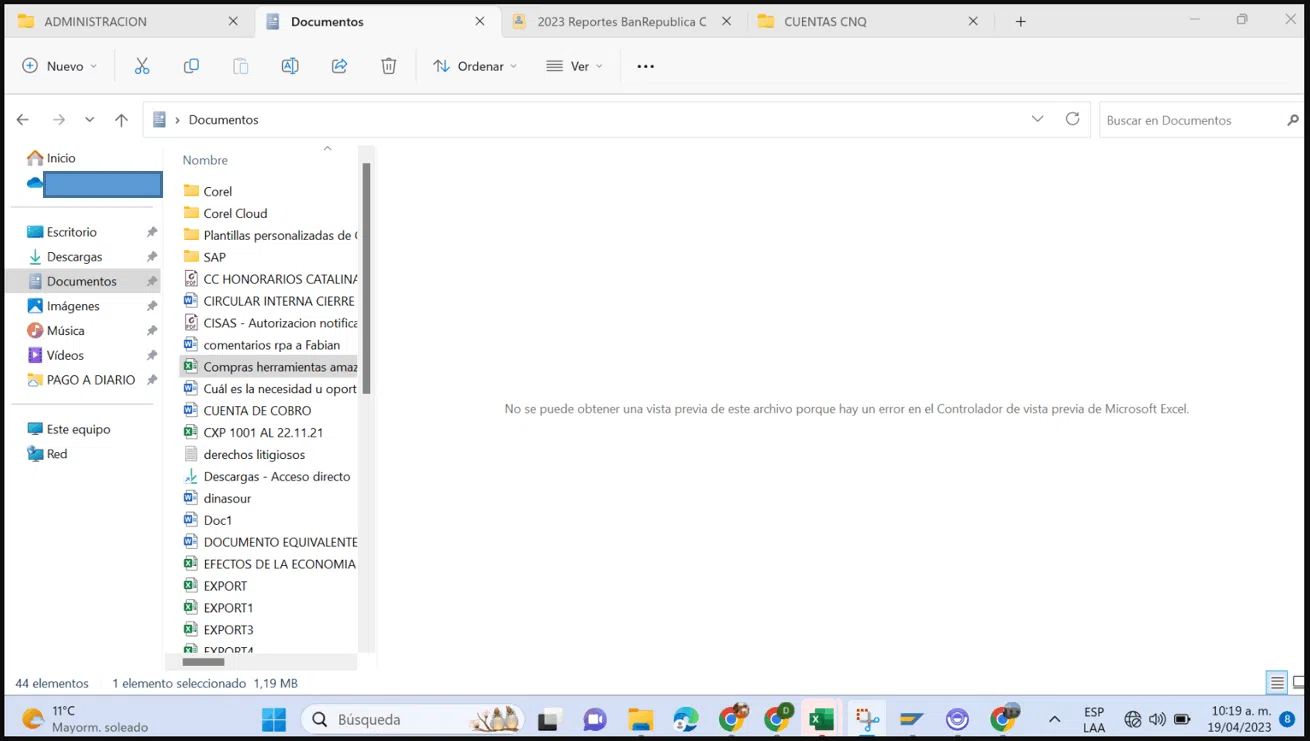
Quando o painel de visualização fica travado no Windows com documentos Escritório , é fácil ficar desesperado: mensagens como "Não sou médico" aparecem "Não é possível visualizar este arquivo" ou até mesmo o Word tenta iniciar em loop e não tem como funcionar normalmente. O que acontece quando a pré-visualização não funciona no Excel e no Word? Quais são as soluções?
Neste artigo reunimos as respostas técnicas para que você possa diagnosticar e corrigir esse bug no Word e no Excel sem perder a paciência.
O que está acontecendo com a visualização do Word e do Excel?
O problema se manifesta em cenários muito específicos: ao selecionar um documento no Explorer com o painel de visualização ativo, o erro “Este arquivo não pode ser visualizado porque há um erro no gerenciador de visualização do Microsoft Word” é exibido. Em outros casos, ao escolher um .docx, uma caixa com “Desculpe, algo deu errado e o Word não pode ser iniciado. (24)”, e ainda se repete em loop até que você tenha que fechar o Word pelo Gerenciador de Tarefas.
Isso também pode ocorrer ao tentar visualizar na janela Abrir de. Escritório (Word, Excel, PowerPoint) se você ativar “Mostra o painel de antevisão” naquela caixa de diálogo. Alguns usuários comentam que não veem essa opção; depende da versão e se a caixa de diálogo usa o Windows Explorer moderno ou um Escritório próprio.
- Recriação típica da falha: iniciar o Word ou Excel, ir para Arquivo> Abrir, ative “Mostrar painel de visualização” (se disponível) e selecione um documento para visualizar a miniatura. O painel fica em branco ou exibe a mensagem controlador de pré-visualização.
- No Explorador de Arquivos: toque em Exibir > Painel de visualização, selecione um arquivo .docx/.xlsx e em vez de exibir o conteúdo, o erro aparece; com arquivos que não são do Office (imagens, PDFs), a visualização funciona normalmente.
Existem casos mistos: em alguns computadores a pré-visualização de anexos no Outlook funciona, enquanto no Explorer falha; e vice-versa, em outros, a pré-visualização no Outlook é desabilitada e, ao clicar para abrir no Word, o aplicativo simplesmente se recusa a iniciar. Desabilitar temporariamente o Modo de Exibição Protegido para anexos do Outlook altera o comportamento de inicialização do Word, embora o visualizador de anexos vista prévia pode permanecer desabilitado.
Se a pré-visualização não funcionar no Excel e no Word, você também deve se perguntar se já teve uma atualização anterior do Windows ou do Office. É uma boa ideia procurar por atualizações pendentes O Windows, já que certas compilações corrigem integrações do sistema com os drivers de visualização baseados em COM usados pelo Office.
Causas comuns
Um padrão muito repetido: Windows 11 de 64 bits com Microsoft Office 2016 MSI (não é Click-to-Run, nem Microsoft 365) 32 bits. Após algumas atualizações, o driver de visualização do Word começa a falhar e causa o infame "loop" de pop-ups. Paralelamente, as visualizações do Excel param de funcionar (embora sem pop-ups). Tudo aponta para o Driver COM O Office 2016 MSI não funciona bem com versões modernas do Windows (22H2+).
Antes de descobrir a causa, muitas pessoas perdem horas verificando o caminho do cache e as permissões: %USERPROFILE%\AppData\Local\Microsoft\Windows\INetCache, verificando se as pastas Content.Word e Content.Outlook existem e se não há restrições; executando palavra-chave /r para registrar novamente componentes; tocar em entradas de registro relacionadas ao manipulador; ou até mesmo executar um reparo do Office.
Uma solução pragmática quando a visualização não funciona no Word é desabilitar el controlador de pré-visualização de gravação. O valor registrado pelo manipulador do Word geralmente é o GUID {84F66100-FF7C-4fb4-B0C0-02CD7FB668FE}. Em computadores de 64 bits com Office de 32 bits, ele pode ser encontrado em:
HKEY_LOCAL_MACHINE\SOFTWARE\WOW6432Node\Microsoft\Windows\CurrentVersion\PreviewHandlers. Renomeie a string “{84F66100-FF7C-4fb4-B0C0-02CD7FB668FE} = Visualizador do Microsoft Word” para algo como “{84F66100-FF7C-4fb4-B0C0-02CD7FB668FE}_disabled” impede que o painel de visualização tente usar o manipulador do Word. Resultado? Adeus aos pop-ups, todas as outras visualizações (imagens, PDFs, etc.) voltaram ao normal e, claro, os documentos do Word não são mais visualizados. Não é o ideal, mas é uma saída limpa se você não precisa daquela miniatura.
Por fim, há uma nuance curiosa documentada pela Microsoft: em certos casos, “esse problema ocorre porque é preciso abrir outra instância do programa para visualizar o documento”. Ou seja, abri-lo primeiro Word ou Excel e então selecionar o arquivo no Explorer pode desbloquear a miniatura. Não é o mais prático, mas é um truque rápido que às vezes te livra de enrascadas.
Verifique os conceitos básicos do Windows Explorer
Comece de forma simples: no Explorer, clique em Ver e ative o “Painel de Visualização”. Selecione um arquivo local (evite caminhos não sincronizados do OneDrive) e veja se há alguma mensagem como “Não é possível visualizar este arquivo". Se funciona com imagens e PDFs, o problema está nos gerenciadores do Office, não no painel global.
- Verifique o caminho do cache: %USERPROFILE%\AppData\Local\Microsoft\Windows\INetCache. Certifique-se de que Content.Word e Content.Outlook existam e que seu usuário tenha permissões de leitura/gravação.
- Se você estiver usando a caixa de diálogo Abrir do Office, tente exibir o painel com “Mostra o painel de antevisão”. Se não aparecer, pode depender da versão ou do tipo de caixa de diálogo utilizada.
Desative o Modo de Exibição Protegido apenas para teste (e ative-o novamente)
O Protected View é útil contra malware, mas pode impedir a visualização e a edição, mesmo com arquivos confiáveis. Desative-o temporariamente para teste e lembre-se de reverter a alteração após a verificação.
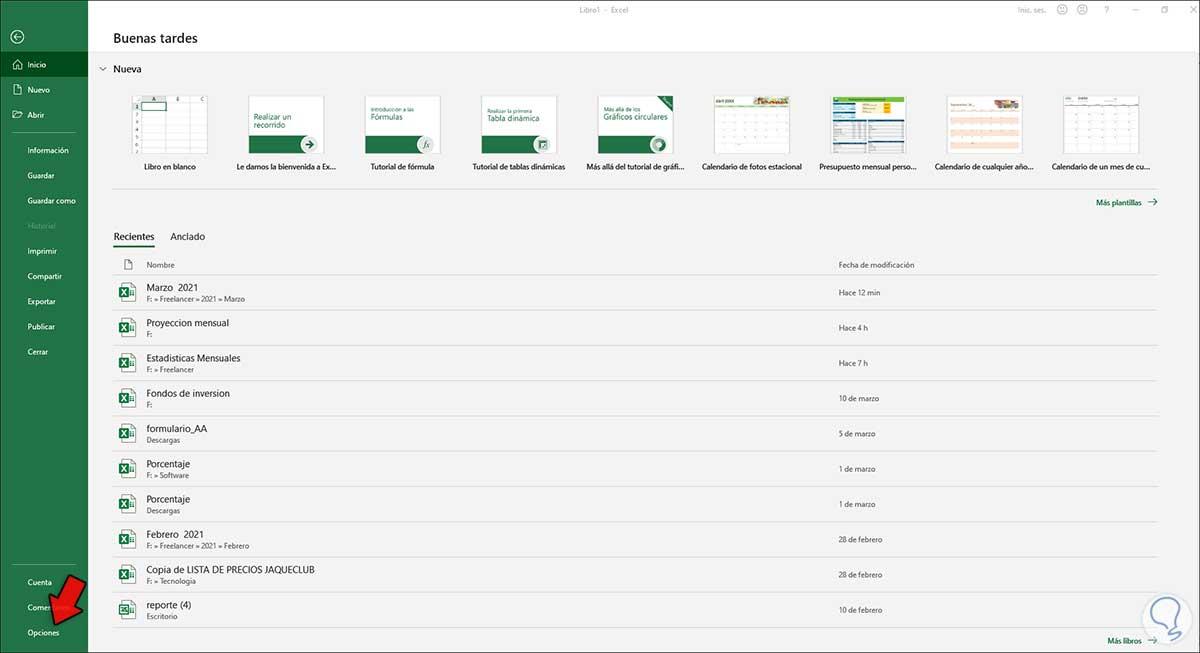
- Word/Excel > Arquivo > Opções > Central de Confiabilidade > Configurações da Central de Confiabilidade… > Modo de Exibição Protegido.
- Desmarque “Visualização Protegida para arquivos originários da Internet”. Se o problema for com anexos, desmarque “Ativar o Modo de Exibição Protegido para anexos do Outlook”.
- Repita a pré-visualização; se melhorar, retorne a proteção ao seu estado original e crie exceções específicas somente para documentos confiáveis.
Repare a instalação do seu Office
Se a integração do controlador de visualização estiver corrompida, um reparação Você pode reconstruir componentes e associações sem reinstalar todo o Office.
- Painel de Controle > Programas > Desinstalar um programa > Microsoft Office > Alterar > Reparar.
- Quando terminar, tente visualizar o Word/Excel novamente no Explorer e na caixa Abrir.
Atualizar o Office e o Windows
Vários problemas surgem após uma atualização do sistema, e outros são resolvidos com patches subsequentes. Quando a visualização não funciona no Excel e no Word, é essencial manter tudo atualizado com as últimas atualizações. Manipuladores COM podem ser a solução..
- Word/Excel > Arquivo > Conta > Atualizações do Office > Opções de atualização > Atualizar agora.
- No Windows, pesquise atualizações em Configurações > Windows Update.
Converta e renomeie o arquivo problemático
Um arquivo específico pode estar comprometido. Converta .xls para . Xlsx, ou refazê-lo, às vezes reativa a pré-visualização e a abertura normal.
- Se for .xls, abra e salve como . XlsxSe já for .xlsx, crie uma pasta de trabalho em branco, cole o arquivo como um ícone e abra-o; se funcionar, salve-o com um nome diferente.
- Este “refazer” do documento pode ignorar metadados corrompidos que bloqueiam o Visualização protegida.
Reconfigure (ou desabilite) o controlador de visualização do Word
Quando o driver do Word for a fonte, você pode tentar registrar novamente o Office com palavra-chave /r ou, como solução de contenção, desabilite o manipulador do Word para que o painel não tente usá-lo e pare de gerar erros.
- Abra o regedit e navegue até HKEY_LOCAL_MACHINE\SOFTWARE\WOW6432Node\Microsoft\Windows\CurrentVersion\PreviewHandlers (em 64 bits com Office de 32 bits).
- Localize a string {84F66100-FF7C-4fb4-B0C0-02CD7FB668FE} “visualizador do Microsoft Word” e renomeá-lo adicionando “_disabled”.
- Depois de fazer isso, as visualizações do Word não serão carregadas, mas o pop-ups e o restante dos tipos funcionarão normalmente.
Importante: A edição do registro requer cuidado; ela cria uma ponto de restauração ou exporte a chave antes de tocar em qualquer coisa. Se a organização precisar absolutamente da miniatura do Word, esta medida é temporária até que você atualize o Office ou migre para um canal mais moderno (por exemplo, Microsoft 365 Clique para Executar).
Outlook: visualizar e abrir anexos
Se o visualizador de pré-visualização do Word no Outlook aparecer como desabilitado e se clicar no anexo fizer com que o Word se recuse a abrir, geralmente ajuda desabilitar temporariamente a opção. Visão protegida para anexos na Central de Confiabilidade. Isso corrige comportamentos estranhos na inicialização, mas nem sempre reativa o visualizador no Outlook.
- Novamente, lembre-se de reativar o proteção quando terminar de usar os anexos confiáveis.
- Se depois disso o visualizador ainda estiver desabilitado, verifique o manipulador do Word e a integração do Manipuladores de pré-visualização no registro, conforme explicado acima.
Quando nada funciona: alternativas e ferramentas
Se depois de tudo isso no Excel e no Word a pré-visualização não funcionar, considere conviver com a desativação do manipulador do Word (para evitar erros) ao usar o painel para outros formatosSe o problema for específico de uma pasta de trabalho do Excel que não abre nem no Modo de Exibição Protegido, considere usar uma ferramenta de solução de problemas. Reparo do Excel para recuperar dados do arquivo danificado.
Uma nota confusa sobre a interface: em versões mais antigas do Office, alguns menus se referem a “Botão do Microsoft Office” (o orbe redondo de 2007). Nas versões modernas, esse botão não existe mais e o equivalente é a aba Arquivo. Além disso, nem todas as caixas abertas exibem “Mostrar painel de visualização”; se você não vê-lo no Office, tente Exibir > Painel de visualização diretamente do Explorer.
Há também um comportamento estranho documentado pela Microsoft: em certos contextos, para que a miniatura apareça é preciso abrir outra instância do programa. Ou seja, inicie o Word/Excel primeiro e depois navegue até o seu arquivo no Explorer; pode parecer um truque bobo, mas quando o driver é exigente, essa segunda instância desbloquear a pré-visualização.
Se você já teve problemas com erros como "Não é possível visualizar" ou "O Word não pode iniciar (24)", agora você sabe como funciona: verifique o painel do Explorer, experimente o Modo de Exibição Protegido, repare e atualize o Office, converta e renomeie arquivos invasores e até mesmo desabilite o Manipulador de palavras Se isso interferir em outras visualizações, com essas táticas — e deixando a segurança ativada quando necessário — você pode recuperar uma experiência tranquila sem cair no inferno dos pop-ups.


Editor especializado em temas de tecnologia e internet com mais de dez anos de experiência em diferentes mídias digitais. Já trabalhei como editor e criador de conteúdo para empresas de e-commerce, comunicação, marketing online e publicidade. Também escrevi em sites de economia, finanças e outros setores. Meu trabalho também é minha paixão. Agora, através dos meus artigos em Tecnobits, procuro explorar todas as novidades e novas oportunidades que o mundo da tecnologia nos oferece todos os dias para melhorar nossas vidas.