- A falha da webcam no Windows 11 pode ser devido a drivers, permissões ou problemas físicos.
- Atualizar drivers e revisar as configurações de privacidade geralmente resolvem a maioria dos casos.
- O Windows 11 inclui correções automáticas e configurações específicas da câmera que são uma boa ideia usar.
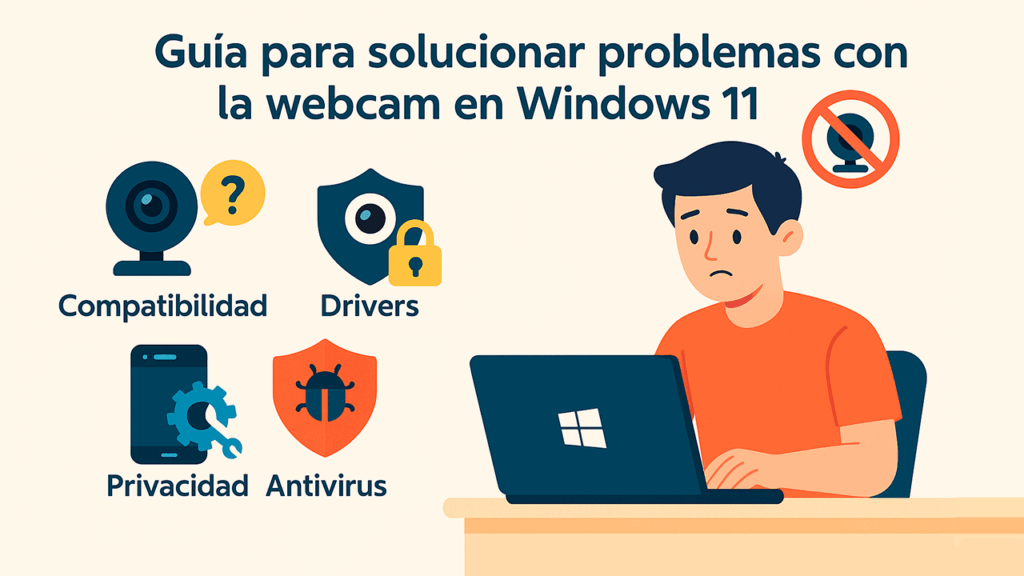
Hoje em dia, participar de reuniões virtuais, aulas on-line ou simplesmente cumprimentar a família por meio de uma chamada de vídeo é parte fundamental da nossa rotina. No entanto, não há nada mais frustrante do que tentar entrar em uma chamada e perceber que Sua webcam não está respondendo no Windows 11. Se isso aconteceu com você ou você quer se antecipar a possíveis erros, aqui você encontrará um guia completo para resolver esse problema irritante.
Nas linhas a seguir, explicamos a você todas as soluções possível, do mais simples ao mais avançado, para fazer sua câmera funcionar como nova novamente. Nós ajudaremos você, independentemente de sua webcam ser externa ou integrada ao seu laptop, abordando tópicos como atualizações, problemas de hardware, configuração e até mesmo aquelas opções de privacidade pouco conhecidas que podem bloquear sua câmera sem que você perceba.
Motivos comuns pelos quais a webcam não funciona no Windows 11
Antes de começar a mexer nas configurações e atualizações, é uma boa ideia entender por que sua webcam pode parar de funcionar. As falhas mais comuns em Windows 11 geralmente são devido a:
- Problemas de compatibilidade: Se sua câmera for muito antiga, o fabricante pode não ter lançado drivers para o Windows 11.
- Conexões físicas defeituosas: Um cabo solto ou uma porta USB defeituosa podem causar desconexões intermitentes ou até mesmo fazer com que a câmera não seja reconhecida.
- Drivers desatualizados ou obsoletos: Após atualizar o Windows, alguns drivers se tornam incompatíveis e talvez seja necessário verificar se há uma versão mais recente.
- Atualizações de sistema pendentes: Às vezes, o Windows corrige esses tipos de erros lançando patches em atualizações do sistema.
- Configurações de privacidade restritivas: O Windows 11 inclui medidas para proteger sua privacidade, mas elas podem bloquear o acesso de aplicativos à sua câmera.
- Dispositivos de bloqueio antivírus: Alguns programas de segurança identificam a webcam como uma ameaça potencial e a desativam sem aviso prévio.
Entendendo a origem da falha ajudará você a escolher a solução certa sem andar em círculos.
Primeiros passos: verificações básicas antes de se meter em encrenca

A primeira e mais simples, embora possa parecer óbvia, é Reinicie o computador. Sim, muitas vezes uma simples reinicialização limpa as configurações, remove pequenas falhas temporárias de software e pode trazer a câmera de volta à vida sem maiores complicações.
Se você usar uma webcam externa, verifique as conexões físicas. Certifique-se de que o cabo USB esteja conectado firmemente à câmera e ao computador. Tente outra porta USB, de preferência 3.0, e se tiver outro computador disponível, conecte a webcam para descartar que o problema esteja no próprio dispositivo.
Para laptops com câmeras integradas, você também pode verificar se há uma tecla física liga/desliga da câmera (alguns modelos possuem), além de verificar se não há persianas manuais cobrindo a lente.
Compatibilidade e drivers: o coração da operação

Uma causa comum de falha é que a câmera, especialmente se tiver vários anos de uso, não é mais compatível com o Windows 11 porque o fabricante não criou drivers atualizados. Para esclarecer quaisquer dúvidas:
- Encontre o modelo da sua webcam ou laptop no site oficial do fabricante e verifique se há drivers específicos para Windows 11. Se você não conseguir encontrá-los e sua câmera só funcionar até o Windows 10, a incompatibilidade pode ser a culpada.
- Confira aqui os programas para procurar e atualizar drivers no Windows e tornar o processo mais fácil para você.
Nas câmeras modernas, outro clássico é que o Windows, após uma atualização ou uma instalação limpa, não instalou o motorista correto padrão. Felizmente, você pode corrigir isso facilmente no Gerenciador de Dispositivos:
- Clique no botão Iniciar e procure por “Gerenciador de Dispositivos”.
- Expanda a seção “Câmeras” ou “Dispositivos de imagem”.
- Clique com o botão direito do mouse na câmera problemática e selecione “Atualizar driver”.
- Selecione “Pesquisar motoristas automaticamente”.
- Se o Windows encontrar uma versão melhor, ele a instalará em alguns segundos.
Se o driver estiver danificado ou não for instalado corretamente, você pode desinstalá-lo (clique com o botão direito > Desinstalar dispositivo) e reiniciar o computador para que o Windows o detecte novamente na inicialização.
Atualizações do sistema: a importância de se manter atualizado

Manter o Windows 11 totalmente atualizado é fundamental. A Microsoft geralmente lança patches de compatibilidade, segurança e melhorias nos dispositivos conectados, portanto, uma atualização pendente pode ser responsável pelo mau funcionamento da sua webcam.
- Imprensa Windows + I Para abrir as Configurações.
- No menu à esquerda, selecione “Windows Update”.
- Clique em “Verificar atualizações” e deixe o sistema baixar e instalar o que encontrar.
- Não se esqueça de consultar a seção "Atualizações opcionais", onde geralmente aparecem drivers para câmeras, som e outros periféricos.
- Reinicie o computador após aplicar as atualizações e veja se a câmera funciona novamente.
Há casos em que uma atualização recente causou a falha e outras vezes a solução está justamente em ter o patch mais recente instalado. É por isso, É importante manter o sistema atualizado para corrigir erros no Windows.
Configurações de privacidade e permissões: suas próprias janelas estão bloqueando você?
O Windows 11 é muito comprometido com a privacidade, o que às vezes funciona contra nós quando queremos usar a câmera em determinados aplicativos. Se a sua webcam funciona em alguns aplicativos, mas não em outros, ou simplesmente não é detectada pelo sistema, verifique o configurações de permissão:
- Imprensa Windows + I Para abrir as Configurações.
- Acesse “Privacidade e segurança”.
- Clique em “Câmera”.
- Certifique-se de que a opção “Acesso à câmera” esteja habilitada.
- Abaixo, você verá uma lista de aplicativos: habilite ou desabilite o acesso conforme necessário. Por exemplo, você pode permitir que o Teams ou o Zoom o utilizem, mas deixar de fora programas dos quais não precisa.
Alguns programas, como o Camera Recorder, o WhatsApp Desktop ou navegadores da web, exigem permissões explícitas. Veja como ativar sua webcam no Windows 11. para garantir que não haja restrições.
O papel do antivírus e do software de segurança

Às vezes, o culpado pela câmera não responder no Windows 11 pode ser o antivírus. Muitos programas de segurança incorporam funções para proteja-se contra acesso não autorizado à sua webcam. Isso é ótimo para evitar que você seja espionado, mas às vezes é tão restritivo que bloqueia tudo.
Para verificar se este é o caso, tente Desative temporariamente seu software antivírus. (procure a opção no painel de controle do programa) e reinicie o computador. Se a câmera voltar a funcionar, ajuste as configurações para incluir sua webcam como uma exceção ou verifique possíveis bloqueios na seção de privacidade do seu antivírus.
Se o seu software não tiver essa opção ou você não conseguir encontrar onde gerenciá-lo, verifique o site do fabricante. Muitos oferecem guias para permitir dispositivos como câmeras ou microfones.
Redefinir a câmera: retornar às configurações de fábrica
Às vezes acontece que a configuração interna da câmera fica corrompida ou entra em conflito. O Windows 11 permite redefinir o aplicativo da câmera ao seu estado original facilmente:
- Abra Configurações > Aplicativos > Aplicativos instalados.
- Encontre o aplicativo “Câmera” na lista.
- Toque no ícone de três pontos ao lado e selecione “Opções avançadas”.
- Role para baixo até ver o botão “Reiniciar” e pressione-o. Confirme quando solicitado.
- Reinicie o computador e teste a câmera novamente.
Esta solução é especialmente útil Se tudo parece bem, mas a câmera ainda não aparece ou mostra erros estranhos na tela.
Solucionador de problemas do Windows: seu aliado automático

O Windows 11 inclui vários solucionadores de problemas automáticos projetado para detectar e corrigir falhas comuns de hardware e software. Um deles é focado na câmera e vem como padrão em todas as instalações atuais do Windows:
- Imprensa Windows + I Para entrar nas Configurações.
- Selecione “Sistema” no menu do lado esquerdo.
- Selecione “Solucionar problemas”.
- Clique em “Outros solucionadores de problemas”.
- Encontre a seção “Câmera” e clique em “Executar”.
Este assistente analisará os erros mais comuns e tentará corrigi-los automaticamente. É um recurso que deve ser usado antes de tentar soluções mais avançadas.
Caso especial: câmeras que não aparecem no gerenciador de dispositivos
Se sua câmera nem aparece na lista de dispositivos, provavelmente há um problema de hardware, um problema de reconhecimento da porta USB ou a câmera está completamente inoperante. Antes de desistir dela:
- Experimente a webcam em outra porta USB ou em outro computador, se for externo.
- Se ninguém o reconhece, provavelmente está quebrado.
- Em laptops, verifique o BIOS/UEFI para ver se há uma opção para ativar ou desativar a câmera integrada (consulte o manual, pois cada marca é diferente).
- Algumas configurações do BIOS podem bloquear a webcam antes mesmo da inicialização do sistema operacional.
Se depois de tudo isso a câmera ainda estiver faltando, você precisará considerar consertar seu laptop ou comprar uma webcam externa compatível com o Windows 11.
Outros truques úteis em casos persistentes
Às vezes o problema é devido a uma pequena Conflito de dispositivo USB. Desconecte todos os dispositivos não essenciais (impressoras, discos rígidos, etc.) e deixe apenas a webcam conectada. Dessa forma você verá se algum outro periférico está interferindo..
Também pode ajudar atualizar drivers da placa-mãe (chipset) do site do fabricante. Alguns drivers mais antigos podem causar problemas na porta USB ou no gerenciamento de energia, afetando a câmera.
Não se esqueça de verificar se há algum aplicativo em segundo plano controlando a câmera. Programas como Zoom, Teams ou Skype podem sequestrar o acesso e bloquear o dispositivo para outros usos. Feche todos esses programas e tente novamente.
E se nada funcionar? Hora de procurar ajuda profissional

Se você tentou todas as soluções que listamos e Você ainda não consegue fazer a webcam funcionar no Windows 11., é provável que ocorra um colapso físico mais sério. Levar seu equipamento a uma assistência técnica, principalmente se estiver na garantia, é a melhor opção nesses casos.
No entanto, a maioria dos problemas pode ser resolvida seguindo os passos que descrevemos. Lembre-se disso Sempre use hardware compatível com o Windows 11, manter seu sistema e drivers atualizados e revisar suas configurações de privacidade são hábitos que evitarão esse tipo de dor de cabeça no futuro.
Com esta coleção de soluções e dicas, você tem tudo o que precisa para diagnosticar, identificar e, na maioria dos casos, Dê vida à sua webcam no Windows 11. Dos erros mais bobos aos mais complicados, o importante é ir passo a passo, sem enlouquecer, para não perder nenhum detalhe e poder voltar a aproveitar suas videochamadas e reuniões online sem problemas.

Sou um entusiasta da tecnologia que transformou seus interesses “geek” em profissão. Passei mais de 10 anos da minha vida usando tecnologia de ponta e mexendo em todos os tipos de programas por pura curiosidade. Agora me especializei em informática e videogames. Isto porque há mais de 5 anos escrevo para diversos sites sobre tecnologia e videojogos, criando artigos que procuram dar-lhe a informação que necessita numa linguagem compreensível para todos.
Se você tiver alguma dúvida, meu conhecimento vai desde tudo relacionado ao sistema operacional Windows até Android para celulares. E meu compromisso é com você, estou sempre disposto a dedicar alguns minutos e te ajudar a resolver qualquer dúvida que você possa ter nesse mundo da internet.