- O Microsoft Defender oferece proteção abrangente integrada ao Windows 11
- Agentes adicionais podem ser instalados com ferramentas como SCOM
- As configurações permitem que você personalize notificações e provedores de segurança
- Existem versões para outras plataformas como Android e macOS
A segurança nos sistemas operacionais Windows sempre foi uma questão fundamental. A Microsoft oferece ferramentas integradas e adicionais para proteger seu dispositivo contra ameaças modernas. Neste guia explicamos a você Como instalar e configurar agentes de segurança da Microsoft no Windows 11, uma versão na qual a proteção nativa foi significativamente reforçada.
De Defender Antivirus Até a implementação de agentes utilizando ferramentas profissionais, é essencial conhecer e aplicar corretamente essas configurações. Não apenas para melhorar a proteção do sistema, mas também para obtenha um controle mais avançado sobre seu equipamento.
Microsoft Defender: O Firewall Padrão
A primeira linha de defesa que o Windows 11 nos oferece é o antivírus Microsoft Defender, que vem pré-instalado por padrão. Esta é uma solução poderosa que oferece proteção contínua contra malware, vírus, ransomware e outras ameaças. Ele funciona automaticamente em segundo plano, com total discrição., analisando processos, arquivos e downloads em tempo real.
O antivírus também inclui um firewall que monitora a atividade da rede, bloqueando qualquer tentativa suspeita de acesso ao sistema. Tudo isso é gerenciado a partir do aplicativo chamado Segurança do Windows, que centraliza as opções de proteção em uma interface clara e acessível para qualquer usuário.
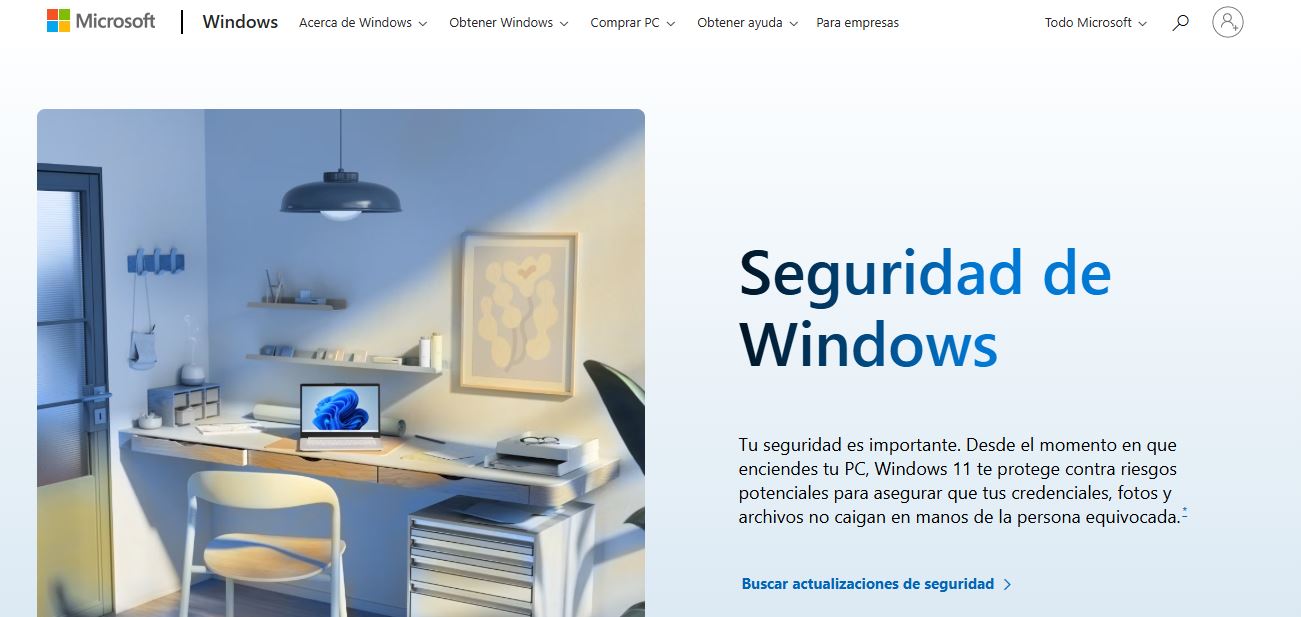
Configurações do aplicativo de segurança do Windows
No aplicativo Segurança do Windows, há várias seções importantes para personalizar a segurança do seu dispositivo:
- Proveedores de seguridad: Permite que você visualize e gerencie todas as soluções ativas, como antivírus, firewalls ou proteção da web. Se você não tiver um provedor para uma categoria específica, poderá procurar novos aplicativos na Microsoft Store.
- Notificações: Ajuste quando e por que você recebe alertas. As categorias incluem proteção contra ameaças e vírus, proteção de conta e alertas de firewall e rede.
Neste mesmo aplicativo você encontra a opção de verificar o versão atual do Windows Security ou modifique as configurações avançadas se estiver solucionando um problema específico com o suporte técnico.
Configurando exclusões no Defender Antivirus
Em certas situações, você pode precisar excluir arquivos, pastas ou processos a partir da análise em tempo real do antivírus. Isso pode ser útil, por exemplo, com softwares específicos que geram falsos positivos. Podem ser excluídos:
- Arquivos específicos.
- Pastas inteiras.
- Tipos de arquivo (por exemplo, .pdf, .docx).
- Processos específicos.
Você também pode usar curingas ou variáveis de ambiente nesses caminhos para simplificar a configuração de vários elementos.

Ativando recursos de proteção avançados
Uma das novidades que reforçam a segurança é a Proteção de pilha. Este recurso usa o hardware da CPU para impedir que software malicioso redirecione a execução do sistema alterando a memória do kernel.
Requer que a CPU seja compatível com tecnologias como Intel Control-Flow Enforcement Technology o Pilha de sombra AMD. Além do mais, Você precisa ter a integridade da memória habilitada para ativar esta proteção. Se você vir uma mensagem de incompatibilidade, pode ser devido à presença de um driver ou serviço incompatível.
Como instalar o Microsoft Defender como um aplicativo adicional
Microsoft ofrece una Aplicativo bônus Defender para assinantes do Microsoft 365, que expande os recursos de segurança e gerenciamento além do PC. Esta versão permite que você verifique o status de outros dispositivos vinculados à sua conta, ofereça proteção no Android ou até mesmo crie uma VPN.
As etapas para instalar o Defender da Microsoft Store no Windows 11 são as seguintes:
- Acesse o perfil do aplicativo Microsoft Defender em Loja Microsoft.
- Clique em “Obter” e aguarde a instalação.
- Abra o aplicativo e entre com sua conta da Microsoft associada a uma assinatura do Microsoft 365 Personal ou Family.
Após a instalação, você pode verificar o status de proteção do seu dispositivo principal ou de outros dispositivos registrados, revisar notificações e executar verificações sob demanda.
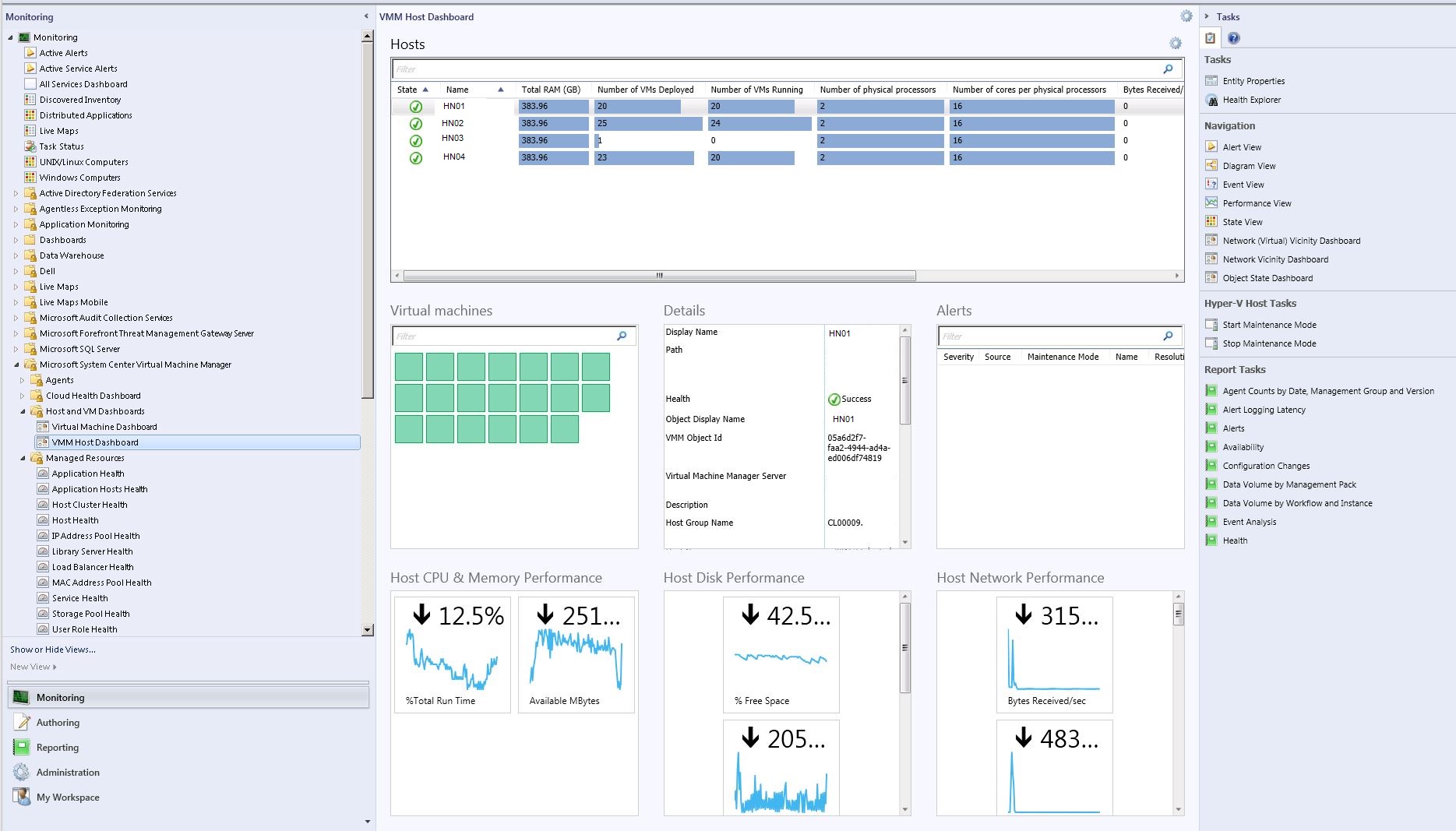
Instalar agentes de segurança em ambientes profissionais com o System Center
Se você trabalha em TI ou gerencia uma rede corporativa, a Microsoft tem uma solução mais abrangente: System Center Operations Manager (SCOM), que inclui um assistente para instalar agentes em diferentes computadores.
Através do console de operações você pode detectar automaticamente dispositivos na rede e enviar um agente de supervisão para eles. Aqui está um resumo do processo:
- Conecte-se com direitos de administrador no console.
- Accede a la sección de Administração e abre o Assistente de Detecção.
- Selecione o tipo de detecção: automática ou avançada.
- Pesquise dispositivos usando o Active Directory ou liste seus nomes manualmente.
- Define las credenciais administrativas que será usado durante a instalação.
- Selecione os dispositivos encontrados e defina o modo de gerenciamento como “Agente”.
- Escolha o diretório de instalação e a conta de ação que o agente usará.
- Conclua a instalação e verifique se cada equipamento está em boas condições de funcionamento.
Este método permite a incorporação massiva de novos equipamentos e o monitoramento ativo do ambiente. Também é útil se você quiser implantar agentes sobre uma imagem de sistema operacional padrão antes de instalá-lo em várias máquinas.
Outros aspectos relacionados à segurança no Windows 11
Por fim, listamos algumas opções adicionais incluídas no Windows 11 para manter a segurança:
- AppLocker: Restringe a execução de aplicativos de acordo com regras definidas, útil em ambientes corporativos.
- BitLocker: Permite criptografar discos rígidos para proteger dados em caso de roubo físico do dispositivo. Seu uso envolve uma leve perda de desempenho.
Também deve ser observado que ter o Windows atualizado através Atualização do Windows garante que os aprimoramentos de segurança mais recentes estejam habilitados. Atualizações críticas são baixadas automaticamente, embora possam ser adiadas se você estiver em redes limitadas (como 4G).
Instalar e configurar corretamente as ferramentas de segurança da Microsoft no Windows 11 é uma medida essencial para proteger seu dispositivo contra ameaças externas. A combinação do Windows Security, do Microsoft Defender como um aplicativo adicional para usuários do Office 365 e de ferramentas profissionais como o SCOM permite cobertura em ambientes domésticos e empresariais. Aproveitar esses recursos e manter uma boa configuração é a melhor forma de garantir a integridade dos seus dados e equipamentos.

Editor especializado em temas de tecnologia e internet com mais de dez anos de experiência em diferentes mídias digitais. Já trabalhei como editor e criador de conteúdo para empresas de e-commerce, comunicação, marketing online e publicidade. Também escrevi em sites de economia, finanças e outros setores. Meu trabalho também é minha paixão. Agora, através dos meus artigos em Tecnobits, procuro explorar todas as novidades e novas oportunidades que o mundo da tecnologia nos oferece todos os dias para melhorar nossas vidas.