- O Windows 10 e o Windows 11 integram anúncios e recomendações em diferentes áreas do sistema, como o menu Iniciar, a tela de bloqueio e o Explorador de Arquivos.
- A maioria dos anúncios pode ser desativada nas Configurações, ajustando as opções de personalização, notificações, privacidade e aplicativos instalados.
- Algumas mensagens promocionais do próprio sistema, como avisos sobre o fim do suporte ou dos serviços da Microsoft, são difíceis ou impossíveis de remover completamente.
- É fundamental diferenciar entre anúncios integrados ao Windows e publicidade invasiva causada por malware ou software indesejado instalado no computador.
Nos últimos anos, O Windows ficou repleto de anúncios, sugestões e mensagens promocionais. Espalhados por todo o sistema. O que antes era um ambiente relativamente limpo agora exibe avisos no menu Iniciar, na tela de bloqueio, no Explorador de Arquivos e até mesmo na forma de notificações que aparecem quando você menos espera.
Além disso, existe outro problema: Publicidade agressiva, que pode ser causada por malware ou software indesejado.Com janelas pop-up constantes, abas que abrem automaticamente no navegador, supostos alertas de vírus ou mensagens como "seu PC está infectado, baixe este programa". Em outras palavras, temos, por um lado, os anúncios "oficiais" da Microsoft e, por outro, o lixo que qualquer programa malicioso instala. Vamos explicar tudo sobre isso. Windows com anúncios: onde estão, como desativá-los e quais não podem ser removidos.
Onde aparecem os anúncios no Windows (e por que parecem vir de todos os lugares)?
A primeira coisa a fazer é ser claro. Onde exatamente os anúncios e sugestões são exibidos no Windows?Porque muitas vezes parece que todo o sistema conspira para lhe mostrar promoções. A Microsoft disfarça-as como "dicas", "recomendações" ou "experiências personalizadas", mas o efeito é o mesmo: distrações constantes.
En Windows 10 e Windows 11Conteúdo publicitário e promocional se infiltrou em diversas áreas importantes do sistema. Frequentemente, anuncia serviços da própria Microsoft, como o OneDrive, o Microsoft 365 ou a Microsoft Store, mas também pode exibir sugestões de aplicativos ou recursos que você não solicitou.
Além disso, você pode se encontrar anúncios pop-up muito mais agressivos Ao navegar na internet: abas que não fecham, avisos de que "você tem um vírus" ou "seu dispositivo está danificado", downloads suspeitos, concursos falsos ou páginas que forçam o download de um arquivo compactado protegido por senha. Nesses casos, não estamos mais falando de simples sugestões do Windows, mas de publicidade maliciosa e potencial malware.
É importante distinguir claramente entre esses dois mundos: por um lado, os anúncios integrados pela Microsoft no próprio sistema operacionalque pode ser amplamente desativado nas Configurações; por outro lado, Publicidade proveniente de programas indesejados, extensões de navegador ou sites maliciosos.o que exige a adoção de medidas de segurança mais rigorosas.
Anúncios no menu Iniciar e sugestões de aplicativos
Uma das áreas onde essas mudanças são mais perceptíveis é a Menu Iniciar do Windows 10 e Windows 11Ocasionalmente, aparecem "sugestões" de aplicativos recomendados ou promoções da própria Microsoft, que nada mais são do que publicidade.
No Windows 10, no menu Iniciar, você encontrará opções como: “Ocasionalmente mostrar sugestões no Iniciar”Ele vem ativado por padrão e faz com que recomendações de aplicativos da Microsoft Store e promoções de serviços apareçam entre seus programas. O Windows 11 funciona de forma semelhante: o sistema tenta inserir atalhos e banners para produtos como o OneDrive e o Microsoft 365.
Para pôr as coisas em ordem, você pode ir a Configurações > Personalização > Início e desative quaisquer elementos que façam referência a sugestões, recomendações ou conteúdo em destaque. Dessa forma, Limpe seu menu Iniciar de anúncios e atalhos "patrocinados". que não te interessam de verdade e que só ocupam espaço visual.
Outra coisa que você pode fazer é Desinstale os aplicativos que você não usa diretamente do menu Iniciar.Se você vir ícones de aplicativos pré-instalados (bloatware) que nunca abriu, clique com o botão direito do mouse sobre eles e selecione a opção de desinstalar. Isso reduz a quantidade de conteúdo que o Windows pode usar para sugerir coisas para você e libera espaço.
No entanto, é preciso ter cuidado: Não é recomendável desinstalar componentes essenciais do sistema.É importante distinguir entre softwares desnecessários e inofensivos (como jogos que você não usa) e ferramentas essenciais do Windows, necessárias para o bom funcionamento de tudo. Excluir algo crítico pode resultar em um sistema instável que precisará ser reparado ou reinstalado.
Publicidade e "conteúdo em destaque" na tela de bloqueio
Outra área de grande visibilidade onde os anúncios se infiltram é a Tela de bloqueio do WindowsNo Windows 10, quando você ativa o "Windows Spotlight" como plano de fundo, o sistema exibe belas fotos, mas também mensagens promocionais, sugestões e links para produtos ou recursos.
No Windows 11, a história continua: A tela de bloqueio pode exibir recomendações e promoções integradas. Esses elementos interrompem a experiência sempre que você bloqueia o computador. Você pode ver dicas, anúncios de serviços da Microsoft ou solicitações para usar um recurso específico.
Se você deseja que sua tela de bloqueio pare de exibir anúncios, acesse Configurações > Personalização > Tela de bloqueio e em “Plano de fundo”, selecione Imagem o ApresentaçãoEm vez de deixar o modo de conteúdo em destaque ativado. Portanto, Você impede que o Windows use essa tela para inserir anúncios ou textos promocionais sorrateiramente..
Em alguns casos, você também verá caixas de seleção adicionais relacionadas a "curiosidades, dicas e mais sobre o Windows e a Cortana". Se você desmarcá-las, Você reduz ainda mais a quantidade de informações promocionais. que é exibida naquela tela bem visível.
Com apenas esses ajustes na tela Iniciar e na tela de bloqueio, você pode eliminar muitos dos incômodos mais óbvios. relacionado a anúncios “oficiais” do sistema, tanto no Windows 10 quanto no Windows 11.
Notificações, truques e dicas que funcionam como anúncios disfarçados.
Além do que você vê estaticamente na tela Iniciar ou na tela de bloqueio, o Windows também aproveita o sistema de Notificações para exibir dicas, truques e sugestões.Em teoria, são ferramentas para tirar proveito do sistema; na prática, muitas vezes são promoções disfarçadas.
No Windows 10, se você for para Configurações > Sistema > Notificações e açõesVocê encontrará diversas opções selecionadas por padrão. Uma das mais importantes é “Receba dicas, truques e conselhos ao usar o Windows”Essa funcionalidade faz com que o sistema mostre mensagens sobre recursos que você não solicitou, sugestões para usar os serviços da Microsoft ou lembretes que acabam sendo intrusivos.
Ao desmarcar essa caixa, Você impede que o sistema o interrompa constantemente. com ideias sobre como você deve usar o Windows, muitas das quais envolvem ativar serviços pagos, usar produtos que você não precisa ou alterar suas configurações.
No Windows 11, a filosofia é semelhante: nas seções de notificações e privacidade, você encontrará configurações para Limitar mensagens promocionais, experiências personalizadas e personalização de conteúdo com base no seu comportamento.Vale a pena analisar essas opções cuidadosamente e desativar tudo o que parecer uma promoção.
Também é importante lembrar que alguns aplicativos do sistema e apps pré-instalados possuem seus próprios interruptores de notificação. Se você vir um aplicativo que não fornece nenhuma informação útil e apenas envia alertas, Você pode desativar as notificações ou desinstalá-lo diretamente., e assim você elimina mais uma fonte de ruído.
Cortana, rastreamento de anúncios e anúncios personalizados.
Cortana, a assistente da Microsoft, também desempenhou um papel na demonstração. Sugestões na barra de tarefas e recomendações com base na sua atividade.Embora sua presença varie dependendo da versão do Windows e da região, muitas pessoas notaram como o assistente oferece lembretes e mensagens que têm pouco a ver com o que elas realmente querem ver na tela.
Nas configurações da Cortana (em versões onde ela ainda está ativa), você pode encontrar opções como: “Sugestões da barra de tarefas”Se você desativá-lo, Você impede que mensagens sugeridas apareçam. a partir do assistente na parte inferior da tela, exatamente onde você normalmente concentra sua atenção enquanto trabalha.
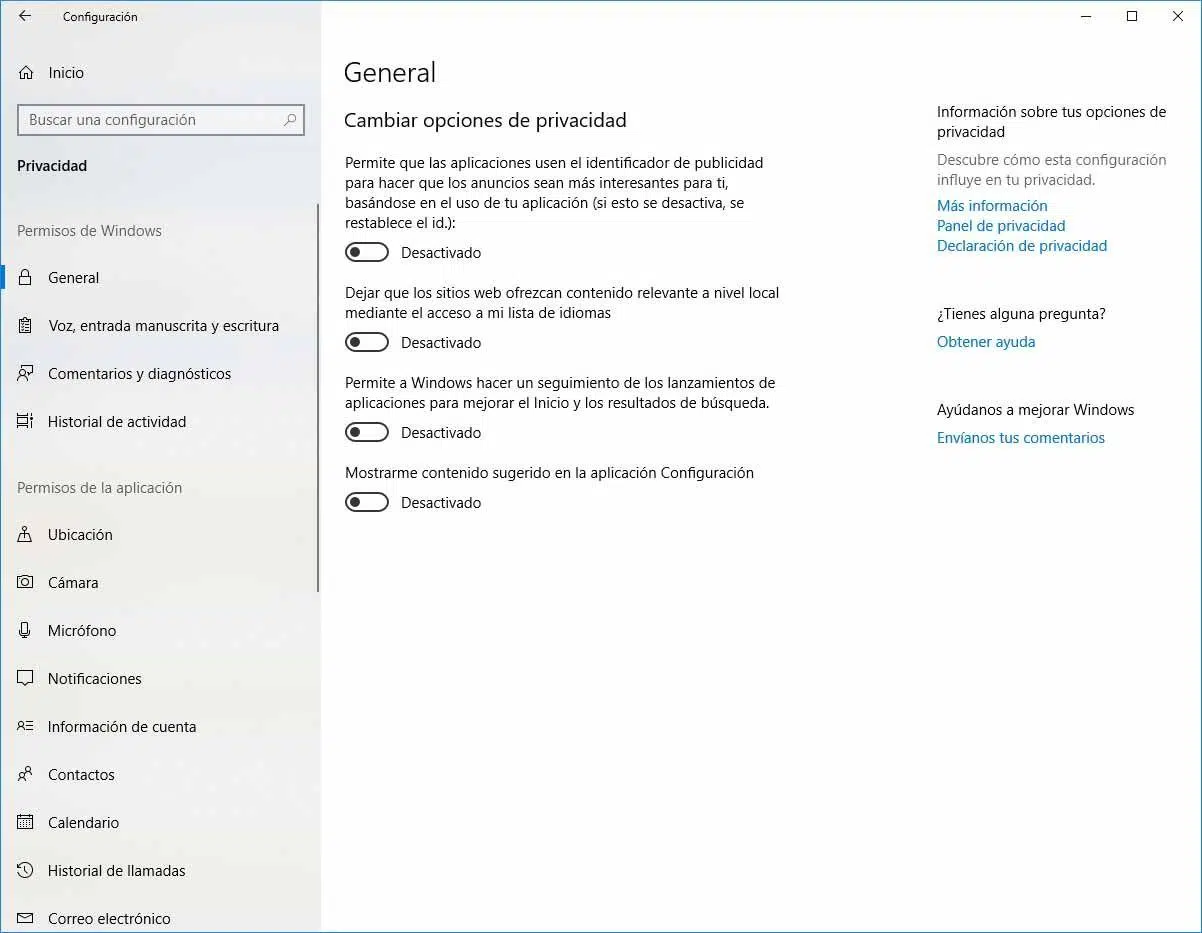
Além disso, há um elemento crucial relacionado à publicidade que não deve ser negligenciado: o identificador de publicidade O Windows usa esse identificador para exibir anúncios personalizados em aplicativos. Esse identificador permite que os aplicativos mostrem anúncios adaptados aos seus hábitos de navegação, o que pode ser irritante e levantar preocupações com a privacidade.
Para limitar esse comportamento, acesse Configurações > Privacidade e segurança > Geral e desative a opção “Permitir que os apps exibam anúncios personalizados usando meu ID de publicidade”Com essa simples mudança, Você reduz o rastreamento de anúncios feito pelo sistema e pelos aplicativos. sobre a sua utilização do equipamento.
Não vai eliminar todos os anúncios que você verá, mas é um passo importante nessa direção. receber menos anúncios direcionados especificamente para você. dentro do ambiente Windows e para proteger ainda mais a sua privacidade.
Explorador de arquivos, aplicativos pré-instalados e bloatware do sistema.
Outra área onde a Microsoft inseriu mensagens promocionais é a Explorador de ArquivosEm algumas versões do Windows 10, banners incentivando o uso do OneDrive ou de outros serviços aparecem na parte superior da janela. Embora não sejam tão comuns quanto outros anúncios, vale a pena estar ciente de que eles estão presentes e podem reaparecer.
Se você detectar mensagens desse tipo no Explorador, você pode Analise as opções avançadas de pastas. (e tópicos como calcular o tamanho de uma pastae desativar recursos relacionados à exibição de conteúdo sincronizado ou anúncios de serviços na interface. A ideia é que o Explorer volte a ser o que deveria ser: Um gerenciador de arquivos limpo, sem banners comerciais..
A outra frente principal é a da aplicativos pré-instalados e bloatwareA cada instalação ou atualização importante do Windows, vem um pacote generoso de aplicativos que você não pediu e nem vai usar. Muitos deles servem apenas para colocar ícones no menu Iniciar, ocupar espaço e, em alguns casos, exibir notificações ou convites para se inscrever em algo.
De Configurações > Aplicativos > Aplicativos instalados (No Windows 11) ou na seção equivalente no Windows 10, você pode ver uma lista completa de programas. Lá você geralmente encontrará um monte de aplicativos que você nunca nem abriu.Você pode desinstalar com segurança aqueles programas que você sabe que não precisa ou que não fazem parte do núcleo do Windows.
Antes de começar a apagar coisas como se não houvesse amanhã, é importante lembrar que Algumas aplicações do sistema são essenciais para o funcionamento correto do sistema operacional.Remover um componente crítico pode economizar alguns megabytes, mas pode comprometer a estabilidade do sistema e obrigá-lo a redefinir ou reinstalar o Windows posteriormente.
Publicidade que na verdade é malware ou software indesejado
Até agora, falamos sobre anúncios e sugestões que estão por vir. do próprio WindowsNo entanto, se você notar uma enxurrada de janelas pop-up, abas do navegador que não fecham, alertas suspeitos de vírus ou banners muito agressivos, é provável que esteja lidando com um problema. software indesejado ou malwareNão se trata simplesmente de funções do sistema.
Alguns sintomas comuns de que seu computador tem esse tipo de programa indesejado instalado são bem claros: Aparecem anúncios pop-up e novas abas que não fecham.Sua página inicial ou mecanismo de busca do navegador mudam sem sua permissão; barras de ferramentas que você nunca instalou aparecem; você é redirecionado para páginas estranhas ao clicar em praticamente qualquer lugar; e você vê avisos de infecção tentando convencê-lo a baixar um suposto antivírus milagroso. Também é comum encontrar a mensagem de que O Windows indica que não há espaço, mas o disco não está cheio. que não correspondem à realidade.
Em muitos casos, este software entra em ação quando você visita sites que oferecem downloads "gratuitos" de conteúdo protegido por direitos autoraisSites ou portais falsos de concursos que forçam você a baixar arquivos compactados protegidos por senha, justamente para burlar os filtros de antivírus. Há também campanhas de phishing que fazem você acreditar que ganhou algo ou que seu computador está em risco se você não instalar determinado programa.
Para fazer uma limpeza, o melhor é começar com Analise os programas instalados no sistema.No Windows, abra as Configurações ou o Painel de Controle clássico e procure por aplicativos que você não reconhece, que foram instalados recentemente ou que estão relacionados a barras de ferramentas e extensões de navegador. Removê-los geralmente é o primeiro passo.
Depois disso, é altamente recomendável. redefinir configurações do navegador (Chrome, Edge ou qualquer outro navegador que você use) para remover extensões suspeitas, redefinir sua página inicial e mecanismo de busca e limpar quaisquer alterações feitas por programas indesejados. Essa limpeza ajuda a impedir a abertura de guias estranhas e permite que você recupere o controle do seu navegador.
Como se proteger melhor contra malware e anúncios enganosos

Além de limpar o que você já tem instalado, vale a pena considerar... Medidas preventivas para impedir que publicidade maliciosa volte a infiltrar-se no seu computador. Nem tudo pode ser resolvido com o Windows Defender ou software antivírus: a forma como você navega e os downloads que você aceita também têm um grande impacto.
Um bom hábito é Desconfie de sites que obrigam você a baixar algum arquivo para visualizar o conteúdo.Principalmente se envolver filmes, séries de TV, softwares pagos ou músicas supostamente gratuitas. Muitos desses sites escondem instaladores repletos de adware, barras de ferramentas e outros programas indesejados que inundam seu navegador com anúncios.
É preciso ter um cuidado especial também com Arquivos compactados que exigem senhaEsse truque é usado justamente para que alguns programas antivírus não consigam analisar o conteúdo antes de você executá-lo. Se você não conhece a origem ou se não foi algo que você solicitou especificamente, é melhor não abrir.
Com relação aos alertas de vírus que aparecem no navegador dizendo que “Seu computador está infectado, ligue para este número” ou “Baixe este programa agora”A atitude mais sensata é ignorá-los. Se você não estiver usando seu próprio antivírus naquele momento, é muito provável que seja um site tentando assustá-lo para que você instale algo perigoso.
Por fim, recomenda-se priorizar conexões seguras (HTTPS) Ao navegar na internet, preste atenção aos avisos do navegador sobre downloads perigosos. Muitos cibercriminosos tentam enganá-lo para que você desative ou ignore esses avisos, permitindo que eles instalem malware em seu dispositivo. Prestar atenção a eles é uma maneira simples de evitar problemas.
Anúncios do Windows que não podem ser completamente removidos (e o caso de fim de suporte)
Mesmo após a aplicação de todas as medidas acima, ainda pode aparecer um tipo de mensagem: Alertas críticos do sistema referentes a suporte, atualizações ou alterações importantes.Essas notificações, embora possam parecer anúncios, fazem parte da estratégia da Microsoft para incentivá-lo a atualizar.
Um exemplo claro é o do mensagens constantes sobre o fim do suporte para o Windows 10Esses avisos incentivam você a atualizar para o Windows 11 ou a "começar a planejar sua transição". Esse tipo de notificação pode ser muito irritante se você não quiser atualizar; além disso, problemas como quando O Windows pede para reiniciar, mas nunca termina a atualização. Elas aumentam a frustração.
Em alguns casos, é possível reduzir sua frequência desativando-a. recomendações, experiências personalizadas e determinados tipos de notificações Nas Configurações. No entanto, muitos desses lembretes são projetados para aparecer repetidamente à medida que o sistema se aproxima do fim de sua vida útil.
Para usuários que têm clareza sobre Eles não vão migrar para o Windows 11 e planejam mudar para o Linux ou outra alternativa. Conforme o Windows 10 envelhece, esses anúncios se tornam especialmente irritantes. Mesmo assim, eles fazem parte da política de suporte da Microsoft e há pouca margem de manobra para removê-los sem alterar configurações internas avançadas.
Também existem Objetos de Política de Grupo (GPOs) que permitem limitar certas experiências do consumidor. No Windows 10 Pro e edições similares, você pode acessar os modelos administrativos usando o gpedit.msc, ir para "Componentes do Windows > Conteúdo da Nuvem" e ativar políticas como: “Não mostrar sugestões do Windows” y “Desativar as experiências do consumidor da Microsoft”Após a reinicialização, a exibição de conteúdo promocional é visivelmente reduzida.
O problema é que essa abordagem não está disponível em todas as edições (por exemplo, Windows 10 Home) e que ainda poderá haver alguns avisos relacionados com suporte, atualizações críticas ou alterações importantes do sistema, que a Microsoft considera essenciais.
Resumindo, embora seja possível deixar o Windows bastante "limpo" de anúncios e sugestões se você souber onde clicar, Sempre haverá um pequeno núcleo de mensagens do sistema que você não conseguirá silenciar completamente., especialmente no que diz respeito a atualizações, fim do suporte e serviços básicos da plataforma.
Ao revisar todas as seções de Configurações (personalização, notificações, privacidade, aplicativos) e garantir que seu dispositivo esteja livre de malware e softwares indesejados, você poderá alcançar os seguintes resultados: O Windows deveria deixar de parecer uma vitrine publicitária e voltar a ser uma ferramenta de trabalho mais discreta e confortável.Com apenas alguns avisos realmente necessários e sem tantas "dicas" que atrapalham mais do que ajudam.


Apaixonado por tecnologia desde pequeno. Adoro estar atualizado no setor e, acima de tudo, comunicá-lo. É por isso que há muitos anos me dedico à comunicação em sites de tecnologia e videogames. Você pode me encontrar escrevendo sobre Android, Windows, MacOS, iOS, Nintendo ou qualquer outro tópico relacionado que lhe vier à mente.