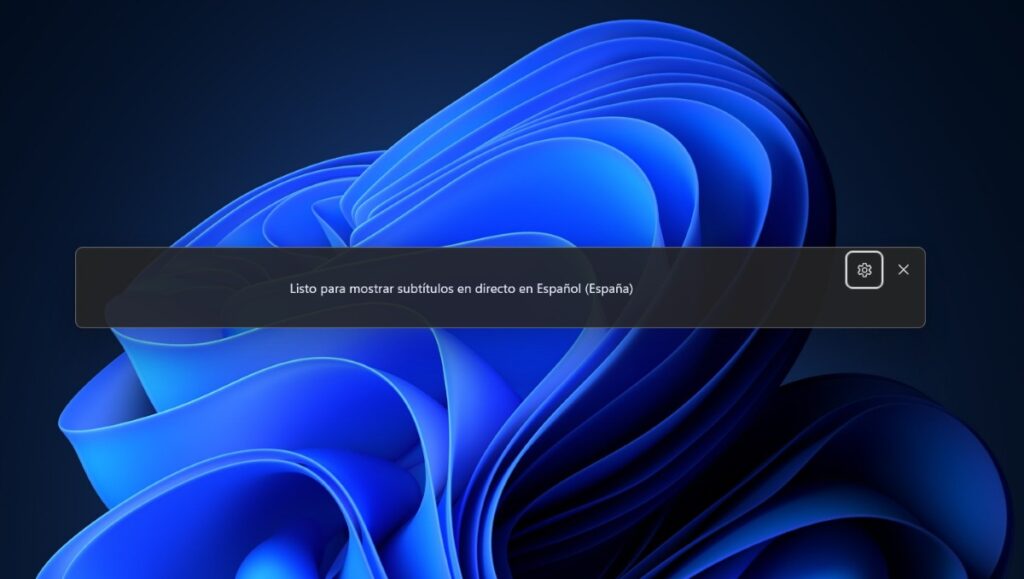
Hoje vamos dar-lhe algumas Dicas para aproveitar as legendas ao vivo no Windows 11. Esta ferramenta da Microsoft foi projetada para nos ajudar a entender mais facilmente as vozes reproduzidas em nosso computador ou a voz detectada pelo microfone. A seguir, veremos maneiras de aproveitar ao máximo esse recurso.
Para aproveitar as legendas ao vivo no Windows 11, você precisa saber como habilitá-las, como personalizá-las e o que fazer se elas não funcionarem no seu PC. Embora seja verdade que Todos nós podemos tirar proveito desta ferramenta, para aqueles com dificuldades auditivas é especialmente prático. Aqui explicaremos o porquê.
Dicas para aproveitar as legendas ao vivo no Windows 11
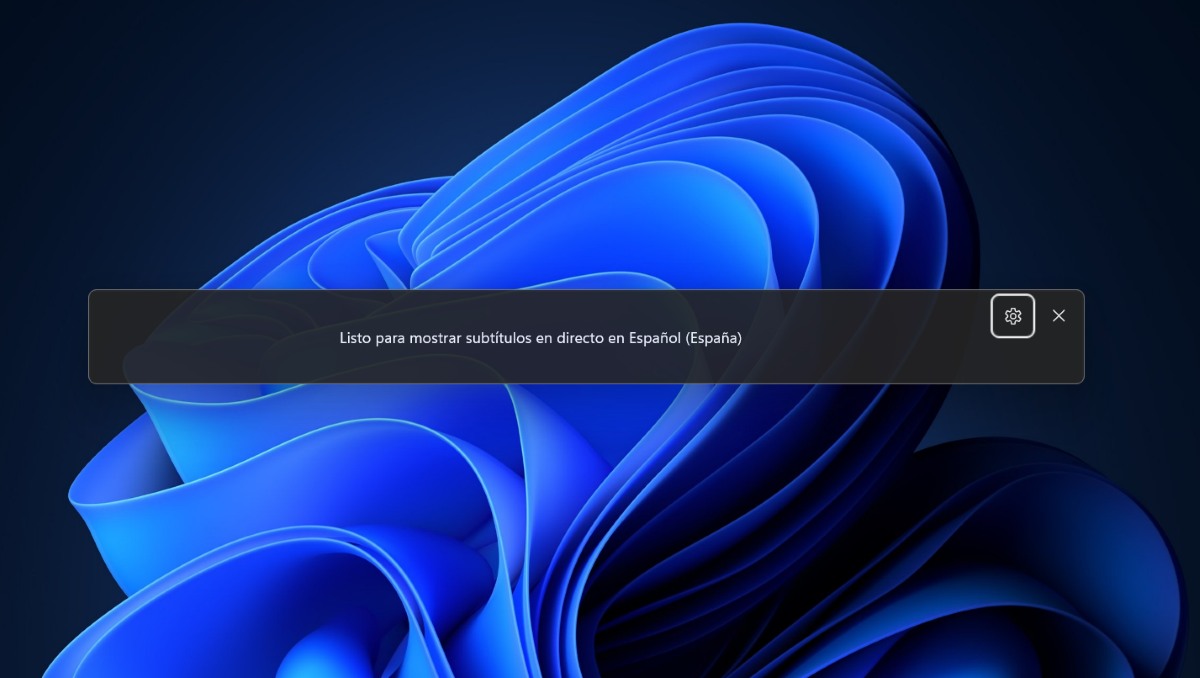
Já vimos isso em outro artigo. Como funcionam as legendas ao vivo na Microsoft, mas hoje veremos algumas dicas para aproveitar as legendas ao vivo no Windows 11. Depois de ativar essas legendas no seu PC, Todas as vozes detectadas no sistema serão legendadas. Mesmo se você ativar a detecção de microfone, você ainda poderá ver sua própria voz convertida em texto.
Hoje em dia, muitos aplicativos e redes sociais são capazes de adicionar legendas ao áudio produzido. Então o que há de tão especial nas legendas do Windows? Por um lado, se você aprender a aproveitar as legendas ao vivo no Windows 11, Você pode transcrever o áudio e até traduzi-lo se tiver o Copilot+PC. E por outro lado, você pode obter legendas mesmo sem conexão com a Internet.
Para Ativar legendas ao vivo no Windows 11, basta pressionar as teclas Windows + Ctrl + L. A seguir, veremos como aproveitar as legendas ao vivo fazendo o seguinte:
- Ajustando sua posição na tela.
- Escolhendo e baixando seu idioma preferido.
- Bloqueie palavrões ou palavrões.
- Habilitar detecção de áudio do microfone.
- Personalize o estilo da legenda.
Ajuste sua posição
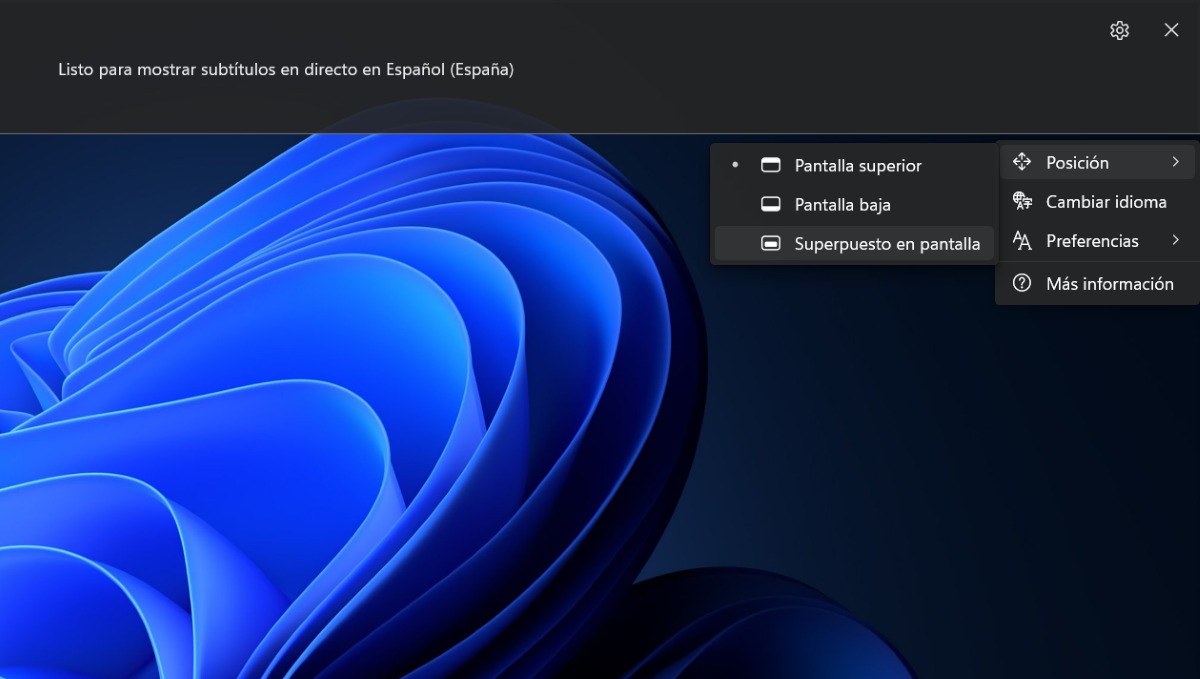
Depois de ativar as legendas ao vivo, recomendamos ajustar a posição delas para que não obstruam sua visão da tela. Neste sentido, você tem a opção de colocá-los no parte superior da tela, parte inferior da tela ou sobreposto na tela. Se você escolher a última opção, poderá mover a janela de legendas para qualquer local que preferir. Para encontrar esta opção, toque na engrenagem – Posição.
Outra opção que você tem é alterar o tamanho da janela de legenda. Dependendo da posição, se você estiver localizado na parte externa da tela Você verá uma seta dupla aparecer que lhe permitirá ampliar a janela.. Isso permite que você veja um número maior de legendas em vez de apenas uma linha.
Escolha o idioma
Outro ponto interessante desta ferramenta é que possui um número considerável de idiomas para legendagem. Por um lado, você pode usar legendas em espanhol para entender melhor o áudio de um filme ou a voz de alguém em uma videoconferência. Para encontrar esta função, toque na engrenagem – Alterar idioma.
Mas você também pode alterar o idioma para traduzi-lo posteriormente para o seu próprio idioma e aproveitar as legendas ao vivo no Windows 11. Claro, lembre-se de que na primeira vez que você escolher um idioma, O sistema baixará os arquivos de idioma e os salvará no seu computador.. O bom é que o download leva apenas alguns segundos para ser concluído.
Filtre palavrões para aproveitar as legendas ao vivo no Windows 11
O Windows Live Captions também permite que você filtre palavrões no áudio. Para ativar esse recurso, toque na engrenagem que aparece quando você ativa as legendas. Depois, Clique em Preferências – Filtrar Linguagem Profana e pronto..
Inclui áudio de microfone para legendar seus próprios discursos
Outro recurso que permite que você aproveite as legendas ao vivo no Windows 11 é a capacidade de incluir áudio do microfone. Ao fazer isso, Você pode legendar suas próprias palavras ou qualquer voz que o microfone do seu PC detecte.. Para ativar esse recurso, toque na engrenagem – Preferências – Incluir áudio do microfone.
Então, O que acontece se o sistema detectar tanto o áudio do microfone quanto a saída de som do PC? Quais legendas são exibidas na tela? Nesse caso, o áudio do computador tem prioridade maior que o áudio do microfone. Então, se você estiver em uma videoconferência, provavelmente verá legendas para o que a outra pessoa está dizendo, mas não conseguirá ver as suas.
Personalize o estilo das legendas
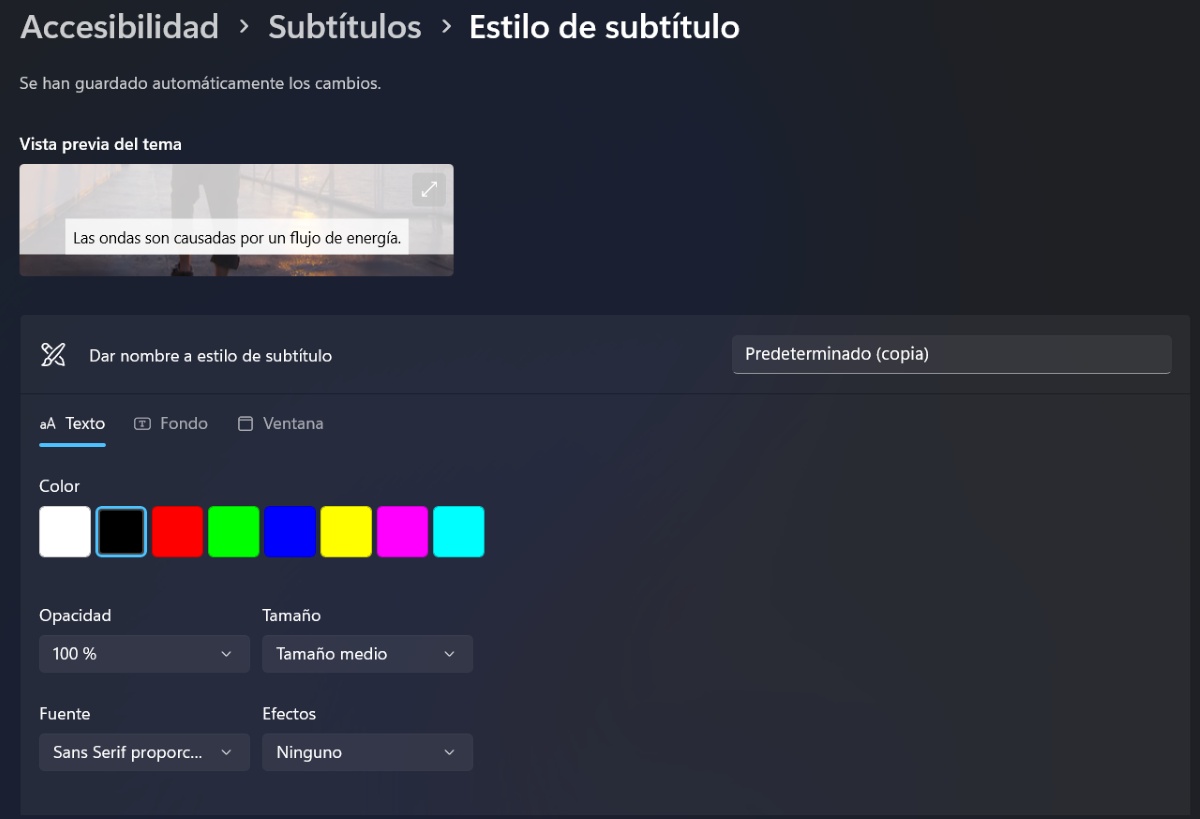
Coloque as legendas maior ou menor, alterar a fonte, adicionar um efeito, alterar o fundo ou a cor da janela são algumas das opções que você tem ao editar o estilo das legendas. Personalizá-las de acordo com suas necessidades também é uma maneira de aproveitar as legendas ao vivo no Windows 11.
Agora, como você pode usar esse recurso? Uma vez ativo, você poderá Edite as legendas ao vivo seguindo estas etapas:
- Clique na engrenagem no lado direito da janela de legenda.
- Toque em Preferências.
- Agora selecione Estilo da legenda.
- Você verá que ele está definido como Padrão por padrão, então toque em Editar.
- Altere a cor, a fonte, o tamanho do texto e aplique os efeitos desejados.
- Selecione sua cor de fundo preferida.
- Escolha a cor que você deseja para a janela de legenda.
- Pronto, você não precisará clicar em salvar, pois as alterações serão aplicadas automaticamente.
Se você tiver um PC com Copilot + PC, poderá aproveitar ainda mais as legendas ao vivo no Windows 11.
Em um PC Copilot+, você pode aproveitar ainda mais as legendas ao vivo no Windows 11. Porque? Um dos maiores benefícios desta ferramenta neste tipo de computador é que Permite traduzir em tempo real o áudio produzido no PC e também no microfone..
Se você tiver o Copilot+ PC, Existem mais de 40 idiomas disponíveis para tradução para o inglês. Isso inclui árabe, búlgaro, chinês, tcheco, dinamarquês, galego, alemão, grego, húngaro, indonésio, francês, português, esloveno, espanhol, etc. Claro, lembre-se de que essa tecnologia só é capaz de legendagem de vozes humanas. Músicas e outros efeitos sonoros não serão legendados (pelo menos não corretamente).
Por fim, o que você pode fazer se as legendas ao vivo não estiverem funcionando no seu PC? Nesse caso, tente Reinicie o seu PC e verifique se há atualizações do Windows ou qualquer aplicativo relacionado a legendas. Você também pode dar uma olhada no Solução de problemas de configurações de legendas do Windows.

Desde jovem, sempre fui fascinado por tudo que é científico e tecnológico, especialmente pelos avanços que tornam nossas vidas mais fáceis e agradáveis. Adoro me manter atualizado sobre as últimas notícias e tendências, e compartilhar minhas experiências, opiniões e dicas sobre os dispositivos e gadgets que uso. Isso me levou a me tornar redator web há pouco mais de cinco anos, com foco principal em dispositivos Android e sistemas operacionais Windows. Aprendi a explicar conceitos complexos em termos simples para que meus leitores possam entendê-los facilmente.