- As principais causas do problema geralmente são configuração incorreta, falha na instalação ou erros no registro do Windows.
- O Windows 10 e 11 facilitam a visualização, a instalação e o gerenciamento de fontes em Configurações e na pasta Fontes.
- Existem soluções eficazes, desde etapas básicas até reparos avançados da pasta de fontes e do registro.
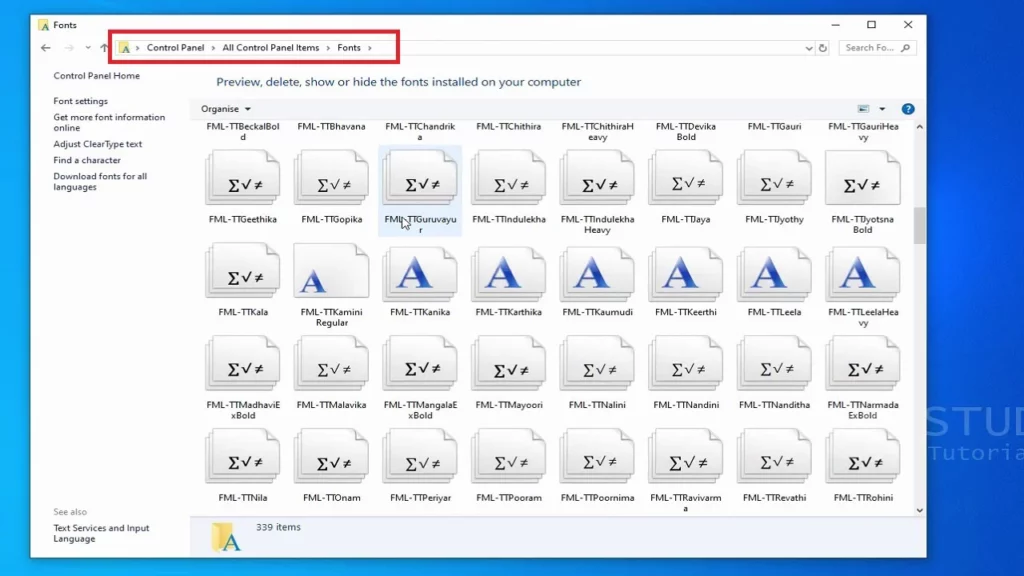
Seja você um designer, trabalhe com documentos de texto ou simplesmente queira personalizar seu sistema, você descobrirá que fontes instaladas não aparecem no Windows É um problema real. Algo assim pode atrasar seu trabalho, gerar dúvidas e, em alguns casos, fazer você pensar que há algo errado no seu sistema operacional.
Neste artigo você encontrará um guia completo passo a passo com explicações detalhadas sobre Por que esse problema ocorre e como corrigi-lo. Se você quiser ter todos os seus tipos de letra pronto para usar e aprenda como evitar problemas futuros, continue lendo.
Por que as fontes instaladas não aparecem no Windows?
O problema das fontes que Eles parecem estar instalados corretamente, mas não aparecem onde deveriam. É mais comum do que você imagina. Isso pode se manifestar em uma fonte que não aparece na lista do Word, não está disponível em programas de design ou você simplesmente não consegue localizá-la na pasta de fontes. Existem várias causas para esse comportamento, e é essencial compreendê-los para aplicar a solução adequada:
- Configuração incorreta: Às vezes, as opções de exibição de fontes ou de gerenciamento de fontes do Painel de Controle ou das Configurações podem estar desativadas.
- Instalação incompleta ou incorreta: Se você copiar os arquivos de fonte para a pasta errada ou não concluir o processo de instalação, eles podem não estar disponíveis no sistema.
- Problemas com o Registro do Windows: O Registro armazena referências às fontes instaladas e, se ele for corrompido, as fontes podem desaparecer do Windows, mesmo que os arquivos ainda existam.
- Compatibilidade do formato da fonte: O Windows suporta vários formatos, mas nem todos os arquivos de fonte funcionam da mesma forma em todos os programas. Instalar um formato não suportado pode causar travamento.
- Erros do sistema ou travamentos temporários: Atualizações, bugs ou configurações específicas podem impedir que o sistema reconheça imediatamente novas fontes.

Como visualizar fontes instaladas no Windows (configurações e outros métodos)
Para ter certeza de que as fontes estão realmente instaladas e visíveis, o primeiro passo é saber como consultá-los facilmenteO Windows melhorou bastante suas ferramentas nativas para gerenciamento de fontes, especialmente no Windows 10 e no Windows 11. Aqui estão os métodos recomendados:
- Em Configurações do sistema:
- Pressione a combinação de teclas Windows + I para abrir Configuração.
- Vá para Personalização e selecione Fontes.
- Percorra a lista para ver todas as fontes instaladas.
- Use os sistemas de filtragem (por nome ou por idioma) na parte superior para localizar uma fonte específica.
- Clique em qualquer fonte para ver detalhes, metadados, criador, licença, versão e o caminho exato do arquivo TTF. Você pode até verificar como ficará inserindo qualquer texto personalizado.
- Se precisar fazer um backup, você encontrará o local exato do arquivo da fonte, geralmente em C:\Windows\Fontes.
- Atalho para a pasta de fontes:
- Abra o Explorador de Arquivos.
- Digite o seguinte na barra de endereços: C:\Windows\Fontes.
- Aqui você verá todos os arquivos de fonte instalados no sistema.
- Você pode copiar, colar, excluir ou instalar novas fontes deste local.
Na ferramenta de configuração você também pode remover ou ocultar quaisquer fontes instaladas, usando o menu de três pontos ao lado de cada fonte. Assim, você pode manter sua coleção de fontes bem organizada.
Formatos de fonte suportados e dicas para evitar problemas de instalação
Um dos principais motivos pelos quais as fontes instaladas não aparecem no Windows é devido a formatarO Windows 10 e o Windows 11 oferecem suporte a vários tipos de fonte, e é importante garantir que a fonte que você deseja usar seja apropriada para seu sistema operacional:
- TrueType (.ttf): O formato mais comum e amplamente suportado tanto no Windows quanto na maioria dos aplicativos.
- OpenType (.otf): Muito popular atualmente, inclui recursos avançados e suporte para vários idiomas e alfabetos.
- PostScript (.pfb/.pfm): Menos comum, geralmente é mais utilizado em ambientes de impressão profissional.
- Fontes da Web (.woff/.woff2): Projetado para páginas da web, mas também pode ser usado no Windows se você convertê-las ou se os aplicativos suportarem esse formato.
Certifique-se sempre de que o arquivo de fonte baixado esteja completo e não corrompido. Arquivos incompletos, corrompidos ou com extensões incompatíveis muitas vezes impedem que a fonte seja reconhecida pelo sistema. Para explorar todas as opções, sinta-se à vontade para acessar estes links:
Às vezes, se as fontes instaladas no Windows não aparecerem, você pode baixá-las aqui.

Métodos para instalar com sucesso novas fontes no Windows
Bem, se as fontes não aparecerem instaladas no Windows, você terá que instalá-las. Isso É muito simples se você seguir os passos certosExistem várias maneiras de fazer isso, todas elas eficazes:
- Arraste de Configurações:
- Abrir Configurações > Personalização > Fontes.
- Arraste um ou mais arquivos de fonte para o topo da janela e o Windows os instalará automaticamente.
- Cópia direta para a pasta de fontes:
- Abrir C:\Windows\Fontes no Explorador de Arquivos.
- Arraste ou copie os arquivos de fonte baixados para essa pasta.
- O Windows os instalará e eles estarão disponíveis para todos os aplicativos compatíveis.
- Instalando a partir do Explorador de Arquivos:
- Clique duas vezes no arquivo de fonte e selecione Instalar na janela que se abre.
- Em segundos, a nova fonte aparecerá nos aplicativos que a suportam.
- Baixe na Microsoft Store:
- Abra a Microsoft Store, procure por "fontes", selecione a que mais lhe interessa e instale-a com um clique.
Por que uma fonte instalada não aparece em nenhum aplicativo?
Se você já seguiu todos os passos acima e ainda assim as fontes instaladas no Windows (Word, Excel, Photoshop, Illustrator ou qualquer programa) não aparecem, é hora de revisar alguns aspectos técnicos e de compatibilidade:
- Certifique-se de que seu aplicativo esteja fechado ao instalar novas fontes. Alguns programas só carregam a lista de fontes na inicialização, então você precisará fechá-los e reabri-los após adicionar novas fontes.
- Verifique se a fonte é compatível com o idioma ou alfabeto que você precisa. Algumas fontes são projetadas apenas para idiomas específicos. Filtre por idioma nas Configurações de Fonte se tiver alguma dúvida.
- Se você tiver a fonte em vários formatos (por exemplo, TTF e OTF com o mesmo nome), o Windows pode ficar confuso. Exclua duplicatas e deixe apenas um arquivo para aquela fonte.
- Verifique as permissões de acesso à pasta de fontes. Se você estiver usando uma conta limitada, a instalação poderá não ser concluída com sucesso.
- Reinicie o computador. após instalar muitas fontes ou após grandes alterações no sistema. Isso força o Windows e os programas a atualizar a lista de fontes disponíveis.

Soluções avançadas: reparar a pasta Fontes e o registro do Windows
Às vezes, O problema pode estar no sistema operacional e não nos arquivos de fonte ou na instalação deles.Se as fontes não aparecerem na pasta correta ou as alterações não tiverem efeito, o erro pode estar no Registro do Windows.
Quando é necessário reparar a pasta de fontes?
Se as fontes estiverem fisicamente na pasta C:\Windows\Fontes mas eles não são mostrados na lista do sistema ou em seus programas, A chave de registro de fontes pode estar danificada ou incompleta.
Guia passo a passo para restaurar a integridade da pasta de fontes e do Registro
- Mover todo o conteúdo da pasta C:\Windows\Fontes para uma pasta vazia (você pode criar uma nova na área de trabalho).
- Abra o menu iniciar, execute o comando regedit.exe digitando “regedit” e pressionando Enter.
- Encontre a chave:
- No Windows NT/2000/XP/10/11: HKEY_LOCAL_MACHINE\SOFTWARE\Microsoft\Windows NT\CurrentVersion\Fonts
- Em versões mais antigas: HKEY_LOCAL_MACHINE\SOFTWARE\Microsoft\Windows\Versão Atual\Fontes
- Exclui todo o conteúdo da chave Fontes (faça um backup primeiro se você não for um especialista).
- Reinicie o computador.
- Volte para a pasta temporária onde você moveu as fontes e reinstale-as usando o Painel de Controle: Painel de controle > Fontes > Arquivo > Instalar nova fonte.
- Verifique se as fontes reaparecem e estão disponíveis em todos os seus aplicativos.
Embora o problema de fontes instaladas não aparecerem no Windows possa ter várias causas, Com as recomendações, soluções passo a passo e truques que você encontrou aqui, você tem todas as ferramentas à disposição para resolver o problema sozinho.Se você seguir esses passos, poderá usar suas fontes favoritas novamente em qualquer aplicativo sem se preocupar com esses tipos de erros.

Editor especializado em temas de tecnologia e internet com mais de dez anos de experiência em diferentes mídias digitais. Já trabalhei como editor e criador de conteúdo para empresas de e-commerce, comunicação, marketing online e publicidade. Também escrevi em sites de economia, finanças e outros setores. Meu trabalho também é minha paixão. Agora, através dos meus artigos em Tecnobits, procuro explorar todas as novidades e novas oportunidades que o mundo da tecnologia nos oferece todos os dias para melhorar nossas vidas.