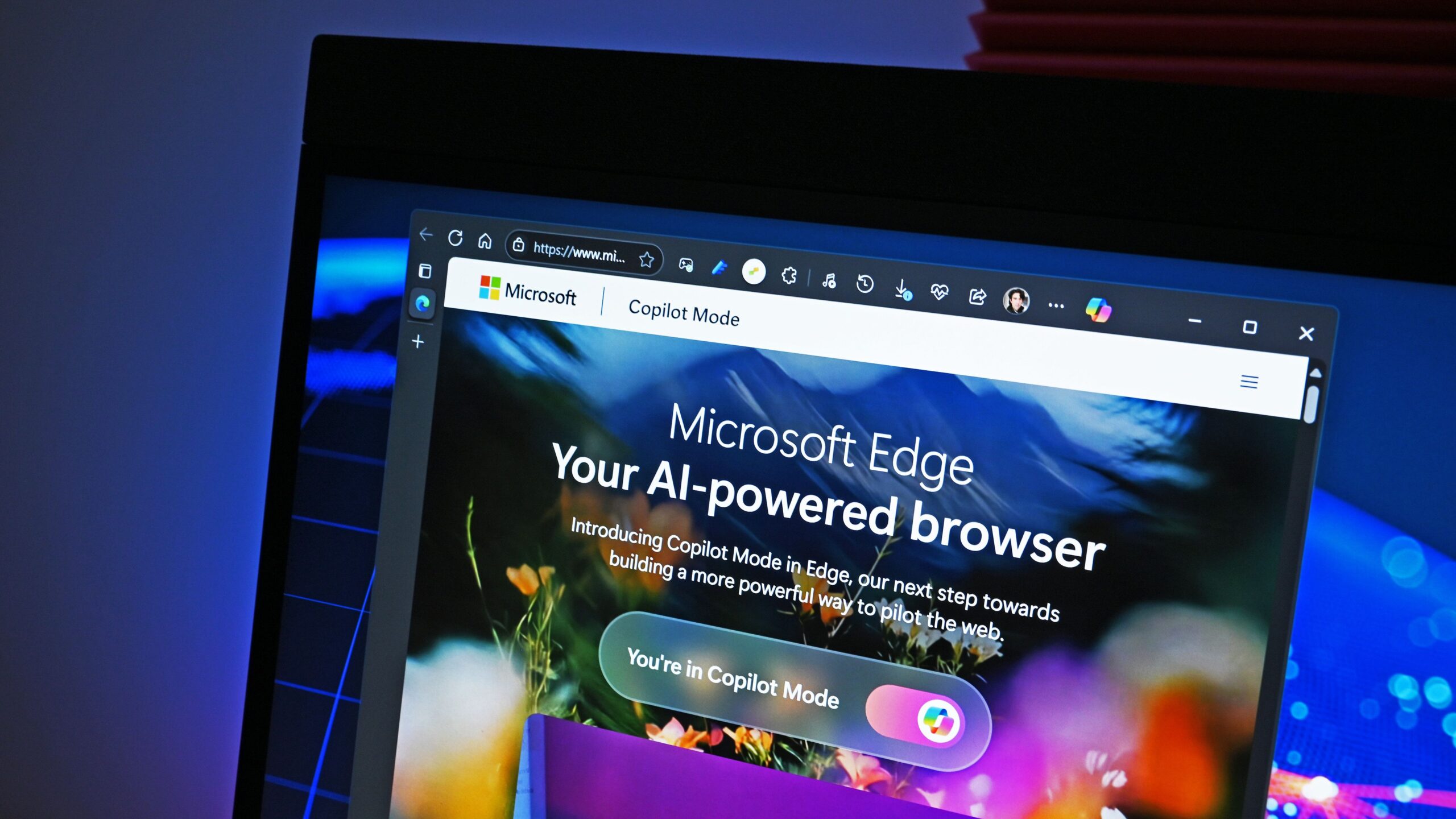
- A integração do Copilot com o Edge permite que você interaja com qualquer conteúdo da web de forma inteligente, oferecendo resumos, textos e análises avançadas graças à IA.
- O Copilot protege a privacidade do usuário, oferecendo opções para gerenciar o uso de dados e personalizar a experiência.
- O Microsoft Edge está posicionado como líder em integração nativa de IA, superando outros navegadores em recursos e contexto.

A integração de Microsoft Copilot no Edge significa que navegar, pesquisar ou até mesmo criar conteúdo agora é mais fácil e eficiente do que nunca. Se você está se perguntando como aproveitar ao máximo o Modo copiloto no Microsoft EdgeEste artigo vai te interessar. Nele, explicamos como funciona, como ativá-lo e o que ele oferece.
O Microsoft Copilot não é apenas um assistente virtual; ele também se tornou uma ferramenta fundamental para a vida cotidiana, tanto para usuários individuais quanto em ambientes empresariais. Edge aproveita a IA baseada em GPT-4 e combina diferentes fontes de informação para que você obtenha respostas personalizadas de acordo com o que vê na tela, sem sair do site em que está navegando.
O que é o Copilot e como ele pode ajudar você no Microsoft Edge?
Copilot no Edge é um asistente personal de inteligencia artificial que permite interagir com o conteúdo aberto no seu navegador. Você pode perguntar qualquer coisa relacionada ao site, PDF ou vídeo que está navegando, e o Copilot responderá direta e rapidamente, seja por texto o voz. Sua integração é feita na barra lateral do Borda, facilitando o uso sem interromper sua navegação habitual.
Esta ferramenta é baseada em grandes modelos de linguagem (LLM) e, além de gerar respostas, Ele é capaz de resumir conteúdo, realizar pesquisas contextuais, reescrever textos, traduzir documentos e até criar imagens. Usando IA. Tudo isso se adapta ao contexto da página ou documento que você abriu, o que aumenta sua utilidade em pesquisas, trabalhos ou simplesmente para aprender algo novo.

Como habilitar e começar a usar o modo Copilot no Microsoft Edge
Acessar o modo Copiloto no Microsoft Edge é muito simples e, como está disponível gratuitamente na maioria dos perfis, basta seguir Alguns passos simples para começar a tirar proveito da sua IA:
- Entrar no Edge com sua conta Microsoft (pessoal, corporativa ou escolar). Isso é necessário para que o Copilot seja totalmente ativado e integrado às suas preferências e configurações.
- Haz clic en el icono de Copilot, localizado no canto superior direito do navegador. Alternativamente, você pode usar o atalho Ctrl + Shift + . para abrir rapidamente a barra lateral.
Quando o modo Copiloto estiver ativo no Microsoft Edge, você verá uma barra lateral na qual poderá interagir diretamente. Se você pertence a uma organização e está conectado com uma conta corporativa (Microsoft Access ou, anteriormente, Azure AD), você terá proteção de dados comerciais garantido, ideal se você trabalha com informações confidenciais.
Recursos avançados do Copilot: explore todo o seu potencial
O Copilot vai muito além de um simples chatbotSua integração permite realizar ações avançadas como:
- Resumir páginas da webSe você quiser entender rapidamente um site, peça um resumo e ele lhe dará os pontos principais em segundos.
- Interaja com PDFsQuer você tenha baixado um PDF ou esteja visualizando-o online, o Copilot pode resumir as informações, traduzir o documento, analisar tabelas ou extrair insights importantes. Basta perguntar no chat.
- Reescreva e reformule o texto: Você pode dar ao Copilot qualquer texto e pedir para ele melhorá-lo, mudar o tom, reformulá-lo ou adaptá-lo a diferentes formatos, dependendo do que você precisa (e-mail, lista, relatório, etc.).
- Búsquedas contextuales:Faça perguntas sobre o site ou documento em que está trabalhando, e o Copilot interpretará o contexto atual para lhe dar uma resposta personalizada.
- Comandos de voz: Use o recurso de ditado para interagir com o Copilot e obter respostas faladas — ideal se você preferir não digitar.
Privacidade e proteção de dados usando o Copilot no Edge
Um dos pontos-chave que mais preocupa os usuários é a privacidad y seguridad de los datos. Ao ativar o Copilot, o Edge solicita seu consentimento para compartilhar determinados dados contextuais com a Microsoft. Isso pode incluir: URL atual, título da página, suas consultas e histórico de conversas, sempre dependendo da consulta e se o conteúdo é necessário para responder corretamente.
Se, por exemplo, você solicitar ajuda para organizar uma viagem com base na página que está visualizando, o Copilot acessará as informações exibidas para fornecer recomendações personalizadas. Mas se você apenas fizer uma pergunta geral, apenas o valor mínimo será compartilhado. Além disso, Você tem a opção de desabilitar o suporte contextual no menu Mais do Edge., onde você pode decidir se deseja ou não permitir que o Copilot use o site, o histórico ou as preferências para personalizar suas respostas.
Em ambientes empresariais, a proteção é ainda maior: Microsoft Purview, Intune ou Defender para aplicativos em nuvem Elas permitem que você aplique políticas de prevenção contra perda de dados (DLP), restringindo o acesso a arquivos protegidos, impedindo que dados confidenciais sejam copiados ou resumindo apenas o que é permitido pelas diretrizes de segurança.
Acesso rápido e dicas para aproveitar ao máximo o Copilot
A experiência do modo Copiloto no Microsoft Edge não se limita à abertura da barra lateral. Observe estas atalhos e pequenos truques para otimizar seu uso:
- Clique com o botão direito do mouse: Seja em um site ou em um texto selecionado, a opção "Perguntar ao Copiloto" aparecerá. Use-a para obter informações adicionais, sugestões de escrita ou para reformular trechos rapidamente.
- Captura de pantalla inteligente: Use a ferramenta de captura (abaixo do campo de texto do bate-papo) para selecionar partes da web e colá-las na sua conversa, permitindo que o modo Copilot no Microsoft Edge identifique e trabalhe em imagens específicas.
- Define a origem das respostasAcima da caixa de entrada, você pode tocar em "Usando" e escolher entre: apenas esta página, o site inteiro ou dados relacionados de outros sites. Dessa forma, você pode ajustar o contexto da IA para cada consulta.
- Sugerencias de preguntasSe não tiver certeza do que perguntar, você pode digitar "sugerir perguntas sobre esta página" e o Copilot sugerirá perguntas úteis e relevantes com base no contexto.
- Atalho de teclado: Alt + I permite que você abra o Copilot ao selecionar rapidamente um texto e ver sugestões automáticas.
Configuração e personalização adicionais
Se você gostar ajustando a experiência do Copilot, você pode acessar as preferências no menu Edge. Aqui você pode:
- Escolha se o Copilot usa o contexto da página, o histórico e seus interesses para personalizar as respostas.
- Desative a personalização específica de contexto para determinadas páginas ou bloqueie a personalização — ideal se você busca mais privacidade e menos influência de suas atividades anteriores.
- Gerencie permissões em ambientes empresariais por meio de políticas de grupo, Intune ou ferramentas de segurança integradas.
Todas essas opções dão Controle total sobre privacidade e funcionalidade do modo Copilot no Microsoft Edge, permitindo que você adapte seu uso aos gostos pessoais ou às necessidades corporativas. Além disso, cada sessão e ação pode ser revisada e modificada a qualquer momento.
Copilot como aliado criativo e de produtividade
O copiloto não apenas responde perguntas, também estimula a criatividade. Você pode pedir para ele redigir e-mails, gerar ideias para apresentações, sugerir títulos chamativos ou até mesmo criar fórmulas do Excel ou códigos simples. Se você trabalha com sites, ao integrar complementos, você pode comparar produtos, fazer reservas, obter dados atualizados da web ou até mesmo criar músicas ou ilustrações, tudo sem sair do navegador.
Essa versatilidade faz do Copilot um Uma ferramenta essencial para estudantes, profissionais e qualquer pessoa que queira aproveitar a IA em sua vida diária., seja para melhorar a produtividade ou para explorar novas formas de interagir com conteúdo digital.
A chegada do modo Copilot ao Microsoft Edge significa um salto na forma de navegar e trabalhar na web Graças à inteligência artificial. Com recursos que economizam tempo, fornecem contexto e protegem a privacidade, o Edge está se consolidando como uma das melhores opções para quem busca uma experiência mais inteligente, personalizada e produtiva. Aproveite todas as suas possibilidades e descubra como a IA pode mudar sua vida online, tanto profissional quanto pessoalmente.

Editor especializado em temas de tecnologia e internet com mais de dez anos de experiência em diferentes mídias digitais. Já trabalhei como editor e criador de conteúdo para empresas de e-commerce, comunicação, marketing online e publicidade. Também escrevi em sites de economia, finanças e outros setores. Meu trabalho também é minha paixão. Agora, através dos meus artigos em Tecnobits, procuro explorar todas as novidades e novas oportunidades que o mundo da tecnologia nos oferece todos os dias para melhorar nossas vidas.