- O Copilot permite que você gere, transforme e edite texto no Word usando IA.
- Requer uma assinatura do Microsoft 365 e configurações de privacidade adequadas.
- Os recursos variam de rascunhos, tabelas, bate-papo e edição avançada.
- A Microsoft garante a privacidade e atualiza o sistema com base no feedback.
A integração de Copiloto no Microsoft Word abre um novo e excitante horizonte para os usuários deste programa. Esse recurso de IA é perfeito para quem quer economizar tempo e obter ajuda criativa diretamente em seus documentos. Seja você um estudante, um profissional ou apenas alguém que usa o Word com frequência, saber Co-piloto pode fazer a diferença na sua produtividade e qualidade de trabalho.
Neste artigo apresentamos um guia completo, claro e atualizado sobre como ativar, configurar e aproveitar ao máximo o Copilot no Microsoft Word. Inclui todos os detalhes sobre como funciona, os requisitos necessários, bem como dicas e truques para usá-lo como um especialista.
O que exatamente é o Copilot no Microsoft Word?
Copilot no Microsoft Word é um Assistente com tecnologia de IA que ajuda você a escrever, editar, resumir e transformar seus documentos com apenas alguns prompts. Ao integrar essa poderosa tecnologia ao Word, a Microsoft pretende ajudar você a passar da página em branco para o rascunho estruturado em menos tempo e com mais inspiração.
O Copilot não apenas segue seus comandos, como também pode sugerir ideias e alternativas, o que o torna perfeito para superar o medo de páginas em branco ou para melhorar textos rapidamente.
Seu funcionamento é baseado em GPT, modelo de IA da OpenAI, o que significa que ele aprende com o contexto, entende instruções e gera conteúdo original, embora às vezes possa cometer erros úteis, pois suas sugestões podem servir como base ou ponto de partida para sua edição.
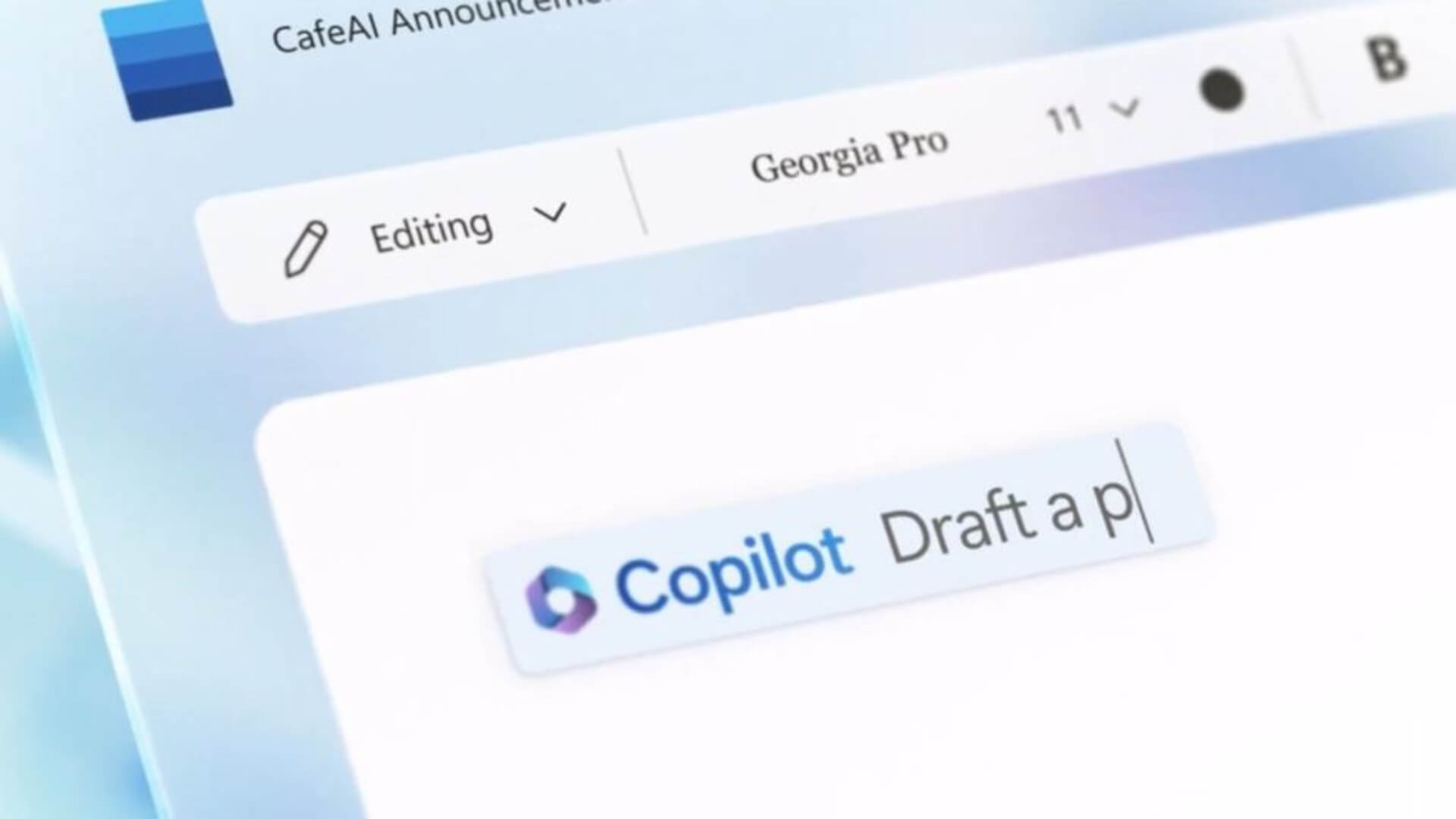
Como ativar o Copilot no Word? Requisitos e primeiros passos
Ter Copiloto no Word, você precisa cumprir algumas requisitos básicos:
- Tenha uma assinatura ativa do Microsoft 365 que inclua o Copilot (pode ser Pessoal, Familiar, Business Basic, Business Standard, Business Premium, E3, E5, F1, F3 e a licença específica Copilot Pro para usuários domésticos ou Copilot para empresas).
- Tenha a versão mais recente atualizada do Microsoft Word seja no desktop ou na web.
- Entre com uma conta Microsoft que tenha acesso ao Copilot. É essencial que a conta principal usada para trabalhar no Word esteja associada a uma licença válida, especialmente ao trabalhar com arquivos locais ou não baseados na nuvem.
Uma vez cumpridos os requisitos, estes são os Etapas para ativar o Copilot no Word:
- Abra o Microsoft Word e verifique se você tem a atualização mais recente instalada.
- Vá para a aba “Início” na faixa de opções. Se você for assinante do Copilot, o botão deverá estar visível na parte superior.
- Se o botão não aparecer: acesso Arquivo > Conta e verifique se sua conta possui a licença apropriada. Vale também a pena rever as opções de Privacidade de Arquivo > Conta > Gerenciar configurações. Ative “Experiências que analisam seu conteúdo” e “Todas as experiências conectadas”.
Antes de usar o Copilot no Microsoft Word, é recomendável revise suas configurações de privacidade para garantir que a ferramenta se comporte conforme o esperado. Acesse as configurações de privacidade da sua conta e certifique-se de ter habilitado experiências que analisam conteúdo e permitem experiências conectadas.
Principais recursos do Copilot no Word
O Copilot integra-se ao Word com vários recursos projetados para melhorar cada parte do processo de escrita e edição. Estas são as suas principais possibilidades:
1. Geração de rascunhos e textos do zero
Você tem uma página em branco ou deseja adicionar uma nova seção? Basta iniciar uma nova linha ou documento e usar o botão Copilot. Será aberta uma janela onde você pode descrever o que deseja: desde um simples “escreva uma carta formal para um cliente” até instruções mais elaboradas. Quanto mais detalhada for sua solicitação, melhores serão os resultados.; Você pode especificar o tom, a extensão, o tipo de texto ou até mesmo pedir para usar arquivos de referência específicos.
Usuários licenciados do Microsoft 365 Copilot podem até selecionar até três de seus próprios arquivos como base para o Copilot utilizar, tornando-o ideal para criar textos baseados em informações internas ou projetos anteriores.
2. Transformação e edição avançadas
Você quer melhorar um texto, adaptá-lo a um tom diferente ou converter listas em tabelas? O Copilot também ajuda você a transformar e editar o que você já escreveu. Selecione o snippet e clique no ícone do Copilot à esquerda do texto. Você pode pedir para ele reescrever, encurtar, expandir ou ajustar o tom (mais formal, mais familiar, etc.). Você pode até transformar um bloco de texto em uma tabela ou pedir para modificar a estrutura de tabelas existentes. Tudo é feito de forma interativa, revisando o resultado antes de finalmente aceitá-lo.
3. Bate-papo e consultas dentro do próprio documento
Além de gerar e editar, o Copilot inclui um painel de bate-papo para fazer perguntas sobre o documento em que você está trabalhando. Acesse o painel do Copilot na aba "Início" e faça perguntas diretamente: por exemplo, você pode pedir um resumo da última reunião escrita no arquivo, pontos-chave no texto, uma tabela sugerida ou uma lista de dados importantes. O sistema ainda fornece as fontes internas do texto de onde obtém as informações, para que você possa verificar tudo rapidamente.

Como interagir com o copiloto: dicas e truques
Para aproveitar ao máximo o Copilot no Microsoft Word, siga estas etapas: truques:
- Faça com que seus pedidos sejam os mais específicos possíveis.. Se você declarar claramente o que está procurando ("Resuma os pontos principais deste relatório em 5 tópicos em um tom informal"), o Copilot será muito mais preciso em seu formato e abordagem.
- Combine o Copilot com suas próprias habilidades. O Copilot faz o primeiro push, e você pode pedir para ele regenerar suas propostas ou aceitar apenas parte delas. Edite e personalize para dar seu toque profissional.
- Use o recurso de arquivos de referência para apoiar os textos. Se sua solicitação depender de dados anteriores, selecione os arquivos que o Copilot pode analisar (ele nunca acessará mais arquivos do que você especificar).
- Explore todos os menus e configurações. Desde mudar o tom de uma sugestão até reescrever com uma nuance específica, o Copilot tem muitas possibilidades que podem passar despercebidas se você não gastar alguns minutos testando-as.

Limitações e aspectos a considerar
O Copilot no Microsoft Word está em desenvolvimento ativo e, Embora seja muito poderoso, não é perfeito. Como depende de inteligência artificial e dados coletados de muitas fontes, ele pode cometer erros ou gerar conteúdo inesperado. Quando você solicita determinadas tarefas, os resultados podem não ser exatos ou podem tender a repetir frases se você usar instruções semelhantes. É por isso É essencial revisar tudo o que você gera, verificar dados confidenciais e ajustar os textos antes de compartilhá-los..
Outro aspecto a considerar é que o Copiloto pode não estar disponível em alguns arquivos Se sua assinatura não estiver ativa, se você usar contas sem licença ou se sua privacidade for restrita. Além disso, ele não acessa dados de toda a sua organização, apenas os arquivos e fragmentos que você seleciona manualmente.
Privacidade e segurança: O que o Copilot faz com meus dados?
A Microsoft implementou medidas rigorosas de Segurança e privacidade para Copilot no Word. Seus dados e arquivos não serão compartilhados além do que você determinar. O Copilot só pode analisar os arquivos selecionados e não extrai automaticamente informações de toda a sua organização ou equipe. Além disso, você pode gerenciar suas configurações de privacidade para optar por permitir ou não que seus dados sejam usados em experiências conectadas.
Você também pode Enviar feedback sobre as respostas do Copilot no Microsoft Word. Se você achar um texto útil, dê um joinha. Se você vir conteúdo incorreto ou ofensivo, denuncie, pois a Microsoft está constantemente ajustando e melhorando o sistema com base no feedback de usuários reais.

Editor especializado em temas de tecnologia e internet com mais de dez anos de experiência em diferentes mídias digitais. Já trabalhei como editor e criador de conteúdo para empresas de e-commerce, comunicação, marketing online e publicidade. Também escrevi em sites de economia, finanças e outros setores. Meu trabalho também é minha paixão. Agora, através dos meus artigos em Tecnobits, procuro explorar todas as novidades e novas oportunidades que o mundo da tecnologia nos oferece todos os dias para melhorar nossas vidas.