- O NVMe oferece baixa latência e alto enfileiramento de comandos quando conectado via PCIe.
- Preparar UEFI, slot M.2 x4 e cópias é essencial para uma migração segura.
- EaseUS, UBackit e AOMEI abrangem clonagem rápida e setor por setor.
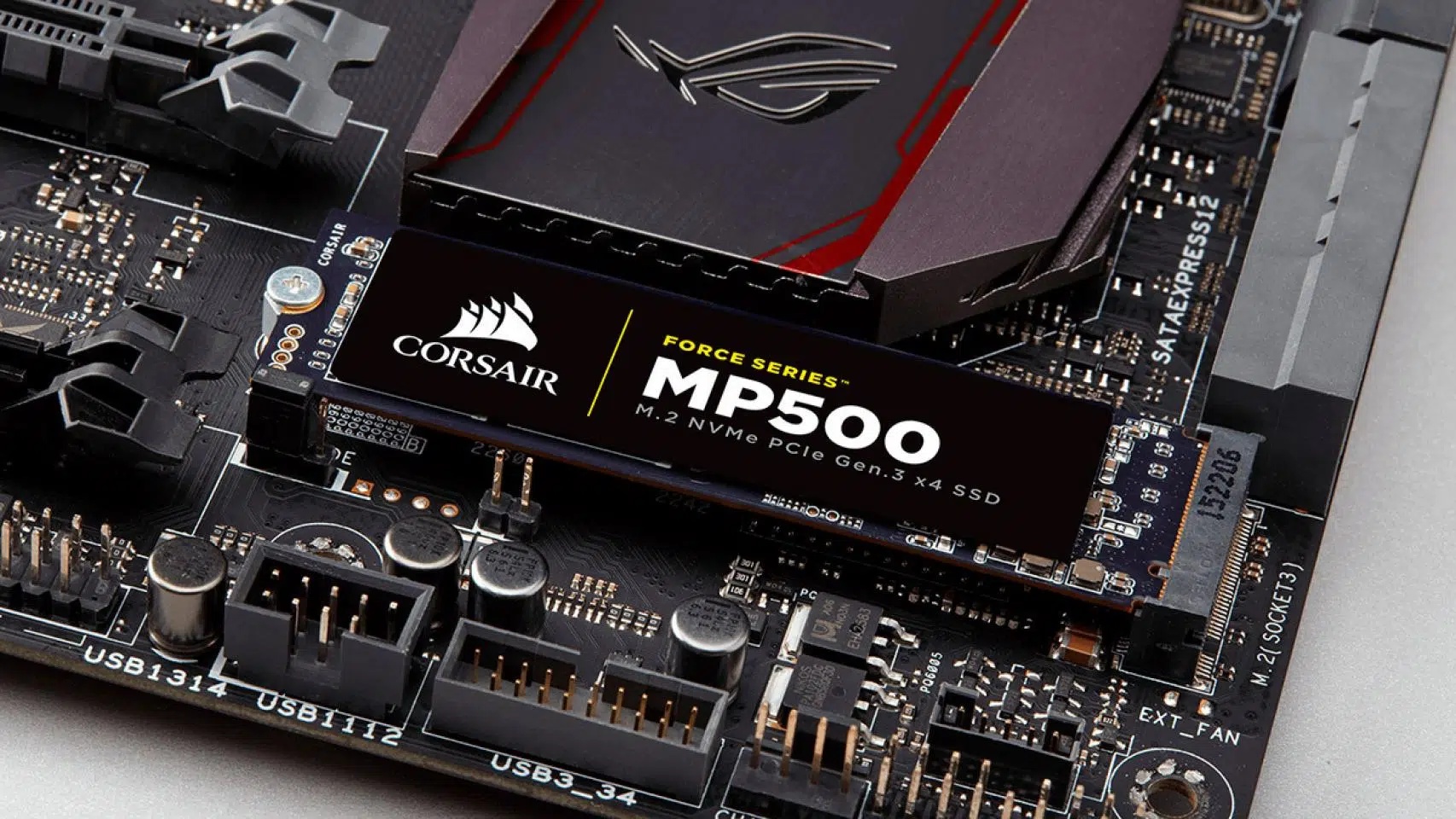
A troca para uma unidade NVMe é uma das melhorias que você notará desde a primeira inicialização: Mais velocidade, menos latência e um sistema que responde instantaneamenteSe você já tem seu PC funcionando, faz sentido migrá-lo como está, sem reinstalar o Windows ou seus aplicativos. A boa notícia é que Você pode clonar sua unidade para NVMe e inicializar como se nada tivesse acontecido..E sem precisar reinstalar o sistema.
Neste guia reunimos tudo o que você precisa para fazer isso com segurança: O que é NVMe e por que isso importa?, requisitos e preparações, ferramentas recomendadas e etapas precisas para clonagem. Também fornecemos dicas para evitar problemas e como configurar o processo de inicialização do novo disco no BIOS/UEFI.
NVMe em poucas palavras: por que é tão rápido e como se conecta
NVMe (NVM Express) é uma especificação criada especificamente para SSDs que usam PCI Express, com um objetivo claro: Aproveite a paralelização e a largura de banda do barramento PCIeAo contrário dos SSDs tradicionais, o NVMe suporta filas de até 64.000 comandos, e o protocolo em si funciona com apenas XNUMX comandos bem otimizados para eficiência.
Enquanto em unidades mais antigas é processado uma operação após a outraO NVMe permite um grande número de operações paralelas, reduzindo gargalos e latência. Os resultados são perceptíveis ao abrir programas, mover arquivos grandes ou carregar jogos: tudo vai consideravelmente mais rápido.
Quanto aos formatos, você verá NVMe em M.2 (o mais comum em laptops e desktops modernos), placas PCIe e em U.2. U.2 é um fator de forma que usa exclusivamente o protocolo NVMe, projetado para chassis e ambientes que exigem unidades ou cabos hot-swap em vez do módulo M.2.
A conexão NVMe é feita diretamente via PCIe, razão pela qual seu desempenho é tão alto em comparação com SATA. Em resumo, Conectividade, velocidade e eficiência são o terreno natural do NVMe, e é por isso que é a escolha ideal para a unidade do seu sistema.
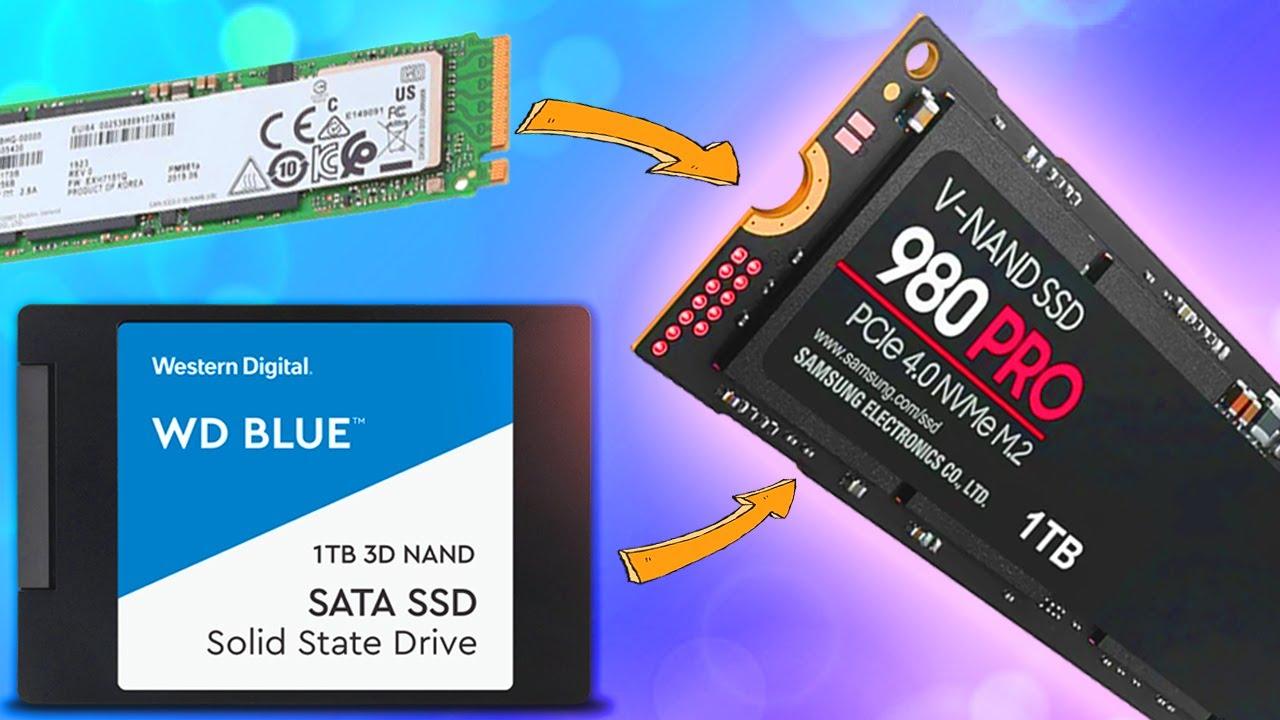
Posso clonar um NVMe para outro NVMe (ou de SATA para NVMe)?
A resposta curta é sim: Você pode clonar um SSD NVMe para outro SSD NVMe e também migrar de um HDD/SSD SATA para um SSD NVMe.Muitas pessoas fazem isso para ganhar capacidade de armazenamento sem perder a instalação ou os programas do Windows, ou para acelerar um computador que ainda usa um disco rígido mecânico.
O Windows não inclui um recurso de clonagem de disco integrado, então você precisará Software de terceiros. A vantagem é que essas ferramentas aprimoraram muito o processo: você não precisa reinstalar o sistema e, se fizer as coisas corretamente, Seus dados permanecem seguros durante toda a migração.
Em essência, a clonagem é copiar no nível do disco ou da partição todo o conteúdo da origem para o destino, de modo que o computador inicializa a partir da nova unidade como se sempre tivesse estado lá. Esse processo funciona da mesma forma, independentemente de você estar migrando de HDD para NVMe, de SATA para NVMe ou de NVMe para NVMe.
Requisitos e preparações antes da clonagem
Antes de começar a clonar sua unidade para NVMe, para garantir uma inicialização limpa e sem surpresas, é uma boa ideia revisar alguns princípios básicos. Quanto melhor você preparar o terreno, menor será o risco de erros durante a clonagem.
- Hardware relativamente recente: Chipsets Intel Skylake ou posterior (ou equivalente AMD) são preferíveis. Embora sistemas mais antigos sejam compatíveis, os modernos facilitam.
- Slot M.2 PCIe x4: Essencial para instalar NVMe. Se a sua placa-mãe tiver apenas um slot e você quiser fazer uma clonagem a quente, considere um adaptador M.2 para PCIe para conectar o segundo disco.
- Firmware UEFI e modo de inicialização UEFIAs instalações modernas do Windows funcionam dessa maneira por padrão. Certifique-se de que o BIOS esteja configurado corretamente.
Se o seu sistema já estiver rodando em NVMe, você pode pular algumas dessas verificações, mas notará duas nuances importantes: se você tiver apenas um slot M.2 Para NVMe você terá que optar por um adaptador M.2 para PCIe ou, na sua falta, use um fluxo de trabalho de backup e restauração.
Ferramentas de clonagem recomendadas e o que cada uma oferece
Existem muitas aplicações válidas, mas há três que se destacam seu equilíbrio entre facilidade, recursos e taxa de sucesso: EaseUS Disk Copy, Wondershare UBackit e AOMEI Partition Assistant Professional.
Cópia de disco EaseUS
O EaseUS Disk Copy se destaca por um interface clara e muito diretaEmbora o Windows não tenha um clonador nativo, com esta ferramenta você pode replicar seu disco sem reinstalar nada. O processo é simples: escolha o modo de clonagem (por exemplo, modo de disco), você seleciona o disco de origem, o disco de destino e escolhe como deseja distribuir as partições no novo NVMe.
Alguns detalhes importantes: se você decidir clonar setor por setor, o disco de destino deve ter pelo menos o mesmo tamanho que o disco de origem (ou maior). Além disso, antes de começar, ativar a licença para garantir um processo tranquilo, sem nenhuma limitação no meio do caminho.
Na seção de layout de disco, o EaseUS permite três opções úteis: ajuste automático do disco (recomendado para que tudo se encaixe proporcionalmente), copiar como fonte (mesma distribuição), ou editar layout (redimensionar/mover manualmente). E se o destino for um SSD, lembre-se de marcar a caixa “Verifique se o destino é SSD” para otimizar o alinhamento e o desempenho.
Wondershare UBackit
O Wondershare UBackit oferece funções de backup e clonagem com um interface limpa e amigável. É uma opção muito conveniente para clonar de SATA para NVMe (ou entre diferentes tipos de unidades) sem ter que lidar com configurações avançadas.
- Clonagem completa de disco: Copie um HDD para um SSD ou para outro HDD/SSD sem dor de cabeça.
- Clonagem de partição:Se você só precisa mover uma partição específica, você também pode fazer isso.
- Clonagem setor por setor: réplica bit a bit quando você quer uma cópia exata, útil em cenários mais exigentes.
- Ampla compatibilidade: Windows 11/10/8.1/8/7 (32 bits e 64 bits) e suporta HDD, SATA/M.2 SSD, NVMe SSD, unidades USB, NAS e cartões SD.
Como incentivo, tem Julgamento gratuito de dias 30, perfeito se a clonagem for algo único e você não quiser comprar uma licença permanente. Na prática, você seleciona as unidades de origem (SATA) e de destino (NVMe), o tipo de clonagem e pronto.
Profissional assistente de partição AOMEI
AOMEI Partition Assistant Professional é mais do que apenas um gerenciador de partições; ele inclui um clonador de disco robusto que funciona muito bem entre unidades NVMe (e com outras combinações). É compatível com diferentes marcas (Samsung, Intel, WD e mais) e permite migrar apenas o sistema quando você não quer copiar dados secundários.
Seu assistente de clonagem permite que você escolha entre “Clone o disco rapidamente” (copia apenas o espaço usado, ideal para mover para um NVMe menor sempre que couber) ou “Clonar setor por setor” (copia todos os setores, mesmo os não utilizados). Ao preparar o destino, muitas vezes é uma boa ideia inicializar o novo NVMe como GPT para manter a compatibilidade UEFI.
Um detalhe útil no seu fluxo é a opção “Otimize o desempenho de SSDs”, projetado para aplicar alinhamento e ajustes de SSD. Se você estiver executando o Windows Server, há uma edição específica: Servidor Assistente de Partição AOMEI para ambientes profissionais.
Guias passo a passo para clonar sua unidade para NVMe
Vamos ao que interessa: Como realizar a clonagem com cada ferramenta. Escolha o que melhor se adapta ao seu cenário e nível de conforto.
Clonar NVMe para NVMe com EaseUS Disk Copy
- Baixe, instale e ative EaseUS Disk Copy. Isso evita limitações e garante que o processo seja ininterrupto.
- Conecte o novo NVMe. Se sua placa tiver apenas um M.2, use um Adaptador M.2 para PCIe ter os dois ao mesmo tempo ou considerar a opção de backup e restauração.
- Abra o EaseUS e escolha modo de disco. Selecione os disco de origem (sua unidade atual) e pressione próximo.
- Selecione o disco alvo (o novo NVMe). Se você quiser uma réplica exata em nível de setor, lembre-se: o destino deve ser igual ou maior que que a origem.
- Na tela de layout da partição, escolha entre auto-ajuste (recomendado), copiar como fonte o editar dimensiona e posiciona manualmente.
- Verifica a caixa “Verifique se o destino é SSD” para otimizar o alinhamento e o desempenho do NVMe.
- Clique em ContinuarO computador pode reiniciar para concluir a clonagem fora do Windows; não o interrompa.
Quando terminar, desligue o PC e remova o disco antigo ou ajustar a ordem de inicialização Assim, o sistema inicializa a partir da unidade NVMe clonada. Se tudo correr bem, você verá o Windows e os programas como antes, mas com um aumento de desempenho.
Clonar SATA (HDD/SSD) para NVMe com Wondershare UBackit
- Prepare o ambiente: Faça backup dos itens essenciais, atualize o Windows e os drivers e libere espaço se estiver na unidade de destino.
- instale e abra Wondershare UBackit. Sua interface é muito clara, ideal se for sua primeira clonagem.
- Vá para a função de clone de disco. Escolha como origem do SATA (HDD/SSD) e como destino o NVMe. Confirme se o destino está vazio ou se você concorda que ele seja substituído.
- Selecione o método: clonagem normal (rápida) ou setor por setor Se você precisar de uma cópia bit a bit. Lembre-se de que a clonagem de setor requer destino do mesmo tamanho ou maior.
- Inicie a clonagem e aguarde. O UBackit cuida do processo e, uma vez concluído, seu sistema estará pronto para ser configurado. inicialização do NVMe.
Se o uso ocasional for suficiente para você, o 30 dias de teste pode cobrir toda a operação, e o fluxo é simples o suficiente para que você não se perca em opções avançadas.
Clonar com o AOMEI Partition Assistant (inclui clonagem do Windows)
- Instalar o AOMEI Partition Assistant Professional. Se você tiver apenas um slot M.2, conecte o novo NVMe via Adaptador M.2 para PCIe. Inicialize o NVMe como GPT se não for.
- No aplicativo, vá para Clonar > Disco clone. AOMEI oferecerá dois modos: “Clone o disco rapidamente” (copie o espaço usado) ou “Clonar setor por setor” (réplica exata de todos os setores).
- Selecione o disco de origem (sua unidade atual, geralmente “Disco 0” com a partição C:) e então o disco de destino (o novo NVMe).
- Ative a opção “Otimize o desempenho de SSDs” quando apropriado. Com isso, a AOMEI alinha as partições e aumenta a vida útil do SSD.
- decida se você quer ajustar partições automaticamente, copiar como está ou redimensionar manualmente. Isso é útil se a unidade NVMe de destino for maior e você quiser usar todo o espaço.
- Clique em Aplicar. O normal é que a equipe esteja reinicie e execute o clone fora do Windows, então você não deve tocar em nada até terminar.
Um ponto interessante é que o AOMEI permite migrar apenas o sistema se você não quiser mover seus dados pessoais. E se você trabalha com o Windows Server, há uma versão específica do programa para esse ambiente.
Dicas práticas e erros comuns a evitar
Para finalizar, aqui vão algumas recomendações que vão te ajudar a ter uma clonagem sem dor de cabeça e um início confiável na primeira tentativa.
- UEFI e GPTSe estiver inicializando no modo UEFI, prepare a unidade NVMe como GPT. Evite misturar MBR/GPT entre a origem e o destino quando o firmware estiver em UEFI puro.
- Destino do tamanho certo: Na clonagem setor a setor, o NVMe deve ser igual ou maior. Na clonagem rápida, verifique se o espaço usado da origem se encaixa no destino.
- Alinhamento para SSD: Habilite as opções “verificar se SSD” ou “otimizar para SSD” para garantir uma alinhamento 4K correto e preservar o desempenho.
- Um único M.2 em laptops: Considere um adaptador M.2 para PCIe/USB para conectar a segunda unidade ou use um M.XNUMX dedicado imagem e restauração se você não puder montar ambas as unidades ao mesmo tempo.
- Teste de inicialização: Antes de apagar ou reutilizar o disco antigo, desconecte-o e verifique se o sistema botas 100% NVMe. Dessa forma você evita surpresas.
- Pós-manutenção: certifique-se de que TRIM está habilitado, atualize o firmware do SSD NVMe, se aplicável, e verifique se o Windows detecta corretamente a unidade.
- Compatibilidade de drivers: Equipamentos muito antigos podem precisar Configurações do BIOS (modo de inicialização, CSM) para reconhecer o NVMe como inicializável.
Mudar para NVMe sem reinstalar é totalmente possível se você cuidar dos detalhes: verificar requisitos, escolha a ferramenta apropriada, use a clonagem rápida ou de setor, conforme apropriado, e configure a inicialização no BIOS.

Editor especializado em temas de tecnologia e internet com mais de dez anos de experiência em diferentes mídias digitais. Já trabalhei como editor e criador de conteúdo para empresas de e-commerce, comunicação, marketing online e publicidade. Também escrevi em sites de economia, finanças e outros setores. Meu trabalho também é minha paixão. Agora, através dos meus artigos em Tecnobits, procuro explorar todas as novidades e novas oportunidades que o mundo da tecnologia nos oferece todos os dias para melhorar nossas vidas.