- O SFC verifica e repara arquivos de sistema protegidos usando cópias em cache.
- O DISM corrige a imagem do Windows e o repositório de componentes, o que é fundamental para o Windows Update.
- Utilizar esses comandos na ordem correta evita muitas reinstalações completas do Windows.
Seu PC com Windows está começando a ficar muito lento, você está recebendo telas azuis ou está enfrentando erros estranhos durante as atualizações? Não, não é azar. Muito provavelmente, há algo errado. Arquivos de sistema corrompidos, setores defeituosos no disco ou corrupção na imagem do Windows.Antes de formatar, vale a pena tentar os comandos avançados SFC e DISM.
Dentre essas ferramentas, dois comandos de console se destacam: SFC e DISMEles são executados a partir da linha de comando (CMD, PowerShell ou Terminal) com privilégios de administrador, não possuem uma interface amigável, mas são extremamente poderosos. Com eles você pode Verificar e reparar arquivos do sistema, corrigir a imagem do Windows e localizar erros físicos e lógicos no disco. sem precisar reinstalar o sistema operacional.
O que são SFC e DISM e para que servem?
O Windows inclui vários utilitários integrados destinados principalmente a administradores, mas que qualquer usuário pode aproveitar se souber a função de cada um. Os três mais importantes neste contexto são:
- SFC (Verificador de Arquivos do Sistema), que funciona nos arquivos protegidos do sistema.
- DISM (Serviços e Gerenciamento de Imagens de Implantação), sobre a imagem completa do Windows.
Saber quando usar um ou outro é fundamental para evitar perda de tempo e, principalmente, para prevenir formatação desnecessária. O uso correto dos comandos avançados do SFC e do DISM pode te livrar de muitas situações complicadas.
O que é o SFC (Verificador de Arquivos do Sistema)?
O comando SFC É um verificador de arquivos do sistema que analisa todos os arquivos protegidos do Windows e os compara com um cópia em cache conhecida como Proteção de Arquivos do Windows (WFP)Se detectar que um arquivo foi alterado, está incompleto ou ausente, tentará substituí-lo pela versão correta armazenada no cache, localizado no caminho protegido %WinDir%/System32/dllcache.
A ideia é simples: Se algum arquivo essencial for corrompido, o SFC o recupera da cópia íntegra e o restaura.Isso é especialmente útil quando você começa a receber mensagens de "arquivo não encontrado" ao abrir ferramentas básicas do Windows, como quando o O Explorador de Arquivos trava ou funções do sistema que param de responder repentinamente ou pequenos erros de estabilidade.
Após a conclusão de uma verificação SFC /scannow, o Windows pode exibir várias mensagens indicando o status de integridade do sistema. Algumas das mais comuns são: "A Proteção de Recursos do Windows não encontrou nenhuma violação de integridade", "encontrou arquivos corrompidos e os reparou com sucesso". ou mensagens indicando que a operação não pôde ser concluída ou que alguns arquivos não puderam ser reparados. Nestes dois últimos casos, o DISM entra em ação.
O que é DISM (Deployment Image Servicing and Management)?
DISM É um utilitário de manutenção muito mais abrangente do que o SFC. Em vez de se concentrar apenas em arquivos protegidos, ele lida com... Analise e repare a imagem completa do Windows.Ou seja, o repositório de componentes e todos os pacotes que compõem o sistema. Ele funciona com uma cópia de referência limpa do Windows, que pode ser local ou online (Windows Update, um compartilhamento de rede, um DVD/ISO, etc.).
O DISM utiliza diversas opções principais para verificar e corrigir danos na imagem: /VerificarSaúde, /EscanearSaúde e /RestaurarSaúdeEssas opções geralmente são executadas nessa mesma ordem quando suspeitamos de corrupção no repositório de componentes (CBS) ou quando o SFC relata que não consegue reparar alguns arquivos porque seu próprio cache está danificado.
É especialmente útil quando eles aparecem Erros do Windows Update, códigos de erro CBS_E_STORE_CORRUPTION, problemas de inicialização, travamentos frequentes, falhas na instalação de recursos ou atualizações. ou quando o equipamento apresenta comportamento estranho sem uma causa aparente. Nesses casos, o DISM repara o repositório de componentes necessário para o funcionamento correto do SFC.
Comandos avançados do SFC: parâmetros e usos práticos
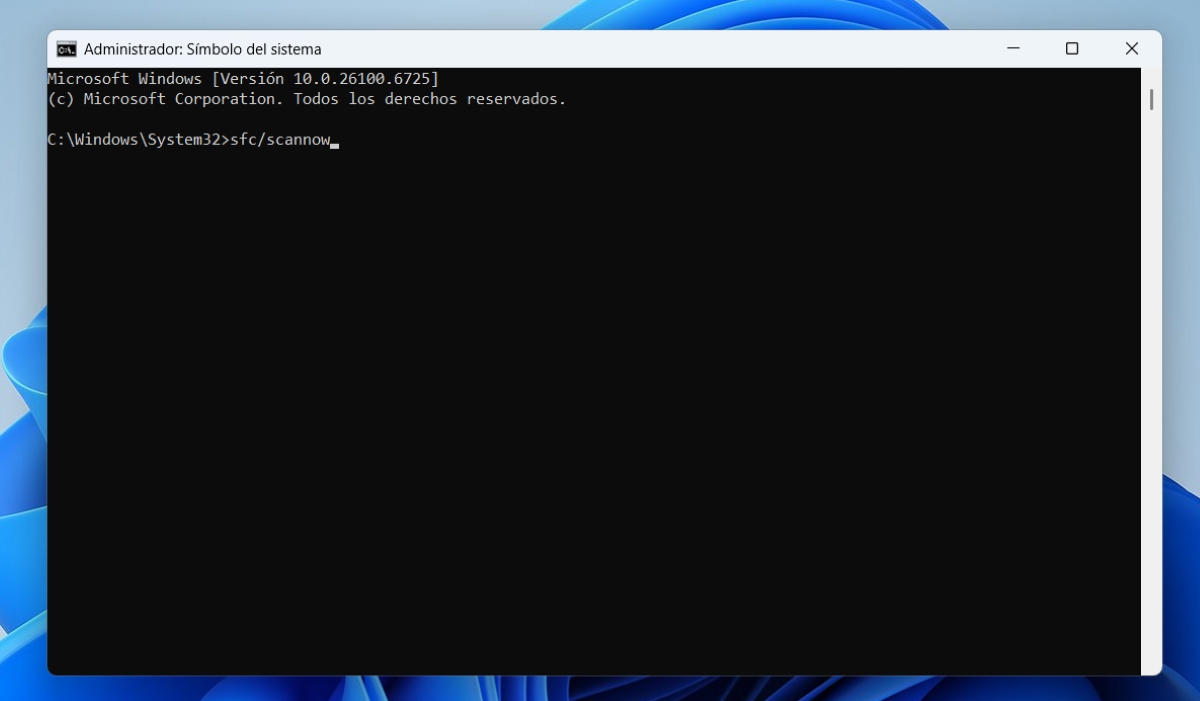
O uso típico do CFS é o famoso sfc /scannowNo entanto, a ferramenta oferece diversos parâmetros avançados que permitem ajustar o tipo de verificação e utilizá-la mesmo quando o Windows não inicia normalmente. Todos os modificadores podem ser visualizados executando o comando no console. sfc?.
Esses parâmetros permitem, por exemplo, Verifique sem reparar, consulte arquivos específicos ou trabalhe com instalações offline.A boa combinação dessas ferramentas é útil em ambientes onde é necessário diagnosticar máquinas que não iniciam ou ao trabalhar com mídias de recuperação.
Principais parâmetros da SFC:
- /escanear agoraEste comando analisa todos os arquivos protegidos do Windows e repara aqueles que detecta como corrompidos, usando a cópia em cache. É o comando padrão para a maioria dos usuários.
- /verificarapenasEste comando realiza a mesma análise que `/scannow`, mas sem modificar nada; ele simplesmente relata quaisquer problemas potenciais. Útil se você quiser verificar o status antes de intervir.
- /arquivo de digitalizaçãoPermite especificar um arquivo específico com seu caminho completo para que o SFC possa verificá-lo e repará-lo caso esteja danificado.
- /verificararquivoSemelhante ao comando /scanfile, mas verifica apenas o arquivo especificado, sem tentar repará-lo.
- /offbootdir: define o diretório de inicialização de uma instalação do Windows que está offline (por exemplo, outra partição ou um disco montado em outro computador).
- /offwindir: indica o caminho para a pasta do Windows de uma instalação offline.
- /arquivo de log off: permite que você defina um arquivo de registro diferente e Ative o registro de logs seletivamente ao usar o SFC no modo offline..
Todos esses modificadores podem ser combinados na mesma linha para criar comandos bastante precisos, como uma análise de uma instalação desconectada localizada em outra unidade com registros personalizados. No uso diário, porém, O comando sfc /scannow geralmente é mais do que suficiente. para resolver muitos problemas menores de estabilidade.
Resultados típicos ao executar o SFC
Ao final, o SFC retorna uma mensagem de status que deve ser interpretada corretamente. mensagens de status. Os mais comuns são:
- "A Proteção de Recursos do Windows não encontrou nenhuma violação de integridade."Está tudo em ordem; seus problemas provavelmente não são causados por arquivos do sistema.
- "A Proteção de Recursos do Windows encontrou arquivos corrompidos e os reparou com sucesso."Os arquivos corrompidos foram detectados e substituídos sem problemas. Nenhuma ação adicional é necessária, embora você possa verificar o registro em %WinDir%\Logs\CBS\CBS.log.
- "A Proteção de Recursos do Windows encontrou arquivos corrompidos e não conseguiu reparar alguns deles."É aqui que a situação fica séria. Isso significa que o cache usado pelo SFC (WFP) pode estar corrompido. Nesse ponto, a ação recomendada é Execute o DISM para reparar a imagem do Windows. e então reinicie o SFC.
- "A Proteção de Recursos do Windows não pôde executar a operação solicitada."A verificação não pôde ser concluída. Normalmente, isso é resolvido inicializando o sistema no Modo de Segurança ou usando o SFC a partir da mídia de recuperação.
Quando faz sentido usar o CFS?
É aconselhável usar o SFC (Síndrome da Fadiga Crônica) quando você começar a notar os sintomas. falhas em funções básicas do Windows, programas do sistema que param de funcionar, mensagens de arquivos ausentes ou comportamento errático menorSe o sistema ainda inicializa relativamente normal, mas apresenta sintomas incomuns, o SFC é uma primeira medida rápida e relativamente inofensiva. Além disso, para casos de programas que iniciam automaticamente, é recomendável Use o Autoruns para remover programas que iniciam automaticamente. quando necessário.
É também uma ferramenta muito útil após a limpeza de uma infecção por malware: muitos vírus Eles modificam DLLs do sistema ou substituem executáveis essenciais.E o SFC consegue detectar e reverter essas alterações, substituindo-as por versões limpas.
DISM: Comandos avançados para reparar a imagem do Windows
Quando o SFC deixa de ser suficiente, o DISM entra em ação. Este utilitário atua diretamente na imagem do sistema operacional e no repositório de componentes CBS, onde são armazenados os pacotes, manifestos e metadados que o Windows usa para instalar atualizações e recursos.
No Windows 8, 8.1, 10 e 11, o DISM é o Ferramenta de referência para resolver corrupção interna do sistema.especialmente quando ocorrem erros do Windows Update, falhas cumulativas de atualização ou mensagens no CBS.log que mencionam manifestos corrompidos, pacotes MUM/CAT ausentes ou identidades formatadas incorretamente.
Principais opções do DISM para reparo:
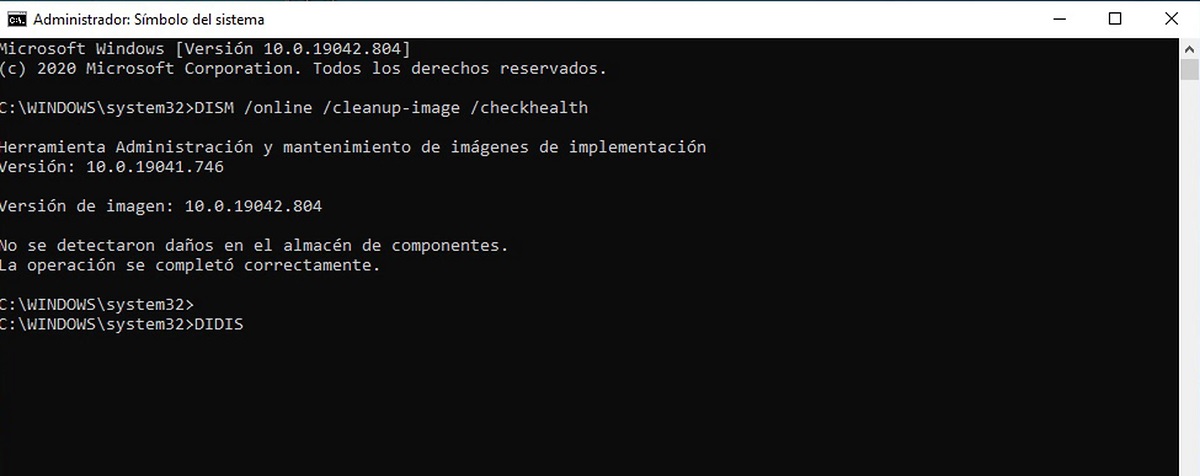
- / Check SaúdeRealiza uma verificação muito rápida, confirmando se algum dano foi previamente registrado. Não repara nada; apenas indica se foi detectada corrupção na imagem.
- / Saúde digitalizaçãoEle realiza uma análise muito mais profunda da imagem atual do Windows, comparando-a com uma versão limpa conhecida e registrando possíveis erros, mas Ele não os corrige.Isso pode levar alguns minutos, dependendo do estado do sistema.
- / RestoreHealth: é a opção mais poderosa, já que Analisa e repara a imagem.Ele procura arquivos corrompidos e os substitui por versões íntegras do Windows Update ou de um caminho de origem especificado com /Source.
A ordem recomendada é: primeiro /CheckHealth, depois /ScanHealth e, por último, /RestoreHealth, sempre aguardando a conclusão de cada operação antes de iniciar a próxima. Ignorar essa ordem ou interromper os processos pode deixar o sistema em um estado ainda pior.
DISM e Windows Update: códigos de erro comuns
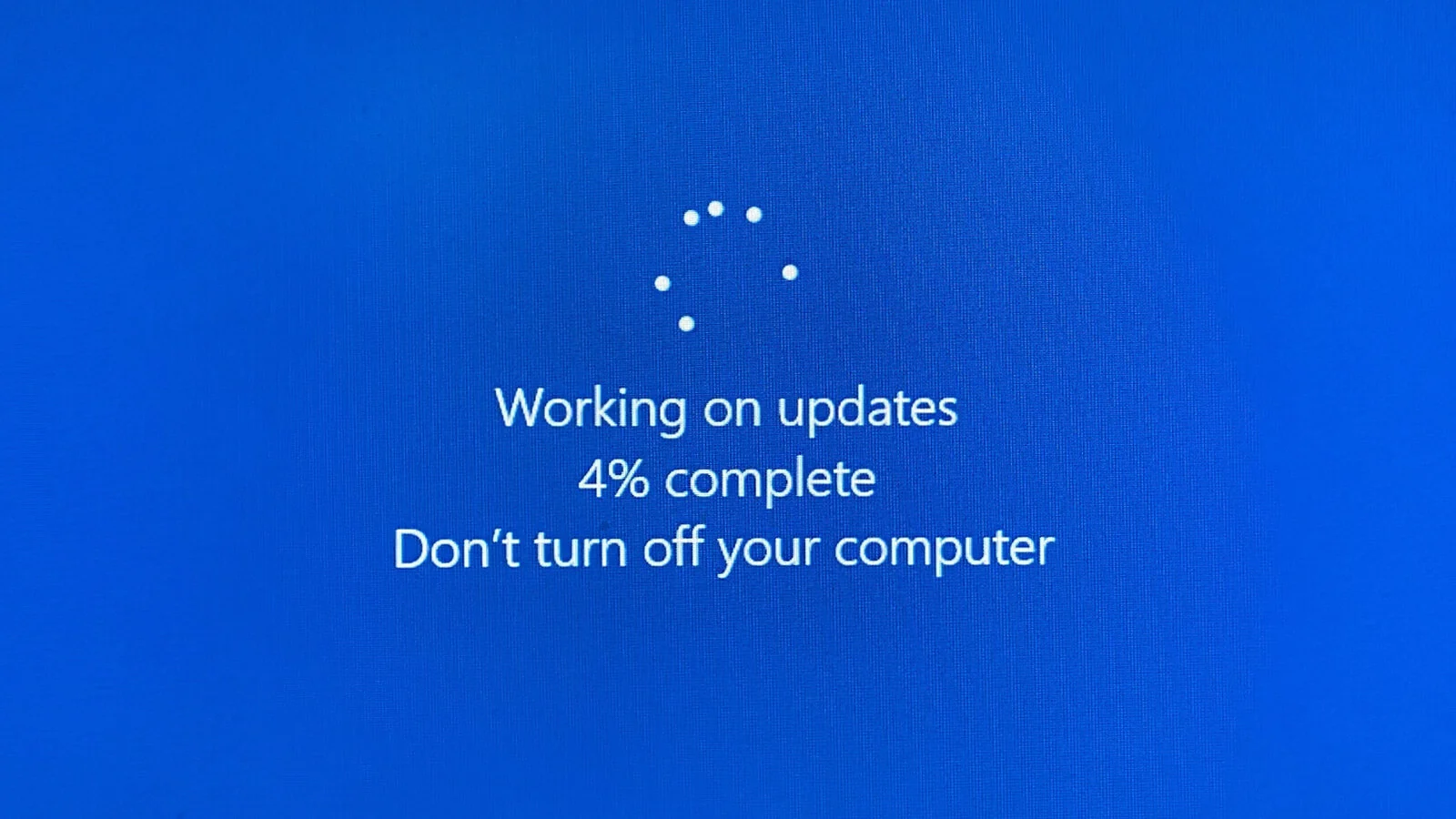
Muitos problemas com o Windows Update estão relacionados à corrupção no repositório de componentes. Nesses casos, códigos de erro como os seguintes costumam aparecer: 0x80070002 (arquivo não encontrado), 0x800f0831 (CBS_E_STORE_CORRUPTION), 0x800F081F (fonte não encontrada), 0x80073712 (repositório de componentes corrompido) e outros como eles.
Quando o Windows Update não consegue instalar determinadas atualizações e apresenta esses erros, a Microsoft recomenda Use o DISM com /RestoreHealth Para restaurar arquivos CBS e WinSxS danificados, o comando básico seria:
DISM.exe /Online /Cleanup-Image /RestoreHealth
Se o Windows Update também não funcionar ou se você não tiver acesso à internet, você pode especificar um origem alternativa de onde recuperar os arquivos íntegros, por exemplo, um compartilhamento de rede ou um DVD/ISO do Windows:
DISM.exe /Online /Cleanup-Image /RestoreHealth /Source:C:\RepairSource\Windows /LimitAccess
Neste caso, a pasta indicada em /Fonte Deve conter os arquivos de instalação ou cabeçalhos necessários para reparar a imagem. O modificador / LimitAccess Isso instrui o DISM a não usar o Windows Update e a seguir esse caminho.
Guia avançado: Reparar danos no CBS analisando o arquivo CBS.log
Para problemas muito sérios, o DISM gera informações detalhadas em %WinDir%\Logs\CBS\CBS.log e CBS.persist.logEste registro geralmente contém entradas como "CSI Payload Corrupt", "CBS MUM Missing" ou "CSI Manifest Corrupt", indicando arquivos ou pacotes específicos danificados.
O fluxo de trabalho avançado para esses casos seria aproximadamente o seguinte: primeiro, Eles identificam arquivos ou pacotes corrompidos no CBS.log.Em seguida, determina-se a qual atualização (KB) pertencem, analisando o número de compilação (UBR) incluído no caminho do componente. Essas atualizações são pesquisadas no Catálogo do Microsoft Update, baixadas, os arquivos .msu e .cab são extraídos e os arquivos íntegros são copiados para uma pasta de origem, como C:\temp\Source.
Em seguida, o DISM é executado novamente, especificando essa pasta como a origem:
DISM /Online /Cleanup-Image /RestoreHealth /Source:C:\temp\Source /LimitAccess
Em seguida, é aconselhável repetir. DISM /Online /Cleanup-Image /ScanHealth Para garantir que nenhum arquivo corrompido permaneça registrado, revise o CBS.log novamente. Esse tipo de procedimento é bastante avançado, mas é o que o suporte da Microsoft usa para resolver danos profundos no CBS quando o sistema se recusa a atualizar.
DISM em diferentes versões do Windows
No Windows 8, 8.1, 10 e 11, o DISM vem integrado com todos os seus recursos modernos, incluindo o reparo online contra atualizações do Windows. No entanto, O DISM não está disponível com essas funcionalidades no Windows 7.Em vez disso, a Microsoft oferece a Ferramenta de Preparação para Atualização do Sistema (SURT), que executa uma função semelhante ao reparar arquivos de sistema danificados quando o SFC não consegue.
O procedimento recomendado nessa versão é executar primeiro. SFCE se isso não resolver os problemas, baixe e execute o SURT a partir do Catálogo do Microsoft Update, que substituirá os componentes danificados ou inconsistentes.
Diferenças práticas entre SFC e DISM
Embora ambos os comandos sejam executados a partir do console, diferentes níveis do sistema E é melhor não confundi-los mentalmente. Compreender corretamente a sua função evita perder tempo usando ferramentas que não resolvem o problema específico.
Podemos resumir suas funções da seguinte maneira: O SFC repara arquivos protegidos do Windows, enquanto o DISM repara a imagem do Windows e o repositório de componentes.Usá-los na ordem correta permite resolver a grande maioria dos erros sem precisar reinstalar o programa.
- SFCIdeal para erros leves a moderados relacionados a arquivos de sistema, funções do Windows que param de funcionar, mensagens de arquivos ausentes e problemas após a remoção de malware.
- DISMEste procedimento é utilizado quando o SFC indica que não consegue reparar tudo ou quando existem erros do Windows Update, corrupção do CBS, problemas na instalação de funcionalidades ou falhas de inicialização. Ele funciona como uma "cirurgia complexa" na imagem do Windows.
Uma estratégia muito comum para problemas sérios no Windows 10 e no Windows 11 é executar primeiro o seguinte comando: DISM /Online /Limpeza de Imagem /RestaurarSaúde, então um sfc /scannow e, se houver sinais de falha no disco, completo com chkdsk / F / R na unidade principal. Essa combinação abrange praticamente todas as camadas de possível corrupção.
Quando é melhor reinstalar o Windows em vez de continuar com o processo de reparo?
Embora o SFC e o DISM sejam ferramentas muito poderosas, elas não fazem milagres. Há situações em que, por mais que você insista, os problemas retornam ou não são completamente resolvidos. Nesses casos, tentar repetidamente as mesmas soluções apenas prolonga o inevitável, e o mais sensato a fazer é... Considere uma reinstalação completa ou uma restauração do sistema..
Algumas situações em que vale a pena parar de lutar e começar do zero são, por exemplo, Problemas persistentes que reaparecem após cada reparo, especialmente infecções profundas por malware, e problemas extremos de desempenho que não melhoram.atualizações críticas que não podem ser instaladas ou alterações importantes de hardware, como placa-mãe ou armazenamento principal.
- Erros que retornam após o uso de comandos avançados do SFC e DISM: Se tudo parecer resolvido, mas os mesmos erros retornarem após alguns dias, provavelmente existe uma corrupção profunda ou um conflito de software difícil de isolar. Nesses casos, uma reinstalação limpa economiza tempo.
- Malware de alto impactoAlgumas ameaças se infiltram tão profundamente no sistema que, mesmo que o software antivírus as remova, deixam danos permanentes em serviços, drivers e componentes críticos. Nesses casos, usar apenas o SFC ou o DISM pode não ser suficiente.
- Extrema lentidão e congelamentos constantesSe o sistema estiver constantemente operando no limite, travando com frequência e as correções não resolverem o problema, provavelmente se trata de uma combinação de falhas de software, resquícios de programas, drivers desatualizados e, possivelmente, problemas de hardware. Às vezes, reinstalar o sistema é a solução mais rápida.
- Atualizações importantes que nunca são instaladas.Quando uma atualização cumulativa importante falha repetidamente, mesmo após o uso de comandos avançados do DISM e do SFC, isso pode indicar uma inconsistência difícil de corrigir. A instalação a partir de uma ISO recente costuma ser a solução definitiva.
- Principais alterações de hardwareApós a troca da placa-mãe, do processador ou a mudança para um novo tipo de armazenamento, a reinstalação do Windows garante que todos os drivers e serviços sejam adaptados ao novo ambiente.
Perguntas frequentes sobre comandos avançados do SFC e DISM
O fato de esses comandos operarem tão próximos ao núcleo do sistema leva muitas pessoas a terem preocupações compreensíveis sobre sua segurança ou sobre quem deveria usá-los. A realidade é que, com um mínimo de cuidado, eles são Perfeitamente gerenciável para qualquer usuário comum que siga instruções claras..
O importante é executá-los com privilégios de administrador, respeitar a ordem recomendada (especialmente no DISM) e, mais importante ainda, Não desligue o computador nem feche o console enquanto estiver trabalhando..
- E se os comandos não resolverem o problema? Nesse caso, você pode usar as ferramentas de solução de problemas integradas às Configurações, a Restauração do Sistema ou, como último recurso, reinstalar ou redefinir o Windows, mantendo seus arquivos pessoais.
- São seguros para usar? Sim, desde que tenham privilégios de administrador e o processo não seja interrompido. Recomenda-se ter backups recentes.
- Quanto tempo leva? Depende do tamanho do disco, da quantidade de arquivos e do nível de danos. Pode levar de alguns minutos a várias horas, especialmente com o comando DISM /RestoreHealth.
- Eles podem apagar meus documentos? Eles não foram projetados para acessar seus arquivos pessoais; sua finalidade é reparar o sistema e o disco.
Um bom conhecimento dos comandos avançados do SFC e do DISM fornece um arsenal muito poderoso para Diagnostique e repare a maioria dos problemas do Windows sem formatar.Combinando esses comandos, interpretando seus resultados e sabendo quando parar e reinstalar, você pode prolongar consideravelmente a vida útil da sua instalação do Windows e evitar muitos problemas com seus dados e seu tempo.

Índice
- 1 O que são SFC e DISM e para que servem?
- 2 Comandos avançados do SFC: parâmetros e usos práticos
- 3 DISM: Comandos avançados para reparar a imagem do Windows
- 4 Diferenças práticas entre SFC e DISM
- 5 Quando é melhor reinstalar o Windows em vez de continuar com o processo de reparo?
- 6 Perguntas frequentes sobre comandos avançados do SFC e DISM

Editor especializado em temas de tecnologia e internet com mais de dez anos de experiência em diferentes mídias digitais. Já trabalhei como editor e criador de conteúdo para empresas de e-commerce, comunicação, marketing online e publicidade. Também escrevi em sites de economia, finanças e outros setores. Meu trabalho também é minha paixão. Agora, através dos meus artigos em Tecnobits, procuro explorar todas as novidades e novas oportunidades que o mundo da tecnologia nos oferece todos os dias para melhorar nossas vidas.