Você tem e-mails antigos ou backups salvos em arquivos PST e não sabe como abri-los? Com a chegada do novo Outlook para Windows, A forma como esses arquivos de dados são gerenciados mudou.Neste artigo, explicaremos como abrir arquivos PST no novo Outlook, quais requisitos você precisa ter em mente e quais limitações deve considerar para evitar problemas ao usar essa ferramenta.
O que é um arquivo PST?
Antes de explicar como abrir arquivos PST no novo Outlook, vamos ver o que é um arquivo PST. Um arquivo .pst (cuja sigla significa Tabela de Armazenamento Pessoal) É um formato de arquivo contêiner. que é usado principalmente por Microsoft Outlook Para salvar cópias locais dos seus dados.
Os arquivos PST são como um cofre onde você pode guardar todos os seus equipamentos de trabalhoMensagens de e-mail (enviadas, recebidas, rascunhos, pastas personalizadas), anexos (qualquer arquivo baixado vinculado ao seu e-mail), contatos (sua agenda completa), calendários (compromissos, reuniões e eventos agendados), tarefas e notas (lembretes e itens pendentes salvos no Outlook), etc.
Arquivos PST Eles são usados principalmente para o seguinte:
- Cópias de segurança: Eles permitem exportar todas as informações de uma conta antes de formatar um computador ou trocar de equipamento.
- Libere espaço no servidor: Se sua caixa de entrada de e-mail ficar cheia, você pode mover as mensagens para um arquivo PST salvo em seu disco rígido, evitando assim exceder o limite de armazenamento.
- Transferência de dados: É mais fácil migrar todo o seu histórico de e-mails de uma conta para outra.
- Sem conexão com a internet: Você pode acessar seus e-mails e arquivos antigos sem conexão com a internet.
Como criar um arquivo PST
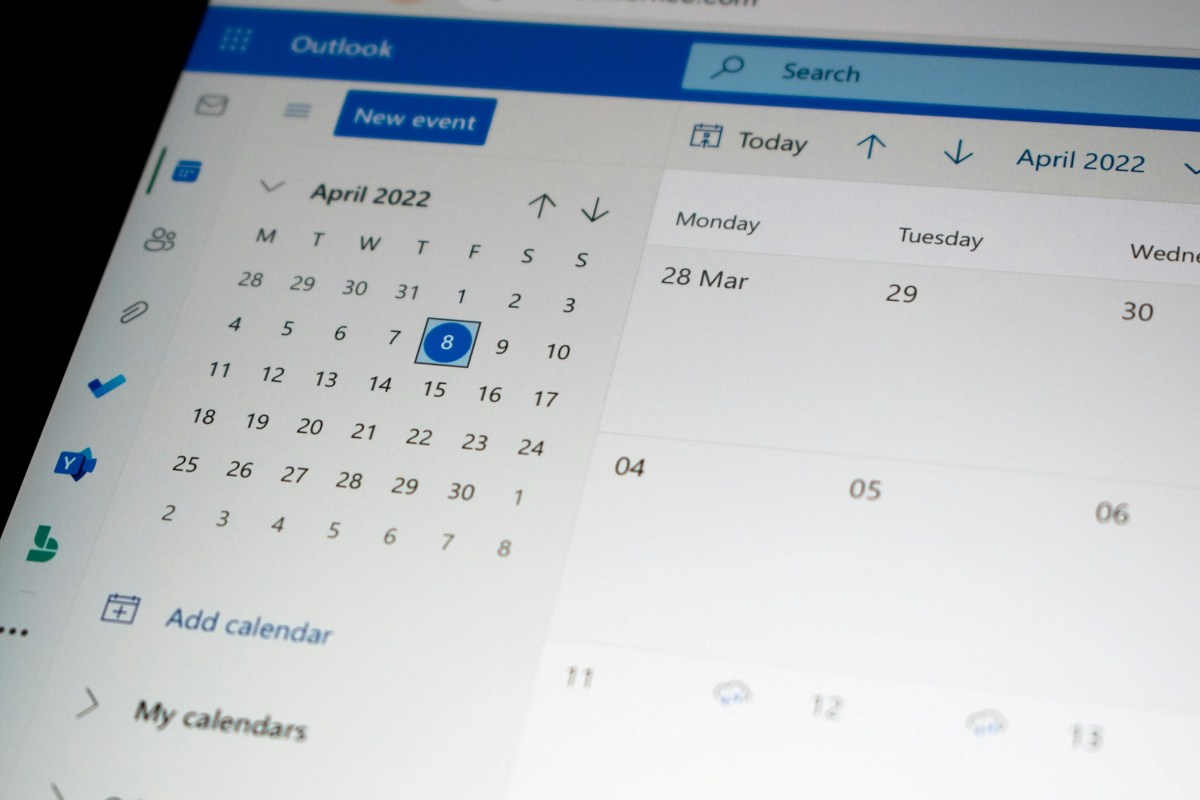
Agora, para abrir arquivos PST no novo Outlook Você precisa tê-lo criado primeiro.Como fazer isso? Você precisa usar o Outlook Clássico para Windows (a versão antiga). A opção direta para exportar para .pst a partir do menu Ferramentas ainda não está disponível nativamente no novo Outlook. Depois de abrir o aplicativo, siga estes passos. Passos para exportar um arquivo PST:
- Na barra superior do Outlook, toque em Arquivo – Abrir e exportar – Importar ou exportar.
- Na janela que aparece, selecione a opção Exportar para um arquivo e clique em Seguindo.
- Escolher Arquivo de dados do Outlook (.pst) e clique em Seguindo.
- Selecione o conta ou pastas que você deseja fazer backup. Para selecionar tudo, escolha o nome da sua conta. Se quiser selecionar uma pasta específica (como Caixa de Entrada), selecione-a e certifique-se de que a caixa Incluir subpastas esteja marcada e, em seguida, toque em Seguindo.
- Clique em Examinar Escolha em qual pasta do seu computador o arquivo .pst será salvo e dê um nome a ele. Por fim, clique em Terminar.
- Se desejar proteger o arquivo, você pode inserir uma senha. Caso contrário, deixe em branco e pressione Enter. Aceitar Para começar a exportar.
Como abrir arquivos PST no novo Outlook
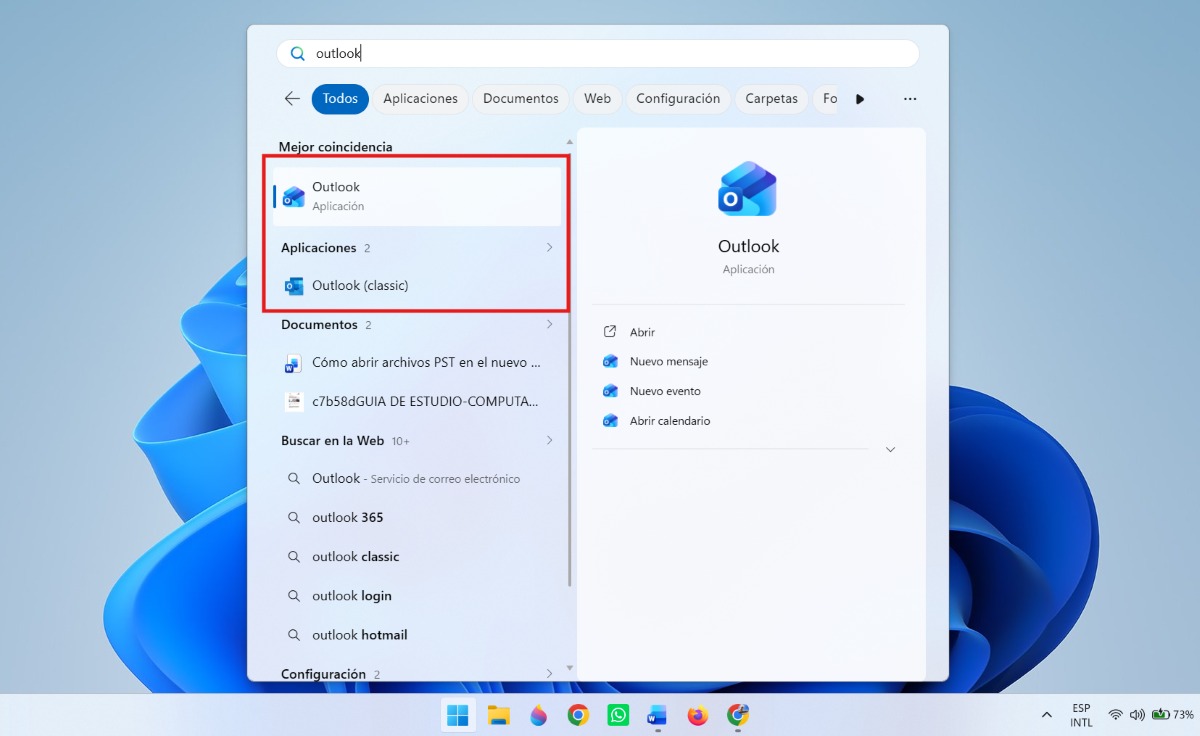
Se você já tiver os arquivos exportados no seu computador, poderá abrir os arquivos PST no novo Outlook. a partir do menu de configurações do aplicativo ou diretamente do painel lateral.A seguir, explicamos passo a passo como fazer isso usando os dois métodos.
Método 1: Nas configurações do aplicativo
A primeira maneira de abrir arquivos PST no novo Outlook é Acessando as configurações do aplicativoAo chegar lá, siga estes passos:
- Abra a nova página do Outlook.
- Clique no ícone de configuração (a engrenagem) no canto superior direito.
- Vá para Em geral – Arquivos de dados do Outlook (ou Arquivos – arquivos de dados do Outlook).
- Clique em Adicionar arquivo.
- Localize e selecione o arquivo .pst no seu computador e pressione Abrir.
Método 2: A partir do painel de pastas
Você também pode abrir arquivos PST no novo Outlook a partir do painel de pastas. Se preferir este método, faça o seguinte:
- Na tela inicial do Outlook, localize a barra lateral esquerda, onde suas contas e pastas estão localizadas.
- Clique com o botão direito do mouse em uma área vazia da barra de pastas.
- Selecione a opção Abrir arquivo de dados do Outlook (.pst).
- Selecione o arquivo salvo em seu computador e confirme para abri-lo.
Assim que o arquivo PST estiver aberto Aparecerá na barra lateral como uma nova seção de pasta.Recomendamos que você minimize sua conta de e-mail tocando na seta para visualizar melhor o arquivo PST. Depois disso, você poderá ler, mover ou copiar e-mails arrastando-os diretamente para sua caixa de entrada principal.
Abrindo arquivos PST no novo Outlook: requisitos e limitações
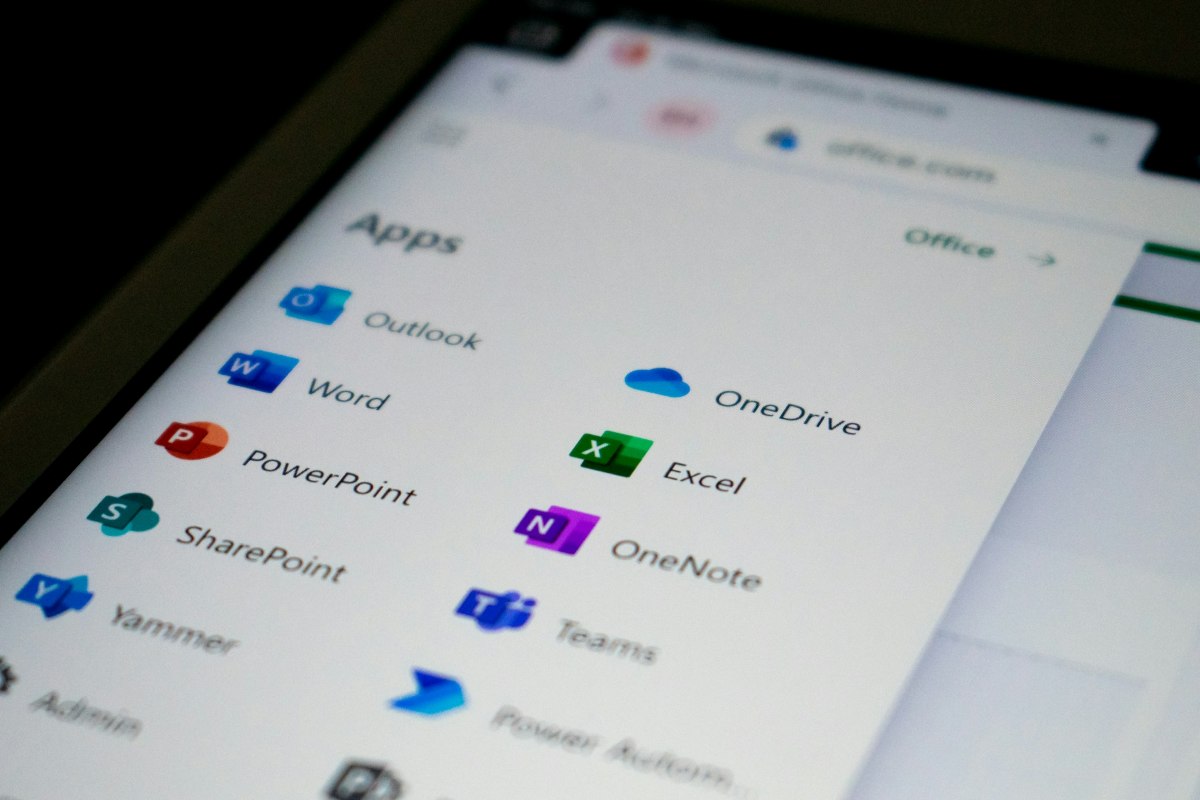
Antes de abrir arquivos PST no novo Outlook, você deve Considere alguns requisitos e limitações importantes:
- Outlook Classic instalado: Para abrir arquivos PST no novo Outlook, é necessário ter o Outlook clássico instalado no mesmo computador, e ambos os aplicativos devem compartilhar a mesma arquitetura de 32 bits ou 64 bits.
- Conteúdo compatível: Por enquanto, apenas as mensagens de e-mail podem ser visualizadas e gerenciadas no arquivo PST. Outros elementos, como contatos ou calendários, não estão acessíveis nesta versão.
- Assinatura do Microsoft 365: A criação da conta requer uma assinatura ativa desses serviços.
- Sistemas incompatíveis: Atualmente, não é possível abrir arquivos PST no novo Outlook em processadores ARM.
Se o seu computador ou conta não atender a esses requisitos e limitações mínimos, você poderá encontrar problemas ao exportar ou importar esses arquivos. Além disso, o Outlook poderá exibir a seguinte mensagem: "Arquivo não encontrado". Em Esta entrada Explicaremos em mais detalhes o que fazer se isso acontecer com você e o aplicativo parar de sincronizar.
Em resumo, abrir arquivos PST no novo Outlook para Windows é Um processo simples que facilita o acesso aos seus backups antigos.No entanto, lembre-se de que existem limitações e requisitos a serem considerados, como a necessidade do Outlook Classic e suporte exclusivo para e-mail. Siga estas etapas se quiser manter suas informações disponíveis, mesmo sem conexão com a internet, e sempre sob seu controle.
Índice

Desde jovem, sempre fui fascinado por tudo que é científico e tecnológico, especialmente pelos avanços que tornam nossas vidas mais fáceis e agradáveis. Adoro me manter atualizado sobre as últimas notícias e tendências, e compartilhar minhas experiências, opiniões e dicas sobre os dispositivos e gadgets que uso. Isso me levou a me tornar redator web há pouco mais de cinco anos, com foco principal em dispositivos Android e sistemas operacionais Windows. Aprendi a explicar conceitos complexos em termos simples para que meus leitores possam entendê-los facilmente.