- Os arquivos Numbers são propriedade da Apple e não abrem diretamente no Windows, mas podem ser usados via iCloud, conversão ou ferramentas de terceiros.
- A maneira mais estável de trabalhar com arquivos .numbers no PC é usar o Numbers no iCloud e exportar para formatos como .xlsx ou .csv quando precisar de um arquivo Excel.
- Conversores online e visualizadores web permitem visualizar e transformar arquivos .numbers sem instalar nada, embora seja sempre recomendável verificar o formato após a conversão.
- Para minimizar problemas, combine os formatos de troca com sua equipe e mantenha backups do arquivo original antes da conversão.
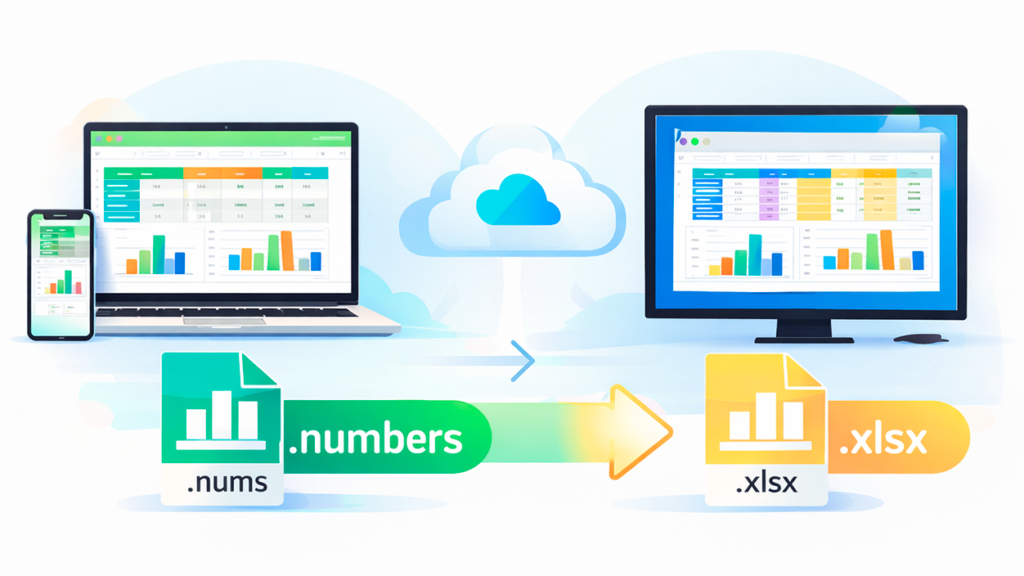
Se você trabalha com pessoas que usam apenas dispositivos Apple e você usa Windows, é bem provável que elas tenham lhe enviado um arquivo com extensão .numbers E você ficou olhando para a tela pensando:Então, o que eu faço com isso agora?Os documentos do Numbers são o equivalente da Apple às planilhas do Excel, mas o formato é proprietário e, portanto, não abre nativamente em um PC.
A boa notícia é que Sim, você pode abrir arquivos .numbers em um computador Windows.Você pode visualizá-los e até editá-los, embora nem sempre com a mesma facilidade que trabalhar em um Mac. Existem vários métodos: desde usar o iCloud no seu navegador até exportar para o Excel, incluindo conversores online ou suítes de escritório compatíveis. Vamos analisar, passo a passo e em detalhes, suas opções e o que você deve considerar em cada caso.
O que é o Numbers e por que ele causa tantos problemas no Windows?
O Numbers é o aplicativo de planilha da Apple incluído no pacote iWork.Ele vem instalado por padrão no iPhone, iPad e Mac (iOS, iPadOS e macOS). Permite criar planilhas do zero ou a partir de modelos, realizar cálculos, criar gráficos, tabelas dinâmicas e todos os tipos de relatórios visuais sem precisar instalar nada adicional nos dispositivos Apple.
O formato .numbers é um domínio proprietário, projetado para o ecossistema da Apple.O Excel é bastante fechado: você poderá abrir esses arquivos sem problemas em um Mac, iPhone ou iPad, mas se tentar abri-los diretamente no Windows com o Excel, LibreOffice ou outra ferramenta, não funcionará. O Excel não reconhece o formato .numbers por padrão.
A própria Apple, no entanto, oferece diversas maneiras de superar esse obstáculo. Começando pelo aplicativo Numbers no Mac. A planilha pode ser exportada para formatos compatíveis com o Windows.como .xlsx, .xls ou .csv, e até mesmo para PDF. E, se você não tiver um Mac à mão, pode usar a versão web do iWork pelo iCloud, que também permite trabalhar com o Numbers e converter seus arquivos.
Essa diferença de formatos causa muitos atritos em ambientes onde usuários de Mac e PC trabalham em conjunto. Em muitas empresas, o Excel continua sendo o padrão para análises financeiras, contabilidade e trabalho intensivo com dados, enquanto O Numbers é mais comumente usado por usuários domésticos. ou equipes que já estão imersas no ecossistema da Apple.
Posso abrir o aplicativo Numbers em um PC com Windows?
A primeira coisa que precisa ficar clara: Não existe uma versão oficial do aplicativo Numbers para Windows.Você não encontrará o Numbers na Microsoft Store ou no site da Apple para instalar como um programa comum no seu computador. A Apple distribui o Numbers apenas como um aplicativo nativo para macOS, iPadOS e iOS.
Isso significa que Não é possível "instalar o Numbers no Windows" dessa forma.A forma oficial que a Apple oferece para usuários de PC é através do navegador: usando o iCloud.com, você pode acessar uma versão online do Numbers que funciona diretamente na web, de forma semelhante aos aplicativos do Google Drive.
Se você deseja ter o ícone do Numbers na área de trabalho do seu PC e abri-lo como o Excel, isso não é possível atualmente com o software oficial. Em vez disso, Você precisará combinar o iCloud, conversões de formato ou ferramentas de terceiros. Para poder usar e editar suas planilhas do Numbers no Windows.
Como usar o Numbers em um PC via iCloud

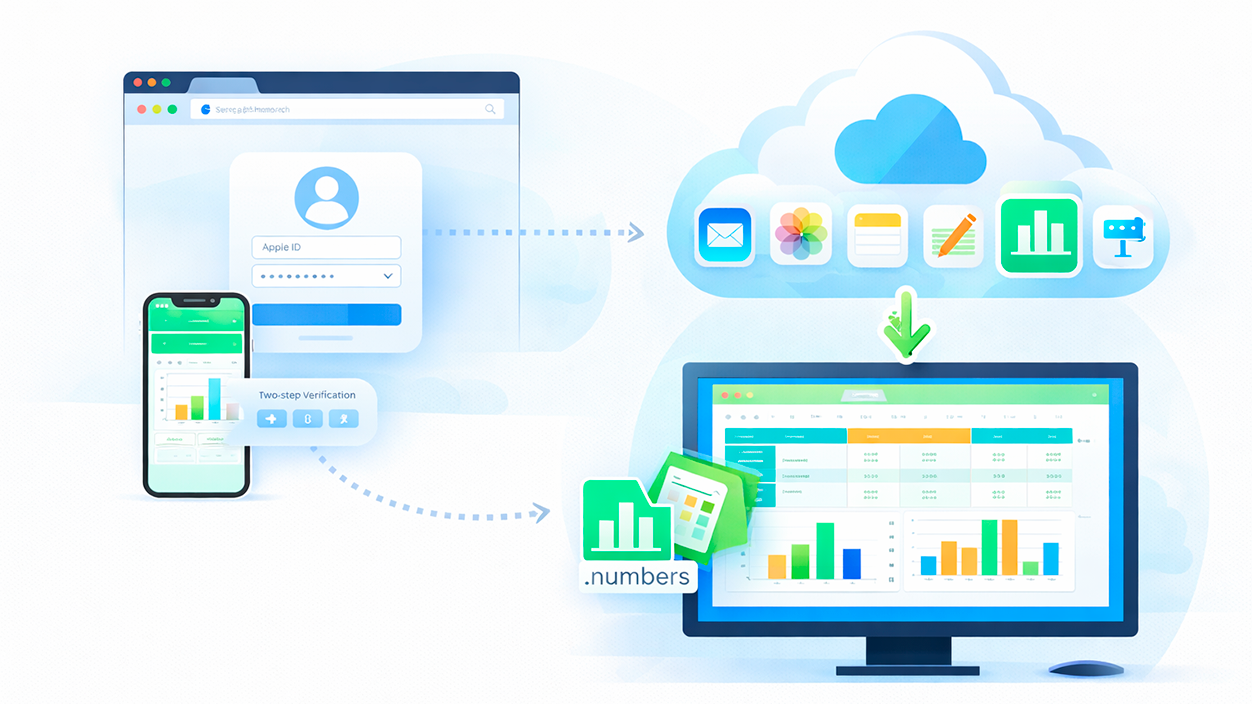
A solução mais "oficial" para abrir e editar arquivos .numbers em um PC é Use a versão web do iWork no iCloud.Você precisa de um navegador moderno (Chrome, Edge, Firefox…) e uma conexão de internet estável, pois tudo funciona online, sem necessidade de instalar nada.
Esses são os Passos básicos para acessar números do iCloud em um PC (Depois que você se acostuma, é muito simples):
- Crie ou utilize seu ID AppleSe você já possui um iPhone, iPad ou Mac, você já tem um ID Apple. Caso contrário, acesse iCloud.com e crie uma conta gratuita.
- Acesse o site do iCloud.Abra o navegador no Windows e acesse https://www.icloud.com.
- Inicie sessão com o seu ID Apple.Insira seu e-mail e senha e conclua a verificação em duas etapas, caso a tenha ativado.
- Na tela inicial, você verá vários ícones de aplicativos.E-mail, Contatos, Calendário, Fotos, Drive, Notas, Lembretes, Pages, Numbers, Keynote, Busca, etc.
- Clique no ícone verde de números.A interface web do aplicativo será aberta, onde você poderá criar novas planilhas ou carregar planilhas existentes.
Para enviar um arquivo .numbers do seu computador para o iCloud, basta arrastá-lo para a janela do Numbers no seu navegador ou usar a opção de upload no menu. Depois de enviado, você poderá abri-lo, visualizá-lo e editá-lo diretamente online.
Ele funciona de forma muito semelhante ao Numbers no Mac, com a vantagem de você não precisar ter nenhum dispositivo Apple em mãos. No entanto, Tudo o que você fizer dependerá da sua conexão com a internet.E a experiência pode ser um pouco menos fluida do que no aplicativo nativo.
Como abrir e converter arquivos .numbers no Windows usando o iCloud
Além de editar suas planilhas online, você também pode usar o Numbers no iCloud. Você pode exportar seu arquivo para formatos compatíveis com o Excel.É uma maneira prática de converter arquivos .numbers para .xls ou .xlsx sem precisar instalar nada no seu computador.
Passos para transferir um arquivo .numbers do iCloud para o Excel:
- Abra seu navegador no Windows. e entrar https://www.icloud.com.
- Inicie sessão com o seu ID Apple. e clique no ícone de Números.
- Abra o documento .numbers que deseja converter.Se não estiver no iCloud, faça o upload primeiro, como discutimos anteriormente.
- Assim que a planilha estiver aberta, Localize o ícone da chave inglesa no canto superior direito da interface web do Numbers.
- Clique nesse ícone e Selecione “Baixar uma cópia” no menu suspenso.
- O sistema perguntará em qual formato você deseja baixar o arquivo. Escolha o Excel (Isso geralmente gera um arquivo .xlsx).
- O arquivo será baixado para o seu computador em formato Excel, pronto para ser aberto no Microsoft Excel, LibreOffice Calc, Google Sheets ou no seu programa preferido.
Após a conversão É normal haver pequenas alterações de formato. (Alinhamentos, fontes substituídas, alguns estilos de tabela, etc.). O banco de dados e as fórmulas geralmente são preservados, mas é recomendável revisar o documento convertido, principalmente se ele contiver gráficos complexos ou funções avançadas.
Este método é muito útil ao colaborar com usuários de Mac: eles trabalham no Numbers, você baixa uma cópia em formato .xlsx para usar no Excel e, se necessário, pode enviar o arquivo convertido de volta para eles ou pedir que o exportem novamente do Mac.
Método para Mac: exportar do aplicativo Numbers para o Excel

Se você tiver acesso a um Mac (seu ou do escritório), o método mais direto Para importar um arquivo do Numbers para o Windows, você precisa... exporte-o diretamente do aplicativo Numbers. instalado no macOS.
Passos detalhados para exportar um arquivo do Numbers para o Excel a partir de um Mac.:
- Abra seu documento do Numbers no seu Mac.Certifique-se de que "Numbers" apareça no canto superior esquerdo da barra de menus para confirmar que você está visualizando no aplicativo correto.
- Na barra de menus superior do Mac, faça Clique em Arquivo.
- No menu Arquivo, Selecione “Exportar para”Você verá diversas opções disponíveis.
- Escolha “Excel”Dessa forma, o Numbers preparará a conversão do documento.
- Uma janela será aberta com o nome “Exporte sua planilha”onde você pode escolha o formato (geralmente .xlsx) e algumas opções adicionais.
- Feixe Clique em “Avançar” Continuar.
- Digite o nome do arquivo desejado.Esse será o nome que você verá tanto no Excel quanto no Numbers quando reabrir o arquivo.
- Selecione o pasta ou localização onde você deseja salvá-lo (por exemplo, uma pasta compartilhada, um pen drive ou um serviço de nuvem como o Dropbox).
- Clique em “Exportar”O arquivo .xlsx ou .xls será gerado e você poderá transferi-lo para o seu computador.
Depois de ter o arquivo Excel no seu PC, Você pode abri-lo normalmente. No Microsoft Excel ou em qualquer outra planilha compatível. Novamente, você poderá notar pequenas variações visuais, mas os dados e as fórmulas geralmente permanecem os mesmos.
Este fluxo é Ideal para quem trabalha com pastas compartilhadas como Dropbox ou OneDrive.Você salva a versão do Numbers na pasta compartilhada, abre-a no Mac, exporta para o Excel e a cópia em formato .xlsx aparece automaticamente no PC graças à sincronização.
Visualize e abra arquivos .numbers no PC com visualizadores online.
Se você deseja apenas visualizar o conteúdo de um arquivo .numbers no seu computador, sem editá-lo, outra opção é Utilize serviços online que convertam ou renderizem o documento no navegador.Isso é muito útil quando você recebe um único arquivo e não quer configurar todo o sistema iCloud ou não pode instalar nada.
Existem plataformas como Aspose.Cells ou GroupDocs.Viewer que permitem abrir planilhas (incluindo arquivos do Numbers) diretamente na web. Elas geralmente oferecem os seguintes recursos:
- Veja a planilha online, sem a necessidade de recursos de edição.
- Abra e visualize arquivos do Excel e outros formatos de planilha. gratuitamente.
- Salve o resultado como PDF, HTML, imagem ou outros formatos.para compartilhar com mais facilidade.
- Visualize gráficos, formas e resultados de fórmulas como se fossem imagens.garantindo que a aparência seja o mais fiel possível ao original.
- Localizar e copiar valores de células para reutilizá-los em outros documentos.
Ferramentas como o GroupDocs.Viewer funcionam com mais de 170 tipos de arquivo, utilizam servidores em nuvem e exibem o documento no seu navegador com um layout muito semelhante, tanto em PCs quanto em dispositivos móveis. Você não precisa instalar nada e, em muitos casos, pode até imprimir ou baixar um PDF do documento.
A principal vantagem desses visores é que São rápidos e práticos para consultas específicas.A desvantagem é que, geralmente, eles não permitem editar o arquivo .numbers em si; eles se concentram na exibição e, no máximo, na conversão.
Converter arquivos .numbers para Excel com ferramentas online

Se você não tem um Mac e não quer usar o iCloud, sempre pode usar conversores de arquivos online. Serviços como... Zamzar ou CloudConvert Eles aceitam arquivos .numbers e os transformam. em formatos .xlsx, .xls, CSV, PDF e outros.
Exemplo: Convertendo um arquivo do Numbers para Excel com o Zamzar:
- Acesse zamzar.com a partir do seu navegador no Windows.
- Clique em “Choose Files” ou “Elige archivos” e selecione o arquivo .numbers que deseja converter do seu computador.
- Na seção de formato de saída, escolha .xls ou .xlsx.Como preferir.
- Clique no botão “Converter”. Aguarde até que o serviço processe seu arquivo.
- Baixe o arquivo convertido e abra-o com o Excel ou outro programa de planilha compatível.
Esses serviços geralmente também permitem outras conversões: Numbers para PDF, Numbers para CSV, Numbers para formatos Numbers mais antigos (numbers09), etc. Eles são especialmente úteis quando você recebe um único arquivo Numbers e precisa convertê-lo rapidamente sem usar contas da Apple ou aplicativos adicionais.
CloudConvert Funciona de forma semelhante: Você carrega o arquivo .numbers e escolhe XLSX como formato de saída., Você inicia a conversão e faz o download. O resultado. Em muitos casos, eles oferecem limites diários gratuitos e, se você converter muitos arquivos, planos pagos.
Resumidamente, Abrir e editar arquivos .numbers em um PC é perfeitamente possível. Se você conhece as ferramentas certas: iCloud e a versão web do Numbers para manter o formato original, exportação para Excel a partir do Mac ou da nuvem para trabalhar no Windows, conversores online para casos específicos e visualizadores web para quando você só precisa consultar o conteúdo; combinando essas opções, você pode se integrar sem muita dificuldade em equipes que vivem no ecossistema da Apple, mesmo que continue usando um PC com Windows diariamente.

Sou um entusiasta da tecnologia que transformou seus interesses “geek” em profissão. Passei mais de 10 anos da minha vida usando tecnologia de ponta e mexendo em todos os tipos de programas por pura curiosidade. Agora me especializei em informática e videogames. Isto porque há mais de 5 anos escrevo para diversos sites sobre tecnologia e videojogos, criando artigos que procuram dar-lhe a informação que necessita numa linguagem compreensível para todos.
Se você tiver alguma dúvida, meu conhecimento vai desde tudo relacionado ao sistema operacional Windows até Android para celulares. E meu compromisso é com você, estou sempre disposto a dedicar alguns minutos e te ajudar a resolver qualquer dúvida que você possa ter nesse mundo da internet.