- Aprenda métodos avançados e fáceis para executar várias sessões do mesmo programa no Windows 11.
- Aprenda truques de Sandboxie, navegador e perfil para gerenciar várias contas ao mesmo tempo.
- Explore os recursos nativos do Windows que permitem organizar e separar aplicativos ativos com base no seu fluxo de trabalho.
¿Como abrir várias instâncias do mesmo aplicativo no Windows 11? você já precisou Abra o mesmo aplicativo várias vezes no seu PC com Windows 11 e você não sabia como fazer isso? Se você gerencia várias contas, precisa comparar informações entre dois perfis ou simplesmente quer aproveitar ao máximo seu dispositivo, provavelmente já passou pelas limitações impostas pelo sistema operacional em muitos aplicativos que permitem apenas uma instância ativa.
Felizmente eles existem Maneiras simples e avançadas de executar várias instâncias do mesmo programa no Windows 11, tanto utilizando ferramentas externas quanto aproveitando funcionalidades próprias do sistema e de determinados aplicativos. Nós lhe contamos de forma detalhada e fácil de seguir Todas as opções para clonar aplicativos, abrir contas diferentes e gerenciar sua multitarefa sem restrições. Prepare-se para revolucionar sua produtividade!
Por que abrir várias instâncias de um aplicativo?

No dia a dia é comum encontrarmo-nos em situações em que temos de várias janelas ou sessões do mesmo programa faz a diferença. Você pode querer:
- Usando duas contas diferentes em aplicativos de mensagens (Telegram, WhatsApp, Discord…)
- Teste configurações ou perfis sem fechar sua sessão principal
- Comparar dados entre arquivos abertos no mesmo aplicativo (editando dois documentos do Word, duas planilhas, etc.)
- Ambientes de trabalho ou estudo separados
Windows 11 Isso nem sempre torna essa tarefa mais fácil, mas existem alternativas muito eficazes que permitirão que você a concretize sem quebrar a cabeça.
Método 1: Use o Sandboxie para clonar e isolar aplicativos
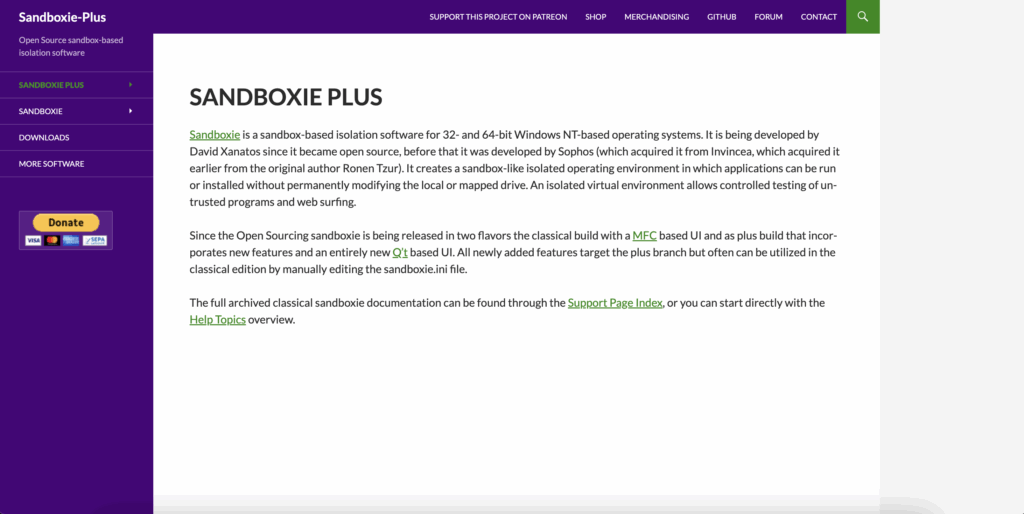
Uma das ferramentas principais para esses casos é Sandboxie plus, um utilitário que permite que você criar ambientes isolados ou “caixas de areia” onde você pode executar qualquer programa como se ele fosse instalado pela primeira vez.
Isso significa que você pode abra uma nova instância do aplicativo que você precisa dentro de um espaço separado do resto do sistema, como se você estivesse executando o mesmo programa duas vezes em computadores diferentes.
Principais vantagens do Sandboxie
- Executando várias cópias do mesmo aplicativo sem afetar sua instalação principal ou arquivos pessoais.
- Testando software com segurança antes de instalá-lo permanentemente, pois tudo o que acontece na “sandbox” desaparece quando você a fecha.
- Cada instância é completamente independente, ideal para efetuar login com diferentes contas ou realizar testes.
Como usar o Sandboxie no Windows 11?
- Baixe o Sandboxie Plus do seu site oficial e conclua a instalação. É recomendável deixar a integração com o menu de contexto do Explorador de Arquivos ativado.
- Encontre o programa que você deseja executar em instância dupla (você pode usar a pesquisa do menu Iniciar, clicar com o botão direito e selecionar “Abrir local do arquivo” para encontrar o executável).
- Clique com o botão direito no executável e escolha “Executar em sandbox”. Uma nova janela desse aplicativo será aberta, isolada do restante.
- Repita o processo quantas vezes forem necessárias para abrir mais sessões.
Os aplicativos iniciados em uma sandbox exibirão um contorno amarelo quando você passar o mouse sobre as bordas da janela, indicando que a instância está em "sandbox". Lembre-se de que os arquivos gerados dentro do sandbox podem ser excluídos quando você fecha o ambiente., então mantenha as coisas importantes escondidas se não quiser perdê-las.
É possível criar diferentes sandboxes?
sim. O Sandboxie permite que você crie quantos sandboxes quiser, possibilitando que você execute várias instâncias do mesmo aplicativo, cada uma em seu próprio ambiente isolado. Você pode até instalar programas inteiros dentro de uma sandbox diferente daquela que você tem no seu sistema principal.
Aproveite as versões web e os perfis do navegador
Muitos aplicativos migraram para o navegador e oferecem versões web praticamente idênticas às versões desktop. Este é o caso de Discord, WhatsApp, Telegram, Gmail, Facebook, Skype, Slack…
O que significa isto? Este Você pode abrir seu aplicativo de desktop com uma conta e outra sessão no navegador., sem interferência entre eles.
- Abra a versão desktop do seu aplicativo e faça login com sua conta principal.
- No seu navegador, acesse o site do aplicativo e faça login com sua conta secundária.
Janelas anônimas e perfis do Chrome
Para ir mais longe, você pode usar o janelas anônimas (ou privadas) do seu navegador para abrir uma nova sessão, sem misturar cookies ou logins. Por exemplo, você pode ter:
- Uma aba normal com sua sessão habitual.
- Outra janela anônima com uma conta diferente.
- Adicione um novo “perfil” do Chrome para manter múltiplas sessões sempre prontas sem precisar fechar ou abrir nada.
Essa técnica é perfeita para trabalho, estudos ou gerenciamento de múltiplas contas diariamente., pois permite alternar entre perfis com apenas alguns cliques, sem comprometer sua privacidade ou interromper seu uso normal.
Use ferramentas para gerenciar várias contas em aplicativos
Alguns aplicativos modernos já integram a opção de alternar contas ou gerenciar várias sessões ao mesmo tempo.. Por exemplo:
- Slack: Permite alternar entre vários espaços de trabalho no menu lateral.
- Área de trabalho de telegrama: Você pode adicionar contas diferentes e alternar entre elas diretamente do aplicativo.
Caso a aplicação não integre esta função, existem utilitários de multiprodutividade como Franz, Stack ou Rambox que permitem que você tenha vários aplicativos e contas separados abertos, organizados em abas, sem conflitos de sessão entre eles.
Vantagens de usar aplicativos de contêiner
- Acesse várias contas do mesmo aplicativo ao mesmo tempo.
- Todos os aplicativos da web organizados em um só lugar.
- Maior conveniência se você trabalha com vários serviços de bate-papo, e-mail ou gerenciamento.
Algumas dessas ferramentas exigem uma taxa se você quiser aproveitar recursos avançados (como notificações, sincronização ou mais de 3 a 4 contas), mas para uso regular, elas podem ser um complemento ideal.
Recursos nativos do Windows 11 para multitarefa avançada

Não podemos esquecer isso O Windows 11 integra ferramentas poderosas para gerenciar multitarefa E embora eles não permitam clonar aplicativos, eles facilitam o fluxo de trabalho entre várias janelas e aplicativos.
Layouts de encaixe e organização de janelas
O recurso “Ajustar” ou Layouts instantâneos permite que você colocar várias janelas na tela arrastando-os para as bordas. Dessa forma, você pode trabalhar com duas, três ou até quatro janelas dispostas automaticamente, maximizando o espaço e a eficiência visual.
Ao encaixar uma janela, o sistema mostrará miniaturas das outras janelas abertas para que você possa selecionar qual delas colocar no espaço restante. Isso ajuda você a controlar sua atividade sem perder tempo reorganizando manualmente.
Teclas de atalho para alternar entre janelas
O mítico Alt + Tab ainda é válido. Este atalho permite que você alterne rapidamente entre todos os seus aplicativos abertos, evitando ter que navegar por eles um por um na barra de tarefas.
Exibição de tarefas e múltiplas áreas de trabalho
A visão da tarefa (acessível através do botão ao lado da barra de pesquisa) mostra a você todos os aplicativos e janelas ativos no momento e permite que você crie áreas de trabalho virtuais. Dessa forma, você pode separar suas atividades de trabalho, pessoais e de lazer, evitando misturar janelas e sessões.
Você pode personalizar essas áreas de trabalho e até mesmo escolher um plano de fundo diferente para cada uma, assim identificar o contexto em que você está é mais rápido do que nunca.
Instalando duas versões diferentes do mesmo programa
Em alguns casos, se o aplicativo permitir, você pode instalar versões diferentes do mesmo software (por exemplo, versões portáteis e normais) e executá-las ao mesmo tempo sem interferência.
Nem todos os aplicativos oferecem suporte a isso, mas se você trabalha com navegadores, editores de texto ou ferramentas de código aberto, você pode ter as versões de instalação portátil e padrão rodando lado a lado, com sessões separadas. Esta é outra ótima solução para abrir várias instâncias do mesmo aplicativo no Windows 11.
Outras opções e considerações importantes
- Muitos programas não aceitam múltiplas instâncias. devido a limitações internas, e forçá-lo com “truques” pode levar a erros ou corrupção de dados.
- Se o aplicativo gerencia bancos de dados locais ou arquivos críticos, tenha cuidado e faça cópias de segurança se for abri-lo várias vezes.
- Dê sempre nomes claros e separe bem os ambientes. para distinguir suas janelas ativas e evitar confusão.
- Verifique se o aplicativo integra o gerenciamento de múltiplas contas como padrão.; É o mais confortável e seguro.
Se você quiser mais informações, deixamos este guia sobre Como você configura o sistema multitarefa no Windows 11?
Como abrir várias instâncias do mesmo aplicativo no Windows 11: Quem acha útil abrir várias instâncias de um aplicativo?

- Usuários avançados trabalhando com desenvolvimento, testes e diversas configurações de software.
- Pessoas que precisam de acesso simultâneo a várias contas (de trabalho/pessoais/de clientes) em serviços como Telegram, WhatsApp, Slack, Discord, Gmail, Outlook, etc.
- Estudantes, professores, profissionais e qualquer usuário que queira organize seu fluxo de trabalho de forma mais eficiente.
Aplicando estes métodos e truques ajudarão você a aproveitar ao máximo seu PC, evitando as limitações padrões do Windows 11 e adaptando o sistema à sua forma de trabalhar, comunicar ou estudar. Esperamos que você tenha aprendido como abrir várias instâncias do mesmo aplicativo no Windows 11.

Apaixonado por tecnologia desde pequeno. Adoro estar atualizado no setor e, acima de tudo, comunicá-lo. É por isso que há muitos anos me dedico à comunicação em sites de tecnologia e videogames. Você pode me encontrar escrevendo sobre Android, Windows, MacOS, iOS, Nintendo ou qualquer outro tópico relacionado que lhe vier à mente.