- As exclusões no Defender ajudam a otimizar o desempenho, evitando verificações desnecessárias de arquivos ou processos confiáveis.
- Existem diferentes tipos de exceções: arquivos, pastas, tipos de arquivos e processos, cada um com usos específicos.
- É essencial auditar e revisar regularmente as exclusões ativas para garantir que a segurança do sistema não seja comprometida.

Como adicionar exceções no Windows Defender? O Windows Defender é a ferramenta de segurança integrada ao Windows que protege contra ameaças como vírus, malware e outros riscos ao computador. No entanto, há momentos em que é necessário adicionar exceções para determinados arquivos, pastas, aplicativos ou processos que sabemos serem seguros e que, por vários motivos, estão sendo bloqueados ou lentos pela verificação do Defender. Portanto, aprender a gerenciar e adicionar exclusões é essencial para manter o equilíbrio entre segurança e funcionalidade.
Neste artigo, vamos mostrar de forma detalhada e prática Como adicionar exceções no Windows Defender, explicando os diferentes métodos disponíveis tanto pela interface gráfica do sistema quanto por meio de ferramentas avançadas como Intune, PowerShell ou o próprio gerenciamento do Firewall do Windows. Além disso, incluiremos dicas importantes para garantir que você aplique essas exclusões com segurança e responsabilidade, minimizando riscos e maximizando o desempenho da sua equipe.
Por que adicionar exceções no Windows Defender?

O principal objetivo do Windows Defender é proteja seu computador de qualquer software malicioso. No entanto, há situações específicas em que um arquivo confiável, uma pasta de trabalho, uma extensão específica ou um processo legítimo pode ser detectado erroneamente como uma ameaça ou pode simplesmente fazer com que o desempenho do sistema diminua devido à varredura constante. Isso geralmente acontece com aplicativos incomuns, ferramentas de desenvolvimento ou programas personalizados.
Adicionar uma exceção Permite que o Windows Defender ignore esses itens durante suas verificações, evitando travamentos inesperados, mensagens de aviso desnecessárias ou lentidão enquanto você trabalha.
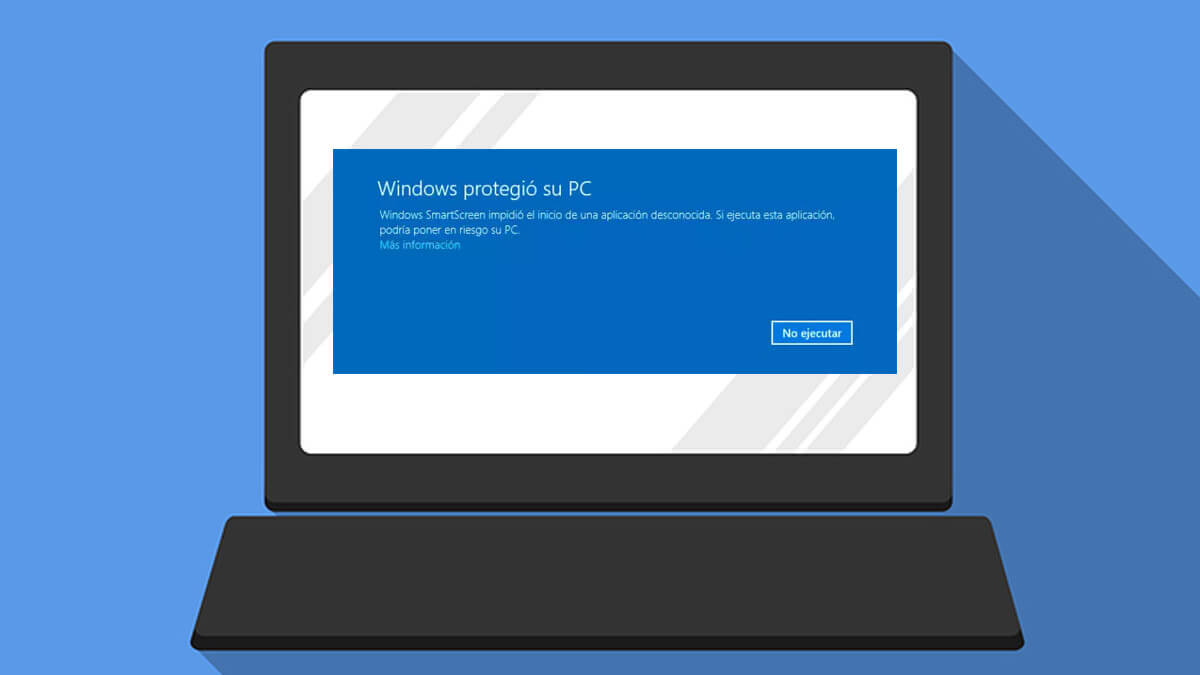
Tipos de exclusões que você pode adicionar no Windows Defender
O Windows Defender oferece a capacidade de definir quatro tipos principais de exclusões:
- Arquivo: Exclui um arquivo específico, ideal se apenas um item específico estiver causando problemas.
- Arquivo: Permite que todos os arquivos dentro de uma pasta não sejam verificados, útil para softwares que precisam operar livremente.
- Tipo de arquivo: Permite que você exclua todos os arquivos de uma determinada extensão, como .docx o .pdf.
- Processo: Os arquivos abertos por esse processo não serão verificados em tempo real, o que é recomendado para aplicativos sensíveis ao desempenho.
Cada tipo de exceção tem seus usos. É importante use-os com responsabilidade, já que você exclui esses elementos também da proteção ativa contra ameaças.
Antes de continuar, você também pode desabilitar tudo e nós explicamos isso neste guia sobreComo desabilitar o Windows Defender?
Como adicionar uma exceção do aplicativo Segurança do Windows

Antivírus Microsoft Defender traz uma interface simples para adicionar exceções passo a passo. Siga estes passos para fazer isso:
- Abra o Segurança do Windows no menu Iniciar ou pesquisando por “Segurança do Windows”.
- Vá para Proteção contra vírus e ameaças.
- Clique em Gerenciar configurações nas configurações de proteção contra vírus e ameaças.
- Deslize para a seção Exclusões e selecione Adicionar ou remover exclusões.
- Selecione o tipo de exclusão: Arquivo, Arquivo, Tipo de arquivo o Processo.
- Selecione ou insira o item que deseja excluir e confirme.
E é isso! Seu arquivo, pasta, extensão ou processo será excluído da verificação em tempo real do Defender.
Exemplos práticos de exclusões
- Excluindo um arquivo: Se você tiver um arquivo de instalação que o Defender identifica como suspeito, mas sabe que é seguro, adicione-o como uma exceção da opção Arquivo.
- Excluindo uma pasta inteira: Se você estiver usando um programa que gera constantemente arquivos temporários e torna a verificação lenta, adicione a pasta onde o programa funciona como uma exceção.
- Exclusão por tipo de arquivo: Se você trabalha com arquivos de uma extensão incomum que nunca contém malware no seu caso (por exemplo, .xyz), você pode excluir essa extensão.
- Exclusão de processos: É útil quando determinados aplicativos precisam acessar vários recursos sem serem interrompidos pelo antivírus.
Opções avançadas para gerenciar exclusões
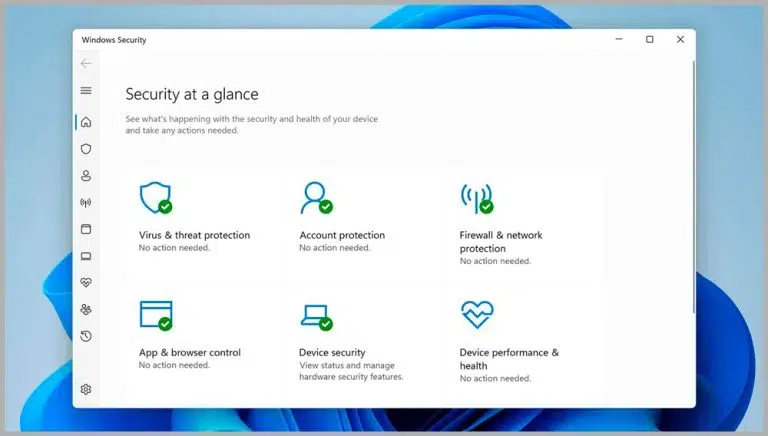
Em ambientes profissionais ou empresariais é comum a utilização de ferramentas de administração centralizada como Microsoft Intune, Política de grupo ou até mesmo PowerShell para gerenciar exclusões em massa.
Configurar exclusões usando o Microsoft Intune
Se você gerencia vários computadores em sua organização, pode definir políticas de exclusão por meio do Intune:
- Acesse o Centro de gerenciamento do Intune.
- Abrir Segurança de endpoint > Antivírus.
- Em uma política existente (ou crie uma nova), edite as opções e expanda Exclusões do Microsoft Defender Antivirus.
- Lá você pode definir exclusões por extensão, caminho ou processo.
- Salve e atribua a política aos usuários ou dispositivos afetados.
Este método é especialmente recomendado para empresas, pois permite o gerenciamento centralizado, evita alterações manuais de usuário para usuário e facilita auditorias e revisões periódicas.

Exclusões com Política de Grupo ou PowerShell
Para administradores avançados, a diretiva do grupo y PowerShell são opções poderosas. Por exemplo, você pode listar as exclusões atuais executando o comando Get-MpPreference no PowerShell. Além disso, você pode adicionar novas exclusões com comandos como:
Add-MpPreference -ExclusionPath "C:\Pasta\Caminho"
Esses métodos oferecem controle granular e são amplamente utilizados em servidores ou computadores que exigem configurações de segurança personalizadas.
Como as exclusões funcionam no Defender e principais considerações
As exclusões aplicadas no Windows Defender afetam tanto o análise em tempo real bem como verificações manuais ou agendadas, dependendo do tipo de exclusão e configuração. Por exemplo:
- Exclusões de arquivos, pastas e tipos de arquivos: Elas se aplicam a todas as análises (em tempo real e programadas).
- Exclusões de processo: Elas se aplicam apenas à verificação em tempo real, permitindo que arquivos abertos por tais processos sejam momentaneamente ignorados.
É importante entender que Cada exclusão representa uma redução potencial na proteção. É aconselhável adicionar apenas aqueles que são necessários e bem justificados.
- Evite adicionar exclusões “por precaução”. Use-os somente quando estritamente necessário.
- Revise periodicamente a lista de exclusões e elimine aqueles que não são mais necessários.
- Auditar as mudanças e documenta as razões para cada exceção, especialmente em organizações.

Exclusões no Firewall do Windows Defender
Além do antivírus, o Firewall do Windows Defender Você também pode bloquear determinados aplicativos que precisam se comunicar pela rede. Adicionar exceções ao firewall permite que programas específicos funcionem corretamente sem restringir o acesso à Internet.
Para adicionar uma exceção ao firewall em versões modernas do Windows:
- Abra o painel de controle e acesso Sistema e Segurança > Firewall do Windows Defender.
- Selecione Permitir que um aplicativo ou recurso passe pelo Firewall do Windows Defender.
- Uma lista de programas instalados aparecerá. Marque as caixas ao lado do aplicativo que você deseja permitir, escolhendo se ele pode acessar redes privadas, públicas ou ambas.
- Clique em Aceitar Para salvar as alterações.
Lembre-se de que você deve adicionar apenas aplicativos conhecidos e confiáveis, evitando abrir portas desnecessárias no seu firewall.
Usando curingas e variáveis de ambiente em exclusões
Uma característica interessante das exclusões do Defender é que você pode usar curingas (como *) e variáveis de ambiente do Windows para definir exceções mais flexíveis.
- Em tipos de arquivo: Se você usar um asterisco na extensão (*st), você estará excluindo qualquer arquivo cuja extensão termine com essas letras (como .test, .past, .invest…).
- Em processos: Você pode excluir caminhos completos com curingas (por exemplo, C:\MeuProcesso\*) ou pelo nome (prova.*), então todos os processos com esse nome, independentemente da extensão, serão ignorados para análise em tempo real.
- Você também pode aproveitar as variáveis de ambiente do Windows para se referir a caminhos que mudam entre computadores, como %ProgramFiles% o %APPDATA%.
Use essas opções com cuidado para evitar exclusões excessivamente amplas que possam representar um risco à segurança.
Auditoria e boas práticas em gestão de exceções
A prática recomendada é auditar exclusões periodicamente. Isso é essencial em ambientes corporativos e especialmente quando diretórios ou processos críticos relacionados ao software do servidor foram excluídos, como Microsoft Exchange. A Microsoft recomenda verificar se essas exceções ainda são necessárias, pois podem representar uma violação de segurança.
Ferramentas como o PowerShell ou o próprio aplicativo Windows Security permitem que você verifique a qualquer momento quais elementos estão excluídos. Além disso, a documentação interna da empresa deve incluir os motivos por trás de cada exceção e se sua manutenção é justificada após cada revisão técnica.
Considerações específicas para administradores de sistema
Se você é um administrador que gerencia uma frota de equipamentos, você deve:
- Documente cuidadosamente cada exceção adicionados aos dispositivos sob sua responsabilidade.
- A auditoria muda regularmente e verifique se não há exclusões desnecessárias após atualizações de software ou processos de migração.
- Usuários do trem para que eles entendam quando é necessário solicitar uma exceção e quando não.
- Evite abrir muito a mão; Cada exceção significa menos proteção para aquela pasta, arquivo ou processo.
Erros comuns ao adicionar exceções e como evitá-los
Ao trabalhar com exclusões em Windows Defender, erros comuns Geralmente são:
- Exclusões muito amplas: Por exemplo, exclua todas as pastas de documentos em vez de uma subpasta específica. Isso pode deixar todo o sistema exposto a ameaças evitáveis.
- Não verificar a lista de exclusões com frequência:É comum que exceções sejam adicionadas durante a instalação de um novo software e depois não sejam mais necessárias.
- Usando curingas sem controle: Adicionar curingas a uma extensão de arquivo ou processo pode deixar muito mais itens do que o necessário fora do alcance do antivírus.
- Esquecer de documentar exceçõesNas empresas, isso pode causar confusão e até mesmo falhas de segurança não autorizadas.
Para evitar essas falhas, certifique-se de documentar e justificar cada mudança, e revisa periodicamente todas as exclusões ativas nos níveis local e centralizado.
Você não deve adicionar exceções se tiver dúvidas sobre a confiabilidade do item ou se não souber sua origem. Limitar as exclusões aos casos estritamente necessários ajuda a manter uma proteção robusta e a reduzir riscos potenciais ao seu sistema. Esperamos que agora você saiba como adicionar exceções no Windows Defender.

Apaixonado por tecnologia desde pequeno. Adoro estar atualizado no setor e, acima de tudo, comunicá-lo. É por isso que há muitos anos me dedico à comunicação em sites de tecnologia e videogames. Você pode me encontrar escrevendo sobre Android, Windows, MacOS, iOS, Nintendo ou qualquer outro tópico relacionado que lhe vier à mente.