- O Windows 11 permite que você realoque a pasta Downloads e outros caminhos de usuário para economizar espaço e melhorar a organização.
- A alteração pode ser feita através do Explorador de Arquivos, das Configurações de Armazenamento ou do Registro do Windows.
- Também é possível ajustar onde os navegadores, a Microsoft Store e as capturas de tela armazenam dados.
- Corrigir caminhos mal configurados evita problemas quando os downloads acabam em pastas incorretas.
¿Como alterar a pasta de downloads padrão no Windows 11? Se você usa o computador diariamente, é muito provável que Pasta de downloads do Windows 11 Transformou-se numa verdadeira gaveta de lixo onde se acumulam instaladores, documentos, fotos, arquivos compactados e muito mais. Por padrão, tudo isso é armazenado na unidade C, que geralmente é o disco principal do sistema.
Com o tempo, esse comportamento preenche a unidade do sistema e pode fazer com que o computador funcione mais lentamente do que o esperado. A boa notícia é que O Windows 11 permite que você altere o local padrão. da pasta Downloads e outros conteúdos, de forma simples e também com métodos mais avançados, se necessário.
Por que alterar a pasta de downloads no Windows 11?
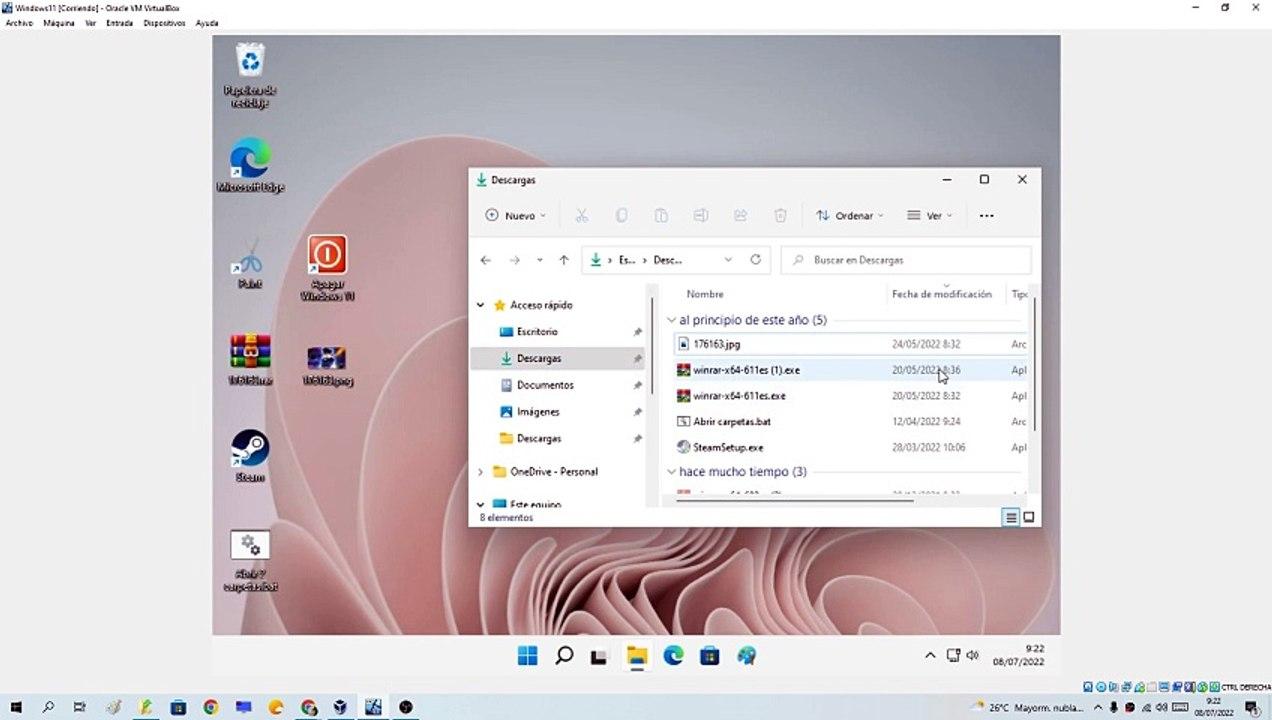
Um dos motivos mais comuns para alterar essa configuração é que... A unidade C ficou sem espaço livre.Tudo o que você baixa de navegadores, programas, plataformas de jogos ou gerenciadores de download geralmente acaba na mesma pasta, localizada dentro do seu perfil de usuário no disco do sistema.
Quando essa pasta se enche de conteúdo que você nunca limpa, ela pode se tornar uma das... principais consumidores de espaço do seu computador. Se a partição do sistema for pequena ou o seu disco rígido não tiver muita capacidade, você notará que o Windows funciona mais lentamente e que os aplicativos começam a travar ou demoram mais para abrir.
Além do espaço, há um aspecto organizacional: é muito mais conveniente do que o Os downloads grandes são salvos em um segundo disco. Ou então, utilize uma partição com mais capacidade, reservando a unidade C para o sistema e programas importantes. Isso evita que você preencha a parte mais crítica do seu computador com "lixo".
Há também usuários que preferem ter um. pasta personalizada para downloadscom uma estrutura de subpastas melhor planejada (por exemplo, "Instaladores", "Documentos", "Imagens", etc.), e que não coincide com o caminho padrão que o Windows configura por padrão.
Por fim, se você desativou serviços como o OneDrive ou moveu pastas de usuário manualmente, o sistema pode ter começado a enviar downloads para locais ilógicos, como uma pasta "Galeria" ou similar, e talvez você se interesse em... Corrija esse trajeto para evitar problemas. no futuro.
Alterar a pasta de downloads padrão no Explorador de Arquivos
A maneira mais simples e direta de alterar o local onde tudo o que você baixa é salvo é através do Explorador de Arquivos do Windows 11Este método funciona tanto para o Windows 11 quanto para o Windows 10, já que a operação é praticamente idêntica em ambas as versões.
Em primeiro lugar, é uma boa ideia criar um nova pasta que funcionará como pasta de DownloadsPor exemplo, se você tiver uma unidade D ou E com mais capacidade, poderá abrir "Este Computador", acessar essa unidade e criar uma pasta chamada "Downloads" ou qualquer outro nome que seja mais conveniente para você.
Depois de preparar a nova pasta, abra o Explorador de Arquivos (você pode usar o atalho de teclado). Windows + E) e, no lado esquerdo, localize o Pasta de downloads associada ao seu usuárioVocê também pode encontrá-lo no caminho tradicional C:\Users\ Downloads.
Clique com o Clique com o botão direito do mouse na pasta Downloads. e selecione a opção “Propriedades” no menu de contexto. Uma janela será aberta com várias abas na parte superior, onde você verá uma chamada “Localização”, que é a que queremos ajustar.
Nessa aba, o Windows mostrará o caminho atual (geralmente algo como C:\Usuários\ DownloadsLogo abaixo, você encontrará um botão chamado “Mover” que permite Escolha uma pasta diferente para os downloads.Clique em “Mover” e, na caixa de seleção que se abre, navegue até a pasta que você criou na outra unidade, selecione-a e clique em “Selecionar pasta”.
De volta à janela Propriedades, você verá que o caminho foi alterado para o novo local selecionado. Para salvar a alteração, clique em Clique em “Aplicar” e depois em “Aceitar”.Nesse momento, o sistema perguntará se você também deseja mover todos os arquivos que já estavam na pasta Downloads antiga para o novo destino.
A melhor resposta é que “Sim”, para manter todo o conteúdo unificado. no novo local. Caso contrário, você teria arquivos antigos no caminho antigo e arquivos novos na pasta recém-configurada, o que geralmente causa confusão.
A partir desse momento, sempre que um programa, navegador ou o próprio sistema enviar dados para “Downloads”, Ele usará automaticamente a nova rota. que você especificou. Você não precisará alterá-lo programa por programa, pois é uma configuração em nível de pasta do usuário.
Alterar o local de download em Configurações e armazenamento
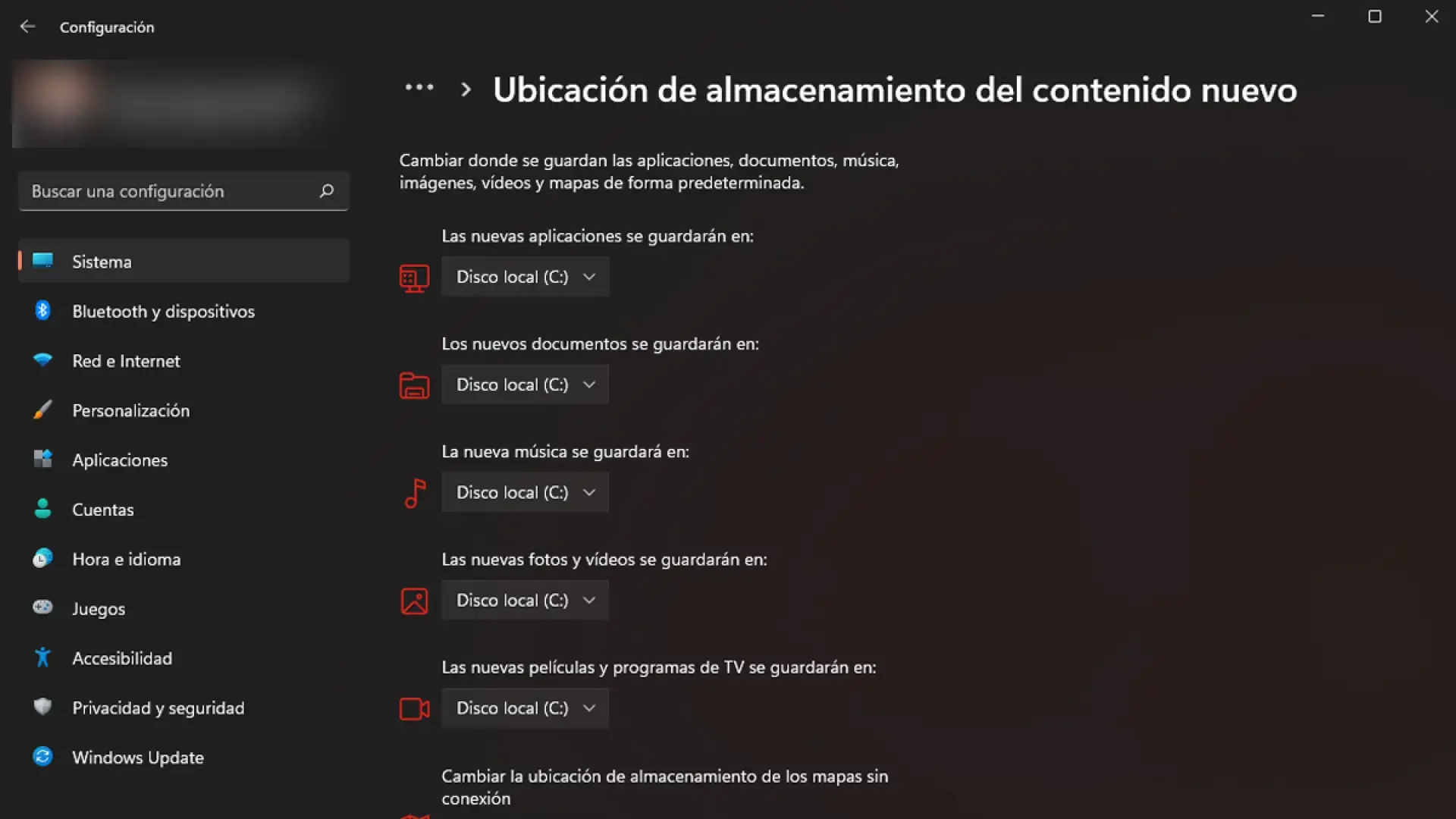
Além do método clássico do Explorador de Arquivos, o Windows 11 inclui um painel no aplicativo Configurações para decidir onde o novo conteúdo é armazenado Por tipo: aplicativos, documentos, músicas, vídeos, mapas offline, etc. Não altera exatamente a pasta Downloads do usuário, mas controla qual unidade é usada para armazenar muitos dados novos do sistema.
Para acessar esta seção, pressione as teclas. Windows + I Para abrir as Configurações, acesse a seção "Sistema". Lá, localize a seção "Armazenamento", onde o Windows exibe um detalhamento do uso do espaço em disco e algumas opções adicionais.
Nesse menu, há um link chamado "Alterar onde o novo conteúdo é salvo" ou algo semelhante. Clicando nele, serão exibidos vários menus suspensos que permitem escolher. Em qual unidade os novos aplicativos serão salvos?documentos, músicas, fotos e vídeos, filmes e programas de TV e mapas baixados.
Se você deseja liberar espaço na unidade C, aqui você pode especificar isso, por exemplo, Os novos aplicativos serão instalados na unidade D. ou que o conteúdo multimídia seja salvo em uma unidade secundária. Essa é uma maneira complementar de evitar que tudo acabe no mesmo lugar, embora não substitua a alteração da pasta Downloads do usuário. Além disso, se você baixa imagens ISO do Windows 11 com frequência, vale a pena estar ciente dos novos recursos relacionados ao acesso a ISOs e como eles afetam seus downloads.
Lembre-se de que nem todos os programas podem ser instalados fora do diretório C, e que Algumas aplicações ainda exigirão componentes na unidade do sistema.Ainda assim, esse ajuste ajuda bastante a conter o crescimento do disco principal, especialmente se sua capacidade for limitada.
Outra área importante são os navegadores da web. Mesmo que você tenha alterado a pasta de Downloads do sistema, cada navegador tem sua própria opção para... definir a localização dos downloads E, se desejar, configure para que o programa pergunte a cada vez onde você quer salvar cada arquivo.
No caso do Google Chrome, que é o navegador mais utilizado, basta abrir o menu de três pontos no canto superior direito e acessar as "Configurações" do navegador. Lá, procure a seção "Downloads" na barra lateral ou usando a barra de pesquisa das configurações.
Nessa seção, você verá o campo onde o Chrome indica a pasta atual que você usa para salvar arquivosVocê pode clicar no botão para alterar o caminho e selecionar a mesma pasta que você configurou no Windows como Downloads, ou qualquer outra pasta que você prefira usar especificamente com este navegador.
Logo abaixo, geralmente há uma opção para ativar o Chrome. Sempre pergunte onde salvar cada arquivo antes de baixá-lo.Se você selecionar essa opção, sempre que baixar algo, uma caixa de diálogo será aberta para que você possa escolher manualmente o local, dando a você mais controle e evitando que tudo se acumule na mesma pasta.
Outros navegadores (como Edge, Firefox ou Opera) têm configurações equivalentes em seus menus de configuração. Vale a pena verificá-los se você quiser ter... uma política de download consistente em todos os seus navegadores e evite surpresas com rotas diferentes.
Alterar o local de download usando o Registro do Windows
Se preferir uma abordagem mais técnica ou tiver encontrado problemas após mover manualmente as pastas de usuário, você também pode alterar o caminho da pasta Downloads. editar diretamente o Registro do WindowsEste método afeta a configuração interna do sistema e deve ser usado com cautela.
Em primeiro lugar, recomenda-se que você crie um Backup do registro ou pelo menos a chave que você vai modificar, caso precise reverter. E, assim como nos outros métodos, prepare a pasta que você deseja usar como novo local para seus downloads com antecedência.
Para abrir o Editor do Registro, pressione Windows + R, escreve regedit Na caixa de diálogo, clique em "OK". Quando a janela do editor abrir, navegue pelo painel esquerdo até o seguinte caminho:
HKEY_CURRENT_USER\Software\Microsoft\Windows\CurrentVersion\Explorer\User Shell Folders
No lado direito da janela, você verá uma série de entradas indicando os caminhos das pastas especiais do usuário (Área de Trabalho, Documentos, Imagens, etc.). Você precisa localizar a entrada cujo valor de dados contém %USERPROFILE%\Downloads ou um caminho equivalente à pasta de Downloads atual.
Dê um duplo clique nessa entrada e, no campo de dados, substitua o caminho pelo seguinte: novo endereço completo da pasta de download que você planeja usar (por exemplo, D:\Downloads ou D:\Users\ Downloads (dependendo da sua organização). Certifique-se de que o caminho realmente existe no disco.
Após efetuar a alteração, clique em "OK" e feche o Editor do Registro. Para que o Windows aplique corretamente as novas configurações, recomenda-se... Reinicie o computadorAo fazer login novamente, o sistema deverá usar o caminho que você definiu como a nova pasta de Downloads no nível do perfil do usuário.
Este método é especialmente útil quando o caminho de download O sistema ficou mal configurado devido à movimentação manual de pastas. ou desativando os serviços de sincronização, e você deseja corrigir o problema diretamente sem depender tanto da interface gráfica.
Utilize software especializado para mover pastas e downloads.
Se você não quiser ajustar os parâmetros manualmente, existem programas de terceiros que permitem fazer isso. Mover pastas de usuário e diretórios de dados entre unidades sem ter que lidar com o Registro ou muitas opções técnicas. Um dos exemplos mais conhecidos é Assistente de Partição AOMEI Profissional.
Esses tipos de ferramentas funcionam como gerenciadores de disco e partição, mas muitas incluem funções específicas para Mover pastas inteiras para outra unidade e atualize os caminhos internos para que tudo continue funcionando. No caso do AOMEI, a função geralmente aparece como "Mover Pasta" ou dentro de algum menu de otimização ou liberação de espaço.
O processo geral envolve abrir o programa, ir até a seção para mover aplicativos ou pastas e selecionar a opção desejada. Pasta de Downloads atual como fonteSelecione a unidade de destino (por exemplo, D ou E) e confirme a operação. A ferramenta copiará os dados e ajustará o caminho automaticamente, sem que você precise editar o Registro manualmente.
Ao final da mudança, geralmente é necessário Reinicie o computador para que o sistema adote a nova localização. Sem problemas. No entanto, use sempre as versões oficiais e verifique se o software é confiável, pois ele opera com permissões elevadas e acesso direto ao sistema de arquivos.
Como bônus adicional, muitos desses programas incluem serviços públicos para procurar e excluir arquivos muito grandesIsso ajuda você a identificar quais itens estão ocupando mais espaço na unidade C e a decidir se vale a pena movê-los ou excluí-los permanentemente.
Alterar o local de downloads da Microsoft Store
Além da pasta Downloads clássica, outra fonte comum de uso de espaço no Windows 11 é a Loja MicrosoftPorque os aplicativos, jogos e outros conteúdos que você instala a partir dali também são salvos no disco do sistema por padrão.
Se você costuma baixar muitos jogos ou aplicativos grandes da Loja, talvez seja interessante considerar alterar a unidade onde eles são salvos. evitar saturar a partição CEssa configuração também pode ser encontrada no aplicativo Configurações do Windows, na mesma seção de armazenamento para novos conteúdos.
Com a opção "Novos aplicativos serão salvos em", você pode selecionar uma unidade diferente para os aplicativos. novas instalações que você fizer a partir da Microsoft StoreDessa forma, seus futuros jogos ou aplicativos serão instalados nessa unidade alternativa, liberando espaço na unidade do sistema.
Os motivos para essa mudança geralmente são os mesmos de sempre: falta de espaço, necessidade de aproveitar uma unidade secundária maior ou simplesmente, para melhor organizar o conteúdo instalado Dependendo do tipo de unidade (por exemplo, SSD para o sistema e HDD para jogos e dados pesados).
No entanto, você deve ter em mente que algumas aplicações também podem exigir elementos escritos em C, e que Nem todos os aplicativos podem ser movidos ou instalados onde você quiser.Mas, no geral, o impacto desse ajuste é bastante positivo quando se trabalha com muito conteúdo da Loja.
Alterar a pasta onde as capturas de tela são salvas
Outra pasta que muitos usuários ignoram, mas que também pode acabar ocupando muito espaço, é a pasta de... Capturas de tela do Windows 11Se você usa com frequência a tecla Print Screen ou atalhos como Windows + Print Screen, as capturas de tela geralmente são salvas em um local específico dentro do seu perfil.
Por padrão, o sistema salva essas imagens em C:\Usuários\ Imagens/Capturas de telaCom o tempo, se você tirar muitas capturas de tela, essa pasta pode ficar cheia de arquivos PNG ou similares que ocupam bastante espaço na unidade C.
A boa notícia é que você também pode Alterar a localização desta pasta de capturas para outra unidade ou caminho mais adequado, usando um processo muito semelhante ao que vimos com a pasta Downloads.
Basta abrir o Explorador de Arquivos, ir até a pasta Imagens e localizar o diretório “Capturas de Tela”. Clique com o botão direito do mouse sobre ele, escolha “Propriedades” e, na janela que abrir, vá até a guia “Local”.
Nessa aba, use o botão “Mover” para Selecione uma nova pasta em outra unidade. Escolha onde deseja salvar as capturas de tela daqui para frente. Após aplicar a alteração, o Windows oferecerá a opção de mover também as capturas de tela existentes, e geralmente é recomendável aceitar para manter tudo em um só lugar.
Solução de problemas quando a pasta de downloads aponta para o caminho errado.
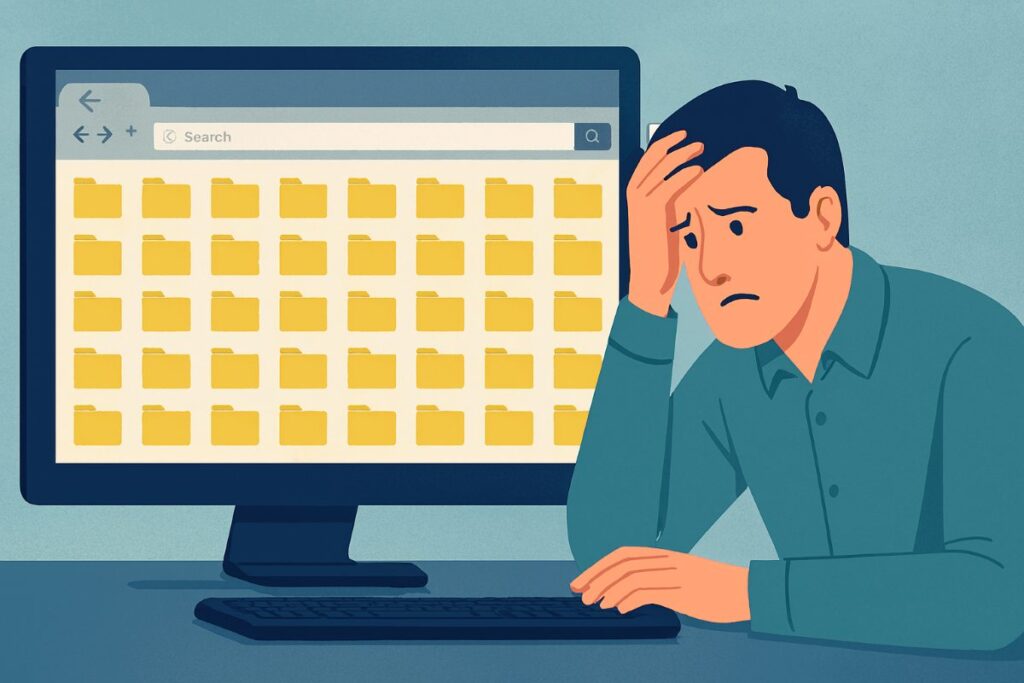
Às vezes, depois de mover pastas de usuário ou desativar serviços como o OneDrive, alguns usuários descobrem que... Os downloads acabam em pastas estranhas., como "Galeria" ou outros caminhos que não sejam os usuais do Windows.
Se este for o seu caso e cada arquivo baixado aparecer, por exemplo, em uma pasta de fotos em vez de em Downloads, a primeira coisa a verificar é como foi feita a mudança de localização originalCopiar ou recortar e colar uma pasta do site, sem modificar a configuração interna, não informa ao sistema o novo caminho.
Nesses cenários, muitas vezes é necessário recorrer a opções como a guia "Local" nas propriedades da pasta, ou a Editor do Registro para corrigir caminhos das pastas de usuário especiais. É aí que entra em ação a chave "User Shell Folders" que mencionamos anteriormente.
Um método de diagnóstico útil é abrir a pasta do usuário (C:\Users\ ) e verifique quais diretórios aparecem e com quais ícones. Com essa visão geral, você pode Detectar se a pasta Downloads desapareceu ou teve seu nome alterado. ou foi misturada com outro tipo de biblioteca, como Imagens ou Vídeos.
Se você ainda tiver a pasta original no local antigo, uma opção simples pode ser Exclua a cópia mal posicionada e reconfigure a pasta Downloads. Nas propriedades ou no Registro, indique o caminho correto. Em alguns casos, você pode até usar o botão "Restaurar padrões" na guia Local para que o Windows restaure o caminho C:\Users\ Downloads.
Quando a situação é mais complexa e você não tem certeza do que alterou, pode valer a pena pedir ajuda com capturas de tela da sua pasta de usuário (respeitando a privacidade) ou usar ferramentas de reparo de perfil. evitar problemas graves de configuração a longo prazo.
Com todas essas opções disponíveis, você pode personalizar completamente onde downloads, aplicativos, jogos e capturas de tela são armazenados no Windows 11, mantendo sua unidade C mais livre e seu computador mais organizado — algo que faz uma grande diferença no desempenho e na facilidade de encontrar seus arquivos a longo prazo.


Índice
- 1 Por que alterar a pasta de downloads no Windows 11?
- 2 Alterar a pasta de downloads padrão no Explorador de Arquivos
- 3 Alterar o local de download em Configurações e armazenamento
- 4 Altere a pasta de downloads no seu navegador web.
- 5 Alterar o local de download usando o Registro do Windows
- 6 Utilize software especializado para mover pastas e downloads.
- 7 Alterar o local de downloads da Microsoft Store
- 8 Alterar a pasta onde as capturas de tela são salvas
- 9 Solução de problemas quando a pasta de downloads aponta para o caminho errado.