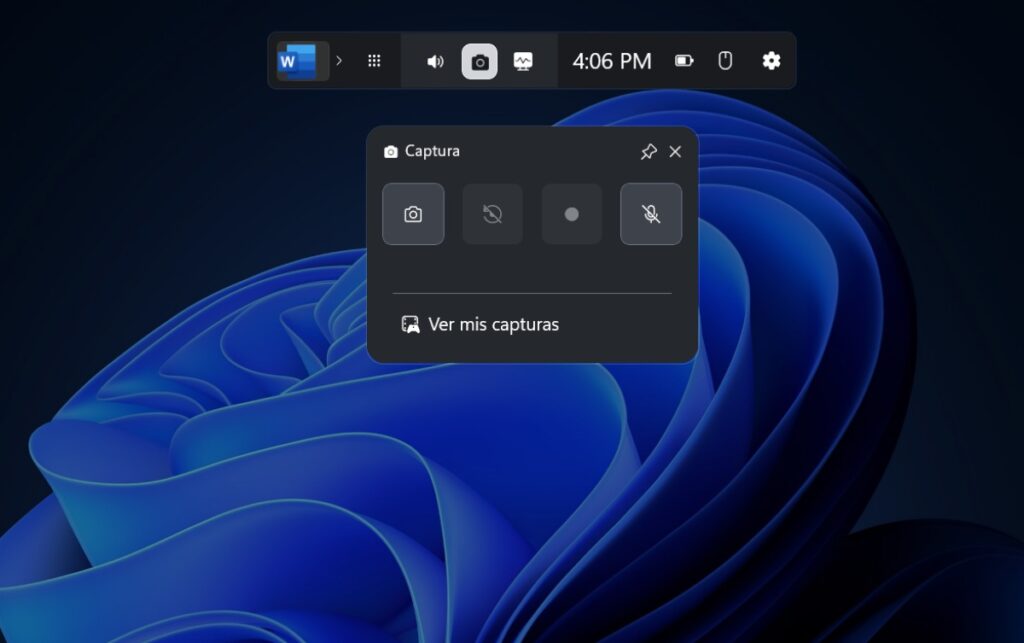
Você sabia que é possível capturar o que está acontecendo na sua tela sem precisar baixar nenhum aplicativo? O Windows 11 tem algumas ferramentas integradas que nos permitem fazer capturas de tela e gravar telas com muita facilidade. É por isso que hoje veremos Como ativar o widget de captura do Windows 11 para que você possa salvar tudo o que vê na tela.
Para ativar o widget Captura do Windows 11, você pode usar a Barra de Jogos do Xbox. Este é um aplicativo que vem com este sistema operacional e foi projetado para permitir que você grave jogos. No entanto, pode ser usado para Capture o que está acontecendo na sua tela para não precisar instalar nenhum aplicativo extra no seu PC. Também é possível usar a Ferramenta de Recorte. A seguir, ensinaremos como tirar proveito delas.
Como ativar o widget Capture do Windows 11?

Em outras ocasiões vimos como grave a tela do seu computador com áudio. Mas Hoje vamos nos concentrar em como ativar o widget Capture do Windows 11. e fazemos isso entrando na Barra de Jogos do Xbox ou no aplicativo de Recorte do Windows. Essas ferramentas nativas do Windows permitem que você grave tudo o que acontece na sua tela, exceto a área de trabalho e o Explorador de Arquivos, para proteger sua privacidade.
Quando você ativa o widget Captura do Windows 11 Uma pequena janela aparecerá na tela.. A partir daí, você pode capturar vídeos do que está acontecendo no seu computador, seja jogando, pesquisando em sites ou ações em aplicativos específicos. Você também pode tirar fotos para imortalizar o que está vendo.
Use a Barra de Jogo do Xbox para ativar o Widget de Captura do Windows 11
A primeira maneira de ativar o widget Capture do Windows 11 que veremos é usando o Barra de jogos do Xbox. Siga estes Etapas para capturar o que acontece na sua tela sem instalar nada:
- pressione as teclas Windows + G para abrir a Barra de Jogos do Xbox.
- Você verá uma barra com opções aparecer na parte superior da tela. Toque no ícone da câmera para ativar o widget Capturar da aplicação.
- É aqui que o widget chamado Capture aparecerá na tela.
- Para começar a gravar um vídeo, você deve pressionar o botão de gravação (caracterizado por um ponto no meio). Você também pode iniciar a gravação a qualquer momento pressionando Windows + Alt + R.
- Se você quiser fazer apenas uma captura de tela, toque no ícone da câmera à esquerda do widget. (Para esta ação você também tem um atalho: Windows + Alt + Print Screen).
- Preparar. Dessa forma, a captura de tela, foto ou vídeo, será salva para você usar como quiser.
Na tela de sobreposição que aparece quando você ativa o widget de captura na Barra de Jogo do Xbox você verá um ícone de microfone. Este ícone permitirá que você ative o microfone do seu PC para que você possa falar enquanto grava. E depois que você começar a gravar, você pode ligar ou desligar quando quiser.
Além disso, Lembre-se de que o widget Capturar não aparecerá no vídeo ou na captura de tela.. Ele está lá apenas para informar que você começou a gravar e para mostrar há quanto tempo sua tela está gravando. Por fim, para parar a gravação, basta clicar no ícone de parada (aquele com um quadrado no meio).
Onde as capturas de tela feitas com a Xbox Game Bar são salvas?
Gravações ou capturas de tela são armazenados na ferramenta Xbox Game Bar. Para vê-los, você encontrará uma opção que diz “Mostrar todas as capturas”. Todas as capturas de tela que você fez aparecerão lá. Você também pode acessar o explorador de arquivos de lá, onde poderá visualizar facilmente tudo o que capturou.
Ative a Ferramenta de Recorte do Windows 11

Outra maneira de ativar o widget de captura do Windows 11 é usando a ferramenta de recorte. Isso é ainda mais fácil de usar para gravar o que está acontecendo na tela ou tirar fotos do seu conteúdo. Para ativá-lo, faça o seguinte:
- Pressione a combinação de teclas Janelas + Shift + S. Você também pode pressionar a tecla Prt sc ou Fn + Imprimir. Calça.
- Você verá que seu cursor se transformará em uma cruz.
- Para fazer uma captura de tela, selecione a área que deseja capturar arrastando o cursor, solte e pronto.
- Se você quiser gravar o que está acontecendo na sua tela usando a Ferramenta de Recorte, clique no ícone da câmera de vídeo.
- Clique em Iniciar e a gravação começará.
- Ative o ícone do microfone para que sua voz possa ser detectada ou escolha silenciá-lo completamente (você pode até silenciar o áudio do sistema com o ícone de um PC com uma buzina).
- Para interromper a gravação, clique no ícone parar ou pausar, conforme apropriado.
- Pronto.
Agora, onde as capturas de tela e gravações feitas após a ativação do widget Captura do Windows 11 são salvas? Encontrá-los é muito simples. Para isso, você deve ir ao explorador de arquivos e na coluna da esquerda Você verá as pastas Capturas de tela e Gravações de tela. Lá você encontrará as capturas que fez, sejam elas fotos ou vídeos.
Ative o widget Captura do Windows 11: capture seus melhores momentos sempre que quiser

Para concluir, ative o widget Captura do Windows 11 É um recurso muito necessário se você usa seu PC com frequência, seja trabalhando, estudando ou salvando suas melhores jogadas. Lembre-se de que você pode fazer isso usando a Barra de Jogos do Xbox ou a Ferramenta de Recorte do Windows. Portanto, você não precisará baixar nenhum aplicativo de terceiros para capturar o que está acontecendo na sua tela.
Além disso, esse recurso não está disponível apenas em computadores que executam o sistema operacional Windows 11, mas Você também pode experimentá-los com o Windows 10. Então, se você quiser aproveitar ao máximo essas ferramentas, faça um esforço para aprender os atalhos do teclado para não perder tempo procurando por todas as opções. Dessa forma, não importa o que esteja acontecendo na tela do seu computador, você pode capturar e compartilhar com quem quiser.

Desde muito jovem tenho muita curiosidade por tudo o que se relaciona com os avanços científicos e tecnológicos, principalmente aqueles que tornam a nossa vida mais fácil e divertida. Adoro manter-me atualizado com as últimas novidades e tendências e partilhar as minhas experiências, opiniões e conselhos sobre os equipamentos e gadgets que utilizo. Isso me levou a me tornar um redator da web há pouco mais de cinco anos, focado principalmente em dispositivos Android e sistemas operacionais Windows. Aprendi a explicar em palavras simples o que é complicado para que meus leitores possam entender facilmente.