- O Windows 11 integra utilitários poderosos como o Agendador de Tarefas e o Power Automate para simplificar os fluxos de trabalho diários.
- O Power Automate permite que você crie automações visuais complexas com conhecimento técnico mínimo, aproveitando modelos e conectores avançados.
- A automação aumenta a produtividade, reduz erros e se adapta tanto a usuários domésticos quanto a ambientes empresariais.
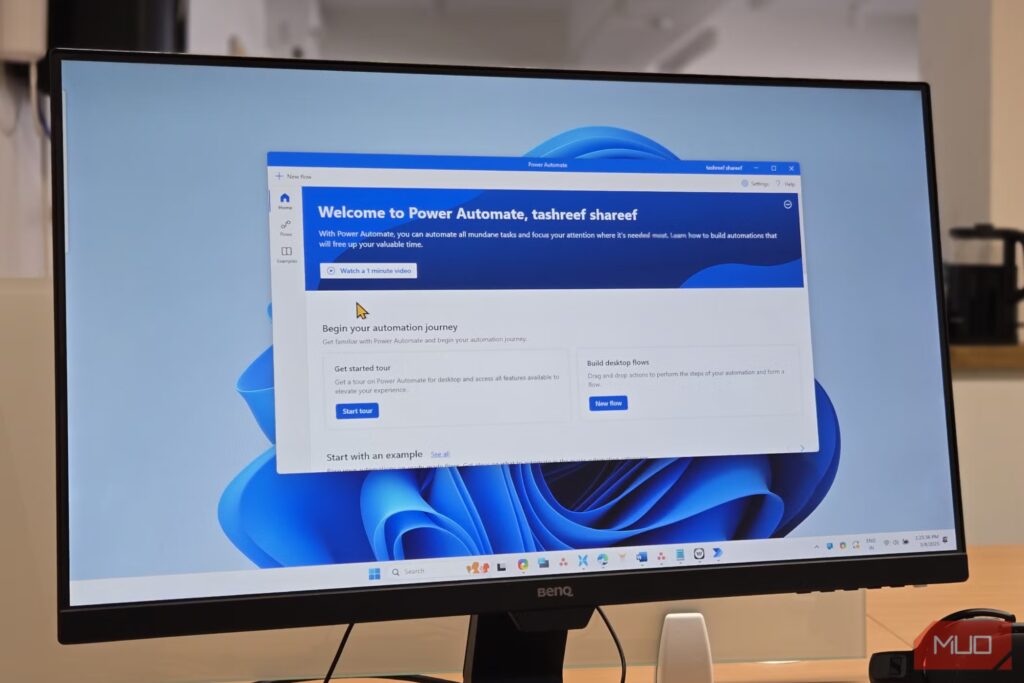
Você consegue imaginar parar de repetir as mesmas ações no seu computador e deixar o Windows fazer tudo por você sem que você precise levantar um dedo? Automatizando tarefas no Windows 11 É um dos recursos mais valiosos que temos à disposição: delegar tarefas ao sistema operacional.
Como podemos? Dominar a automação no Windows 11? Nós explicamos isso para você neste artigo: graças, por exemplo, a aplicativos como o Power Automate e outros truques.
Automatize com o Agendador de Tarefas: a opção integrada e gratuita
El Agendador de tarefas É uma ferramenta gratuita que está incluída no sistema operacional da Microsoft há décadas e, no Windows 11, ganhou em facilidade de uso e opções avançadas. Ele permite que você agende qualquer ação que o sistema ou um aplicativo possa executar, no momento que você decidir e em condições muito flexíveis.
Como você pode aproveitar e automatizar tarefas no Windows 11?
- Agendar a execução de programas em um horário específico do dia, esteja você lá ou não.
- Enviar e-mails ou exibir mensagens automáticas quando certas condições são atendidas.
- Execute scripts ou comandos, desligue ou reinicie o computador automaticamente dependendo da hora ou do dia da semana.
- Inicie processos repetitivos, como backups, downloads ou tarefas de manutenção sem precisar lembrar deles todos os dias.

Automação Avançada: Explore todo o potencial do Agendador de Tarefas
Para usar o Agendador de tarefas você só precisa procurá-lo na barra inicial. A partir daí você pode:
- Crie novas pastas para se manter organizado.
- Configure uma tarefa básica com o assistente: escolha um nome, um gatilho (hora, início, evento, etc.), uma ação (abrir um programa, enviar um e-mail, exibir uma mensagem) e pronto.
- Ajuste quaisquer detalhes avançados das propriedades (geral, gatilhos, ações, condições, configurações adicionais…).
Se você quiser editar ou excluir tarefas, basta clique com o botão direito do mouse na biblioteca e escolha a opção desejada. Isso permite que você sempre tenha controle total e adapte as automações conforme suas necessidades mudam.
Mas o Agendador de Tarefas não serve apenas para o básico: se você escolher criar tarefas avançadas, você pode configurar condições muito precisas, incluir vários gatilhos e ações e definir variáveis como permissões, repetição, expiração ou ordem das tarefas na fila. Por exemplo:
- Atribuir nomes e descrições detalhadas para identificar facilmente cada tarefa.
- Defina se a tarefa deve ser executada mesmo que o usuário não esteja logado e se exigir altos privilégios, ideal para tarefas de manutenção ou administrativas.
- Defina vários gatilhos: Por exemplo, uma tarefa pode ser executada em horários diferentes dependendo do dia da semana ou em resposta a eventos diferentes.
- Configurar atrasos, intervalos de repetição, limites de duração máxima e expiração de tarefas.
- Associar múltiplas ações a uma única tarefa, que permite iniciar sequências de processos automatizados em ordem.
Power Automate: a solução moderna e descomplicada
Power Automate é o Ferramenta de automação da Microsoft para ambientes domésticos e empresariais. Sua chegada revolucionou a maneira como interagimos com o Windows 11. Sua grande vantagem é que você não precisa saber nenhum código: ele funciona com uma interface visual e centenas de ações pré-criadas que você pode arrastar, soltar e configurar.
O que você pode automatizar com o Power Automate?
- Processos de rotina como mover arquivos, organizar pastas, enviar e-mails ou converter documentos.
- Extrair e processar informações de sites, fazer cópias de dados, comparar preços ou gerenciar bancos de dados.
- Integre ações entre aplicativos da Microsoft (Word, Excel, Outlook, Teams, etc.) e também entre aplicativos de terceiros.
- Execute tarefas na sua área de trabalho, como abrir programas, manipular janelas, preencher formulários ou até mesmo interagir com páginas da web.
O Power Automate é disponível gratuitamente para Windows 10 e 11 y pode ser baixado da Microsoft Store. Se você não o tiver pré-instalado, basta acessar a Loja, procurar por "Power Automate" e clicar em "Obter" para instalá-lo.
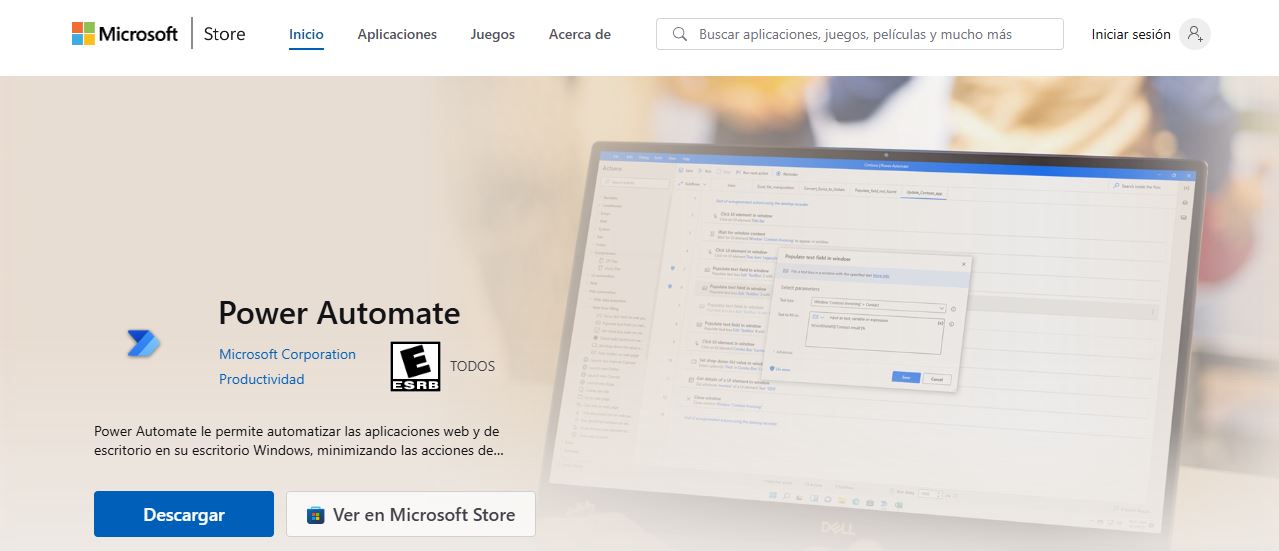
Introdução ao Power Automate no Windows 11
Uma vez instalado Power Automate, o processo para criar seu primeiro fluxo para automatizar tarefas no Windows 11 é simples e muito visual:
- Abra o Power Automate e entre com sua conta da Microsoft.
- No painel principal, crie um “novo fluxo” e dê um nome representativo para a tarefa que você deseja automatizar.
- Adicione "ações" à sequência:Cada passo corresponde a um passo dentro da automação. Por exemplo, “abrir um arquivo do Word”, “converter para PDF”, “enviar por e-mail”, etc.
- Preencha os campos obrigatórios para cada ação (por exemplo, local do arquivo ou destinatário do e-mail).
- Você pode adicionar quantas etapas forem necessárias para criar fluxos complexos.. Por exemplo, depois de converter um documento, você pode carregá-lo automaticamente na nuvem e compartilhá-lo.
- Teste o fluxo com o botão "Play" e faça os ajustes que achar necessário..
- Salve a automação e você terá acesso rápido a ele em "Meus Fluxos" no aplicativo.
Você pode criar uma biblioteca de automações personalizadas e economizar cada vez mais tempo de trabalho.
Tipos de fluxos que você pode criar com o Power Automate
O Power Automate permite que você diferencie entre vários tipos de fluxos dependendo do que você deseja automatizar:
- Fluxos de nuvens: Eles são executados na nuvem e podem ser agendados, automáticos (acionados por eventos) ou instantâneos (iniciados pelo usuário com um clique). Ideal para .
- Fluxos de desktop: Eles automatizam ações que afetam repetidamente programas e processos no seu PC. Desde mover arquivos, organizar documentos, gerenciar dados extraídos de sites ou executar tarefas em aplicativos específicos.
- Fluxos de processos de negócios: Eles orientam os usuários por meio de tarefas ou processos definidos por uma organização, garantindo que as etapas estabelecidas sejam seguidas em cada situação.
Além disso, você pode optar por fluxos pré-configurados usando modelos oficiais, que aceleram muito a criação de automações comuns, ou crie suas próprias automações do zero.
Crie fluxos usando modelos: rápido e fácil
Como uma ferramenta para automatizar tarefas no Windows 11, o Power Automate oferece uma enorme galeria de modelos para automações amplamente utilizadas.. Por exemplo, você pode criar um fluxo que lhe envie uma notificação e um e-mail sempre que um novo arquivo for carregado no OneDrive.
O processo seria o seguinte:
- Acesse a seção de modelos no Power Automate.
- Escolha o modelo que melhor atende às suas necessidades (por exemplo, "Enviar uma notificação e um e-mail quando um novo arquivo for carregado no OneDrive").
- Entre nas suas contas para os serviços envolvidos (por exemplo, OneDrive).
- Personalize os parâmetros necessários: pasta a monitorar, destinatário do e-mail, tipo de notificação, etc.
- Salve o modelo e ative o fluxo.
Em "Meus Fluxos", você terá acesso direto para ativar, editar ou excluir qualquer automação que não precise mais. O sistema é tão intuitivo que, depois de dominar os modelos, você pode personalizá-los ou criar fluxos completamente originais.

Recursos adicionais e conectores administrativos no Power Automate
O Power Automate também integra uma série de conectores projetados para gerenciamento avançado de ambientes, usuários e permissões., projetado para usuários empresariais, departamentos de TI e administradores de sistemas.
- Conectores de gerenciamento do Power Automate: Eles permitem que você gerencie fluxos, conectores e acesse dados de toda a plataforma.
- Conectores para administradores do Power Apps: útil para gerenciar permissões de aplicativos e conectores usados.
- Plataforma de energia para administradores: gerenciar bancos de dados, criar ambientes, definir políticas e automatizar tarefas administrativas complexas.
- Microsoft 365 e Microsoft Enter: para automatizar o gerenciamento de usuários, grupos e configurações de segurança na nuvem.
- Conectores específicos para aprovações e formulários: coletar informações, realizar aprovações em massa ou gerenciar fluxos colaborativos na organização.
Essas funções expandir o potencial do Power Automate para além da esfera doméstica, permitindo que empresas e profissionais automatizem processos corporativos de alto nível.
Dicas adicionais para aproveitar ao máximo a automação no Windows 11
- Não tenha medo de experimentar: Comece com fluxos simples e torne-os mais complicados conforme você se sentir confortável. O sistema permite desfazer alterações e testar sem riscos.
- Organize suas tarefas e fluxos: Use nomes e descrições claros para evitar confusão quando tiver várias automações. Crie pastas temáticas e agrupe-as por tipo de tarefa.
- Revise suas automações periodicamente para adaptá-los às suas necessidades em constante mudança ao longo do tempo. Desabilite ou exclua aqueles que não são mais necessários para evitar sobrecarregar o sistema.
- Combine o Agendador de Tarefas e o Power Automate quando necessário:Se uma ação exigir permissões especiais ou interagir com o sistema em um nível profundo, o Agendador pode ser melhor. Se você procura integração entre aplicativos, modelos e processos visuais, o Power Automate é a escolha ideal.
- Aproveite as oportunidades oferecidas pela comunidade.: Consulte guias, fóruns e tutoriais para obter inspiração e respostas a perguntas. Há um número crescente de exemplos e recursos disponíveis em espanhol que podem ajudar você a dominar a ferramenta.
Automatizar tarefas no Windows 11 está ao alcance de todos graças a ferramentas gratuitas e integradas, como o Agendador de Tarefas, e a soluções poderosas e versáteis, como o Power Automate. Se você ainda não experimentou esses recursos, agora é a melhor hora para fazê-lo — seu novo eu do futuro agradecerá por isso.

Editor especializado em temas de tecnologia e internet com mais de dez anos de experiência em diferentes mídias digitais. Já trabalhei como editor e criador de conteúdo para empresas de e-commerce, comunicação, marketing online e publicidade. Também escrevi em sites de economia, finanças e outros setores. Meu trabalho também é minha paixão. Agora, através dos meus artigos em Tecnobits, procuro explorar todas as novidades e novas oportunidades que o mundo da tecnologia nos oferece todos os dias para melhorar nossas vidas.